

Uwierzytelnianie wieloskładnikowe
Włączanie i zarządzanie drugimi składnikami (TOTP, passkeye, klucze bezpieczeństwa, SMS, kody odzyskiwania) oraz wymaganiami per katalog.
Uwierzytelnianie wieloskładnikowe (MFA) wymaga od użytkowników potwierdzenia tożsamości czymś więcej niż hasłem. Platforma obsługuje szeroki zakres składników, pozwala wybrać, które z nich użytkownicy mogą rejestrować, a za pomocą zasad uwierzytelniania decyduje, kiedy składnik jest wymagany. Ta strona opisuje globalną konfigurację MFA; logika warunkowa znajduje się w obszarze dostępu warunkowego.
Pracownicy i użytkownicy zewnętrzni są konfigurowani osobno
Uwaga: Z dodatkiem CIAM (Customer Identity) strona Uwierzytelnianie wieloskładnikowe jest podzielona na dwie karty, Pracownicy i Użytkownicy zewnętrzni, a wszystko, co opisano poniżej (włączone składniki, domyślne wymaganie i ustawienia dodatkowe), konfiguruje się niezależnie dla każdej z nich. Pozwala to na przykład wymagać od pracowników kluczy bezpieczeństwa odpornych na phishing, a klientom i konsumentom oferować lżejszy zestaw, taki jak passkeye i aplikacje uwierzytelniające. Która karta dotyczy danego użytkownika, rozstrzyga się automatycznie na podstawie tego, czy jego katalog zawiera konta pracowników, czy konta zewnętrzne (klientów/konsumentów). Bez dodatku istnieje jeden zestaw ustawień, który dotyczy pracowników.
Dalsza część strony opisuje ustawienia w obrębie jednej karty; w obu działają one tak samo.
Dostępne składniki
Składniki włącza się centralnie; rejestrować i wymagać można tylko włączonych składników. Każdy składnik zapewnia inny poziom pewności. Sposób przypisania składników do poziomów pewności opisano w Poziomach uwierzytelniania.
Lista odpowiada przełącznikom na stronie ustawień, łącznie z dwoma osobnymi wpisami FIDO2, ponieważ passkeye i przenośne klucze bezpieczeństwa to niezależne przełączniki:
| Składnik | Czym jest | Poziom pewności |
|---|---|---|
| Klucze bezpieczeństwa (FIDO2) | Fizyczny klucz FIDO2 (na przykład YubiKey) podłączany lub przykładany. Z atestacją sprzętową osiąga najwyższy poziom pewności. | Najsilniejszy, odporny na phishing |
| Passkeye i platformowe urządzenia uwierzytelniające | Poświadczenie powiązane z biometrią lub kodem PIN urządzenia (Windows Hello, Touch ID, Face ID), w tym passkeye synchronizowane między urządzeniami użytkownika. | Silny, odporny na phishing |
| TOTP authenticator app | Jednorazowe kody oparte na czasie z aplikacji, takiej jak Google Authenticator, Authy lub 1Password. | Silny drugi składnik |
| Token sprzętowy (OATH) | Token z wyświetlaczem i nadrukowanym numerem seryjnym, który pokazuje kod jednorazowy (oparty na czasie lub generowany po każdym naciśnięciu przycisku), importowany z pliku seed producenta i przypisywany przez administratora. Bez smartfona, bez instalowania aplikacji. Nie jest silniejszy od aplikacji uwierzytelniającej: ten sam typ kodu, ten sam poziom pewności, a sekret istnieje zarówno u producenta, jak i tutaj. | Silny drugi składnik |
| SMS / phone code | Kod wysyłany wiadomością tekstową na zweryfikowany numer telefonu komórkowego użytkownika. | Drugi składnik |
| Kody odzyskiwania | Zestaw 10 jednorazowych kodów zapasowych, z których użytkownik może skorzystać, gdy inne składniki są niedostępne. Są wyświetlane jednokrotnie po zarejestrowaniu pierwszego składnika i można je w każdej chwili wygenerować ponownie w obszarze konta. Jest to samodzielny, przełączalny składnik: jego wyłączenie usuwa kody odzyskiwania jako opcję, a nie tylko kopię zapasową danego użytkownika. | Tylko kopia zapasowa |
Uwaga: Kody e-mail nie są tu wymienione, ponieważ e-mail nie jest samodzielnym składnikiem. Według NIST SP 800-63B e-mail nie jest akceptowanym uwierzytelnianiem out-of-band, więc kod e-mail nigdy nie spełnia pełnego wymagania wieloskładnikowego. Może jedynie wzmocnić hasło do rozszerzonego poziomu jednoskładnikowego. Jest też dostępny dla każdego, kto ma zweryfikowany adres e-mail, bez kroku rejestracji i bez niczego do usunięcia per użytkownik, więc nie ma czego włączać ani wyłączać. Tam, gdzie liczy się prawdziwe MFA, należy używać TOTP, passkeya lub klucza bezpieczeństwa.
Gdzie konfiguruje się kody e-mail
Z kanału e-mail korzystają dwie różne funkcje i żadna z nich nie jest przełącznikiem składnika na tej stronie:
| Kod e-mail jako drugi składnik | Logowanie kodem e-mail | |
|---|---|---|
| Rola w logowaniu | Drugi składnik, po haśle | Pierwszy składnik: całe logowanie |
| Gdzie jest konfigurowany | Nigdzie jako przełącznik; żąda go wyłącznie zasada uwierzytelniania, która wymaga rozszerzonego poziomu jednoskładnikowego | Na karcie Uwierzytelnianie katalogu, osobno dla każdego katalogu |
| Osiągany poziom pewności | Hasło + kod e-mail = rozszerzony jeden składnik (AAL1+) | Poniżej poziomu jednoskładnikowego (AAL0); bez deklarowanego poziomu NIST |
| Licencjonowanie | W cenie | Wymaga dodatku CIAM w planie Essential lub wyższym |
Kod e-mail jest więc żądany tylko wtedy, gdy zasada uwierzytelniania aplikacji wymaga rozszerzonego poziomu jednoskładnikowego; standardowe wymagania całkowicie pomijają e-mail. Aby wykluczyć e-mail z logowania do aplikacji, nie należy wybierać tego poziomu w jej zasadzie.
Logowanie kodem e-mail jest ustawieniem katalogu, a nie składnikiem MFA: pozwala użytkownikowi zalogować się kodem (lub linkiem logowania) wysłanym na jego zweryfikowany adres i może całkowicie zastąpić hasło. Sposób włączenia i to, co widzą użytkownicy, opisano w Katalogach użytkowników → Logowanie kodem e-mail.
E-mail nigdy nie kończy logowania, które sam rozpoczął. Logowanie rozpoczęte kodem wysłanym e-mailem nigdy nie może ponownie użyć e-maila jako drugiego składnika: ten sam kanał nie może zarówno rozpocząć, jak i zakończyć jednego logowania. Gdy aplikacja wymaga więcej niż poziomu kodu e-mail, użytkownik jest proszony o inny składnik, a bez hasła może to spełnić tylko passkey. W katalogach, w których korzysta się z logowania kodem e-mail, passkeye powinny pozostać włączone.
Podczas logowania kodem e-mail można dodać tylko passkeye i klucze bezpieczeństwa. Gdy użytkownik jest zalogowany kodem wysłanym e-mailem, lista „dodaj metodę” oferuje dokładnie te dwie metody oraz kody odzyskiwania, które następują po pierwszej z nich. TOTP i SMS są pominięte, ponieważ nie mogą podnieść takiego logowania ponad poziom kodu e-mail, więc ich zarejestrowanie pozostawiłoby użytkownika z metodą, która nigdy nie odblokuje aplikacji o wyższym poziomie pewności. Użytkownicy, którzy potrzebują TOTP lub SMS, mogą je dodać po zalogowaniu się hasłem lub passkeyem. Metody, które użytkownik już posiada, pozostają na liście i nadal można je usunąć. Ta sama zasada obowiązuje podczas logowania, więc użytkownikowi nigdy nie jest oferowany składnik, który nie może spełnić wymagania.
Składniki odporne na phishing
Klucze bezpieczeństwa i passkeye są odporne na phishing: kryptograficznie weryfikują witrynę, z którą się komunikują, więc użytkownika nie da się nakłonić do uwierzytelnienia na fałszywej stronie logowania. Są to zalecane składniki dla administratorów i dostępu o wysokiej wartości.
Numery dla wiadomości tekstowych (SMS)
Uwaga dotycząca planu: Uwierzytelnianie SMS, łącznie z weryfikacją numeru telefonu komórkowego, jest dostępne w planie Essential i wyższych (oraz w wersji Trial); nie wchodzi w skład planu Free.
Składnik SMS wysyła kod na zweryfikowany numer telefonu komórkowego użytkownika. W odróżnieniu od innych składników jest powiązany z numerem telefonu w profilu użytkownika, a nie z osobną rejestracją, więc zarządzanie numerem i zarządzanie składnikiem to jedno i to samo. Użytkownik obsługuje to w obszarze swojego konta:
- Dodanie lub zmiana numeru. Na stronie danych osobowych użytkownik wprowadza numer telefonu komórkowego (kod kraju i resztę numeru). Nowo wprowadzony numer musi przejść kontrolę dozwolonych krajów dla wiadomości tekstowych.
- Weryfikacja. Kod jednorazowy jest wysyłany wiadomością tekstową i wygasa po krótkim czasie; użytkownik wprowadza go, aby potwierdzić numer. Jako składnik liczy się tylko zweryfikowany numer. Numer zmieniony przez użytkownika lub administratora wymaga ponownej weryfikacji, więc składnik SMS nigdy nie przechodzi na numer, którego nikt nie potwierdził. Numer zmieniony przez synchronizację katalogu (na przykład Active Directory) zachowuje status zweryfikowanego, a składnik podąża za nim, ponieważ organizacja ręczy za ten numer, a stary zwykle nie jest już używany. Z ekranu weryfikacji użytkownik może ponownie wysłać kod lub przejść na inny numer.
- Usunięcie. Użytkownik może usunąć numer albo usunąć tylko składnik SMS, zachowując numer w profilu.
Zmiana numeru zawsze wymaga ponownej weryfikacji: stary numer natychmiast przestaje się liczyć jako składnik, a nowy liczy się dopiero po potwierdzeniu świeżego kodu.
Edycja numeru. Ponieważ numer telefonu komórkowego jest jednocześnie składnikiem SMS, użytkownik może go aktualizować nawet wtedy, gdy ogólna edycja profilu jest wyłączona dla jego katalogu. Pozostaje on edytowalny, dopóki katalog zarządza atrybutem telefonu komórkowego i może go zapisywać (katalog lokalny lub synchronizowany, który przekazuje zmiany w górę); numeru tylko do odczytu, zarządzanego w zewnętrznym katalogu, takim jak Active Directory, nie można tu zmienić.
Usuwanie ostatniego składnika. Gdy uwierzytelnianie wieloskładnikowe jest obowiązkowe dla pracownika, nie może on usunąć swojego ostatniego pozostałego składnika (w tym SMS). Zapobiega to spadkowi kont pracowniczych poniżej wymaganego poziomu pewności; utracony składnik obsługuje się przez zresetowanie MFA. Klienci i konsumenci (użytkownicy zewnętrzni) mogą sami usunąć swój ostatni składnik, ponieważ nie mają administratora, który mógłby go za nich zresetować. Następne logowanie wymagające składnika przeprowadzi ich przez rejestrację nowego.
Włączanie składników
- W konsoli administracyjnej otworzyć Bezpieczeństwo → Uwierzytelnianie wieloskładnikowe.
- Włączyć lub wyłączyć każdy składnik. Zmiany obowiązują natychmiast.
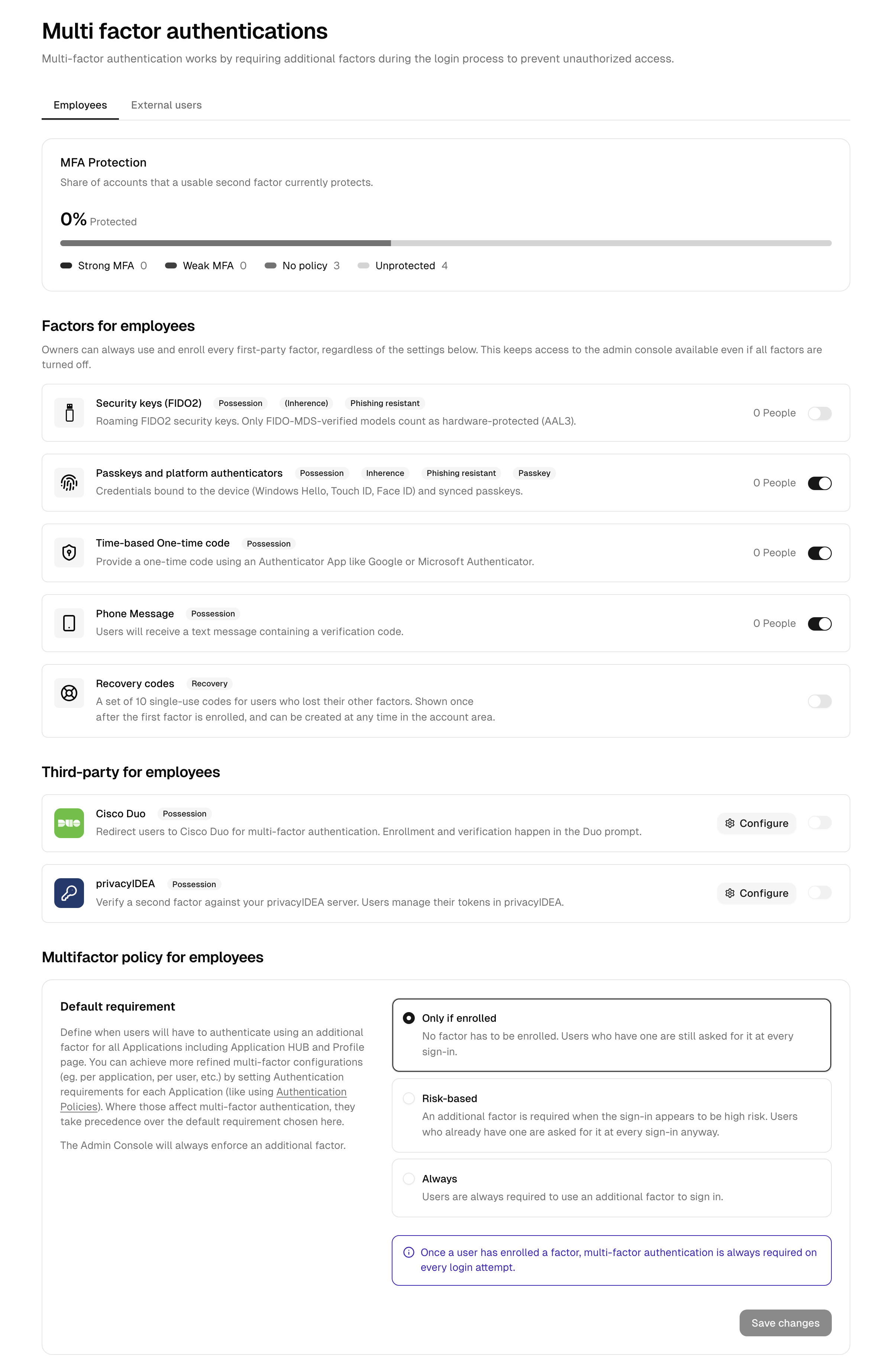
Co najmniej jeden składnik powinien pozostać włączony. Gdy wszystkie składniki są wyłączone, użytkownicy nie mają czego rejestrować, a każda aplikacja wymagająca MFA staje się dla nich niedostępna. Nic nie blokuje takiej konfiguracji, dlatego przed wyłączeniem ostatniego składnika należy sprawdzić poniższe wymaganie.
Właściciele zawsze zachowują wszystkie wbudowane składniki. Niezależnie od powyższych przełączników właściciel może zawsze używać i rejestrować każdy wbudowany składnik. Zapewnia to dostęp do konsoli administracyjnej nawet przy wyłączonych wszystkich składnikach, dzięki czemu właściciel zawsze może naprawić błędną konfigurację.
Sprawdzanie rzeczywistego pokrycia
Włączenie składnika określa, czego użytkownicy mogą używać, a nie czego faktycznie używają. Przy każdym składniku na liście widać, ilu użytkowników go zarejestrowało, liczonych dla odbiorców bieżącej karty (z dodatkiem CIAM pracownicy i użytkownicy zewnętrzni są liczeni osobno). Użytkownik z dwoma składnikami pojawia się w obu wierszach, więc liczby nie sumują się do liczby użytkowników. Kody odzyskiwania i składniki zewnętrzne nie mają licznika: rejestracje w Cisco Duo i privacyIDEA są przechowywane w tych systemach.
Szerszy obraz daje podsumowanie Ochrona MFA u góry strony, które pokazuje podział odbiorców bieżącej karty: silne (odporne na phishing), słabe (aplikacja uwierzytelniająca lub SMS), niechronione oraz konta, od których nic nie wymaga MFA. Liczą się tylko składniki włączone tutaj. Ten sam podział dla pracowników jest też widoczny jako kafelek na pulpicie, który prowadzi bezpośrednio do niechronionych kont.
Wyłączenie składnika, który użytkownicy już zarejestrowali, warto tam sprawdzić: te rejestracje przestają działać, dotknięci użytkownicy trafiają do kategorii Niechronione i przy następnym logowaniu są proszeni o zarejestrowanie użytecznego składnika.
Cisco Duo (zewnętrzny)
Wymagany dodatek: Cisco Duo jest dostępne w planie Advanced i wyższych i jest oferowane tylko dla pracowników (nie dla zewnętrznych użytkowników będących klientami lub konsumentami).
Cisco Duo można dodać jako zewnętrzny drugi składnik obok wbudowanych. Gdy logowanie wymaga MFA i używane jest Duo, użytkownik jest przekierowywany do hostowanego okna Duo, aby zatwierdzić powiadomienie push, wprowadzić kod lub użyć innej metody Duo, a następnie wraca, aby dokończyć logowanie. Rejestracja i weryfikacja odbywają się w Duo, więc dla żadnego użytkownika nie jest tu przechowywana osobna rejestracja Duo.
Ponieważ rejestracja jest delegowana do Duo, każdy pracownik jest traktowany jako skonfigurowany dla Duo od chwili jego włączenia. W efekcie uwierzytelnianie wieloskładnikowe jest wymuszane dla wszystkich pracowników niezależnie od domyślnego wymagania MFA (również przy ustawieniu „Niewymuszane”), dlatego wdrożenie należy odpowiednio zaplanować. Użytkownicy jeszcze nieznani w Duo są obsługiwani przez zasadę rejestracji Duo (New User), która może zarejestrować ich podczas monitu, przepuścić ich lub odmówić dostępu.
Konfiguracja Duo
- W Duo Admin Panel dodać aplikację Web SDK i zanotować jej Client ID, Client Secret i nazwę hosta API. W Duo przyznać odpowiednim użytkownikom lub grupom dostęp do tej aplikacji, w przeciwnym razie nie będą mogli się przez nią zalogować.
- W konsoli administracyjnej otworzyć Bezpieczeństwo → Uwierzytelnianie wieloskładnikowe i wybrać Skonfiguruj obok Cisco Duo.
- Wprowadzić nazwę hosta API, Client ID i Client Secret. Wybrać nazwę użytkownika wysyłaną do Duo (adres e-mail lub nazwa użytkownika) tak, aby odpowiadała sposobowi identyfikacji użytkowników w Duo.
- Wybrać Testuj połączenie, aby potwierdzić dane uwierzytelniające i osiągalność, a następnie zapisać.
- Przełącznik Duo pozostaje nieaktywny do zapisania konfiguracji. Po zapisaniu włącza się go jak każdy inny składnik.
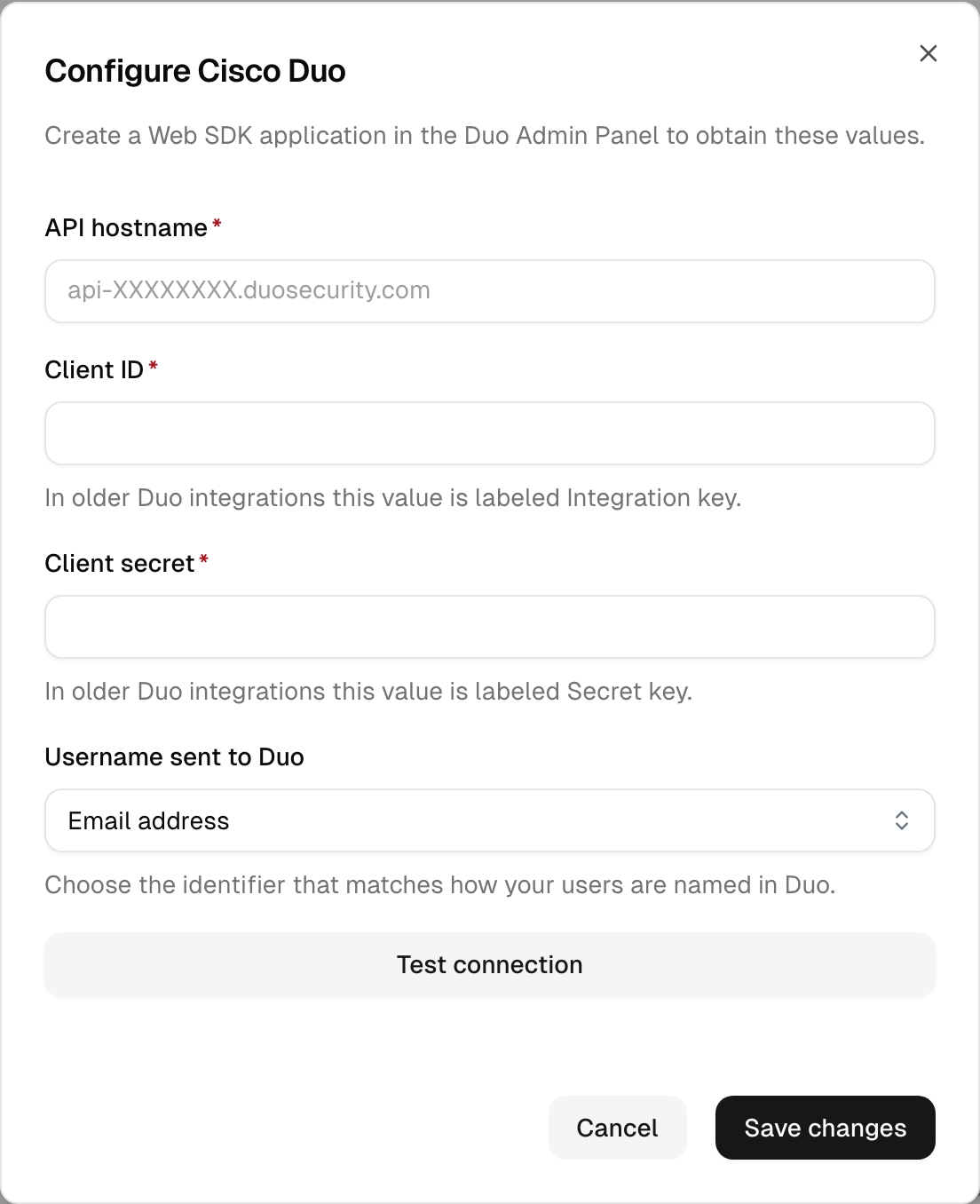
Duo: informacje referencyjne i działanie
| Pole | Uwagi |
|---|---|
| Nazwa hosta API | Host api-XXXXXXXX.duosecurity.com aplikacji Duo Web SDK. |
| Client ID | W starszych integracjach Duo oznaczany jako Integration key. |
| Client Secret | W starszych integracjach Duo oznaczany jako Secret key. Jest bezpiecznie przechowywany i nigdy więcej nie jest wyświetlany; aby zachować bieżącą wartość, przy zapisywaniu należy pozostawić pole puste. |
| Nazwa użytkownika wysyłana do Duo | Identyfikator przekazywany do Duo. Należy ustawić adres e-mail lub nazwę użytkownika, w zależności od tego, co odpowiada katalogowi użytkowników Duo. Wybrany atrybut musi być włączony wśród zarządzanych atrybutów katalogu; użytkownikom, których katalog nim nie zarządza, Duo nie jest oferowane. |
- Duo współistnieje z wbudowanymi składnikami. Jeśli Duo jest chwilowo nieosiągalne, logowanie przez Duo w tej próbie kończy się niepowodzeniem; użytkownicy mogą wybrać inną metodę, jeśli mają włączone inne składniki.
- Duo może służyć do logowania do konsoli administracyjnej, ale wynik Duo „allow access without 2FA” (z zasady New User Policy w Duo) nigdy nie liczy się tam jako drugi składnik. Jeśli Duo jest jedynym włączonym składnikiem i stanie się niedostępne, administratorzy inni niż właściciele nie mogą wejść do konsoli administracyjnej do czasu jego przywrócenia, dlatego dla administratorów należy pozostawić włączony co najmniej jeden wbudowany składnik.
- Push Duo jest silnym drugim składnikiem, ale nie jest odporny na phishing. Dla najwyższego poziomu pewności należy pozostawić włączone także klucze bezpieczeństwa lub passkeye.
- Dane uwierzytelniające obowiązują dla całego tenanta. Wyłączenie przełącznika kończy oferowanie Duo; wprowadzone wartości pozostają zapisane na wypadek ponownego włączenia.
privacyIDEA (zewnętrzny)
Wymagany dodatek: privacyIDEA jest dostępne w planie Advanced i wyższych i jest oferowane tylko dla pracowników (nie dla zewnętrznych użytkowników będących klientami lub konsumentami).
privacyIDEA można dodać jako zewnętrzny drugi składnik obok wbudowanych. Gdy logowanie wymaga MFA i używane jest privacyIDEA, użytkownik wprowadza kod jednorazowy ze swojego tokenu lub zatwierdza żądanie push na telefonie, a kod jest weryfikowany przez serwer privacyIDEA. Użytkownicy sami zarządzają swoimi tokenami w privacyIDEA, więc dla żadnego użytkownika nie jest tu przechowywana osobna rejestracja.
Ponieważ rejestracja jest delegowana do privacyIDEA, każdy pracownik jest traktowany jako skonfigurowany od chwili jego włączenia. W efekcie uwierzytelnianie wieloskładnikowe jest wymuszane dla wszystkich pracowników niezależnie od domyślnego wymagania MFA (również przy ustawieniu „Niewymuszane”), dlatego wdrożenie należy odpowiednio zaplanować. Użytkownik bez tokenu w privacyIDEA nie może ukończyć tego składnika, dlatego jako rozwiązanie awaryjne należy pozostawić włączony inny składnik i upewnić się, że użytkownicy są zarejestrowani.
Konfiguracja privacyIDEA
- W privacyIDEA utworzyć konto serwisowe i nadać mu uprawnienie do wyzwalania wyzwań (uprawnienie triggerchallenge). To konto służy do wysyłania wyzwań push i wiadomości w imieniu użytkowników.
- W konsoli administracyjnej otworzyć Bezpieczeństwo → Uwierzytelnianie wieloskładnikowe i wybrać Skonfiguruj obok privacyIDEA.
- Wprowadzić adres URL serwera, opcjonalny realm (pozostawić puste dla domyślnego realmu serwera) oraz konto serwisowe i jego hasło. Wybrać nazwę użytkownika wysyłaną do privacyIDEA (adres e-mail lub nazwa użytkownika) tak, aby odpowiadała sposobowi identyfikacji użytkowników w tym systemie.
- Wybrać Testuj połączenie, aby potwierdzić osiągalność serwera i poprawność konta serwisowego, a następnie zapisać.
- Przełącznik privacyIDEA pozostaje nieaktywny do zapisania konfiguracji. Po zapisaniu włącza się go jak każdy inny składnik.
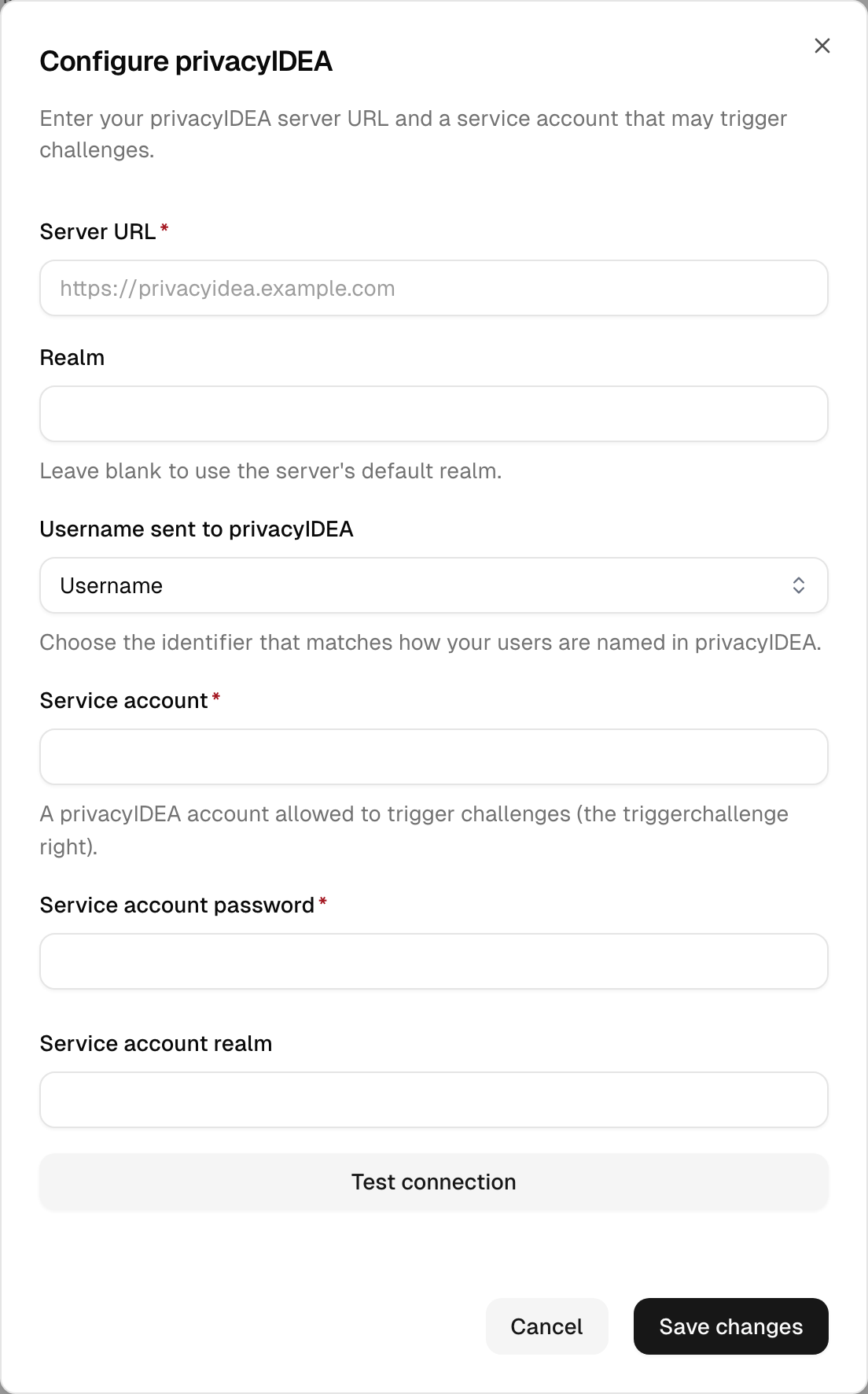
privacyIDEA: informacje referencyjne i działanie
| Pole | Uwagi |
|---|---|
| Adres URL serwera | Bazowy adres URL serwera privacyIDEA, na przykład https://privacyidea.example.com. |
| Realm | Realm użytkowników, względem którego odbywa się uwierzytelnianie. Pozostawić puste, aby użyć domyślnego realmu serwera. |
| Nazwa użytkownika wysyłana do privacyIDEA | Identyfikator przekazywany jako użytkownik. Należy ustawić adres e-mail lub nazwę użytkownika, w zależności od tego, co odpowiada użytkownikom privacyIDEA. |
| Konto serwisowe | Konto privacyIDEA uprawnione do wyzwalania wyzwań. Jego hasło jest bezpiecznie przechowywane i nigdy więcej nie jest wyświetlane; aby zachować bieżącą wartość, przy zapisywaniu należy pozostawić pole puste. |
- Poziom pewności logowania zależy od użytego tokenu. Tokeny z kodem jednorazowym (aplikacja uwierzytelniająca, SMS) i push spełniają standardowe uwierzytelnianie wieloskładnikowe; token e-mail spełnia tylko wymagania o niskim poziomie pewności. privacyIDEA nie jest odporne na phishing, dlatego dla najwyższego poziomu pewności należy pozostawić włączone także klucze bezpieczeństwa lub passkeye.
- privacyIDEA współistnieje z wbudowanymi składnikami. Jeśli serwer jest chwilowo nieosiągalny, po prostu nie jest oferowany przy tym logowaniu, a pozostałe włączone składniki są nadal dostępne.
- Połączenie obowiązuje dla całego tenanta. Wyłączenie przełącznika kończy oferowanie privacyIDEA; wprowadzone wartości pozostają zapisane na wypadek ponownego włączenia.
Tokeny sprzętowe (OATH)
Tokeny z wyświetlaczem są przeznaczone dla osób, które nie mają smartfona, nie mogą instalować aplikacji lub pracują tam, gdzie telefony są niedozwolone. Platforma importuje tokeny dostarczone przez producenta, administrator przypisuje token użytkownikowi, a użytkownik loguje się kodem z jego wyświetlacza. Dostępne od planu Advanced, dla pracowników.
Należy jasno rozumieć, co to daje: token OATH nie jest silniejszy od aplikacji uwierzytelniającej. Oba generują ten sam rodzaj kodu, oba mają ten sam maksymalny poziom pewności i w obu przypadkach sekret istnieje dwukrotnie (u producenta i tutaj). Zysk jest operacyjny: bez smartfona, bez instalowania aplikacji, bez dyskusji o urządzeniach prywatnych i z przejrzystym przypisaniem zasobów. Jedyny rzeczywisty zysk bezpieczeństwa polega na tym, że sekret nie trafia do kopii zapasowej telefonu w chmurze. Jeśli potrzebny jest wyższy poziom pewności, należy zamiast tego użyć kluczy bezpieczeństwa.
Importowanie pliku producenta
Otworzyć Bezpieczeństwo > Uwierzytelnianie wieloskładnikowe, włączyć Token sprzętowy (OATH), a następnie przejść do Inwentarz. Importuj plik producenta przyjmuje plik dostarczony przez producenta, przeciągnięty do okna dialogowego (lub wybrany kliknięciem):
- PSKC (format XML z RFC 6030), niezaszyfrowany lub zaszyfrowany. Zaszyfrowany kontener wymaga uzgodnionego klucza transportowego lub hasła przesłanego osobno przez producenta; wprowadza się je w tym samym oknie dialogowym. Służy ono do odszyfrowania pliku i nigdy nie jest przechowywane.
- CSV z wierszem nagłówka
upn, serial number, secret key, time interval, manufacturer, model(format, który producenci dostarczają klientom Entra). Kolumny są odczytywane według nazw w nagłówku, więc kolejność nie ma znaczenia, a plik bez kolumny użytkownika również działa; plik bez wiersza nagłówka jest odrzucany. Kolumna użytkownika jest ignorowana: token przypisuje się świadomie, mając go w ręku, a nigdy jako skutek uboczny importu. Wiersz bez interwału czasowego oznacza token oparty na zdarzeniach; sama kolumna musi jednak istnieć, plik bez niej jest odrzucany. - Plik rekordów SafeWord (
.dat), format, w którym SafeNet / Thales dostarcza eToken PASS. Odczytywane są zarówno rekordy oparte na zdarzeniach, jak i na czasie.
Import generuje raport: ile tokenów dodano, które numery seryjne były już w inwentarzu, które są już przypisane do użytkownika oraz które zostały odrzucone i dlaczego. Każde uruchomienie otrzymuje identyfikator importu, więc błędny plik można cofnąć za pomocą Usuń ten import (tylko wiersze nadal znajdujące się w inwentarzu; już przypisane tokeny pozostają nienaruszone).
Ostrzeżenie: Plik seed zawiera współdzielone sekrety tokenów. Pliki CSV i .dat przechowują je jako zwykły tekst, dlatego należy obchodzić się z plikiem odpowiednio ostrożnie. Produkt nigdy więcej nie wyświetla sekretu.
To, czy token jest oparty na czasie (kod zmienia się co 30 lub 60 sekund), czy oparty na zdarzeniach (nowy kod po każdym naciśnięciu przycisku), jest odczytywane z pliku; niczego nie trzeba wybierać. Dla użytkownika oba działają tak samo. Tokeny oparte na czasie są bardziej odpornym wyborem, jeśli nadal jest on możliwy: każdy, kto przez chwilę trzyma token oparty na zdarzeniach, może nacisnąć przycisk i odejść z ważnymi przyszłymi kodami, a token, którego przycisk naciśnięto wiele razy bez logowania, wymaga ponownej synchronizacji.
Przypisywanie tokenu użytkownikowi
Otworzyć użytkownika, wybrać Przypisz token sprzętowy i wypełnić numer seryjny, jeden aktualny kod z wyświetlacza tokenu oraz czas, przez jaki użytkownik może jeszcze logować się bez niego. To samo okno dialogowe jest dostępne z poziomu Inwentarz: akcja przypisania w wierszu tokenu uzupełnia jego numer seryjny, a zamiast tego wybiera się pracownika.
Wprowadzenie kodu jest celowe: wymusza trzymanie tokenu w ręku, co zapobiega włożeniu niewłaściwego tokenu do koperty, i pozwala platformie z góry poznać stan tokenu. Tokeny oparte na czasie, leżące latami w magazynie, rozsynchronizowują się, a tokeny oparte na zdarzeniach przychodzą z przyciskiem już kilkakrotnie naciśniętym; rozwiązanie tego tutaj sprawia, że użytkownik później potrzebuje tylko jednego kodu, jak w każdej aplikacji uwierzytelniającej. Niepasujący kod jest odrzucany i nic nie zostaje zapisane, więc token pozostaje w inwentarzu; nieudana próba jest zapisywana w dzienniku audytu, a po pięciu kolejnych pomyłkach dany numer seryjny jest blokowany na 15 minut.
Token czeka następnie na aktywację przez użytkownika, dokładnie jak klucz bezpieczeństwa zarejestrowany przez administratora: pojawia się na jego stronie MFA jako Oczekuje na aktywację, a jeden kod z wyświetlacza aktywuje go, przy logowaniu lub z tej strony. Przy przekazaniu osobistym należy wybrać Natychmiast; gdy token jest wysyłany pocztą, należy wybrać okres, aby użytkownik mógł pracować, dopóki token jest w drodze.
Jeśli token oparty na zdarzeniach zostanie odrzucony przy jednym kodzie, choć numer seryjny jest prawidłowy, był wcześniej intensywnie używany (na przykład u poprzedniego dostawcy tożsamości, ponad tysiąc naciśnięć). Należy nacisnąć przycisk jeszcze raz i wprowadzić kolejny kod w polu Drugi kod: dwa kolejne kody pozwalają platformie jednoznacznie odnaleźć licznik, niezależnie od tego, jak daleko się przesunął.
Przypisanie tokenu do własnego konta administratora aktywuje go od razu: wprowadzony kod był już dowodem posiadania.
Praca z przypisanymi tokenami
- Strona Inwentarz wyświetla także przypisane tokeny, wraz z posiadaczem i datą przypisania (token oczekujący jest oznaczony jako Oczekuje na aktywację), więc numer seryjny zawsze można prześledzić. Filtrowanie według identyfikatora importu pokazuje tylko wiersze nadal znajdujące się w inwentarzu.
- Użytkownik nie może sam usunąć tokenu; jest on oznaczony jako Zarządzane przez administratora. Usuwa go administrator z profilu użytkownika, a token wraca do inwentarza z nienaruszonym sekretem, gotowy do ponownego przypisania. Dlatego usunięcie z profilu to nie to samo co skasowanie. Zwrócone tokeny są oznaczone jako Zwrócony zamiast identyfikatora importu, więc Usuń ten import nigdy ich nie dotyczy.
- Usunięcie konta użytkownika oraz ukończenie resetu MFA użytkownika również zwraca token do inwentarza. Sekret niszczy wyłącznie Usuń token.
- Zsynchronizuj ponownie pojawia się przy tokenie opartym na zdarzeniach. Logowanie akceptuje kody wyprzedzające do dziesięciu naciśnięć; token naciśnięty częściej bez logowania jest odrzucany do czasu wyrównania licznika. Należy poprosić użytkownika o dwukrotne naciśnięcie przycisku i odczytanie obu kodów, a następnie wprowadzić je w kolejności. Pojedynczy kod celowo nie wystarcza.
- Reset MFA jest przeznaczony dla użytkownika z aktywnym składnikiem. Dopóki token oczekuje na aktywację, należy zamiast tego usunąć oczekujący wpis z profilu użytkownika; token wraca do inwentarza.
- Usuń token w inwentarzu to rzeczywiste skasowanie: niszczy sekret. Należy go używać w przypadku utraconego tokenu lub błędnego importu; taki token można ponownie użyć dopiero po nowym imporcie.
- Jeden token na użytkownika. Aby wymienić token, należy usunąć stary i przypisać nowy.
- Jeśli token przestaje być akceptowany, jego zegar zwykle rozsynchronizował się bardziej, niż pozwala okno logowania. Należy go usunąć i przypisać ponownie, co na nowo mierzy przesunięcie.
Domyślne wymaganie MFA
Poza regułami poszczególnych zasad globalne domyślne wymaganie decyduje o logowaniu, gdy nie ma zastosowania żadna zasada uwierzytelniania. Dostępne są dokładnie trzy opcje:
- Niewymuszane: żaden składnik nie musi być zarejestrowany. Użytkownicy, którzy go mają, są jednak proszeni o niego przy każdym logowaniu.
- Oparte na ryzyku: drugi składnik jest żądany tylko wtedy, gdy logowanie wygląda na obarczone podwyższonym ryzykiem. Obecnie oznacza to uprzywilejowane konto pracownika (z poziomem dostępu administracyjnego lub przypisanymi rolami) albo pracownika logującego się spoza zaufanej strefy sieciowej. Codzienne logowania o niskim ryzyku pozostają bezproblemowe, choć użytkownicy, którzy już mają składnik, i tak są o niego proszeni.
- Zawsze: składnik musi być zarejestrowany i jest żądany przy każdym logowaniu.
Ustawia się to w Bezpieczeństwo → Uwierzytelnianie wieloskładnikowe. Bardziej szczegółowa logika (wymaganie MFA tylko w niezaufanych sieciach, dla określonych grup lub na wyższym poziomie pewności) należy do zasad uwierzytelniania. Ustawienia uwierzytelniania poszczególnych aplikacji mają pierwszeństwo przed tym ustawieniem domyślnym.
Dodatkowe ustawienia MFA
Pod listą składników i domyślnym wymaganiem kilka globalnych przełączników pozwala dopracować działanie:
| Ustawienie | Działanie |
|---|---|
| Pokaż opcję „Zapamiętaj przeglądarkę” | Pozwala użytkownikom pomijać żądanie składnika w tej samej przeglądarce przez ograniczony czas (obecnie jeden miesiąc). Dotyczy tylko składnika, który został spełniony; jeśli późniejszy dostęp wymaga silniejszego składnika niż zapamiętany, żądanie nadal się pojawia. |
| Zezwalaj na e-mail jako metodę odzyskiwania | Pozwala użytkownikom odzyskać dostęp przez e-mail po utracie składnika, co zmniejsza liczbę próśb o reset kierowanych do administratorów. Jest oferowane tylko wtedy, gdy MFA nie jest ściśle wymagane dla odwiedzanej aplikacji. |
| Zezwalaj na tymczasowe kody dostępu | Pozwala właścicielom i administratorom wydać kod jednorazowy dla użytkownika, który nie ma pod ręką drugiego składnika (zapomniany telefon, klucz bezpieczeństwa pozostawiony w domu). Kod zastępuje drugi składnik przy jednym logowaniu w ciągu 60 minut, użytkownik jest powiadamiany e-mailem, a kod nigdy nie jest dostępny dla administratorów ani innych użytkowników konsoli administracyjnej. Domyślnie wyłączone. Dostępne w planie Essential i wyższych. |
Rejestracja a żądanie składnika
Warto rozróżnić dwa odrębne momenty:
- Rejestracja po raz pierwszy rejestruje składnik. Użytkownicy rejestrują się w portalu użytkownika końcowego lub są prowadzeni przez rejestrację podczas logowania, gdy zasada lub domyślne wymaganie żąda składnika, którego jeszcze nie mają.
- Żądanie prosi przy logowaniu o już zarejestrowany składnik.
Gdy obowiązuje wymaganie, a użytkownik nie ma jeszcze użytecznego składnika, proces logowania wymusza rejestrację przed zakończeniem logowania: użytkownik rejestruje składnik na miejscu, a następnie kontynuuje. Dlatego katalog, który nagle zaczyna wymagać MFA, nie blokuje wszystkich pierwszego dnia: użytkownicy rejestrują się przy następnym logowaniu, zamiast zostać zablokowani.
Gdy kody odzyskiwania są włączone, użytkownik, który nie ma jeszcze kodów odzyskiwania, otrzymuje świeży zestaw przy pierwszej konfiguracji składnika, zarówno w portalu użytkownika końcowego, jak i podczas tej rejestracji przy logowaniu, dzięki czemu kończy proces z kopią zapasową w ręku. Kody są wyświetlane jednokrotnie; przed kontynuowaniem użytkownik jest proszony o ich zapisanie.
Resetowanie MFA użytkownika
Jeśli użytkownik utraci swoje składniki (zgubiony telefon lub zawieruszony klucz bezpieczeństwa), jego MFA resetuje się z profilu użytkownika w konsoli administracyjnej.
- Wyślij link resetowania MFA (domyślnie). Platforma wystawia jednorazowy, ograniczony czasowo link odzyskiwania i dostarcza go kanałem kontaktowym zarządzanym przez katalog użytkownika: na jego adres e-mail lub SMS-em na zweryfikowany numer telefonu, jeśli e-mail nie jest dla niego dostępny. Użytkownik otwiera link, potwierdza przyciskiem Kontynuuj na wyświetlonej stronie, loguje się hasłem (lub przez logowanie federacyjne) i jest prowadzony przez rejestrację nowego składnika. Krok potwierdzenia istnieje po to, aby skanery bezpieczeństwa poczty, które otwierają linki w przychodzących wiadomościach przed odbiorcą, nie mogły zużyć jednorazowego linku. Dotychczasowe składniki działają do czasu zarejestrowania nowego, więc konto nigdy nie pozostaje bez ochrony, a ponieważ ukończenie resetu nadal wymaga własnego pierwszego składnika użytkownika, administrator nie może samodzielnie przejąć konta. Jeśli użytkownik nie ma użytecznego adresu e-mail ani zweryfikowanego numeru telefonu, konsola administracyjna wyświetla jednorazowy link na ekranie, aby można go było przekazać użytkownikowi zaufanym kanałem. To przekazanie na ekranie wymaga poziomu dostępu wyższego niż poziom użytkownika (z wyjątkiem właścicieli), ponieważ ktokolwiek ma link i hasło, mógłby zarejestrować własny składnik. Link jest ważny przez jedną godzinę.
- Usunięcie pojedynczego składnika (awaryjnie). Tylko właściciele mogą zamiast tego natychmiast usunąć jeden konkretny składnik z listy składników w profilu użytkownika. Należy z tego korzystać, gdy proces z linkiem jest niewykonalny, na przykład gdy klucz bezpieczeństwa przestał działać: wszystkie pozostałe składniki użytkownika pozostają zarejestrowane. Własnego ostatniego składnika właściciela nie można usunąć w ten sposób (konsola administracyjna zawsze wymaga drugiego składnika); najpierw należy zarejestrować zamiennik. Wszystkie pozostałe role (w tym administratorzy i operatorzy help desku) nie widzą tej opcji, mogą jedynie wysłać link resetowania.
- Tymczasowy kod dostępu (help desk). Dostępny w planie Essential i wyższych. Gdy włączone jest Zezwalaj na tymczasowe kody dostępu, właściciele i administratorzy mogą wygenerować kod jednorazowy z profilu użytkownika zamiast cokolwiek resetować. Kod jest wyświetlany jednokrotnie na ekranie i należy go przekazać użytkownikowi kanałem, w którym zweryfikowano rozmówcę (oddzwonienie na zapisany numer, wideo lub osobiście). Zastępuje drugi składnik przy jednym logowaniu w ciągu 60 minut; zarejestrowane składniki użytkownika pozostają nienaruszone, a kod można odwołać z profilu, dopóki nie został wykorzystany. Użytkownik jest powiadamiany e-mailem o wydaniu kodu; sam kod nigdy nie jest wysyłany pocztą. Kodów nie można wydawać dla użytkowników mających poziom dostępu do konsoli administracyjnej, a po logowaniu kodem nie jest oferowane zapamiętanie przeglądarki. Sesja rozpoczęta kodem nie może dodawać, aktywować ani usuwać drugich składników ani zmieniać numeru telefonu komórkowego czy e-maila odzyskiwania.
Obie akcje powiadamiają użytkownika. Jako dodatkowe zabezpieczenie, jeśli adres e-mail użytkownika został zmieniony w ciągu ostatnich kilku dni, powiadamiany jest także poprzedni adres, aby nieoczekiwany reset nie przeszedł niezauważony.
Wskazówka: Gdy włączone jest Zezwalaj na e-mail jako metodę odzyskiwania, uprawnieni użytkownicy mogą sami rozpocząć to odzyskiwanie z ekranu logowania: opcja „Can't login anymore?” wysyła im e-mailem ten sam link resetowania, więc nie muszą czekać na administratora. Jest oferowana tylko tam, gdzie MFA nie jest ściśle wymagane dla aplikacji, do której następuje logowanie; aplikacje o wysokim poziomie pewności nadal kierują reset przez administratora. Nie jest też oferowana, gdy użytkownik zalogował się kodem e-mail: takie odzyskiwanie pozwoliłoby, aby samo kontrolowanie skrzynki pocztowej zastąpiło silniejszy składnik, dlatego pozostaje zarezerwowane dla logowań, które najpierw potwierdziły coś innego.
Rejestrowanie klucza bezpieczeństwa dla użytkownika
Klucza bezpieczeństwa FIDO2 nie można wydać wstępnie skonfigurowanego z pliku: jego klucz prywatny jest tworzony wewnątrz klucza podczas rejestracji i nigdy go nie opuszcza. Dlatego organizacja, która chce rozdawać gotowe do użycia klucze, rejestruje je, mając klucz w ręku, przez Użytkownicy → użytkownik → Zarejestruj klucz bezpieczeństwa. Tę akcję widzą tylko właściciele i administratorzy i nigdy nie jest ona oferowana dla konta innego właściciela lub administratora (takie konta mogą otrzymać składnik tylko od swojego posiadacza).
Kroki:
- Włożyć klucz bezpieczeństwa użytkownika do własnego komputera. Jeśli zasady tego wymagają, najpierw ustawić na kluczu PIN; później nie da się tu wymusić PIN-u.
- Otworzyć profil użytkownika, wybrać Zarejestruj klucz bezpieczeństwa, opcjonalnie nadać kluczowi etykietę (jeśli jej brak, używana jest nazwa modelu) i wybrać, jak długo użytkownik może jeszcze logować się bez niego.
- Postępować zgodnie z monitem przeglądarki i dotknąć klucza.
Klucz jest teraz przypisany do konta użytkownika, ale jeszcze nie nadaje się do użycia: czeka na potwierdzenie przez samego użytkownika. Użytkownik otrzymuje e-mail o rejestracji, widzi klucz na swojej stronie MFA oznaczony jako Oczekuje na aktywację i aktywuje go, używając go raz, przy logowaniu lub z tej strony. Do tego czasu klucz nie spełnia żadnego wymagania.
Jak długo użytkownik może logować się bez niego. Przy przekazaniu klucza osobiście należy wybrać Natychmiast: następne logowanie o niego poprosi. Gdy klucz jest wysyłany pocztą, należy wybrać okres (2, 7, 14 lub 30 dni), aby użytkownik mógł pracować, dopóki klucz jest w drodze. W tym okresie użytkownik loguje się samym hasłem, a przy każdym logowaniu jest mu oferowana strona aktywacji z linkiem Continue without it; klucz pozostaje przypisany. Po upływie okresu aktywacja jest wymagana do kontynuowania. Strona aktywacji nie pozwala usunąć klucza: użytkownik, który go nie ma, odrzuca go na swojej stronie MFA lub administrator cofa przypisanie. Dopóki trwa okres, logowanie jest rzetelnie zapisywane na poziomie, który faktycznie osiągnęło (jeden składnik).
Użytkownicy nie mogą usunąć klucza zarejestrowanego dla nich przez administratora: jest oznaczony jako Zarządzane przez administratora. Jego usunięcie należy do administratora (lub do linku resetowania MFA, który go zastępuje). Użytkownik może jednak zawsze odrzucić klucz, który nadal oczekuje na aktywację; to jego ochrona przed składnikiem dodanym do konta bez jego wiedzy. Każda rejestracja jest zapisywana w dzienniku audytu jako MFA Enrolled by Admin z nazwą administratora, który jej dokonał, i może wyzwalać alarm.
Uwaga: Jeden fizyczny klucz może obsługiwać kilka kont. Każda rejestracja tworzy w kluczu osobne poświadczenie, więc rejestracja klucza używanego już gdzie indziej to normalne zachowanie FIDO, a nie błąd. Odrzucana jest dwukrotna rejestracja tego samego klucza na tym samym koncie.
Rejestracja klucza dla innego użytkownika jest dostępna dla każdego, kto może zarządzać ustawieniami bezpieczeństwa użytkowników (łącznie z operatorami), dla kont poniżej własnego poziomu dostępu. Tej akcji można też użyć na własnym koncie (wygodny sposób dodania klucza z konsoli). Jest to samoobsługa: klucz jest aktywny od razu, bez kroku aktywacji.
Wymaganie MFA per katalog
Każdy katalog użytkowników może niezależnie wymagać od swoich członków rejestracji MFA. Pozwala to na przykład wymagać silnego uwierzytelniania w wewnętrznym katalogu pracowników, a katalog klientów pozostawić bardziej liberalny. Konfiguruje się to w samym katalogu.
Sprzętowy poziom pewności kluczy bezpieczeństwa
Dla najwyższego poziomu pewności (poświadczenie chronione sprzętowo i odporne na phishing) platforma musi mieć pewność, że klucz bezpieczeństwa jest rzeczywiście urządzeniem sprzętowym, a nie programową imitacją. Ustala to podczas rejestracji, weryfikując atestację klucza względem opublikowanych metadanych FIDO (FIDO Alliance Metadata Service, MDS). Klucz, który udowodni sprzętowo chronione poświadczenie, uzyskuje najwyższy poziom pewności i może spełniać zasady, które go wymagają.
Odbywa się to automatycznie dla każdego nowo zarejestrowanego klucza bezpieczeństwa; nie ma ustawienia, które by to wyłączało. To, czy najwyższy poziom jest faktycznie wymagany, decydują zasady uwierzytelniania; tam można złagodzić wymaganie, jeśli nie jest potrzebne. Modele urządzeń uwierzytelniających oznaczone przez FIDO Alliance jako skompromitowane są odrzucane przy rejestracji.
Uwaga: Platformowe urządzenia uwierzytelniające i synchronizowane passkeye (Touch ID, Windows Hello, passkeye iCloud Keychain) są celowo traktowane jako silne, odporne na phishing składniki, ale nie jako klucze chronione sprzętowo; ich maksymalny poziom jest o jeden niższy. Jest to zamierzone.
Rozwiązywanie problemów
- „Wyślij link resetowania MFA” jest odrzucane komunikatem „You are not allowed to manage employees”. Poziom dostępu Support może aktualizować tylko użytkowników zewnętrznych (klientów), więc może wysłać link resetowania dla nich, ale nie dla pracowników. Link powinien wysłać operator, administrator lub właściciel, ewentualnie należy podnieść poziom dostępu. Zobacz Użytkownicy konsoli administracyjnej.
- Użytkownik jest zablokowany po utracie telefonu lub klucza bezpieczeństwa. Należy zresetować jego MFA z profilu użytkownika. Domyślny link resetowania pozwala użytkownikowi zarejestrować nowy składnik, podczas gdy stare nadal działają; bezpośrednie usunięcie pojedynczego składnika to ostateczność, gdy proces z linkiem jest niewykonalny.
- Klucz bezpieczeństwa lub passkey jest już zarejestrowany i nie można go ponownie skonfigurować. Dzieje się tak, gdy klucz został zresetowany lub przestał działać, a jego rejestracja nadal jest zapisana. Portal użytkownika końcowego oferuje ponowną rejestrację w miejsce starej: najpierw zapisywana jest nowa rejestracja, a dopiero potem usuwana stara, więc konto nigdy nie pozostaje bez składnika. W przypadku kluczy bezpieczeństwa oferta pojawia się, gdy zarejestrowany jest jeden klucz; przy kilku kluczach należy usunąć nieużywany i skonfigurować zamiennik w zwykły sposób.
- Passkey lub platformowe urządzenie uwierzytelniające nie działa na nowym urządzeniu. Platformowe urządzenie uwierzytelniające (Touch ID, Windows Hello) jest powiązane z urządzeniem, na którym zostało utworzone. Na nowym urządzeniu użytkownik rejestruje nowy składnik. Dla składnika przenoszonego między urządzeniami należy użyć przenośnego klucza bezpieczeństwa lub synchronizowanego passkeya, a kody odzyskiwania zachować jako rozwiązanie awaryjne.
- Samoobsługowy reset „Can't login anymore?” nie jest oferowany. Pojawia się tylko wtedy, gdy e-mail jako metoda odzyskiwania jest włączony, i tylko tam, gdzie MFA nie jest ściśle wymagane dla aplikacji, do której następuje logowanie. Aplikacje o wysokim poziomie pewności zawsze kierują reset przez administratora.
- Użytkownik jest nadal proszony o drugi składnik, choć logowanie kodem e-mail jest włączone. Logowanie wyłącznie e-mailem plasuje się poniżej poziomu jednoskładnikowego, więc każda aplikacja wymagająca więcej wywołuje dodatkowe żądanie. Bez hasła spełnia je tylko passkey. Należy obniżyć wymaganie dla tej aplikacji albo poprosić użytkownika o zarejestrowanie passkeya. Konsola administracyjna jest celowo wyłączona z tej reguły i zawsze wymaga więcej.
- Użytkownik zalogowany kodem e-mail jest następnie proszony o hasło. Zasada uwierzytelniania tej aplikacji wymaga konkretnie hasła i żaden drugi składnik nie może go zastąpić. Ekran hasła to komunikuje i nie oferuje już kodu. Jest to zamierzony sposób utrzymania prawdziwego hasła dla wybranych aplikacji, przy zachowaniu logowania kodem e-mail w innych miejscach.
- Na liście „dodaj metodę” brakuje TOTP lub SMS. Użytkownik jest zalogowany kodem e-mail. W tym stanie oferowany jest tylko passkey lub klucz bezpieczeństwa, ponieważ żadna inna metoda nie może podnieść takiego logowania. Pełna lista wraca po zalogowaniu się hasłem lub passkeyem.
- Nowo zarejestrowany klucz bezpieczeństwa nie może spełnić zasady najwyższego poziomu. Sprzętowy poziom pewności jest przyznawany tylko wtedy, gdy atestację klucza udało się zweryfikować względem metadanych FIDO podczas rejestracji; klucz, którego modelu nie ma w metadanych lub który nie wysyła atestacji, pozostaje o jeden poziom niżej. Użytkownik powinien zarejestrować klucz bezpieczeństwa z certyfikatem FIDO.
- „Testuj połączenie” dla Duo kończy się niepowodzeniem. Należy ponownie sprawdzić nazwę hosta API, Client ID i Client Secret oraz upewnić się, że aplikacja Duo jest typu Web SDK. Test kończy się niepowodzeniem także wtedy, gdy Duo jest nieosiągalne z sieci.
- Użytkownik otrzymuje błąd lub odmowę w oknie Duo. Duo obsługuje nieznanych użytkowników według własnej zasady rejestracji (New User), a użytkownicy muszą mieć w Duo dostęp do aplikacji Web SDK. Należy sprawdzić oba elementy w Duo Admin Panel.
- Duo nie rozpoznaje użytkownika. Identyfikator wysyłany przez platformę musi odpowiadać użytkownikowi w Duo. Należy ustawić Nazwa użytkownika wysyłana do Duo (adres e-mail lub nazwa użytkownika) na wartość odpowiadającą katalogowi Duo.
- „Testuj połączenie” dla privacyIDEA kończy się niepowodzeniem. Należy ponownie sprawdzić adres URL serwera oraz konto serwisowe i jego hasło. Jeśli serwer privacyIDEA używa certyfikatu wystawionego przez wewnętrzny urząd certyfikacji, host platformy musi temu urzędowi ufać (przy wdrożeniu ustawić
NODE_EXTRA_CA_CERTS); niezaufany certyfikat powoduje niepowodzenie testu i każdej próby logowania. - Użytkownik nie może ukończyć składnika privacyIDEA. Użytkownik potrzebuje co najmniej jednego tokenu zarejestrowanego w privacyIDEA. Należy zarejestrować token w portalu samoobsługowym privacyIDEA i pozostawić włączony inny składnik jako rozwiązanie awaryjne. Tokeny WebAuthn/FIDO2 z privacyIDEA nie są tu obsługiwane; zamiast nich należy użyć passkeya lub klucza bezpieczeństwa jako wbudowanego składnika.
- Żądanie push nigdy nie dociera. Dostarczanie push konfiguruje się po stronie privacyIDEA (token push i jego usługa powiadomień). Należy potwierdzić, że użytkownik ma w privacyIDEA działający token push i że konto serwisowe może wyzwalać wyzwania.
- Brak akcji „Zarejestruj klucz bezpieczeństwa” lub jest ona wyszarzona. Wymaga uprawnienia do zarządzania ustawieniami bezpieczeństwa użytkowników, włączonych przenośnych kluczy bezpieczeństwa dla tej grupy użytkowników oraz konta docelowego poniżej własnego poziomu dostępu (lub własnego konta). Pojawia się też tylko dla kont aktywnych lub zawieszonych, ponieważ nowo utworzone konto nie ma jeszcze żadnego logowania.
- Przeglądarka informuje, że klucz jest już zarejestrowany. Klucz zawiera już poświadczenie dla tego konta, aktywne lub nadal oczekujące na aktywację. Należy użyć innego klucza lub najpierw usunąć istniejącą rejestrację.
- Użytkownik nadal może logować się bez zarejestrowanego klucza. Wybrano okres zamiast Natychmiast, więc aktywacja nie jest jeszcze wymagana. Strona MFA użytkownika pokazuje termin; po nim klucz jest wymagany. W tym okresie dotyczy to także aplikacji, których zasada wymaga uwierzytelniania wieloskładnikowego.
- Użytkownik zgłasza, że na jego koncie pojawił się klucz bezpieczeństwa, którego nie ma. Oczekujący klucz użytkownik może odrzucić na swojej stronie MFA. W dzienniku audytu należy sprawdzić wpis MFA Enrolled by Admin, aby ustalić, który administrator go zarejestrował.
- Token sprzętowy jest odrzucany, choć numer seryjny jest prawidłowy. Kod jest sprawdzany względem własnego sekretu tokenu, więc niezgodność oznacza, że token w ręku nie jest tym o danym numerze seryjnym, albo jego zegar rozsynchronizował się o ponad dobę, albo token oparty na zdarzeniach został naciśnięty ponad tysiąc razy (wtedy należy dodać Drugi kod). Należy spróbować numeru seryjnego wydrukowanego na trzymanym urządzeniu; jeśli nadal się nie udaje, token jest poza zakresem i musi wrócić do producenta.
- Token użytkownika oparty na zdarzeniach przestał działać. Przycisk naciśnięto ponad dziesięć razy bez logowania. Należy użyć Zsynchronizuj ponownie przy tokenie w profilu użytkownika, podając dwa kolejne kody.
- Brak akcji „Przypisz token sprzętowy”. Tokeny sprzętowe muszą być włączone dla pracowników, plan musi je obejmować, a celem musi być konto poniżej własnego poziomu dostępu (lub własne konto). Akcja nie jest oferowana dla użytkowników zewnętrznych.
- Podczas importu pominięto numer seryjny. Raport podaje przyczynę: już w inwentarzu (nic nie jest nadpisywane), już przypisany do użytkownika (sekret nie może istnieć dwukrotnie) lub odrzucony z podanym powodem, takim jak nieobsługiwana długość kodu.
- Usuniętego tokenu nie można ponownie przypisać. Usunięcie tokenu z profilu użytkownika zwraca go do inwentarza; skasowanie go tam niszczy sekret. Jeśli został skasowany, należy ponownie zaimportować plik producenta.
Powiązane
- Poziomy uwierzytelniania: sposób przypisania składników do poziomów pewności.
- Zasady uwierzytelniania: warunkowe wymaganie MFA lub podniesienia poziomu uwierzytelnienia.
- Słownik: definicje MFA, WebAuthn, passkey i poziomu pewności.