

Przewodnik po Admin Console
Pulpit, sześć grup nawigacji, wyszukiwanie globalne i szybkie akcje.
Admin Console służy do konfigurowania i obsługi platformy. Ta strona przedstawia jej układ, aby pozostała część dokumentacji jednoznacznie odpowiadała temu, co widać na ekranie.
Konsola jest dostępna pod adresem /admin. Sesje administratora są chronione i po 8 godzinach ponownie wymagają uwierzytelnienia, nawet jeśli użytkownik pozostaje zalogowany.
Pulpit
Strona startowa (/admin) podsumowuje kondycję i aktywność instancji. Jest to pierwsza strona widoczna po zalogowaniu.
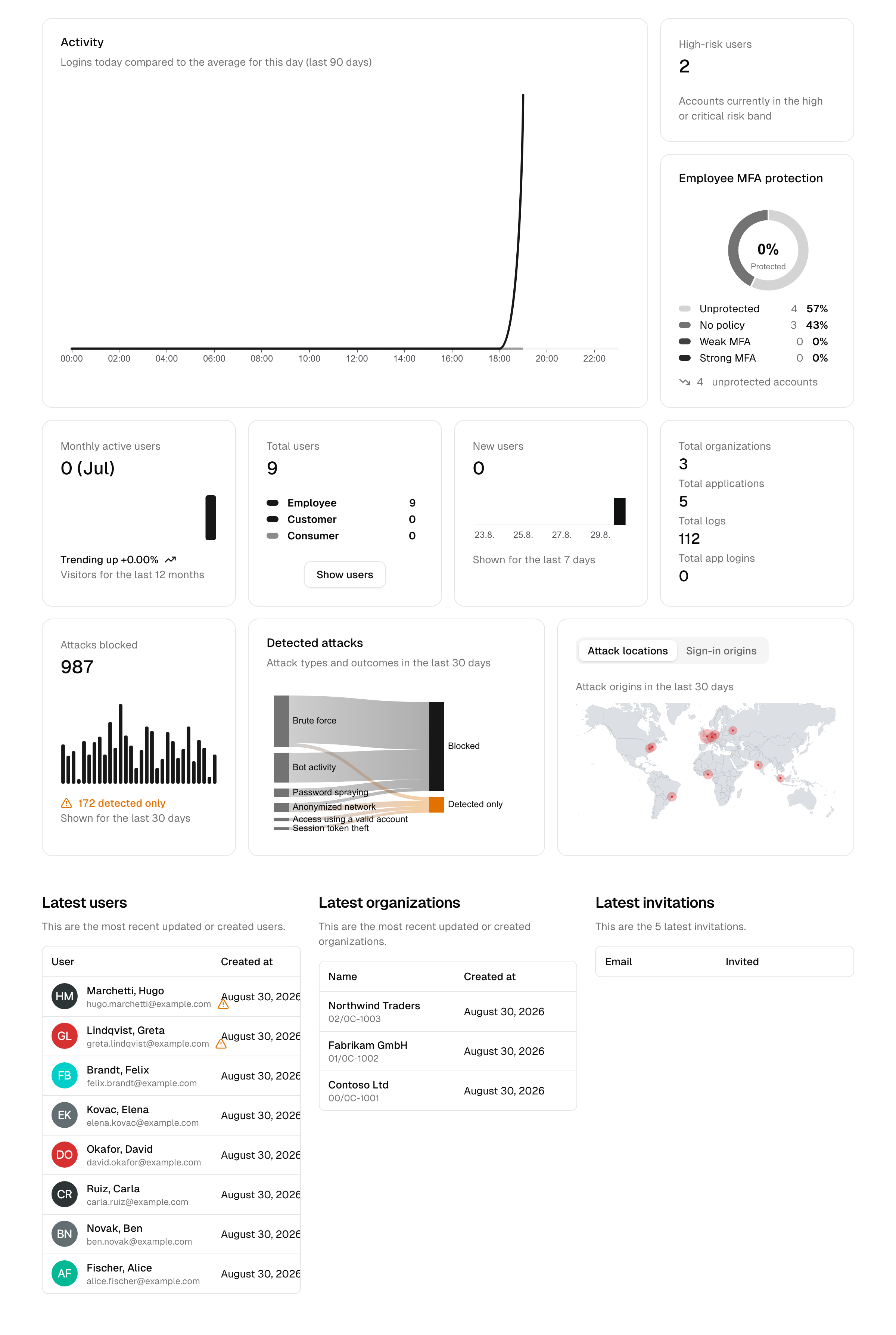
Kafelki aktywności i podsumowania
- Wykres aktywności: dzisiejsze logowania w porównaniu ze średnią dla tego samego dnia tygodnia z ostatnich 90 dni, dzięki czemu skok lub spokojny dzień są widoczne na pierwszy rzut oka. Odświeża się na żywo, bez przeładowania strony.
- Ochrona MFA: jaka część pracowników jest faktycznie objęta uwierzytelnianiem wieloskładnikowym (zobacz Ochrona MFA w skrócie poniżej).
- Użytkownicy o wysokim ryzyku: konta znajdujące się obecnie w przedziale ryzyka wysokim lub krytycznym (zobacz Ocena ryzyka stanu zabezpieczeń).
- Łączna liczba użytkowników: liczba użytkowników z podziałem na pracowników i (z CIAM) klientów.
- Aktywni użytkownicy miesięcznie: liczba aktywnych użytkowników w ostatnim miesiącu ze wskaźnikiem trendu.
- Nowi użytkownicy: rejestracje z ostatnich 7 dni.
- Łączna liczba aplikacji, Total logs i Łączna liczba logowań do aplikacji: wielkość portfolio aplikacji i śladu audytu. Z CIAM obok nich pojawia się kafelek Total organizations.
Pod kafelkami wiersz wykrywania ataków podsumowuje ataki na instancję (zobacz Wykrywanie ataków w skrócie poniżej), a za nim znajdują się listy ostatniej aktywności z najnowszymi użytkownikami, organizacjami i zaproszeniami (listy organizacji i zaproszeń są dostępne tylko z CIAM).
Ochrona MFA w skrócie
Kafelek Ochrona MFA (z dodatkiem CIAM zatytułowany Ochrona MFA pracowników) odpowiada na jedno pytanie: ile kont pracowników faktycznie chroni drugi składnik. Składnik jest liczony tylko wtedy, gdy jest włączony w ustawieniach MFA, więc liczby odpowiadają temu, czego użytkownicy mogą faktycznie użyć przy logowaniu.
Kafelek przypisuje każde konto do jednego z czterech stanów:
| Stan | Znaczenie |
|---|---|
| Silne MFA | Zarejestrowano składnik odporny na phishing (klucz zabezpieczeń lub biometrię urządzenia). |
| Słabe MFA | Zarejestrowano tylko aplikację uwierzytelniającą lub SMS. Konto jest chronione, ale podatne na phishing. |
| Brak polityki | Nic nie zarejestrowano i nic nie wymaga MFA dla tego konta. |
| Niechronione | MFA dotyczy konta, ale nie zarejestrowano żadnego użytecznego składnika. |
Wartość procentowa pośrodku to udział chronionych kont: Silne plus Słabe.
Konto jest liczone jako Niechronione, gdy MFA jest dla niego obowiązkowe (wymaga tego polityka MFA lub konto ma dostęp do konsoli administracyjnej) albo gdy zarejestrowano składnik, którego nie można już używać, na przykład dlatego, że ten typ składnika wyłączono po rejestracji. Tacy użytkownicy są proszeni o zarejestrowanie użytecznego składnika przy następnym logowaniu.
Link u dołu kafelka otwiera listę użytkowników przefiltrowaną do niechronionych kont, dzięki czemu można od razu podjąć działania. Kafelek obejmuje pracowników; z CIAM ten sam podział według grup odbiorców (łącznie z użytkownikami zewnętrznymi) znajduje się u góry strony ustawień uwierzytelniania wieloskładnikowego.
Wykrywanie ataków w skrócie
Wiersz wykrywania ataków pokazuje, jak sprawdza się ochrona przed zagrożeniami platformy. Wszystkie liczby obejmują ostatnie 30 dni.
Kafelek Zablokowane ataki zlicza ataki na logowanie, które przerwał mechanizm ochrony: ograniczanie prób brute-force i password spraying, blokady kont, zablokowane logowania z hasłami z wycieków, zablokowane sieci anonimizujące, żądania odrzucone przez wykrywanie botów jako oczywiste boty oraz zakończone podejrzane sesje. Pod trendem pokazuje także, ile ataków w tym samym okresie zostało tylko wykrytych, czyli nie zostało zablokowanych. Pokaż w dzienniku audytu otwiera dziennik audytu w widoku Ataki dla tych samych 30 dni.
Wykres Wykryte ataki dzieli liczbę ataków według typu (brute force, password spraying, dostęp z użyciem prawidłowego konta, kradzież tokenu sesji, sieci anonimizujące i aktywność botów) oraz według sposobu obsługi: Zablokowane oznacza, że mechanizm ochrony przerwał próbę; Tylko wykryte oznacza, że próbę zauważono, ale się powiodła, i wymaga ona uwagi (na przykład udane logowanie hasłem, o którym wiadomo, że wyciekło).
Mapa Lokalizacje ataków umieszcza liczbę ataków na mapie świata według miejsca pochodzenia, z dokładnością do miasta; miejsca położone zbyt blisko siebie przy bieżącym powiększeniu łączą się w jeden bąbel. Druga karta, Pochodzenie logowań, pokazuje tę samą mapę dla udanych logowań, na podstawie dziennika audytu z ostatnich 30 dni. Gdy cała aktywność pochodzi z jednego regionu, mapa automatycznie go przybliża. Obie wymagają geolokalizacji; gdy geolokalizacja jest wyłączona lub niedostępna, karta wyświetla symbol zastępczy. Należy pamiętać, że lokalizowanie adresu IP jest przybliżone: bąbel oznacza lokalizację sieci dostawcy w pobliżu miejsca pochodzenia, a nie dokładny punkt. Kliknięcie bąbla otwiera dziennik audytu przefiltrowany do danego kraju dla tych samych 30 dni (widok Ataki na mapie ataków, udane logowania na mapie logowań). Mapa zlicza zdarzenia ochrony, a dziennik zawiera wpisy audytu, więc obie liczby nie muszą się dokładnie zgadzać: na przykład ograniczona próba jest liczona na mapie, ale nie tworzy własnego wpisu.
Uwaga: Liczniki ataków zaczynają zbierać dane po zainstalowaniu wersji zawierającej tę sekcję; wcześniejsze zdarzenia nie są liczone wstecz.
Wyszukiwanie globalne
Pole wyszukiwania na górnym pasku zwraca pogrupowane wyniki obejmujące użytkowników, organizacje i aplikacje. Wpisz nazwę, adres e-mail, identyfikator logowania lub identyfikator klienta; każdy wynik prowadzi bezpośrednio do odpowiedniego rekordu. Nowo utworzone lub właśnie zsynchronizowane rekordy pojawiają się natychmiast.
Przełączanie widoku organizacji
Wymagany dodatek: Ta opcja pojawia się tylko z dodatkiem CIAM (B2B) i tylko dla administratorów, którzy mogą odczytywać organizacje.
Konsolę można przełączyć na widok danych jednej organizacji klienta, odtworzyć to, co widzi ten klient, a następnie opuścić widok, aby wrócić do pełnej instancji. Rozpoczęcie i zakończenie przełączenia są zapisywane w dzienniku audytu. Szczegóły opisano w sekcji Cykl życia użytkownika → Personifikacja.
Grupy nawigacji
Pasek boczny jest podzielony na sześć grup odpowiadających cyklowi życia tożsamości i dostępu. Każda pozycja poniżej wymienia jedno lub dwa zadania, od których większość administratorów zaczyna w danym miejscu, dzięki czemu już przy pierwszej lekturze można przyporządkować cel do właściwego obszaru.
Dashboard i szybkie akcje
- Dashboard: wskaźniki przeglądowe i wyszukiwanie globalne.
- Moje zadania: oczekujące na administratora zadania, takie jak zatwierdzenia. Zobacz Moje zadania i zatwierdzenia.
- Pierwsze kroki: lista kontrolna konfiguracji z przewodnikiem dla nowych instancji, dopasowana do priorytetów na podstawie kilku pytań przy pierwszej wizycie.
Katalogi
- Osoby: użytkownicy (pracownicy, a z CIAM także klienci i konsumenci) oraz zaproszenia. Tu zaczyna się tworzenie, zapraszanie, edytowanie lub offboarding użytkownika.
- Grupy: zbiory użytkowników na potrzeby wspólnego dostępu i ról. Tu zaczyna się łączenie dostępu w pakiety i przypisywanie go wielu użytkownikom naraz.
- Organizacje (CIAM-B2B): klienci biznesowi w ramach instancji. Tu zaczyna się wdrażanie organizacji klienta i delegowanie jej administracji.
- Inwentarz urządzeń (DIAM): zarejestrowane punkty końcowe. Tu zaczyna się przegląd stanu zabezpieczeń urządzeń lub izolowanie przejętego urządzenia.
- Katalogi użytkowników: katalogi lokalne i korporacyjne (AD/LDAP). Tu zaczyna się ustawianie polityki haseł, limitów czasu sesji lub konfigurowanie synchronizacji katalogu.
Integracje
- Aplikacje: aplikacje korzystające z platformy do logowania jednokrotnego. Tu zaczyna się podłączanie aplikacji i przypisywanie jej użytkownikom.
- API: chronione zasoby i ich zakresy na potrzeby dostępu maszyna-maszyna. Tu zaczyna się definiowanie API i testowanie tokenu.
- Role (RBAC): role niestandardowe i ich uprawnienia. Tu zaczyna się łączenie uprawnień w pakiety i ich przypisywanie.
- Połączenia (CIAM / brokering korporacyjny): zewnętrzni dostawcy tożsamości, z którymi ustanowiono federację. Tu zaczyna się dodawanie logowania społecznościowego lub partnerskiego.
Bezpieczeństwo
- Dostęp warunkowy: polityki uwierzytelniania, polityki zgodności urządzeń i strefy sieciowe. Tu zaczyna się wymaganie MFA wyłącznie w ryzykownych warunkach.
- Przepływy pracy (workflows): konfiguracja przepływów zatwierdzania. Tu zaczyna się wymaganie zatwierdzenia przed przyznaniem dostępu.
- Ochrona przed zagrożeniami: kontrola botów, ataków brute-force, ograniczania adresów IP i haseł z wycieków. Tu zaczyna się wzmacnianie zabezpieczeń logowania.
- Uwierzytelnianie wieloskładnikowe: globalna polityka MFA i składniki. Tu zaczyna się włączanie składników i ustawianie domyślnego wymogu MFA.
- Security Health: ocena konfiguracji względem ram bezpieczeństwa. Tu zaczyna się wyszukiwanie i usuwanie słabych punktów.
- Użytkownicy konsoli administracyjnej: zespół administratorów i ich poziomy dostępu. Tu zaczyna się dodawanie administratora z minimalnymi uprawnieniami.
Dziennik audytu
- Logi: odporny na manipulacje dziennik audytu. Tu zaczyna się ustalanie, kto, co i kiedy zrobił.
- Zatwierdzenia: skrzynka zatwierdzeń. Tu zaczyna się rozstrzyganie oczekujących wniosków o dostęp.
- Problemy: problemy systemowe i anomalie. Tu zaczyna się selekcja automatycznie wykrytych problemów.
- Rate limits / blocked IPs: aktualnie ograniczane lub zablokowane adresy. Tu zaczyna się odblokowywanie prawidłowego adresu, który został objęty ograniczeniem.
Ustawienia
- System: konfiguracja ogólna, licencja, logowanie, klucze podpisywania i ustawienia zaawansowane.
- Branding: wygląd, dostawca poczty e-mail i dostawca SMS.
Dostępne działania zależą od poziomu dostępu
Pozycje menu i akcje są filtrowane według poziomu dostępu administratora. Audytor widzi widoki tylko do odczytu; operator może wprowadzać bieżące zmiany; właściciel ma pełną kontrolę. Obszary zależne od funkcji (oznaczone powyżej) pojawiają się tylko wtedy, gdy obejmują je plan i dodatki.
Dla programistów: dokumentacja API
Przy integracji z API zarządzania konsola udostępnia interaktywną dokumentację API pod adresem /admin/api-docs: przeglądalną dokumentację referencyjną, którą można od razu wypróbować, oraz definicję OpenAPI do pobrania. Sposób uzyskania tokenu i wywoływania API opisano w sekcji Integracje → API.
Co dalej
- Zupełnie nowa instancja? Skorzystaj z listy kontrolnej pierwszych kroków.
- Najpierw ogólny przegląd koncepcji? Przeczytaj wprowadzenie.