

Użytkownicy Admin Console
Zarządzanie zespołem administratorów: poziomy dostępu i ich uprawnienia oraz delegowanie na poziomie zasobów.
Zespół administratorów to grupa użytkowników, którzy mogą logować się do Admin Console i obsługiwać platformę. Ta strona opisuje, jak zarządzać tym zespołem, jakie poziomy dostępu można przypisywać oraz jak delegować zarządzanie zasobami zespołu bez nadawania szerokich uprawnień.
Zespołem zarządza się w sekcji Governance → Użytkownicy konsoli administracyjnej.
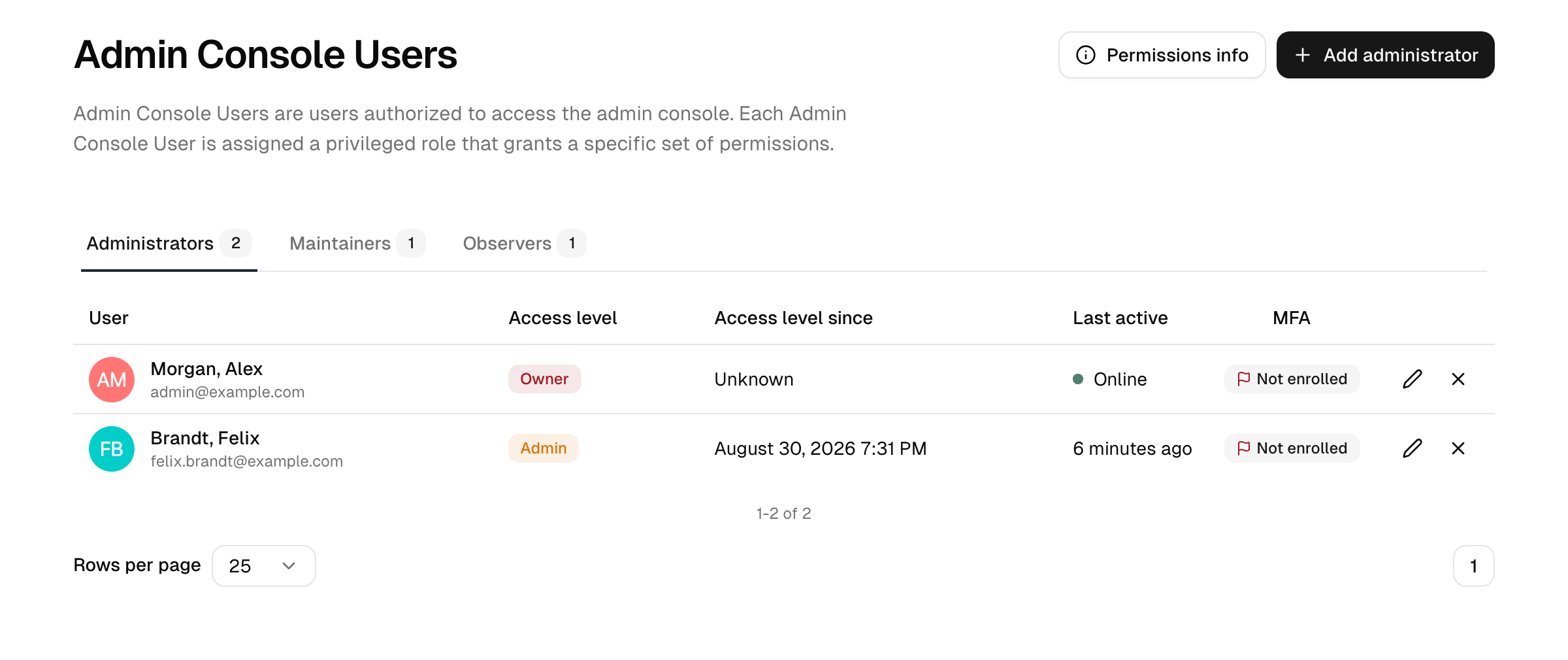
Zespół jest podzielony na trzy karty rodzin: Administratorzy, Opiekunowie i Obserwatorzy, każda z plakietką pokazującą liczbę członków.
Nadawanie i zmiana dostępu
Zwykły użytkownik staje się członkiem zespołu po przypisaniu mu poziomu dostępu; wyczyszczenie poziomu ponownie usuwa go z zespołu.
- Otwórz Governance → Użytkownicy konsoli administracyjnej.
- Znajdź użytkownika (musi już istnieć jako konto pracownika). Można wybrać kilku użytkowników naraz, aby nadać im ten sam poziom w jednej operacji.
- Wybierz poziom dostępu i zapisz.
Nadanie poziomu użytkownikowi, który wcześniej go nie miał, zużywa jedno miejsce członka zespołu z subskrypcji. Zmiana poziomu istniejącego członka lub odebranie dostępu nie zużywa miejsca. Liczba dostępnych miejsc zależy od planu; zobacz Plany i dodatki. Po osiągnięciu limitu miejsc strona wyświetla baner; miejsce można zwolnić, odbierając dostęp członkowi, lub przejść na wyższy plan.
Lista pokazuje dla każdego członka poziom dostępu, czas ostatniej aktywności oraz informację, czy ma zarejestrowane MFA. Jest posortowana według rangi poziomu dostępu (najwyższe uprawnienia najpierw), a następnie według nazwy. Kolumna MFA to ten sam sygnał, który odzwierciedla kontrola MFA administratorów w Security Health.
Obowiązuje kilka zabezpieczeń:
- Nie można zmienić własnego poziomu dostępu.
- Osoby niebędące właścicielami mogą zarządzać tylko użytkownikami poniżej własnego poziomu i przypisywać tylko poziomy niższe niż własny. Właściciele nie podlegają temu ograniczeniu.
- Poziom owner (właściciel) jest chroniony: właścicieli nie można usunąć ani zawiesić w ramach standardowych procesów.
- Każda zmiana poziomu dostępu jest zapisywana w dzienniku audytu.
Uwaga: Zestaw poziomów dostępu, które można przypisać, zależy od planu subskrypcji. Niższe plany udostępniają niewielki zestaw (np. owner, operator i auditor); wyższe plany odblokowują pełny zestaw opisany poniżej. Zobacz Plany i dodatki.
Poziomy dostępu
Poziomy dostępu są warstwowe: każdy opiera się na uprawnieniach poziomu poniżej. Konsola grupuje je w trzy rodziny.
Administratorzy
Najbardziej uprzywilejowane poziomy, umożliwiające zmianę konfiguracji i zarządzanie innymi użytkownikami.
| Poziom | Uprawnienia |
|---|---|
| Właściciel | Pełna kontrola. Jedyny poziom, który może zmieniać katalogi, ustawienia sieciowe i globalne ustawienia systemowe, oraz jedyny zwolniony z zabezpieczeń dotyczących zarządzania. |
| Admin | Zarządzanie użytkownikami, grupami, urządzeniami, aplikacjami, połączeniami, politykami i workflowami; odczyt ustawień i dzienników audytu. |
| Deweloper | Zarządzanie aplikacjami, API, grupami, politykami uwierzytelniania i rolami, ale tylko w obrębie Workspace'ów, do których należy deweloper (bez administrowania rolami w całej instancji); odczyt większości zasobów, polityk i sieci. Przeznaczony do prac integracyjnych. Bez licencji Workspaces deweloper tylko odczytuje te zasoby i nie ma dostępu do dziennika audytu; z licencją dziennik audytu obejmuje aplikacje i API jego Workspace'ów. Deweloper nie zarządza organizacjami. |
Uwaga: Każdy administrator musi przejść uwierzytelnianie wieloskładnikowe, aby uzyskać dostęp do konsoli. Właściciele są dodatkowo zobowiązani do używania składnika odpornego na phishing (passkey lub klucza bezpieczeństwa z weryfikacją użytkownika). Właściciel, który jeszcze go nie zarejestrował, nadal może zalogować się standardowym drugim składnikiem, ale przy każdym logowaniu jest proszony o skonfigurowanie passkey; monit można odłożyć, ale nie można go trwale odrzucić. Po zarejestrowaniu passkey lub klucza bezpieczeństwa staje się on wymagany przy logowaniu właściciela do konsoli (hasło z TOTP lub SMS przestaje wtedy wystarczać), a ostatniego składnika odpornego na phishing nie można usunąć.
Opiekunowie
Operatorzy codziennej pracy z szerokimi uprawnieniami odczytu i ukierunkowanymi uprawnieniami zapisu.
| Poziom | Uprawnienia |
|---|---|
| Operator | Zarządzanie użytkownikami (w tym pracownikami: profil, status, grupy i role, hasło, reset MFA) i grupami; odczyt urządzeń, katalogów, polityk, sieci i ustawień. Szeroki poziom operacyjny bez pełnych uprawnień administratora: aplikacje, połączenia, katalogi i ustawienia pozostają tylko do odczytu. |
| Support | Odczyt użytkowników i organizacji oraz aktualizacja użytkowników zewnętrznych (klientów); ukierunkowany na helpdesk. Brak dostępu do dziennika audytu. |
Obserwatorzy
Poziomy tylko do odczytu, przeznaczone do nadzoru i raportowania.
| Poziom | Uprawnienia |
|---|---|
| Audytor | Dostęp do odczytu użytkowników, ról, urządzeń, katalogów, logów, polityk, sieci, ustawień i workflowów, bez możliwości wprowadzania jakichkolwiek zmian. Idealny do przeglądów zgodności. |
| Przeglądający | Poziom minimalny: pulpit i listy przeglądowe (osoby, grupy, organizacje, aplikacje, polityki i podobne) bez szczegółów rekordów. Wyłączone są rekordy konsumentów (B2C) i zaproszenia, a także dzienniki audytu i obszary ustawień. |
Uwaga: Działania dotyczące danych uwierzytelniających są ograniczone poziomem dostępu. Ustawienie hasła, zmiana adresu e-mail lub numeru telefonu komórkowego, wysłanie linku aktywacyjnego czy usunięcie składnika MFA wymaga poziomu dostępu wyższego niż poziom osoby docelowej, więc administrator nie może wykonać tych czynności wobec innego administratora, a operator wobec administratora. Właściciele są z tego wyłączeni. Pozostała część profilu pozostaje edytowalna między osobami na tym samym poziomie. Powodem jest to, że adres e-mail i numer telefonu komórkowego są punktami zaczepienia odzyskiwania konta: kto może je przekierować, może zażądać linku do resetowania hasła przez publiczny formularz i odebrać kod SMS. Link do resetowania MFA pozostaje dostępny na każdym poziomie posiadającym odpowiednie uprawnienie, ponieważ trafia do użytkownika, a nie do administratora. Wyjątkiem jest konto bez użytecznego adresu e-mail lub zweryfikowanego numeru telefonu komórkowego: wtedy link jest wyświetlany administratorowi w celu przekazania, co ponownie wymaga poziomu dostępu wyższego niż poziom osoby docelowej. Niezależnie od poziomów dostępu numer telefonu komórkowego zmieniony przez administratora lub przez API traci weryfikację, a wraz z nią składnik SMS, dopóki użytkownik nie zweryfikuje nowego numeru. Numer zmieniony przez synchronizację katalogu zachowuje status zweryfikowanego, ponieważ ręczy za niego organizacja. Tymczasowe kody dostępu (jednorazowe zastępstwo drugiego składnika użytkownika) mogą wydawać tylko właściciele i administratorzy, i nigdy dla użytkownika posiadającego poziom dostępu.
Uwaga: Działania związane z cyklem życia są ograniczone w ten sam sposób. Aktywacja, zawieszenie, deprovisioning lub usunięcie konta oraz przeniesienie go do innego katalogu wymagają poziomu dostępu wyższego niż poziom osoby docelowej, więc operator nie może zablokować ani usunąć administratora, a administrator nie może tego zrobić wobec innego administratora. Właściciele są z tego wyłączeni. Klient API nie ma poziomu dostępu, dlatego jego żądania są odrzucane w przypadku każdego konta, które go posiada.
Delegowanie na poziomie zasobów
Administratorowi należy nadawać dokładnie te uprawnienia, których potrzebuje, a nie szeroki poziom „na wszelki wypadek”. Platforma oferuje dwa węższe narzędzia niż pełny poziom dostępu.
Uprawnienia odczytu/aktualizacji dla poszczególnych zasobów. Wbudowane poziomy są celowo szerokie (owner, operator, auditor). Pod spodem każdy poziom jest zestawem uprawnień odczytu i aktualizacji dla poszczególnych zasobów: dlatego poziom taki jak Deweloper może aktualizować aplikacje i role swoich Workspace'ów, a jednocześnie tylko odczytywać katalogi i polityki urządzeń. Należy wybrać poziom, którego zestaw uprawnień odpowiada zadaniu, zamiast nadawać poziom operator lub owner.
Delegowanie do zespołu. Nie zawsze potrzebny jest poziom obejmujący całą konsolę, aby pozwolić komuś zarządzać kilkoma elementami. Odpowiedzialność za zestaw zasobów deleguje się za pomocą Workspace'u:
- Workspace: zgrupuj aplikacje, API, grupy, polityki uwierzytelniania i role w Workspace i pozwól jego osobom odpowiedzialnym i członkom zarządzać dokładnie tymi zasobami oraz tym, kto otrzymuje do nich dostęp. W obrębie Workspace'u uprawnienia członków obowiązują niezależnie od poziomu dostępu, więc nawet administrator na poziomie Przeglądający lub Support może otrzymać tam zarządzanie zasobami lub dostępem. Zastępuje to właścicieli aplikacji i API.
- Właściciele aplikacji (wycofywane) nie otrzymują żadnych uprawnień administracyjnych. Mają znaczenie wyłącznie dla wycofywanego ustawienia Właściciele zarządzają dostępem, dopóki jest ono jeszcze włączone dla danej aplikacji.
Pozwala to zachować zasadę najmniejszych uprawnień: osoba, której delegowano zadanie, zarządza dokładnie zasobem, za który odpowiada, i niczym więcej. Pulpit Security Health śledzi, czy konfiguracja administratorów jest zgodna z zaleceniami dotyczącymi najmniejszych uprawnień, w tym utrzymywania niewielkiej liczby właścicieli.
Delegowana administracja organizacją (CIAM)
Uwaga: Delegowanie na poziomie organizacji wymaga dodatku Customer Identity (CIAM).
W przypadku klientów biznesowych zakres administratora można ograniczyć do jednej organizacji zamiast całej instancji. Administrator organizacji zarządza tylko członkami i zaproszeniami tej organizacji; nie widzi innych organizacji ani nie ma dostępu do ustawień całej instancji. Jest to najbliższe administracji ograniczonej do podzbioru, jakie oferuje platforma. Zobacz Organizacje i Portal organizacji.
Dostęp tylko do odczytu dla administratorów z ograniczeniami
Administrator, którego poziom nie ma uprawnień do aktualizacji danego obszaru ustawień, nadal widzi odpowiednie ekrany: formularze Ustawienia i Branding są wyświetlane normalnie, ale z wyłączonym przyciskiem Zapisz, dzięki czemu może przejrzeć konfigurację bez jej zmieniania.
Powiązane tematy
- Plany i dodatki: limity miejsc i poziomy dostępu odblokowywane w poszczególnych planach.
- Uwierzytelnianie wieloskładnikowe: wymaganie silnych składników od administratorów.
- Security Health: kontrole MFA administratorów i nadmiernej liczby właścicieli.
- Dzienniki audytu: każda zmiana poziomu dostępu jest rejestrowana.