

Organizacje
Zarządzanie organizacjami B2B, ich administratorami, członkami i dostępem do aplikacji.
Wymagany dodatek: Organizacje są częścią dodatku CIAM (Customer Identity). Wymagają dodatkowo funkcji Organizacje, dostępnej w planie Advanced i wyższych (oraz w okresie próbnym).
Organizacja jest kontenerem dla użytkowników jednej zewnętrznej firmy: ich listy, administratorów organizacji, którym deleguje się bieżące zarządzanie, oraz aplikacji zatwierdzonych dla tej firmy. Organizacje umożliwiają obsługę scenariuszy z wieloma klientami (B2B) bez uruchamiania oddzielnych instancji.
Organizacja a grupa a katalog
Te trzy pojęcia wyglądają podobnie, ale odpowiadają na różne pytania:
- Organizacja odwzorowuje odrębnego zewnętrznego klienta biznesowego: ma własnych administratorów i własną listę członków, a bieżącą administrację można przekazać klientowi.
- Grupa odwzorowuje zbiór przypisań w ramach jednej populacji: wygodny sposób przyznania tych samych aplikacji i ról wielu osobom.
- Katalog odwzorowuje miejsce, w którym konta faktycznie się znajdują: katalog lokalny lub synchronizowany katalog korporacyjny (AD/LDAP).
Pojedynczy użytkownik należy do dokładnie jednego katalogu, może należeć do wielu grup i może być członkiem jednej lub kilku organizacji.
Powiązania organizacji z użytkownikami i katalogami
- Członkowie organizacji to użytkownicy zewnętrzni (typ Customers, zobacz Osoby), którzy należą do katalogu odpowiedniego typu biznesowego.
- Użytkownik może być członkiem jednej lub kilku organizacji.
- Wybranych członków można ustanowić administratorami organizacji, przekazując im delegowaną kontrolę nad użytkownikami tej organizacji.
Aktywna organizacja (członkowie kilku organizacji)
Sesja zawsze działa w kontekście jednej organizacji, czyli organizacji aktywnej. Określa ona dane organizacji przekazywane w tokenach użytkownika (dzięki czemu podłączone aplikacje widzą, w imieniu którego klienta działa dana osoba), a w przypadku administratora organizacji także to, którą organizacją zarządza Portal organizacji.
- Członek jednej organizacji jest do niej przypisywany automatycznie, bez żadnego monitu.
- Członek kilku organizacji jest proszony o wybranie organizacji podczas logowania. Może zaznaczyć Set as default, aby ta organizacja była wstępnie wybrana następnym razem.
- Po zalogowaniu członek kilku organizacji może w dowolnym momencie zmienić aktywną organizację na swoim koncie. Zmiana działa na przyszłość: aplikacje otwierane od tej chwili widzą nową organizację; sesje nawiązane już w innych miejscach pozostają bez zmian do czasu ponownego zalogowania.
Ten wybór po stronie członka jest niezależny od opisanej poniżej funkcji administratora Switch organization view, która pozwala operatorom zawęzić konsolę do danych klienta.
Lista organizacji
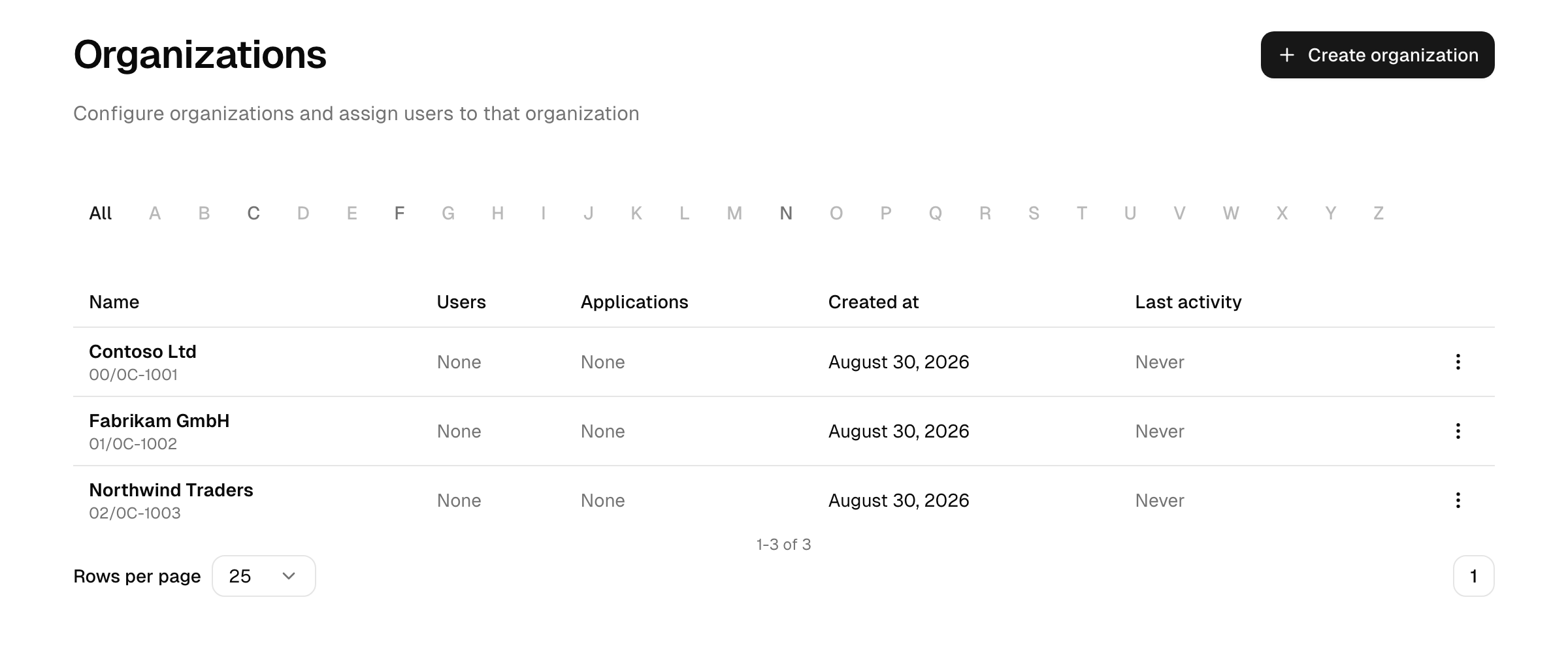
Strona Organizacje wyświetla każdą organizację z liczbą członków i ostatnią aktywnością członków oraz umożliwia przechodzenie według pierwszej litery. Baner limitu pokazuje, jak blisko jest do liczby organizacji objętych subskrypcją.
Uwaga: Gdy dodatek Customer Identity nie jest aktywny, obszar Organizacje pozostaje dostępny, aby można było nadal zarządzać istniejącymi organizacjami, ale tworzenie nowej organizacji jest zablokowane.
Tworzenie organizacji
- Otwórz Organizacje i wybierz utworzenie organizacji.
- Wprowadź Nazwa, dane adresowe oraz identyfikatory firmy wymagane przez formularz.
- Zapisz. Nastąpi przejście do nowej organizacji z otwartą kartą zaproszeń, aby można było zaprosić pierwszych członków.
Członkowie
Karta Użytkownicy organizacji zawiera listę jej członków, przy czym administratorzy są wyświetlani na początku.
- Dodaj użytkowników: wybierz istniejących użytkowników do dodania do organizacji, opcjonalnie oznaczając ich od razu jako administratorów organizacji.
- Usuń użytkownika z organizacji.
- Nadaj lub odbierz uprawnienia administratora: awansuj członka na administratora organizacji lub cofnij to uprawnienie.
Nowych użytkowników zewnętrznych można także zaprosić bezpośrednio do organizacji na jej karcie Zaproszenia; zobacz Cykl życia użytkownika → Zaproszenia. Podczas zapraszania można oznaczyć osobę jako administratora organizacji i wstępnie autoryzować zatwierdzone aplikacje organizacji, oba ustawienia w momencie zaproszenia.
Osoby zostają członkami na jeden z dwóch sposobów: administrator jawnie dodaje lub zaprasza konkretną osobę albo osoba zostaje dodana przez proces samoobsługowy powiązany z organizacją. W obu przypadkach to administrator kontroluje, kto może dołączyć. Należy pamiętać o granicy zaufania: każdy, kogo można wprowadzić do organizacji, uzyskuje dostęp współdzielony w jej obrębie.
Administratorzy organizacji
Administrator organizacji to członek, któremu delegowano zarządzanie własną organizacją (jej użytkownikami i zaproszeniami) bez nadawania uprawnień administratora całej platformy. Dzięki temu każdy klient biznesowy może samodzielnie administrować swoimi użytkownikami, a ogólna kontrola pozostaje po stronie administratora instancji.
Administrator organizacji pracuje w oddzielnym, ograniczonym obszarze: Portal organizacji. Granica jest ścisła: zarządza wyłącznie członkami i zaproszeniami własnej organizacji i nie ma dostępu do innych organizacji ani do żadnych ustawień całej instancji.
Dostęp do aplikacji
Karta Aplikacje organizacji definiuje zatwierdzony zestaw aplikacji organizacji, czyli aplikacje, które mogą być udostępniane jej członkom. Podobnie jak w przypadku grup, każde przypisanie może mieć okres ważności (datę początkową i/lub końcową); wygasłe przypisania wypadają z zatwierdzonego zestawu, ale pozostają widoczne.
Dodanie aplikacji do zatwierdzonego zestawu podlega zwykłemu uprawnieniu do przypisywania tej aplikacji: jeśli dla aplikacji nadal włączona jest wycofywana opcja Właściciele zarządzają dostępem, dodać ją mogą tylko jej właściciele lub pełny administrator. Jeśli aplikacja należy do Workspace z zarządzanym dostępem, jej dodanie wymaga uprawnienia Zarządzanie dostępem w tym Workspace (lub roli osoby odpowiedzialnej albo pełnego administratora). Autoryzowanie poszczególnych członków w ramach organizacji pozostaje w obu przypadkach bez zmian, z tym wyjątkiem, że aplikacje zarchiwizowanego Workspace są zamrożone: administratorzy organizacji nie mogą ich ani autoryzować, ani odbierać, a zaproszenia je pomijają.
Członkostwo w organizacji samo w sobie nie przyznaje dostępu do tych aplikacji:
- Administratorzy organizacji domyślnie posiadają cały zatwierdzony zestaw organizacji.
- Zwykli członkowie uzyskują dostęp wyłącznie do aplikacji jawnie dla nich autoryzowanych, wybranych z zatwierdzonego zestawu; dostęp wymaga wyraźnego przyznania. Autoryzację nadaje się lub odbiera dla każdego członka w jego profilu (karta Aplikacje) albo pozostawia to własnemu administratorowi klienta w Portalu organizacji. Podczas zapraszania członka można opcjonalnie od razu autoryzować cały zatwierdzony zestaw.
Usunięcie aplikacji z zatwierdzonego zestawu natychmiast odbiera ją wszystkim członkom, łącznie z indywidualnymi autoryzacjami.
Przełączanie widoku organizacji
Przy administrowaniu wieloma klientami pomocne jest wyświetlanie konsoli jako danych jednej organizacji. Switch organization view pozwala uprawnionemu administratorowi wybrać organizację i zawęzić konsolę do danych tego klienta:
- Otwórz menu konta i wybierz przełączenie widoku organizacji.
- Wybierz organizację. Konsola pokazuje teraz dane tego klienta.
- Aby opuścić ten widok, zakończ przełączony widok w tym samym menu; nastąpi powrót do pełnej instancji.
Kto może z tego korzystać: administratorzy z uprawnieniem do odczytu organizacji (poziomy o niższych uprawnieniach, przeznaczone do przeglądania, nie mogą). Zarówno wejście, jak i wyjście są zapisywane w dzienniku audytu jako Impersonation Started / Ended, z rozróżnieniem rzeczywistego administratora i przeglądanej organizacji; zobacz typy zdarzeń audytu.
Zobacz także
- Portal organizacji: ograniczony obszar samoobsługi używany przez administratora organizacji.
- Osoby: użytkownicy zewnętrzni, którzy zostają członkami.
- Katalogi użytkowników: katalogi B2B przechowujące członków organizacji.
- Aplikacje: co przypisuje się organizacji.
- Plany i dodatki: CIAM i funkcja Organizacje.