

Osoby
Przeglądanie, tworzenie i zapraszanie użytkowników: typy użytkowników, lista Osoby, widoki szczegółów użytkownika i zaproszenia.
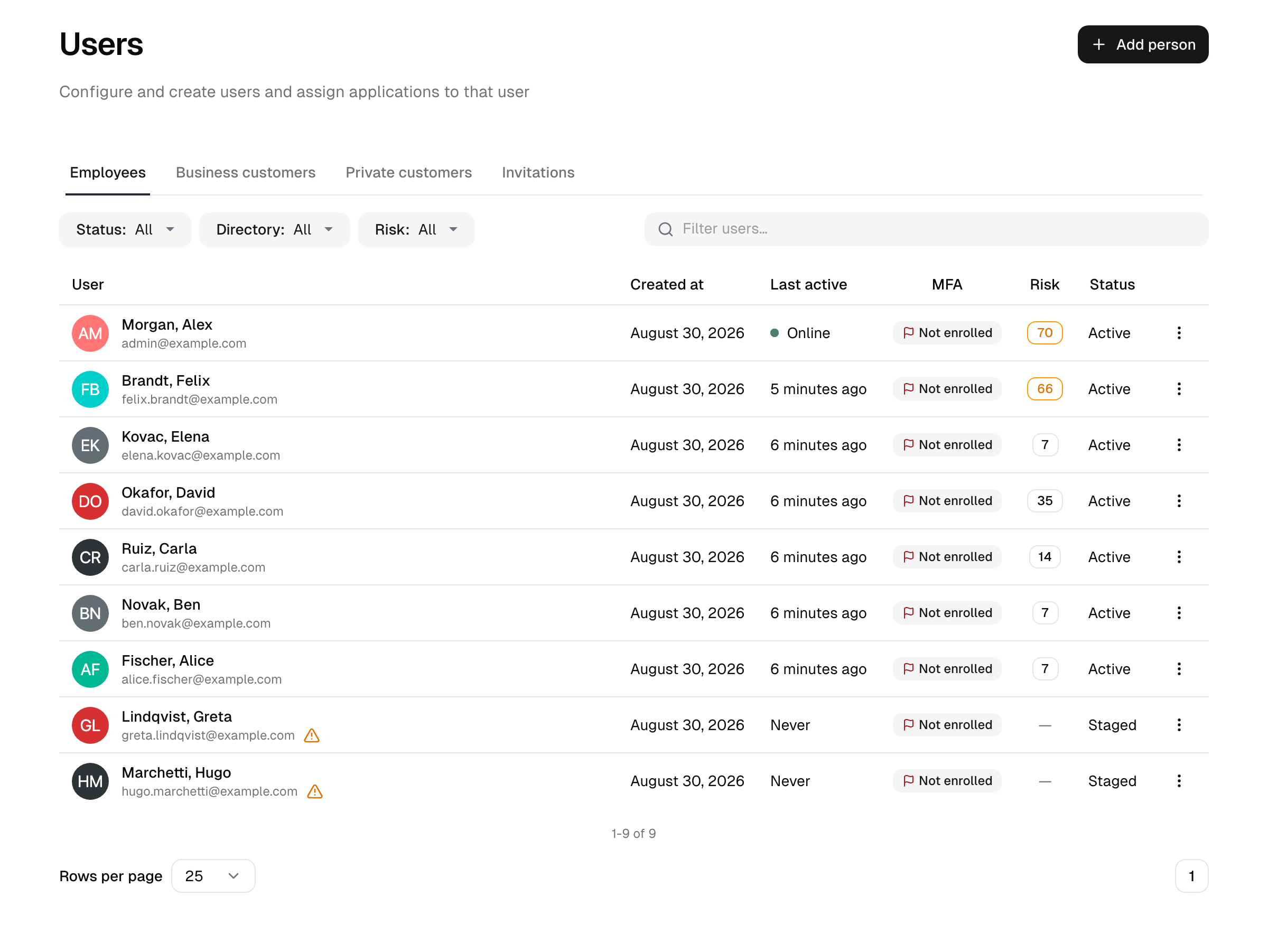
Osoby to centralna lista wszystkich kont użytkowników. W tym miejscu można otworzyć użytkownika, aby sprawdzić lub zmienić jego profil, dostęp i stan zabezpieczeń, tworzyć nowe konta oraz zapraszać użytkowników zewnętrznych do rejestracji. Lista jest podzielona według typu użytkownika, co pozwala skupić się na zarządzanej populacji.
Typy użytkowników
Każdy użytkownik ma Typ określany przez katalog, do którego należy. Konsola dzieli listę Osoby na trzy karty:
| Typ | Kim są | Dodatek |
|---|---|---|
| Pracownicy | Wewnętrzni pracownicy organizacji. | W cenie |
| Customers | Zewnętrzni użytkownicy biznesowi, zazwyczaj członkowie organizacji B2B. | Customer Identity |
| Consumers | Zewnętrzni indywidualni użytkownicy końcowi (na przykład konta zarejestrowane samodzielnie). | Customer Identity |
Uwaga: Karty Customers i Consumers wymagają dodatku CIAM (Customer Identity). Bez niego dostępna jest tylko karta Pracownicy, a katalogi, które przechowywałyby użytkowników zewnętrznych, są ukryte, chyba że nadal zawierają konta z okresu, w którym licencja była aktywna.
Lista Osoby
Każda karta zawiera listę użytkowników z ich kluczowymi atrybutami i umożliwia filtrowanie oraz wyszukiwanie. Listę można zawęzić według:
- Katalog: tylko użytkownicy z jednego katalogu.
- Status: etap cyklu życia konta: utworzone, ale jeszcze nieaktywowane (staged), oczekujące na aktywację (provisioned), aktywne, zablokowane, z wygasłym hasłem, zawieszone lub wycofane (deprovisioned); zobacz Cykl życia użytkownika.
- Grupa i Rola: tylko członkowie lub osoby z przypisaniem.
- Dział.
Dla operatorów bezpieczeństwa i audytorów lista zawiera także kolumnę Ryzyko i umożliwia sortowanie lub filtrowanie według ryzyka stanu zabezpieczeń. Ta kolumna i filtr ryzyka są dostępne tylko dla ról, które mogą odczytywać informacje o bezpieczeństwie użytkowników; zobacz Cykl życia użytkownika → Ocena ryzyka stanu zabezpieczeń.
W przypadku wewnętrznych kont administratorów lista pracowników może również zawierać kolumny Poziom dostępu i Poziom dostępu od, które pokazują, kto ma dostęp do konsoli i kiedy ostatnio go zmieniono. Sam katalog poziomów dostępu znajduje się na stronie Użytkownicy konsoli administracyjnej.
Karta pracowników wyświetla także baner limitu, gdy liczba użytkowników-pracowników zbliża się do limitu objętego subskrypcją lub go przekracza.
Pasek narzędzi listy
Lista korzysta z tego samego paska narzędzi co inne listy w konsoli:
- Widoki otwiera panel boczny z widokami standardowymi i własnymi zapisanymi widokami. Zapisz bieżący widok zapisuje pod nazwą aktywne kolumny, sortowanie, reguły filtrowania i wyszukiwaną frazę. Zapisane widoki są osobiste i niewidoczne dla innych administratorów.
- Nagłówki kolumn otwierają menu z opcjami Sortuj rosnąco, Sortuj malejąco, Filtruj (dodaje regułę filtrowania dla tej kolumny) i Ukryj kolumnę. Do czasu wybrania kolumny lista jest sortowana według ostatniej aktywności; sortowanie jest częścią adresu URL i zapisuje się wraz z zapisanym widokiem. Kolumn z wartościami pochodnymi (katalog, MFA, przełożony, organizacja) nie można sortować.
- Kolumny pozwala wybrać wyświetlane kolumny i przeciągnąć je w preferowanej kolejności. Oprócz kolumn wyświetlanych domyślnie dostępne są: e-mail, nazwa użytkownika, dział, stanowisko, firma, lokalizacja biura, numer pracownika, przełożony, telefon komórkowy, organizacja, ostatnie logowanie oraz informacja, czy adres e-mail jest zweryfikowany.
- Filtruj tworzy reguły w postaci pole, operator, wartość. Operatory zależą od pola: pole ze stałym zbiorem wartości oferuje is any of i is none of, pole opisowe przyjmuje wpisany tekst z operatorami contains, does not contain, is, is not, starts with i ends with, a pole daty przyjmuje zakres od/do z godziną w jednym selektorze (kliknięcie dnia wypełnia cały dzień, pusta strona pozostawia zakres otwarty z tej strony; godziny są interpretowane we własnej strefie czasowej). Każde pole oferuje także is empty i is not empty. Kilka wartości w jednej regule pasuje do dowolnej z nich, kilka reguł obowiązuje łącznie. Przycisk wskazuje pola, według których aktualnie filtrowano, a krzyżyk obok niego usuwa wszystkie reguły.
- Pole wyszukiwania w trakcie pisania wyszukuje najlepsze dopasowanie i pokazuje uzupełnienie na szaro za kursorem. Klawisz Tab akceptuje uzupełnienie, Enter wyszukuje wpisany tekst.
- Przycisk eksportu pobiera przefiltrowaną listę jako plik CSV z widocznymi kolumnami w wybranej kolejności.
Pełny stan jest zapisany w adresie strony, dzięki czemu przefiltrowaną listę można dodać do zakładek lub przekazać współpracownikowi.
Wyszukiwanie osób
Lista umożliwia wyszukiwanie i filtrowanie według imienia i nazwiska, adresu e-mail, identyfikatora logowania, statusu, katalogu, grupy, roli i działu. Odzwierciedla bieżący stan natychmiast: nowo utworzony, zaproszony lub właśnie zsynchronizowany użytkownik pojawia się od razu, bez opóźnienia indeksu wyszukiwania.
Wyświetlanie użytkownika
Otwarcie użytkownika prowadzi do jego strony szczegółów, podzielonej na karty:
| Karta | Co pokazuje |
|---|---|
| Przegląd | Status, katalog, kluczowe atrybuty i plakietkę ryzyka stanu zabezpieczeń. |
| Profil | Standardowe i niestandardowe pola profilu (edytowalne, jeśli pozwala na to katalog). |
| Grupy | Członkostwa w grupach, w tym grupach synchronizowanych zewnętrznie. |
| Role | Przypisane role. |
| Uprawnienia | Efektywne uprawnienia użytkownika oraz rola, która przyznaje każde z nich. |
| Aplikacje | Aplikacje dostępne dla użytkownika, źródło przypisania oraz miejsce bezpośredniego przypisywania aplikacji użytkownikowi. |
| Organizacje | Członkostwa w organizacjach (Customer Identity). |
| Historia | Ślad audytu użytkownika z własnym wyszukiwaniem oraz filtrami typu zdarzenia i daty. Widoczna dla administratorów, którzy mogą odczytywać cały dziennik audytu. |
Na stronie szczegółów znajdują się także akcje cyklu życia: zmiana statusu, resetowanie MFA, zmiana hasła, odblokowanie, weryfikacja adresu e-mail lub numeru telefonu komórkowego i inne. Akcje te opisano w sekcji Cykl życia użytkownika.
Przypisywanie aplikacji użytkownikowi
Zawartość karty Aplikacje zależy od typu użytkownika:
- W przypadku pracowników jedną lub kilka aplikacji przypisuje się bezpośrednio użytkownikowi. Każde przypisanie może mieć opcjonalny okres ważności: datę początkową, końcową lub obie. Lista oznacza przypisanie jako Zaplanowane do daty początkowej i jako Wygasłe po upływie daty końcowej, dzięki czemu dostęp ograniczony czasowo jest widoczny na pierwszy rzut oka. Aplikacje, dla których nadal włączona jest wycofywana opcja Właściciele zarządzają dostępem, mogą być tutaj przypisywane tylko przez ich właścicieli lub pełnego administratora.
- W przypadku członków organizacji (klientów B2B) karta zawiera aplikacje z zatwierdzonego zestawu ich organizacji, a każdą z nich można dla danego członka indywidualnie Przyznaj dostęp lub Odbierz; dostęp wymaga wyraźnego przyznania i nie jest automatyczny. Zobacz Organizacje → Dostęp do aplikacji.
- W przypadku konsumentów (B2C) dostęp do aplikacji jest określany na poziomie katalogu, więc nie ma tu przypisań dla poszczególnych użytkowników.
Uwaga: Administratorzy organizacji domyślnie otrzymują każdą aplikację z zatwierdzonego zestawu swojej organizacji, więc nie trzeba im autoryzować tych aplikacji pojedynczo.
Tworzenie użytkownika
Użytkownika tworzy się w określonym katalogu, ponieważ katalog określa dostępne pola profilu i metodę uwierzytelniania.
- Na liście Osoby wybierz Utwórz użytkownika i wskaż katalog docelowy.
- Wypełnij pola profilu. Formularz dostosowuje się do katalogu: katalogi korporacyjne (AD/LDAP) wymagają identyfikatorów specyficznych dla katalogu, a wymagane atrybuty niestandardowe również pojawiają się tutaj.
- Wybierz sposób aktywacji konta:
- Aktywuj później: konto jest tworzone w stanie staged i nie może się jeszcze logować.
- Wyślij link aktywacyjny: konto ma stan provisioned, a użytkownik otrzymuje wiadomość e-mail, aby ustawić własne hasło i aktywować konto.
- Set a password now: administrator ustawia hasło początkowe; opcjonalnie można wymusić jego zmianę przy pierwszym logowaniu. Adres e-mail jest oznaczany jako zweryfikowany, a konto jest aktywne.
- Zapisz. Nastąpi przejście do strony szczegółów nowego użytkownika.
Uwaga: Operatorzy ograniczeni do użytkowników zewnętrznych nie mogą wykonywać żadnych działań na kontach pracowników, nie tylko ich tworzyć. Nie mogą wyświetlać, edytować ani usuwać konta pracownika, resetować MFA, zmieniać statusu, hasła ani katalogu, ani zarządzać grupami i rolami. Ograniczenie obejmuje każdą akcję na użytkowniku i jest egzekwowane zarówno w interfejsie, jak i przy wysyłaniu formularza.
Zaproszenia
Zamiast samodzielnie tworzyć użytkownika zewnętrznego, można go zaprosić do rejestracji. Zaproszenie wysyła wiadomość e-mail z kodem jednorazowym; odbiorca uzupełnia swój profil i ustawia dane logowania podczas rejestracji.
- Punkt wejścia Zaproszenia (dostępny z listy Osoby) zawiera listę oczekujących zaproszeń i umożliwia ich ponowne wysłanie (Wyślij ponownie), anulowanie (Anuluj) lub usunięcie (Usuń).
- Zaproszenia mogą dotyczyć katalogu, który zezwala na rejestrację, opcjonalnie umieszczać użytkownika w organizacji, nadawać uprawnienia administratora organizacji i wstępnie autoryzować aplikacje.
- Zaproszenia wygasają po określonym czasie, a następnie są automatycznie usuwane.
Pełny proces zaproszenia, w tym sposób aktywacji zaproszonego użytkownika, opisano w sekcji Cykl życia użytkownika → Zaproszenia.
Zobacz także
- Profile użytkowników i atrybuty: czym są pola profilu i jak je rozszerzać.
- Cykl życia użytkownika: aktywacja, zmiany statusu, ryzyko, personifikacja i sesje.
- Katalogi użytkowników: gdzie przechowywani są użytkownicy i jak się uwierzytelniają.