

Polityki uwierzytelniania
Dostęp warunkowy oparty na atrybutach: dopasowanie do tego, kto, skąd i kiedy, a następnie wymóg MFA, podniesienia poziomu uwierzytelnienia albo odmowa.
Uwaga dotycząca planu: Polityki uwierzytelniania są dostępne w planie Advanced i wyższych (okres próbny obejmuje do 3).
Polityka uwierzytelniania to zbiór reguł, które badają warunki logowania i ustalają wynik: zezwolić, wymagać uwierzytelniania wieloskładnikowego, zażądać wyższego poziomu pewności albo całkowicie odmówić dostępu. Dzięki politykom codzienny dostęp pozostaje płynny, a jednocześnie dokręcasz śrubę przy wrażliwych grupach, niezaufanych sieciach czy dostępie poza godzinami pracy.
Politykę podpinasz do jednej lub wielu aplikacji; reguły polityki sterują wtedy każdym logowaniem do tych aplikacji. Politykami zarządzasz w sekcji Bezpieczeństwo → Dostęp warunkowy → Polityki uwierzytelniania.
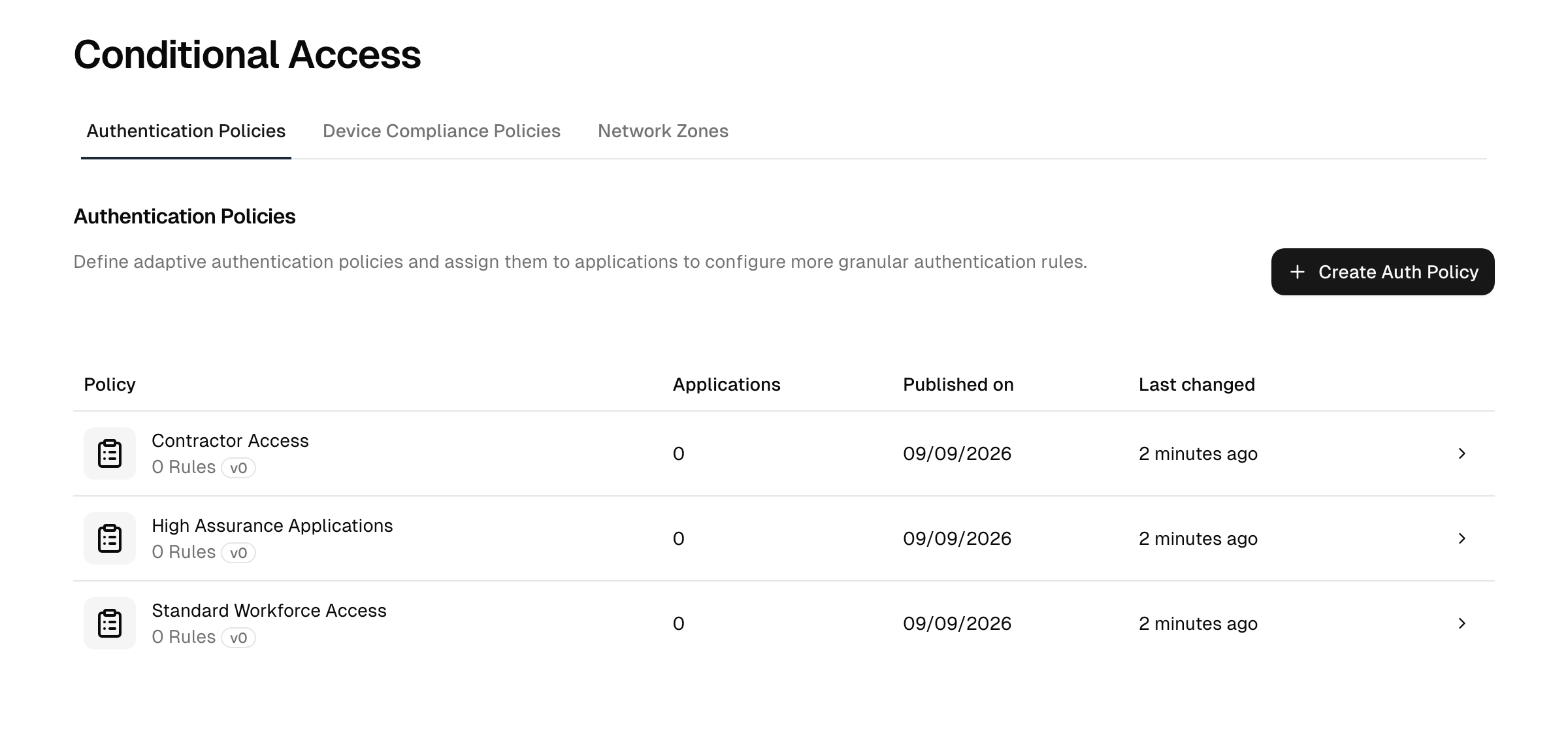
Polityki i reguły
- Polityka to nazwany kontener przypisywany aplikacjom.
- Wewnątrz niej reguły są oceniane po kolei, aby znaleźć tę pasującą do bieżącego logowania. Każda reguła ma swoje warunki (JEŻELI) oraz wynik (TO).
- Polityka prowadzi opublikowany zestaw reguł oraz edytowalną wersję roboczą. Wersję roboczą edytujesz swobodnie, a następnie publikujesz, aby uruchomić zmiany na żywo. Pozwala to przygotować zmianę, nie wpływając na aktywne logowania, dopóki nie będziesz gotowy.
Warunki
Reguła dopasowuje się do dowolnej kombinacji poniższych wymiarów. Każdy wymiar można zostawić na any, co go ignoruje. Nie ma warunku dotyczącego stanu urządzenia ani przeglądarki i systemu operacyjnego: zgodność urządzeń wyrażana jest jako wynik (zobacz niżej), a nie jako dana wejściowa warunku.
| Warunek | Do czego się dopasowuje |
|---|---|
| User's directory | Dowolny katalog albo jeden z wybranego zbioru katalogów. |
| Group membership | Dowolna grupa albo co najmniej jedna z wybranego zbioru grup. |
| User | Dowolny użytkownik albo nazwana lista konkretnych użytkowników, z opcjonalną listą exclude użytkowników, do których reguła stosować się nie może. |
| Network zone | Dowolny adres IP albo in jednej z wybranego zbioru stref sieciowych, albo not in tych strefach. |
| Time period | Wybrane dni tygodnia plus okno czasowe od/do, na przykład tylko godziny pracy. |
| User risk | Dowolny poziom ryzyka albo ocena ryzyka postawy użytkownika na poziomie co najmniej jednego przedziału: umiarkowany, wysoki lub krytyczny. Ocena jest wyznaczana przy każdym logowaniu, więc zmiana konta (zarejestrowany składnik, zmienione hasło, nowa rola) liczy się od następnego logowania. |
Wyniki
Gdy reguła się dopasuje, albo blokuje logowanie, albo przepuszcza je, gdy tylko poniższe wymagania zostaną spełnione.
| Ustawienie | Co określasz |
|---|---|
| Required assurance level | Poziom uwierzytelnienia, który sesja musi osiągnąć: od pojedynczego składnika aż po MFA odporne na phishing lub oparte na sprzęcie. Tak wyrażasz brak MFA, MFA albo wymóg silniejszy. |
| Authentication methods | Które składniki liczą się do wymaganego poziomu: każda zarejestrowana metoda albo tylko wybrany podzbiór. |
| Re-authentication age | Jak długo dowód pozostaje ważny: przez całą sesję SSO, tylko przez ustalony czas (minuty, godziny albo dni) albo wcale, tak że każde uruchomienie aplikacji pyta ponownie. |
| Re-authentication mode | Gdy ponowne pytanie jest potrzebne, czy użytkownik wpisuje ponownie hasło plus składnik, czy tylko składnik. |
| Device compliance | Czy i w jaki sposób uzależnić decyzję od zgodnego urządzenia, zobacz niżej. |
Względem czego mierzony jest re-authentication age
Wiek mierzy się od ostatniego uwierzytelnienia użytkownika, a wybór zmienia to, jak odczuwane jest logowanie jednokrotne:
- Przez całą sesję SSO: po jednorazowym uwierzytelnieniu otwarcie drugiej aplikacji w ramach sesji platformy nie wywołuje ponownego pytania.
- After a period: jeśli od ostatniego uwierzytelnienia upłynęło okno czasowe, użytkownik jest pytany ponownie, mimo że sesja SSO nadal żyje.
- Every sign-in: użytkownik uwierzytelnia się ponownie przy każdym uruchomieniu aplikacji.
Ma to największe znaczenie przy wrażliwych aplikacjach: krótkie okno wymusza świeży dowód nawet wtedy, gdy długowieczna sesja SSO przeniosłaby użytkownika przez ten krok po cichu.
Wynik zgodności urządzeń
Uwaga: Wynik zgodności urządzeń wymaga możliwości device trust (dodatku DIAM). Zobacz polityki zgodności urządzeń.
Reguła może włączyć wynik zgodności urządzenia do swojej decyzji w jednym z trzech trybów:
- Disabled: zgodność urządzeń nie jest brana pod uwagę.
- Inform: użytkownik jest informowany o możliwych zagrożeniach bezpieczeństwa urządzenia, ale nie zostaje zablokowany.
- Enforce: przypisane polityki zgodności urządzeń są egzekwowane dla tego logowania. Enforce oferuje opcję Zezwalaj tylko na przypiętych użytkowników, dzięki której przechodzi wyłącznie użytkownik przypięty do urządzenia: konto powiązane z zalogowanym tam kontem Windows lub członek grupy przypiętej do urządzenia (zobacz akcje zdalne).
Same polityki zgodności urządzeń definiują, co znaczy zgodne; reguła decyduje, jak wynik wpływa na to logowanie.
Podnoszenie poziomu uwierzytelnienia i MFA oparte na ryzyku
Gdy bieżąca sesja nie osiąga jeszcze poziomu pewności wymaganego przez regułę, użytkownik zostaje poproszony o spełnienie brakującego składnika, zanim przejdzie dalej: to podniesienie poziomu uwierzytelnienia (step-up). Łączysz je z warunkami, aby uzależnić MFA od sytuacji: na przykład dopuszczasz pojedynczy składnik wewnątrz zaufanej strefy sieciowej, a z każdego innego miejsca wymagasz pełnego MFA, albo żądasz wyższego poziomu tylko dla wrażliwej grupy.
Dwie ugruntowane kwestie warte podkreślenia:
- Sygnały, na które można zareagować w regule, to powyższe warunki: strefa sieciowa, czas i User risk. User risk odzwierciedla postawę konta, czyli jego uprawnienia w połączeniu z poziomem ochrony. Na przykład umieść regułę User risk co najmniej wysoki, wtedy MFA odporne na phishing nad regułą ogólną albo odmów dostępu kontom w przedziale krytycznym. Globalne domyślne wymaganie MFA w trybie Oparte na ryzyku to osobna, prostsza kontrola, która nie korzysta z tej oceny.
- Podniesienie poziomu wywołane przez regułę unieważnia wcześniejszą ulgę „zapamiętaj tę przeglądarkę", gdy zapamiętany składnik jest słabszy niż to, czego reguła teraz wymaga: silniejsze wyzwanie i tak zostaje postawione. Jest to zamierzone: zapamiętanie przeglądarki nigdy nie może po cichu obniżyć silniejszego wymogu.
Budowanie polityki
- Przejdź do sekcji Bezpieczeństwo → Dostęp warunkowy → Polityki uwierzytelniania i utwórz politykę, nadając jej nazwę.
- Przypisz ją do aplikacji, którymi ma sterować.
- Dodaj jedną lub więcej reguł. Dla każdej reguły ustaw jej warunki (zostaw wymiary na „any" tam, gdzie nie powinny zawężać dopasowania) oraz jej wynik (zezwolenie z wymaganym poziomem pewności albo odmowa).
- Aktywuj reguły, które mają obowiązywać; regułę możesz dezaktywować, aby ją wyłączyć bez usuwania.
- Opublikuj politykę, aby przenieść reguły z wersji roboczej do zestawu działającego na żywo.
Kolejność ma znaczenie: ułóż reguły tak, aby najbardziej szczegółowe sytuacje były dopasowywane przed ogólną regułą zapasową.
Co chroni aplikację bez polityki
- Aplikacja z nieprzypisaną żadną polityką podlega globalnemu domyślnemu wymaganiu MFA (oraz ewentualnym ustawieniom uwierzytelniania po stronie samej aplikacji), a nie tym regułom.
- Jeśli wewnątrz polityki nie dopasuje się żadna aktywna reguła, wbudowana reguła końcowa polityki odmawia dostępu. To odmowa domyślna: logowanie, którego żadna reguła wprost nie dopuściła, nigdy nie przechodzi, więc zbyt wąska polityka blokuje użytkowników. Zawsze uwzględnij regułę dopasowującą się do wszystkich, którzy mają nadal wchodzić.
Przy wyborze między jedną wspólną polityką dla wielu aplikacji a dedykowaną polityką na wrażliwą aplikację: wspólna polityka jest łatwa w utrzymaniu, ale wszędzie stosuje tę samą poprzeczkę; dedykowana pozwala podnieść poziom pewności albo wymusić zgodność urządzeń wyłącznie dla tej aplikacji, która tego potrzebuje. Dla najcenniejszych aplikacji użyj polityki dedykowanej.
Aktywacja, dezaktywacja, wersja robocza i publikacja
- Aktywuj / dezaktywuj regułę, aby włączyć ją lub wyłączyć pojedynczo.
- Zmiany gromadzą się w roboczej kopii polityki.
- Opublikowanie przenosi wersję roboczą do reguł działających na żywo. Do czasu publikacji aktywne logowania korzystają z poprzednio opublikowanych reguł.
Dlaczego użytkownik został odrzucony
Gdy logowanie zostaje zablokowane, użytkownik widzi stronę z informacją o odmowie dostępu. W przypadkach, w których użytkownik może sam zareagować, strona podaje powód zamiast ogólnego komunikatu:
- Zablokowane przez warunek strefy sieciowej: dostęp z bieżącej sieci nie jest dozwolony.
- Zablokowane przez warunek okresu czasu: dostęp o bieżącej porze nie jest dozwolony.
- Brak przypisania do aplikacji: użytkownik nie ma przypisania i musi wnioskować o dostęp.
- Zablokowane przez warunek User risk: konto nie spełnia wymagań bezpieczeństwa aplikacji. Strona prowadzi do ustawień bezpieczeństwa konta użytkownika, gdzie może on na przykład skonfigurować MFA. Samoobsługa konta nie podlega politykom aplikacji, więc reguła ryzyka nigdy nie blokuje użytkownikom możliwości naprawy własnego konta.
Wszystkie pozostałe odmowy zachowują ogólny komunikat, aby polityka nie ujawniała o swoich regułach więcej, niż to konieczne. Każda odmowa trafia do dziennika audytu jako Application Access Denied, wraz z konkretnym powodem, dzięki czemu możesz potwierdzić, dlaczego dane logowanie zostało zablokowane. Powtarzające się odmowy dla tego samego użytkownika i tej samej aplikacji są zwijane do jednego wpisu na minutę.
Rozwiązywanie problemów
- Polityka blokuje użytkowników. Jeśli do logowania nie dopasuje się żadna aktywna reguła, wbudowana reguła końcowa odmawia dostępu. Polityka o zbyt wąskich regułach zostawia użytkowników bez pasującej reguły i ich blokuje. Zawsze uwzględnij sensowną regułę zapasową, która dopasowuje się do użytkowników mających nadal wchodzić.
- Twoje zmiany nie działają. Zmiany gromadzą się w kopii roboczej. Aktywne logowania korzystają z poprzednio opublikowanych reguł, dopóki nie opublikujesz. Opublikuj wersję roboczą, aby uruchomić zmianę.
- Reguła nigdy nie zadziała. Reguły są oceniane po kolei i wygrywa pierwsze dopasowanie, więc szeroka reguła umieszczona nad szczegółową przesłania tę drugą. Sprawdź kolejność reguł, potwierdź, że warunki nie są węższe niż zamierzone, i sprawdź, czy użytkownik nie znajduje się na liście exclude tej reguły.
- Nie zablokuj sam siebie. Zanim opublikujesz restrykcyjną zmianę, potwierdź, że jakaś reguła nadal dopasowuje się do Twojego własnego konta. Rozdział wersji roboczej i publikacji pozwala przygotować i przejrzeć pełen zestaw reguł, zanim zacznie obowiązywać.
Powiązane tematy
- Poziomy uwierzytelniania: poziomy pewności, których wymagasz w regule.
- Strefy sieciowe: strefy używane jako warunki.
- Polityki zgodności urządzeń: wynik zgodności używany jako wynik reguły.
- Uwierzytelnianie wieloskładnikowe: składniki, których polityka może wymagać, oraz globalne wymaganie domyślne.
Dostęp warunkowy
Decydowanie, kiedy obowiązuje MFA, step-up lub blokada: za pomocą polityk uwierzytelniania, zgodności urządzeń i stref sieciowych.
Polityki zgodności urządzeń
Określanie, kiedy urządzenie jest zgodne, zawężanie zakresu do właściwych urządzeń i przekazywanie wyniku do polityk uwierzytelniania.