

Applications
Enregistrez des applications pour le SSO via OpenID Connect, SAML 2.0 ou WS-Federation, du catalogue ou personnalisées, et contrôlez l'accès.
Une application désigne tout ce à quoi vos utilisateurs se connectent via la plateforme : une application web, une application mobile, une application à page unique, un service qui appelle une API ou une application d'entreprise historique. Enregistrer une application établit la confiance entre celle-ci et le Single Sign-On de la plateforme, et indique à la plateforme comment émettre des jetons ou des Assertions pour elle.
Vous gérez les applications sous Intégrations → Applications dans l'Admin Console.
La page Applications
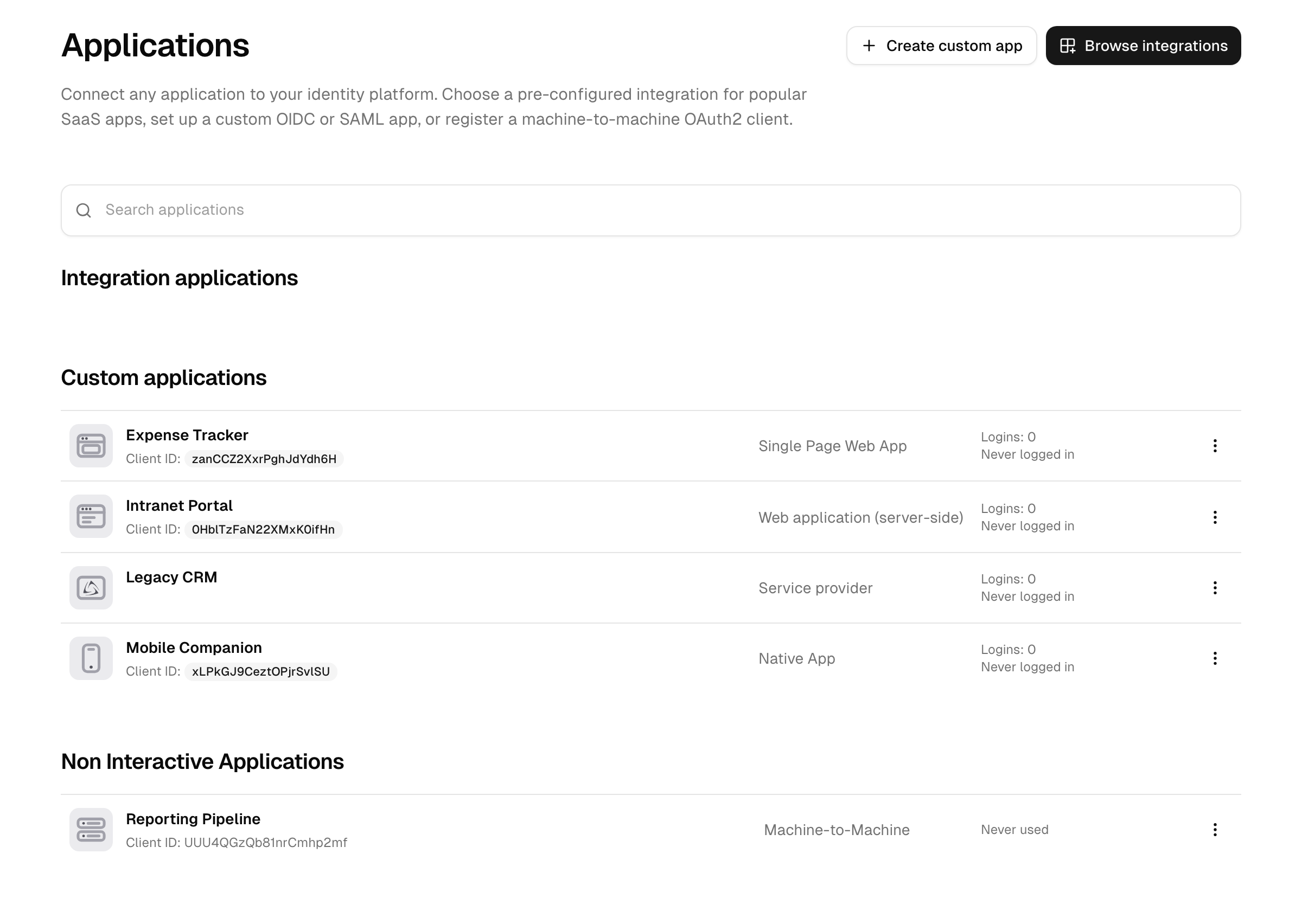
La page Applications liste tout ce que vous avez enregistré, réparti en trois onglets :
- Applications : les applications auxquelles les personnes se connectent, en deux sections. Les Applications d'intégration sont les applications ajoutées depuis le catalogue intégré (affichées comme Intégration SSO), chacune avec les valeurs par défaut de protocole de l'éditeur. Les Applications personnalisées sont les applications interactives que vous avez configurées vous-même pour OIDC, SAML ou WS-Federation.
- Machines : les services machine-to-machine qui s'authentifient avec un secret client et auxquels aucune personne ne se connecte jamais, ainsi que les applications de provisionnement seul.
- Enregistrements dynamiques : les initial access tokens et les applications qui se sont enregistrées elles-mêmes. Voir Enregistrement dynamique de clients.
Chaque ligne affiche l'activité de connexion de l'application : un nombre de connexions et une date du dernier accès, ou Jamais connecté (applications interactives) / Jamais utilisé (machine-to-machine) lorsqu'elle n'a jamais été appelée.
Utilisez le champ de recherche au-dessus de la liste pour filtrer l'onglet actuel par nom, type, ID client ou intégration. Un bandeau de limite apparaît en haut lorsque vous approchez du nombre d'applications autorisé par votre plan.
Deux boutons permettent de créer une nouvelle application : Parcourir les intégrations (le catalogue) et Créer une application personnalisée. Cherchez d'abord dans le catalogue : créer une application personnalisée n'a de sens que lorsqu'aucune intégration n'existe pour votre cible.
Protocoles
La plateforme fournit l'identité via trois protocoles. Vous en choisissez un lors de la création de l'application :
- OpenID Connect (OIDC) : la norme moderne pour les applications web, à page unique, mobiles et machine-to-machine. Prend en charge le flux authorization code avec PKCE, les refresh tokens, le grant device authorization, les client credentials et la déconnexion back-channel.
- SAML 2.0 : la norme établie de SSO d'entreprise. La plateforme agit en tant qu'Identity Provider et émet des Assertions signées (et éventuellement chiffrées), avec prise en charge de la connexion initiée par l'IdP et par le SP ainsi que du Single Logout.
- WS-Federation : pour les anciennes Relying Parties orientées Microsoft (par exemple Exchange OWA). La plateforme émet des jetons SAML 1.1 signés via un Security Token Service.
Quel protocole choisir
Choisissez OIDC chaque fois que possible : pour tout ce que vous développez vous-même et pour toute application d'éditeur qui le prend en charge. Il couvre tous les types d'applications, des applications navigateur au machine-to-machine, et c'est là que se trouvent les capacités de sécurité les plus récentes (PKCE, DPoP, les profils Financial-grade API, le token exchange). Choisissez SAML 2.0 lorsque l'application ne prend rien d'autre en charge, ce qui reste courant dans les logiciels d'entreprise établis ; l'expérience de connexion des utilisateurs est la même. WS-Federation existe pour les Relying Parties historiques ; ne le choisissez pour rien de nouveau.
Types d'applications
Lorsque vous créez une application personnalisée, vous choisissez un type, qui définit des valeurs par défaut de protocole pertinentes et détermine la configuration affichée :
| Type | Protocole | À utiliser pour |
|---|---|---|
| Application web (côté serveur) | OIDC | Applications web côté serveur capables de garder un secret client confidentiel. |
| Application à page unique | OIDC | Applications navigateur sans backend ; authentification avec PKCE, sans secret client. |
| Application native | OIDC | Applications mobiles et de bureau ; authentification avec PKCE, sans secret client. |
| Device application | OIDC | Appareils à saisie limitée utilisant le flux device authorization. |
| De machine à machine | OIDC | Accès de service à service avec le grant client-credentials ; pas de connexion interactive. |
| SAML application | SAML 2.0 | Un Service Provider SAML qui fait confiance à la plateforme en tant qu'Identity Provider. |
| Application WS-Federation | WS-Federation | Une Relying Party qui consomme des jetons SAML 1.1. |
| Provisioning-only | – | Une application dans laquelle vous provisionnez uniquement des comptes, sans Single Sign-On. Voir Provisionnement d'applications. |
Le fait qu'une application puisse garder un secret confidentiel (web, machine-to-machine) ou non (à page unique, native, device) détermine la manière dont elle s'authentifie auprès du token endpoint et si un secret client est émis. Lorsque vous choisissez un type, la plateforme normalise les grant types et response types autorisés en conséquence ; vous ne les définissez pas à la main.
Choisir un type OIDC selon le mode de déploiement
Pour une application OIDC personnalisée, faites correspondre le type à l'endroit où le code s'exécute et à l'identifiant qu'il peut protéger :
| Mode de déploiement | Type | Identifiant | Flux recommandé |
|---|---|---|---|
| Application web côté serveur (avec un backend capable de garder un secret) | Application web (côté serveur) | Secret client (confidentiel) | Authorization code |
| Application à page unique (s'exécute dans le navigateur) | Application à page unique | Aucun (client public) | Authorization code + PKCE |
| Application mobile / de bureau | Application native | Aucun (client public) | Authorization code + PKCE |
| Service backend sans utilisateur (serveur à serveur) | De machine à machine | Secret client (confidentiel) | Client credentials, voir APIs |
Un client public (à page unique, native, device) ne peut pas protéger un secret ; il ne reçoit donc jamais de secret client utilisable et s'appuie sur PKCE pour protéger l'échange du code d'autorisation. N'utilisez un type confidentiel que si votre application peut stocker un secret côté serveur.
Une application de navigateur ne peut appeler les endpoints token et userinfo que depuis l'origine (schéma, hôte et port) de l'une de ses URI de redirection ; les requêtes provenant de toute autre origine sont refusées.
Ajouter une application
Depuis le catalogue
Le catalogue contient des intégrations prédéfinies pour les applications courantes. Chacune apporte les bonnes valeurs par défaut de protocole, une configuration guidée avec les valeurs exactes à coller dans l'application cible et, lorsqu'il est disponible, un modèle de provisionnement. L'ajout se déroule en deux temps :
- Accédez à Intégrations → Applications, choisissez Parcourir les intégrations et sélectionnez l'application.
- Lisez l'écran des prérequis et du consentement. Il indique ce dont l'intégration a besoin (par exemple un compte administrateur dans le système cible) et les accès qu'elle utilisera. Confirmez-le pour continuer.
- Remplissez le court formulaire de configuration propre à l'intégration (par exemple le domaine ou sous-domaine de l'application) et créez l'application.
- L'application est créée avec les valeurs par défaut du catalogue déjà appliquées ; affinez ensuite sa configuration dans les onglets décrits ci-dessous.
Quelques comportements du catalogue à connaître :
- Les intégrations à instance unique ne peuvent être configurées qu'une fois : si l'une d'elles est déjà configurée, le catalogue en bloque une seconde. La plupart des intégrations peuvent être ajoutées plusieurs fois (par exemple une par environnement).
- Les entrées de catalogue désactivées ne peuvent pas être ajoutées ; elles apparaissent à titre de référence, mais le flux de création les refuse.
- Certaines entrées du catalogue sont dédiées au provisionnement : elles créent des comptes en aval mais n'offrent pas de connexion. Voir Provisionnement d'applications.
- Les tuiles du catalogue portent un label de maturité. Une intégration bien établie n'en affiche aucun ; une plus récente est marquée beta (fonctionnelle, encore en cours d'amélioration) ou experimental (précoce, susceptible de changer). Privilégiez les intégrations stables en production, et testez une intégration beta ou experimental avant de vous y fier.
Chaque intégration du catalogue comprend une configuration guidée dans le flux de création, avec les valeurs exactes à coller dans l'application cible (et, lorsque le provisionnement est pris en charge, les étapes SCIM). Les étapes propres à chaque application figurent dans cette configuration guidée plutôt que dans cette documentation, afin de rester synchronisées avec l'intégration.
Note de décision : cherchez dans le catalogue avant de créer une application personnalisée. Une intégration du catalogue vous épargne le câblage du protocole et, lorsqu'il est disponible, le mappage de provisionnement. Ne créez une application personnalisée que lorsqu'aucune intégration ne correspond à votre cible.
En tant qu'application personnalisée
- Sur la page Applications, choisissez Créer une application.
- Saisissez un nom et choisissez le type (voir le tableau ci-dessus).
- Enregistrez. La plateforme crée l'application avec les valeurs par défaut de protocole pour ce type. Pour les applications SAML et WS-Federation, elle génère aussi automatiquement un certificat de signature.
- Ouvrez l'application et configurez-la dans les onglets ci-dessous.
Les clients OpenID Connect peuvent aussi s'enregistrer eux-mêmes, autorisés par un initial access token que vous émettez. Voir Enregistrement dynamique de clients.
Configurer une application
Chaque application s'ouvre sur un ensemble d'onglets. Les onglets et champs affichés dépendent du protocole et du type.
Paramètres généraux
Disponibles pour toutes les applications :
- Nom et Description.
- Contacts : les personnes à qui s'adresser au sujet de l'application, choisies parmi les employés. Purement informatif : les contacts ne reçoivent aucun droit. Les intégrations du catalogue proposent le même champ dans leur onglet Paramètres.
- Logo de l'application et Application URI : utilisés pour présenter l'application dans le portail d'applications de l'utilisateur. Un second logo, facultatif, peut être défini pour le mode sombre ; il remplace le logo standard lorsque le thème sombre est actif et mérite d'être défini pour les logos eux-mêmes sombres. Les applications créées depuis le catalogue d'intégrations reprennent les deux logos de l'entrée du catalogue.
- Display in the app portal : indique si les utilisateurs finaux voient l'application sous forme de tuile à lancer. Les intégrations du catalogue proposent le même interrupteur dans leur onglet Paramètres ; une nouvelle intégration est visible au départ (sauf indication contraire de son entrée de catalogue) et votre choix est conservé lors des enregistrements ultérieurs. La tuile n'apparaît que si l'intégration fournit une URL d'application, ce que beaucoup d'intégrations SAML ne font pas ; l'onglet Paramètres vous l'indique le cas échéant.
La section Actions destructrices en bas de page regroupe : faire pivoter le secret client, renouveler le certificat de signature, changer le type d'application et supprimer l'application. Chaque action vous demande de confirmer en saisissant le nom de l'application.
Paramètres OpenID Connect
Pour les applications OIDC, vous configurez :
-
ID client : généré automatiquement ; en lecture seule.
-
Secret client : émis pour les applications confidentielles (web, machine-to-machine). Affiché masqué, avec des commandes de copie et d'affichage. Voir Faire pivoter un secret client.
-
Token endpoint authentication method : la manière dont l'application s'authentifie auprès du token endpoint : un secret client dans le corps ou l'en-tête de la requête, Private Key JWT (l'application signe une assertion avec sa propre clé privée, si bien qu'aucun secret partagé n'est échangé), ou aucune pour les clients publics. Sur les déploiements dédiés disposant d'une périphérie mutual TLS, deux méthodes par certificat sont aussi proposées : Mutual TLS (certificat auto-signé), où le certificat client présenté doit correspondre à l'un de ceux enregistrés sous Clés client, et Mutual TLS (certificat signé par une CA), où le certificat est vérifié par rapport à une autorité de certification fournie par le client et apparié par son sujet (renseignez exactement l'un des deux : subject DN ou DNS SAN). Sur les autres déploiements, ces deux méthodes sont affichées mais désactivées. Voir Financial-grade API security.
-
Grant types : les flux que l'application peut utiliser. Les cases à cocher affichées dépendent du type :
- Agir au nom d'un utilisateur : authorization code, refresh token (et implicit, lorsqu'il est encore nécessaire ; un access token issu d'un flux implicit ou hybride n'est émis qu'avec
response_mode=form_post, jamais dans le fragment de l'URL). - Agir en son propre nom : client credentials (machine-to-machine).
- Échange de jetons : échanger un jeton contre un autre, utilisé lorsqu'un service doit appeler une API en aval en tant qu'utilisateur d'origine (délégation) plutôt qu'en son propre nom.
Les response types découlent des grants que vous autorisez ; vous ne les définissez pas séparément.
- Agir au nom d'un utilisateur : authorization code, refresh token (et implicit, lorsqu'il est encore nécessaire ; un access token issu d'un flux implicit ou hybride n'est émis qu'avec
-
URIs de redirection et URIs de redirection après déconnexion : voir URIs de redirection et de redirection après déconnexion.
-
Back-channel logout URI : un endpoint serveur que la plateforme appelle pour déconnecter l'utilisateur de cette application lorsque sa session prend fin.
-
Initier l'URI de connexion : utilisée pour la connexion à l'application initiée par l'IdP.
-
Durcissement du protocole : des interrupteurs utilisables seuls ou fournis dans le cadre d'un profil de sécurité, qui les définit et les verrouille alors :
- Require proof of possession (DPoP) : lier les jetons d'accès émis à la clé de l'application, afin qu'un jeton volé ne puisse pas être rejoué.
- Exiger des jetons d'accès liés au certificat (mTLS) : lier les jetons d'accès émis au certificat client TLS de l'application à la place. Proposé sur les déploiements dédiés disposant d'une périphérie mutual TLS ; ne peut pas être combiné avec l'exigence DPoP.
- Exiger les Pushed Authorization Requests (PAR) : l'application envoie d'abord ses paramètres d'autorisation à la plateforme par le back-channel, puis redirige l'utilisateur avec une courte référence, de sorte que les paramètres n'apparaissent jamais dans l'URL du navigateur. Proposé uniquement pour les applications qui utilisent l'authorization endpoint.
- Exiger un request object signé (JAR) : les paramètres d'autorisation ne sont acceptés que dans un JWT signé par l'application. Une clé client ou une URI JWKS doit d'abord être enregistrée, faute de quoi aucune requête d'autorisation ne peut aboutir. Nécessite l'abonnement Advanced ou Pro, comme les clés client dont il dépend ; sans celui-ci, l'interrupteur est affiché mais désactivé, et un réglage effectué auparavant reste en vigueur.
-
Exiger le consentement de l'utilisateur : demander le consentement de l'utilisateur avant l'émission des jetons.
-
Durée de vie du jeton d'identité et Âge maximal de l'authentification : voir Durées de vie des jetons et déconnexion.
-
OIDC discovery URL : l'URL
.well-known/openid-configuration, en lecture seule, que l'application utilise pour trouver les endpoints et les clés de signature de la plateforme. Transmettez-la à votre intégrateur.
Les claims que l'application reçoit réellement se configurent dans son onglet Attributs, voir Attributs et claims.
URIs de redirection et de redirection après déconnexion
Une non-concordance d'URI de redirection est de loin la cause la plus fréquente d'un SSO défaillant ; configurez donc ces valeurs avec soin.
- URIs de redirection : les URL de callback exactes vers lesquelles la plateforme peut renvoyer l'utilisateur après la connexion. Requises pour le flux authorization code. La correspondance est exacte : une barre oblique finale, un port différent ou
httpau lieu dehttpsamène la plateforme à rejeter la réponse, et l'utilisateur voit une erreur au lieu d'être connecté. Si l'URL envoyée par votre application ne figure pas dans cette liste, la connexion échoue. - URIs de redirection après déconnexion : les URL de retour vers lesquelles la plateforme est autorisée à renvoyer l'utilisateur après la déconnexion.
Vous pouvez saisir plusieurs entrées, une par ligne, pour couvrir plusieurs environnements. Évitez les caractères génériques et localhost dans les enregistrements de production : ils élargissent les cibles vers lesquelles un attaquant peut rediriger. Ajoutez plutôt une application de développement distincte avec sa propre URI localhost.
Pour SAML et WS-Federation, l'équivalent est la liste d'URL ACS / d'URL de réponse autorisées : lorsque la Request ne désigne pas de cible de retour, la plateforme utilise la première entrée (par défaut). Pour SAML, le port par défaut est ignoré lors de la comparaison de l'URL ACS et de l'Issuer, si bien que https://host:443/... et https://host/... comptent comme la même entrée.
Dépannage : la connexion renvoie une erreur au lieu de l'application. L'URL de callback envoyée par votre application ne figure pas dans les URIs de redirection (ou en diffère par une barre oblique, un port ou un schéma). Copiez l'URL exacte depuis l'erreur ou depuis la configuration de votre application et ajoutez-la ici.
Paramètres SAML
Pour les applications SAML, vous configurez la connexion au Service Provider (SP). L'onglet est organisé en cinq sections, dans l'ordre où vous les parcourez : Source de configuration, Single Sign-On, Single Logout, Signature et chiffrement et Informations de l'Identity Provider. Le mappage des attributs se trouve dans son propre onglet Attributs, voir Attributs et claims.
Source de configuration
Choisissez l'un des trois modes :
- URL : collez l'URL des métadonnées du SP et enregistrez. L'URL est validée à l'enregistrement : si elle est injoignable ou ne renvoie pas de métadonnées SAML valides, l'enregistrement est refusé, de sorte qu'une source défaillante n'est jamais stockée. (Un bouton Test vérifie l'URL avant l'enregistrement.) Si vous le souhaitez, activez l'actualisation automatique et choisissez un intervalle (de toutes les 5 minutes à une fois par jour) pour récupérer à nouveau les métadonnées selon un calendrier, afin qu'un changement de certificat ou d'endpoint côté SP soit pris en compte sans réimportation ; si une actualisation planifiée échoue par la suite, un avertissement apparaît sous Problèmes. L'actualisation automatique ne fonctionne qu'avec une URL
https://. Elle applique les rotations de certificats, l'endpoint de déconnexion, les indicateurs de signature et les modifications de l'assertion consumer service sur un hôte que le SP utilisait déjà, et consigne chaque modification appliquée dans le journal d'audit. Un nouvel entity ID ou un assertion consumer service sur un nouvel hôte n'est pas appliqué de lui-même, car c'est là que part chaque réponse de connexion de l'application : l'application conserve ses métadonnées actuelles et un problème vous invite à examiner la modification. Utilisez Récupérer maintenant pour l'appliquer, ou pour actualiser immédiatement à tout moment. Laissez l'actualisation automatique désactivée pour importer les métadonnées une seule fois et les conserver telles quelles. - Fichier : déposez le fichier XML de métadonnées du SP.
- Manuel : remplissez à la main les champs des sections ci-dessous.
Dans les deux modes de métadonnées, les valeurs issues des métadonnées sont affichées en lecture seule dans la section à laquelle elles appartiennent : l'Entity ID et les endpoints ACS du SP sous Single Sign-On, son endpoint de déconnexion sous Single Logout, et ses certificats ainsi que les indicateurs de signature déclarés sous Signature et chiffrement. Il n'est donc jamais nécessaire de lire le XML des métadonnées pour savoir ce qui est en vigueur. Les champs de saisie correspondants sont masqués tant qu'une importation est active, et leurs valeurs enregistrées restent intactes, si bien que revenir au mode Manuel restaure la dernière saisie manuelle.
Single Sign-On
- URI de l'Assertion Consumer Service : l'endroit où l'Assertion SAML est envoyée. Obligatoire. Lorsque le SP lance une Request sans désigner d'ACS, la première URL ACS (par défaut) est utilisée.
- Méthode de l'Assertion Consumer Service : la manière dont l'Assertion est transmise : POST, Redirect ou identique à la Request.
- Audience : l'identifiant du SP. Il sert d'Audience lorsqu'une connexion démarre sans SAML Request ; il reste donc modifiable aussi dans les modes de métadonnées.
- Connexion initiée par l'IdP : permet à une connexion de démarrer ici plutôt que chez le SP, par exemple depuis la tuile du portail d'applications.
Single Logout
- URI du service de Single Logout et sa méthode : l'endroit où sont envoyés les messages de déconnexion SAML pour ce SP. Lorsqu'elle est définie, l'application participe au Single Logout : se déconnecter de la plateforme, ou d'une autre application participante, met aussi fin à la session chez ce SP. Dans les modes de métadonnées, les deux valeurs sont importées depuis les métadonnées du SP (POST est privilégié lorsque le SP publie les deux Bindings) et maintenues à jour à chaque actualisation des métadonnées ; elles ne doivent donc être saisies à la main qu'en mode manuel. Lorsque les métadonnées ne déclarent aucun endpoint de déconnexion, la section l'indique.
- Transmission de la déconnexion : indique si une déconnexion de serveur à serveur a déjà réussi pour cette application, et quand pour la dernière fois.
La manière dont la Request parvient au SP ne nécessite aucune configuration. Pendant que l'utilisateur se déconnecte dans un navigateur, la déconnexion est transmise par celui-ci (un cadre masqué par application), ce qui permet à chaque SP d'effacer ses propres cookies de session. Lorsqu'une session prend fin sans navigateur (session terminée par un administrateur, session inactive, session close en réponse à un incident de sécurité, ou toutes les sessions d'un compte suspendu, supprimé ou dont le mot de passe a été modifié ou réinitialisé), ou lorsque le navigateur n'a pas pu achever la transmission, la Request est envoyée directement de serveur à serveur. Les applications joignables uniquement depuis le réseau de l'utilisateur sont donc déconnectées normalement lorsque l'utilisateur est présent, et ne sont pas signalées comme défaillantes simplement parce que la plateforme elle-même ne peut pas les joindre. Une application dont l'endpoint de déconnexion a déjà répondu et cesse de répondre, ou qui rejette la Request, est signalée sous Problèmes, où une seule entrée couvre la situation plutôt qu'une par déconnexion.
Signature et chiffrement
- Requests entrantes : indique si le SP signe ses Requests d'authentification et de déconnexion. Son certificat de signature est alors requis, et les Requests non signées ou mal signées sont rejetées. Tant que le certificat manque, les Requests de déconnexion du SP sont refusées et un problème nomme l'application.
- Signature de la Response : la partie de la Response qui porte la signature : la SAML Response, l'Assertion ou les deux. Au moins une signature est toujours appliquée. Dans les modes de métadonnées, la signature de l'Assertion suit les métadonnées du SP (
WantAssertionsSigned) ; seule la signature de la Response provient de ce paramètre. - Chiffrement de l'Assertion : chiffre l'Assertion pour ce SP. Ne l'activez que lorsque le SP exige des Assertions chiffrées.
- Certificat de signature du Service Provider : le certificat avec lequel les Requests entrantes sont vérifiées.
- Certificat de chiffrement du Service Provider : nécessaire uniquement lorsque le SP publie un certificat distinct pour le chiffrement ; sinon, son certificat de signature est utilisé.
Informations de l'Identity Provider
Tout ce dont le SP a besoin pour faire confiance à cet Identity Provider, en lecture seule et avec un bouton de copie : la Metadata URL (son importation couvre toutes les autres valeurs), l'Entity ID (Issuer), l'URL de connexion, l'URL de Single Logout et le certificat de signature avec son empreinte. Voir Certificats de signature et de chiffrement.
Paramètres WS-Federation
Pour les applications WS-Federation, l'onglet est organisé en trois sections (le mappage des attributs se trouve dans l'onglet Attributs, voir Attributs et claims) :
- Relying Party : le Realm auquel la Request doit correspondre, et la liste d'URL de réponse autorisées des cibles de retour permises (la première entrée est celle par défaut).
- Jeton de sécurité : la durée de vie du jeton, c'est-à-dire la durée de validité du jeton SAML 1.1 émis.
- Informations de l'Identity Provider : des valeurs en lecture seule pour la Relying Party, chacune avec un bouton de copie : la Federation Metadata URL, l'Entity ID (Issuer) des jetons émis, l'URL de connexion à laquelle la Relying Party envoie ses Requests, et le certificat de signature avec son empreinte.
Attributs et claims
L'onglet Attributs répond à une même question pour chaque protocole : qu'apprend cette application sur l'utilisateur ? Son contenu dépend du protocole, car SAML et WS-Federation permettent de nommer librement les attributs, alors que les noms des claims OIDC sont fixés par la spécification.
Les applications machine-to-machine et device n'ont pas cet onglet. Elles ne reçoivent ni ID token ni Assertion contenant des attributs utilisateur.
SAML et WS-Federation
Les deux protocoles émettent des attributs utilisateur dans l'Assertion, et tous deux vous permettent de renommer chacun d'eux selon ce qu'attend l'application destinataire.
- Name ID source : sélectionnez le champ utilisateur qui devient le sujet de l'Assertion (le Name ID).
- Attributs émis : chaque attribut standard (de base) et chaque attribut personnalisé dispose d'une case à cocher et d'un champ de nom. La case détermine si l'attribut parvient ou non dans l'Assertion, le champ contient le nom exact sous lequel il est envoyé. Modifiez le champ lorsque le SP attend, par exemple,
mailau lieu deemail; le bouton de réinitialisation à côté restaure le nom d'origine de l'attribut. Un attribut non coché n'est pas envoyé, et son nom ne peut pas être modifié tant que vous ne l'avez pas coché.
Ce mappage ne modifie que les noms que voit le destinataire ; il ne transforme ni ne calcule les valeurs des attributs. Le NameFormat que l'Assertion déclare à côté d'un attribut suit le nom saisi : un nom sous forme d'URI est déclaré comme URI, un nom simple comme basic.
Le Filtre de groupes sous le mappage détermine quels groupes figurent dans l'Assertion. L'Assertion contient des noms distinctifs, et le filtre compare aussi bien le nom distinctif que le nom simple du groupe, si bien qu'un terme comme APP-JIRA fonctionne avec l'un ou l'autre mode de correspondance.
OIDC
- Claims standard : une vue d'ensemble en lecture seule des claims fournis par scope, pour voir ce que l'application obtient avec les scopes qu'elle demande. Ces noms sont fixés par la spécification OpenID Connect et ne peuvent pas être renommés. Les claims marqués d'un astérisque exigent en outre que le répertoire de l'utilisateur active le champ de profil sous-jacent : le scope seul ne les place pas dans le jeton. Un claim marqué comme obsolète est toujours émis, mais sera supprimé dans une version future ; ne basez donc pas une nouvelle intégration sur lui. C'est actuellement le cas du claim
rolesdans le scopegroups: les rôles ont leur place dans le jeton d'accès, émis via une API avec RBAC activé, ou dans le scoperoles. - Claims personnalisés : sélectionnez les attributs personnalisés que l'application reçoit en plus. Chaque attribut sélectionné est émis comme claim de premier niveau sous son propre nom, à côté des claims standard, lorsque l'application demande le scope
profile. Une valeur n'est émise que si l'attribut est affecté au répertoire de l'utilisateur ; sélectionner un attribut ne révèle donc jamais plus que ce que cet utilisateur possède réellement. Rien n'est sélectionné par défaut : une application ne reçoit un attribut personnalisé qu'après que vous l'y avez explicitement inclus ici. - Format des noms de groupes : la manière dont chaque groupe est nommé dans le claim
groups: son nom distinctif, son nom simple ou son id. Choisissez la forme attendue par l'application lorsqu'elle associe les groupes à ses propres droits d'accès. - Filtre de groupes : les groupes dont l'application est informée. Sans filtre, chaque groupe auquel l'utilisateur appartient est envoyé, et un utilisateur synchronisé depuis un répertoire en compte facilement quelques centaines, ce qui alourdit le jeton et livre à chaque application toute la structure interne des groupes. Saisissez un terme et choisissez si un groupe doit le contenir ou commencer par celui-ci. Le terme est comparé au nom du groupe et à son nom distinctif, sans tenir compte de la casse, et une seule correspondance suffit. Il n'est délibérément pas comparé à la valeur du claim lui-même : avec le format de nom de groupe réglé sur l'id, cette valeur est un identifiant interne, et changer de format viderait sinon le claim sans avertissement. Laissez le filtre vide pour continuer à tout envoyer.
Les expressions régulières ne sont délibérément pas proposées : le filtre s'exécute à chaque connexion sur chaque groupe de l'utilisateur, où un motif pathologique ralentirait ou bloquerait le parcours de connexion.
Propriétaires d'application (obsolète)
Obsolète : les propriétaires d'application n'accordent plus de droits d'administration ; l'administration déléguée passe par les Workspaces. Les propriétaires ne comptent plus que pour le paramètre obsolète Les propriétaires gèrent l'accès.
Les propriétaires gèrent l'accès (obsolète) : là où ce paramètre a été activé (depuis la version 26.2), il continue de fonctionner. Seuls les propriétaires de l'application (quel que soit leur niveau d'accès), les administrateurs complets et, au sein d'un workspace, ses membres disposant de Gérer l'accès peuvent alors accorder ou révoquer l'accès, et l'API de gestion ne peut pas modifier les attributions de l'application. L'onglet owners n'apparaît que tant que le paramètre est actif : il liste les propriétaires, permet d'en retirer un et de désactiver le paramètre. La désactivation retire aussi les propriétaires, et le paramètre ne peut plus être réactivé. Tant qu'une application l'utilise encore, la liste des applications affiche un avis.
Pour contrôler qui peut attribuer ou révoquer l'accès à une application, ajoutez-la à un workspace et activez Les membres du workspace gèrent l'accès. Seuls les membres du workspace disposant de l'autorisation Gérer l'accès (ainsi que les responsables et les administrateurs complets) peuvent alors attribuer l'application ou modifier les membres des groupes du workspace. Les administrateurs complets ne sont jamais bloqués. La possibilité pour les utilisateurs de demander l'accès via un workflow d'approbation continue de fonctionner dans tous les cas.
Pour les niveaux d'accès sur lesquels cela s'appuie, voir Utilisateurs d’admin.
Faire pivoter un secret client
Pour les applications OIDC confidentielles, vous pouvez faire pivoter le secret client à tout moment depuis paramètres généraux → Actions destructrices de l'application :
- Choisissez Faire pivoter le secret et confirmez en saisissant le nom de l'application.
- La plateforme génère immédiatement un nouveau secret ; l'ancien cesse de fonctionner aussitôt.
- Affichez et copiez le nouveau secret, puis mettez-le à jour dans la configuration de l'application elle-même.
Comme la rotation invalide instantanément le secret précédent, prévoyez une courte fenêtre de maintenance ou effectuez-la lors d'un déploiement qui reprend la nouvelle valeur. La rotation du secret ne casse pas l'intégration elle-même : seul le secret enregistré change.
Identifiants : secret ou certificat de signature
La manière dont une application vérifie que la plateforme a bien émis ses jetons dépend du protocole :
- Les applications OIDC confidentielles (web, machine-to-machine) disposent d'un secret client. Il est affiché masqué dans l'onglet des paramètres OIDC ; affichez-le pour le copier. Vous pouvez le faire pivoter sans réenregistrer l'application.
- Les applications SAML et WS-Federation utilisent une clé / un certificat de signature au lieu d'un secret. La plateforme signe avec lui les Assertions et les jetons, et le SP vérifie la signature à l'aide du certificat publié.
Les clés de signature sous-jacentes à ces certificats sont asymétriques (à clé publique) par défaut ; les intégrateurs récupèrent donc la clé publique correspondante dans les métadonnées ou le JWKS publiés par la plateforme, plutôt que de partager un secret symétrique. Les clés de signature sont gérées de manière centralisée, voir Clés de signature.
Financial-grade API security
Remarque : disponible avec l'abonnement Advanced et Pro.
Pour les applications qui traitent des données à forte valeur (open banking, paiements, dossiers de santé), un profil de sécurité applique le comportement renforcé d'un profil Financial-grade API (FAPI) à cette seule application. Les autres applications ne sont pas affectées. Deux profils sont proposés : FAPI 2.0 Security Profile, décrit ci-dessous, et FAPI 1.0 Advanced, qui s'appuie sur lui et nécessite l'abonnement Pro.
Le profil se trouve en haut de l'onglet des paramètres OIDC, au-dessus des paramètres de protocole qu'il régit. Utilisez Modifier à côté de Profil de sécurité pour le changer. Il est proposé pour les applications confidentielles, car le profil exclut les secrets clients partagés.
Progresser vers un profil
Vous n'avez pas à choisir un profil dès le départ. Configurez les paramètres individuels un par un (authentification du client par clé, une clé client, preuve de possession, pushed authorization requests, request object signé) et activez le profil lorsque l'application est prête.
Certaines exigences ne sont pas du tout à configurer. PKCE, les algorithmes de signature PS256 et les réponses d'autorisation signées sont appliqués par la plateforme lorsque le profil est activé.
L'activation du profil sélectionne aussi Private Key JWT si l'application utilise encore un secret client. La clé publique peut être enregistrée avant ou après (voir ci-dessous) ; tant qu'aucune clé n'existe, l'application ne peut pas être utilisée, et chaque tentative d'utilisation est listée sous Problèmes.
Sélectionner FAPI 2.0 Security Profile impose, pour cette application :
- Authentification du client par clé : Private Key JWT (ou mutual TLS, sur les déploiements qui le proposent). Un secret client n'est pas accepté.
- Jetons d'accès contraints à l'expéditeur : un jeton d'accès volé ne peut être rejoué par personne d'autre. La preuve de possession (DPoP) est activée et ne peut pas être désactivée ; lorsque des jetons d'accès liés au certificat sont choisis à la place (déploiements dédiés), ils la remplacent.
- Pushed authorization requests : l'application envoie d'abord ses paramètres d'autorisation à la plateforme par le back-channel, puis redirige l'utilisateur avec une courte référence au lieu d'exposer les paramètres dans l'URL du navigateur.
- PKCE avec la méthode de challenge S256.
- Flux authorization code uniquement : les flux implicit et hybrid sont rejetés.
- Signatures plus fortes : les ID tokens et les assertions client de l'application utilisent PS256 plutôt que RS256.
Les jetons d'accès n'en font pas partie. Un jeton d'accès JWT est signé par l'API pour laquelle il est émis, avec l'Algorithme de signature défini sur cette API, dont la valeur par défaut est RS256. FAPI attend aussi PS256 ou ES256 pour celui-ci. Si une application avec un profil peut atteindre une API qui n'utilise ni l'un ni l'autre, ces APIs sont nommées à côté du profil dans l'onglet des paramètres OIDC. L'algorithme doit être modifié sur l'API elle-même (voir APIs), et il s'applique alors à toutes les applications qui utilisent cette API.
Une fois un profil actif, les paramètres qu'il fixe conservent leur case à cocher mais sont verrouillés et marqués Appliqué : la preuve de possession et les pushed authorization requests restent sélectionnées et ne peuvent pas être décochées, et les méthodes d'authentification client que le profil n'autorise pas sont désactivées. Les request objects signés restent modifiables sous FAPI 2.0, qui ne les exige pas. PKCE et PS256 n'ont pas de paramètre propre ; ils sont appliqués avec le profil. L'enregistrement d'un profil n'échoue avec un message explicatif que si une exigence ne peut absolument pas être satisfaite, par exemple pour une application publique, qui ne peut jamais satisfaire l'authentification du client par clé.
Un profil peut être ramené à Aucun profil à tout moment. Appliquer un profil à une application déjà en service constitue un changement incompatible pour elle : à partir de ce moment, son client doit envoyer des pushed authorization requests, un challenge PKCE et une preuve de possession.
Enregistrer des clés client
Private Key JWT a besoin de la clé publique de l'application pour vérifier ses assertions signées. Les clés se gèrent dans la carte Clés client en bas de l'onglet des paramètres OIDC, qui propose deux sources mutuellement exclusives :
- Clés enregistrées (affichées en premier) : sélectionnez Ajouter une clé et collez une clé publique ou un certificat X.509 encodé en PEM ; la clé est enregistrée immédiatement. Les clés RSA doivent faire au moins 2048 bits ; les clés EC doivent utiliser la courbe P-256.
- Les clés enregistrées sont listées dans un tableau avec le nom, l'empreinte, le type de clé, la date d'ajout et, le cas échéant, l'expiration du certificat.
- Un nom facultatif peut être indiqué. Il est utile de le définir : lorsqu'une clé est remplacée, l'ancienne et la nouvelle sont toutes deux listées, et c'est le nom qui permet de les distinguer d'un coup d'œil. L'empreinte reste dans sa propre colonne, car c'est la valeur que l'application envoie avec chaque assertion ; elle est raccourcie pour tenir dans la ligne, le survol affiche la valeur complète, et celle-ci peut toujours être sélectionnée et copiée. La boîte de dialogue de confirmation nomme la clé qui va être supprimée.
- Si le fichier importé était un certificat, sa date d'expiration est également affichée, et un certificat expiré est signalé. Il s'agit d'une simple information. La clé continue de fonctionner, car c'est la clé qui vérifie les assertions de l'application, et non le certificat qui l'entoure. Remplacez-la lorsque son certificat a expiré.
- URI JWKS : pointez vers un jeu de clés que l'application publie elle-même. Les clés sont alors récupérées depuis cet emplacement, ce qui permet à l'application de faire pivoter ses propres clés sans modification ici. L'URL doit utiliser https : sur une connexion non chiffrée, les clés publiées pourraient être remplacées en transit, et quiconque le ferait pourrait s'authentifier en tant que l'application.
- À l'enregistrement, l'URL est récupérée une fois à titre de vérification. Si aucun jeu de clés n'est renvoyé, l'URL est tout de même enregistrée et un avertissement en indique la raison. C'est intentionnel, afin qu'une URL puisse être saisie avant que l'application ne publie ses clés. Tant que l'URL ne fournit pas de jeu de clés, l'application ne peut pas être utilisée, et la première tentative d'utilisation est enregistrée sous Monitoring.
Pour passer de l'une à l'autre, utilisez le lien sous la section : Utiliser plutôt une URI JWKS sous le tableau des clés, et Saisir les clés manuellement sous le champ de l'URI. Enregistrer une clé supprime une URI JWKS enregistrée, et enregistrer une URI JWKS supprime les clés enregistrées ; les deux sources ne coexistent donc jamais.
Trois paramètres nécessitent une clé : Private Key JWT, Mutual TLS (certificat auto-signé) et Exiger un request object signé (JAR). Tant que l'un d'eux est activé et qu'aucune clé ni URI JWKS n'est enregistrée, l'onglet des paramètres OIDC s'ouvre avec un avertissement qui renvoie à la carte Clés client. Les clés peuvent aussi être ajoutées à l'avance, avant de changer de méthode. Pour le mutual TLS avec un certificat auto-signé, importez le certificat client lui-même plutôt qu'une simple clé publique : la connexion est authentifiée en comparant le certificat présenté à celui enregistré.
La clé privée ne quitte jamais l'application.
FAPI 1.0 Advanced
Certains écosystèmes (en particulier les anciens schémas d'open banking) imposent le profil antérieur FAPI 1.0 Advanced. Il est disponible avec l'abonnement Pro et ajoute trois exigences à tout ce qui est listé ci-dessus :
- Réponses d'autorisation signées (JARM) : la réponse à une requête d'autorisation est renvoyée sous forme de JWT signé au lieu de simples paramètres d'URL, afin que l'application puisse vérifier qu'elle n'a pas été altérée dans le navigateur. Ce n'est pas facultatif pour le profil : une application sous FAPI 1.0 Advanced doit demander le response mode JWT, faute de quoi ses requêtes d'autorisation sont rejetées.
- Request objects signés (JAR) : les paramètres d'autorisation ne sont acceptés que dans un JWT signé avec la propre clé de l'application, et ce JWT ne peut pas être valide plus d'une heure.
- Jetons d'accès liés au certificat (mTLS) : sur les déploiements dédiés disposant d'une périphérie mutual TLS, les jetons d'accès sont liés au certificat client TLS de l'application, comme l'exige le profil.
Toutes ces exigences sont appliquées automatiquement dès que le profil est sélectionné, et listées comme appliquées dans l'onglet des paramètres OIDC. Revenir à FAPI 2.0 ou à aucun profil les lève à nouveau.
Remarque : sur les déploiements sans périphérie mutual TLS, les jetons d'accès de ce profil sont liés avec DPoP à la place, ce que le profil lui-même n'accepte pas. Contactez le support si une intégration doit être certifiée par rapport au profil complet.
Certificats de signature et de chiffrement
Les applications SAML et WS-Federation utilisent un certificat que la plateforme génère automatiquement à la création de l'application. Vous ne le modifiez pas directement ; son certificat public, son empreinte et une URL de métadonnées sont affichés en lecture seule pour que vous puissiez les transmettre à l'application.
Si un certificat approche de son expiration ou si vous devez le renouveler, utilisez Renouveler le certificat sous Actions destructrices. L'application doit ensuite être mise à jour avec le nouveau certificat (ou réimportez l'URL des métadonnées). Les clés de signature sous-jacentes à ces certificats sont gérées de manière centralisée, voir Clés de signature.
Durées de vie des jetons et déconnexion
- OIDC : définissez la Durée de vie du jeton d'identité et un Âge maximal de l'authentification facultatif (qui impose une nouvelle authentification lorsque la session dépasse cette limite). Configurez le comportement de déconnexion via les URIs de redirection après déconnexion et la Back-channel logout URI.
- SAML : la validité des Assertions est contrôlée par la plateforme ; configurez le Single Logout via l'URL SLO du Service Provider.
- WS-Federation : définissez la durée de vie du jeton directement sur l'application.
Les durées de vie des jetons machine-to-machine et d'API sont régies par l'API que vous protégez, voir APIs.
Attribuer des applications aux utilisateurs
Enregistrer une application n'en accorde l'accès à personne. Vous décidez qui peut l'utiliser dans l'onglet assignments de l'application, où vous pouvez l'attribuer :
- à des utilisateurs individuels,
- à des groupes, voir Groupes,
- à des répertoires entiers, voir Répertoires utilisateur,
- à des organisations (avec l'add-on CIAM) : cela ajoute l'application à l'ensemble approuvé de l'organisation ; ses administrateurs la reçoivent automatiquement, tandis que les autres membres sont autorisés individuellement.
Les utilisateurs attribués directement sont listés par public : Employés et Customers ont chacun leur propre section et leur propre compteur dans l'onglet, et chacun peut y être révoqué. L'attribution depuis cet onglet n'est proposée que pour les employés, et le sélecteur est limité à ceux-ci.
Les utilisateurs externes ne se voient pas attribuer une application un par un. Ils y accèdent via leur répertoire, via un groupe ou, en tant que membres d'une organisation, via l'autorisation individuelle limitée aux applications approuvées pour cette organisation. Il n'existe délibérément aucune attribution par utilisateur en dehors de cet ensemble approuvé, pour les clients professionnels comme pour les consommateurs.
La révocation n'est jamais restreinte : une attribution existante peut toujours être supprimée, y compris une attribution qui ne pourrait pas être créée selon les règles actuelles. C'est ce qui permet de nettoyer les attributions d'un tenant mis à niveau depuis une règle plus ancienne.
Chaque attribution peut éventuellement comporter une date de début et une date d'expiration, afin que l'accès commence ou se termine automatiquement. Les attributions pilotent aussi le provisionnement : un utilisateur n'est provisionné dans une application en aval que tant qu'il dispose d'une attribution active.
C'est l'attribution qui régit l'accès : il n'existe aucun interrupteur de méthode de connexion par application. Les méthodes de connexion qu'un utilisateur voit sont déterminées par le répertoire ou la connexion auxquels il appartient, et non par un réglage de l'application.
Remarque : selon votre abonnement, vous pouvez permettre aux utilisateurs de demander l'accès à une application eux-mêmes et faire passer ces demandes par un workflow d'approbation au lieu de les attribuer directement. Voir Politiques d'authentification et d'attribution par application.
Remarque : lorsqu'une application appartient à un workspace dont l'option Les membres du workspace gèrent l'accès est activée, seuls les membres du workspace disposant de l'autorisation Gérer l'accès (ainsi que les responsables et les administrateurs complets) peuvent attribuer ou révoquer son accès.
Politiques d'authentification et d'attribution par application
Dans l'onglet policies de l'application, vous définissez deux éléments indépendants : le niveau d'authentification exigé des utilisateurs pour accéder à l'application, et si les attributions nécessitent un workflow d'approbation.
Exigence d'authentification : choisissez l'une des options suivantes :
- Par défaut : utiliser les exigences d'authentification standard de la plateforme.
- Always require MFA : chaque connexion à cette application exige un second facteur.
- Apply an authentication policy : lier une politique d'accès conditionnel qui décide quand une authentification renforcée ou la MFA est requise, en fonction de signaux tels que l'emplacement réseau, l'heure ou le risque. Voir Politiques d'authentification.
Politiques d'attribution (nécessitent l'add-on workflows) :
- Users may request access : les utilisateurs demandent eux-mêmes cette application via un workflow d'approbation en libre-service au lieu d'attendre qu'un administrateur la leur attribue, en s'appuyant sur un workflow d'approbation que vous sélectionnez.
Pour restreindre qui peut attribuer cette application, placez-la dans un workspace à accès géré. Pour les facteurs disponibles et le fonctionnement de l'authentification renforcée, voir Authentification multifacteur.
Ajouter le provisionnement au SSO
Le Single Sign-On et le provisionnement sortant sont des interrupteurs indépendants sur la même application. Configurez d'abord le SSO pour que les utilisateurs puissent se connecter, puis activez si vous le souhaitez le Provisionnement d'applications afin que la plateforme crée et maintienne aussi les comptes dans l'application connectée. Vous pouvez utiliser l'un ou l'autre seul, ou les deux ensemble.
Référence
| Terme | Signification |
|---|---|
| ID client | L'identifiant public de l'application auprès de la plateforme. |
| Secret client | L'identifiant confidentiel qu'une application web ou machine-to-machine utilise pour s'authentifier. |
| Client public | Une application (à page unique, native, device) qui ne peut pas garder de secret et utilise PKCE à la place. |
| Token exchange | Un grant OIDC qui échange un jeton contre un autre, afin qu'un service puisse appeler une API en aval en tant qu'utilisateur d'origine. |
| URI de redirection | Une URL autorisée vers laquelle la plateforme peut renvoyer l'utilisateur après la connexion ; correspondance exacte. |
| URL ACS | L'endpoint du Service Provider SAML qui reçoit les Assertions. |
| Realm | L'identifiant de la Relying Party WS-Federation. |
| Propriétaire | Un utilisateur responsable d'une application ; associé à un accès administrateur délégué limité à ses propres ressources. |
| Attribution | Une autorisation qui permet à un utilisateur, un groupe, un répertoire ou une organisation d'utiliser une application, éventuellement limitée dans le temps. |
Dépannage
- L'application signale une non-concordance d'URI de redirection. Les URIs de redirection sont comparées de manière exacte, y compris le schéma, l'hôte, le port, le chemin et la barre oblique finale. Ajoutez l'URI précise envoyée par l'application (vérifiez sa requête) à la liste des URIs de redirection. Les caractères génériques ne sont pas acceptés.
- La connexion échoue juste après la rotation du secret client. L'ancien secret cesse de fonctionner dès la rotation. Mettez à jour le secret dans la configuration de l'application, et assurez-vous qu'un seul secret est utilisé à la fois.
- La connexion SAML échoue avec une erreur de signature ou de certificat. Vérifiez que le Service Provider fait confiance au certificat de signature actuel et que son horloge est synchronisée. Un écart d'horloge important entre les deux systèmes fait paraître les Assertions expirées ou pas encore valides.
- Un utilisateur ne voit pas l'application ou ne peut pas l'ouvrir. L'accès est accordé, il n'est pas automatique. Attribuez l'application à l'utilisateur (directement, ou via un groupe, un répertoire ou une organisation). Sans attribution, l'application n'apparaît pas dans le lanceur de l'utilisateur et la connexion interactive est refusée.
Voir aussi le glossaire.