

Flux d'approbation
Créer des flux d'approbation : règles par annuaire, groupe ou utilisateur, avec rejet, approbation automatique ou approbation humaine séquentielle.
Remarque sur le plan : Les workflows d'approbation sont disponibles à partir du plan Advanced (Trial inclut jusqu'à 3 workflows).
Un flux d'approbation est un ensemble nommé de règles qui détermine ce qui se passe lorsqu'un utilisateur demande l'accès à une application. Chaque règle comporte une condition (à qui elle s'applique) et une conclusion (le résultat). Lorsqu'une demande arrive, la plateforme évalue les règles du flux par ordre de priorité et applique la première règle active correspondante ; ordonnez donc vos règles de la plus spécifique à la plus générale.
Vous gérez les flux sous Workflows → Flux d'approbation dans l'Admin Console.
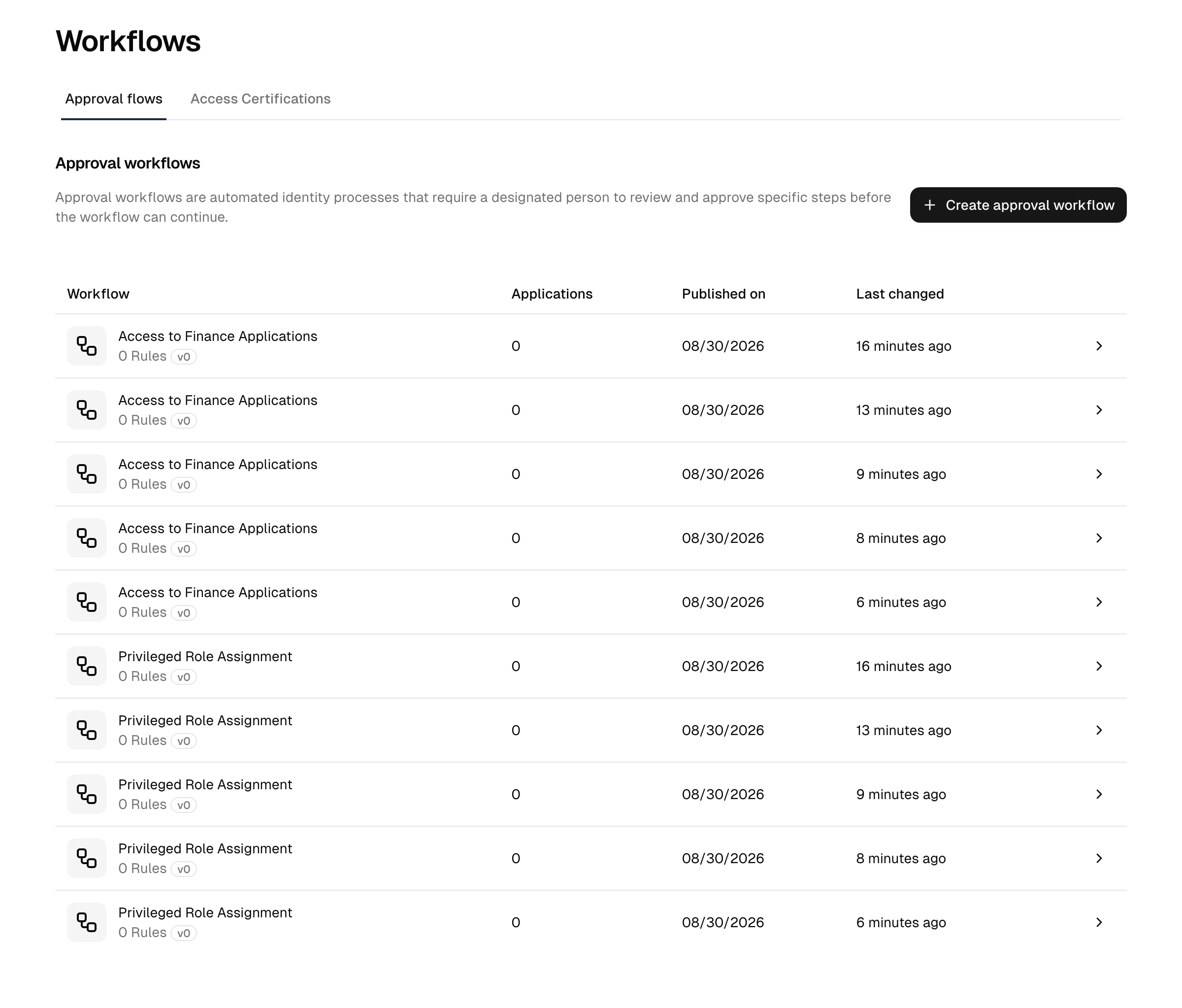
Créer un flux
- Ouvrez Workflows → Flux d'approbation et choisissez Create approval flow.
- Donnez au flux un nom explicite (par exemple « Applications financières » ou « Accès externe »).
- Le flux s'ouvre en mode édition, prêt à recevoir vos règles.
Un nouveau flux n'a aucune règle tant que vous n'en ajoutez pas. Un flux sans règle correspondante n'a aucun effet sur une demande.
Ajouter une règle
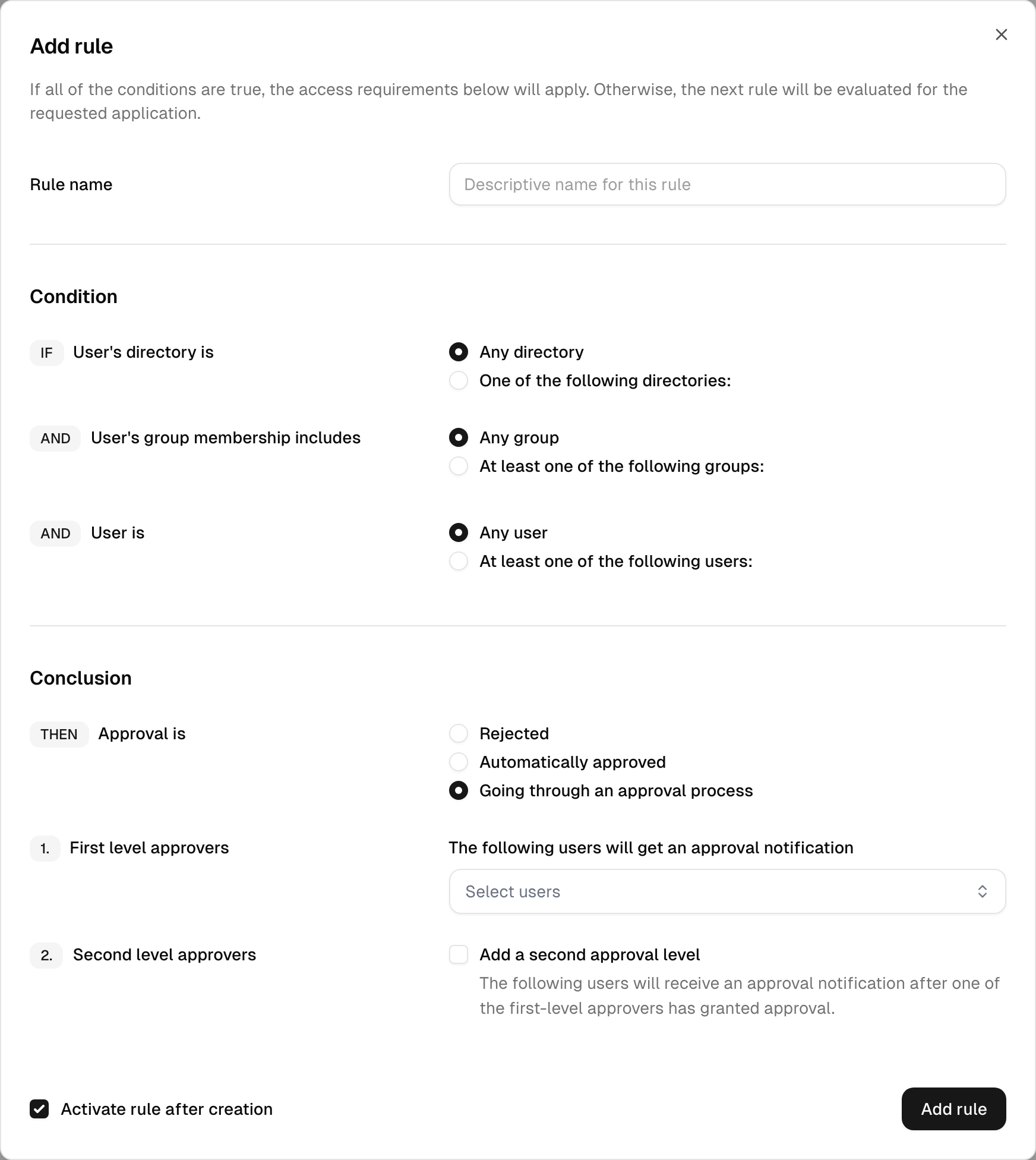
Chaque règle repose sur une structure IF / THEN : les conditions délimitent les utilisateurs auxquels la règle s'applique, et la conclusion fixe le résultat.
- Dans l'onglet Règles de flux de travail du flux, sélectionnez Modifier, puis Create rule.
- Saisissez un nom de règle facultatif pour reconnaître facilement la règle par la suite.
- Définissez les conditions (toutes doivent être remplies pour que la règle s'applique) :
- The user's directory is : n'importe quel annuaire, ou l'un des annuaires d'une liste sélectionnée.
- The user's group membership includes : n'importe quel groupe, ou au moins l'un des groupes d'une liste sélectionnée.
- The user is : n'importe quel utilisateur, ou au moins l'un des utilisateurs d'une liste nominative, avec éventuellement des utilisateurs nommés à exclure.
- Définissez la conclusion, c'est-à-dire ce qui se passe lorsque les conditions sont remplies :
- Rejeté : la demande est refusée automatiquement.
- Approbation automatique : l'accès est accordé immédiatement, sans examen humain.
- Processus d'approbation en cours : la demande est acheminée vers les niveaux d'approbation que vous définissez ci-dessous.
- Si vous avez choisi un processus d'approbation, configurez les niveaux d'approbation (voir ci-dessous).
- Cochez éventuellement Activer la règle après la création pour que la règle prenne effet une fois publiée. (Les règles inactives sont ignorées lors de l'évaluation.)
- Enregistrez la règle.
Qui approuve
Lorsqu'une règle achemine les demandes vers un processus d'approbation, Les approbateurs sont détermine d'où proviennent les approbateurs :
- Approbateurs désignés : les listes fixes par niveau ci-dessous (par défaut).
- Responsables du workspace : les responsables du workspace qui contient l'application demandée, déterminés lors du traitement de la demande (un seul niveau d'approbation). Utilisez cette option lorsque l'approbation doit suivre le workspace plutôt qu'une liste fixe de noms. Un responsable n'approuve jamais sa propre demande : il est exclu des approbateurs d'une demande qu'il a lui-même formulée.
Remarque : Avec Responsables du workspace, une demande portant sur une application qui ne se trouve dans aucun workspace, ou dont le workspace n'a aucun responsable autre que le demandeur, ne peut pas être acheminée : la demande échoue avec une erreur et n'est jamais approuvée automatiquement. Ces applications sont également masquées dans le catalogue de demandes en libre-service. L'option est disponible lorsque les workspaces sont inclus dans votre plan.
Niveaux d'approbation
Un processus d'approbation prend en charge jusqu'à trois niveaux séquentiels. Chaque niveau contient un ensemble d'approbateurs éligibles, et l'approbation de l'un quelconque d'entre eux suffit pour faire passer la demande au niveau suivant.
- Approbateurs de premier niveau : les utilisateurs notifiés lors de la création de la demande. (Obligatoire pour un processus d'approbation.)
- Approbateurs de deuxième niveau (facultatif) : notifiés après qu'un approbateur de premier niveau a donné son accord.
- Approbateurs de troisième niveau (facultatif) : notifiés après qu'un approbateur de deuxième niveau a donné son accord.
N'ajoutez les deuxième et troisième niveaux que si vous souhaitez une validation en plusieurs étapes ; un seul niveau est le cas le plus courant. Lorsque le dernier niveau configuré approuve, l'accès est accordé.
Fonctionnement de la priorité des règles
Vous ne définissez pas de numéros de priorité manuellement : la plateforme déduit la priorité d'une règle de son degré de spécificité. Les règles comportant des conditions d'annuaire, de groupe ou d'utilisateur l'emportent sur les règles générales « any », et la première règle active correspondante l'emporte. Placez les exceptions ciblées (par exemple une règle qui exclut un utilisateur précis) au-dessus de vos règles générales afin qu'elles soient évaluées en premier.
Brouillon et publication
Les modifications de règles sont conservées en brouillon jusqu'à leur publication ; pendant que vous travaillez, le flux en production continue de s'exécuter avec ses règles actuellement publiées.
- Pendant l'édition, une bannière Modifications non publiées indique que votre brouillon diffère de la version en production.
- Publier fait passer le brouillon en production et incrémente la version du flux. Toutes les demandes d'approbation en cours utilisant ce flux sont réinitialisées afin d'être réévaluées selon les nouvelles règles.
- Annuler les modifications supprime le brouillon et conserve les règles en production inchangées.
Remarque : La publication réinitialise les demandes en attente de ce flux. Si des demandes sont en cours d'examen, la console vous avertit et indique combien sont concernées avant la publication.
Activer, désactiver et supprimer des règles
Depuis la liste des règles (en mode édition), vous pouvez :
- Activer / Désactiver une règle : une règle inactive reste définie mais est ignorée lors de l'évaluation.
- Supprimer une règle : ces modifications passent elles aussi par le cycle brouillon/publication.
Le nom d'un flux se modifie dans son onglet Paramètres ; ce même onglet contient l'action Supprimer un flux de travail pour retirer l'ensemble du flux.
Lier un flux à une application
Un flux n'a aucun effet tant qu'une application n'y fait pas référence. Dans les paramètres de politique d'une application, activez :
- User can request access (self-service) : choisissez le flux qui contrôle les demandes d'accès initiées par les utilisateurs.
Consultez Applications pour la procédure complète.
Ce qui peut être soumis à approbation
Les flux d'approbation régissent les demandes d'accès en libre-service : un utilisateur demande une application et le flux décide.
L'approbation des attributions effectuées par des administrateurs n'est pas disponible. Pour contrôler les attributions administratives, placez l'application dans un workspace à accès géré, ce qui limite qui peut l'attribuer, et révisez les accès accordés au moyen d'une campagne de certification d'accès.
Lorsqu'une demande est finalement approuvée, la plateforme effectue l'attribution pour vous, en respectant éventuellement une date de début et de fin définie par l'approbateur.
Référence
Résultats des règles
| Résultat | Effet |
|---|---|
| Rejeté | La demande est refusée automatiquement ; aucun examen. |
| Approbation automatique | L'accès est accordé immédiatement ; aucun examen humain. |
| Processus d'approbation | La demande passe par 1 à 3 niveaux d'approbateurs humains. |
Conditions des règles
| Condition | Options |
|---|---|
| Annuaire | N'importe quel annuaire, ou une liste sélectionnée |
| Appartenance à un groupe | N'importe quel groupe, ou au moins l'un d'une liste sélectionnée |
| Utilisateur | N'importe quel utilisateur, ou une liste d'inclusion nominative avec une liste d'exclusion facultative |
Actions sur le brouillon
| Action | Effet |
|---|---|
| Publier | Fait passer les règles du brouillon en production, incrémente la version, réinitialise les demandes en cours |
| Annuler les modifications | Supprime le brouillon, conserve les règles en production |
Dépannage
- Une demande a été tranchée de manière inattendue. N'oubliez pas que la première règle active correspondante l'emporte, selon l'ordre de spécificité. Une règle générale « n'importe quel utilisateur → approbation automatique » intercepte des demandes que vous destiniez à une règle plus ciblée ; rendez la règle souhaitée plus spécifique, ou désactivez la règle générale.
- Un processus d'approbation ne notifie jamais personne. Une règle de processus nécessite au moins un approbateur de premier niveau. Une règle pour laquelle seuls des approbateurs de deuxième ou troisième niveau sont configurés ne peut pas s'exécuter.
- Les demandes aboutissent à un état d'erreur. La règle utilise Responsables du workspace, mais l'application ne se trouve dans aucun workspace ou son workspace n'a aucun responsable. Ajoutez l'application à un workspace doté de responsables, ou basculez la règle sur des approbateurs désignés.
- L'application ne permet pas de sélectionner un flux. Le contrôle des demandes en libre-service nécessite la fonctionnalité workflows dans votre plan et l'existence d'au moins un flux d'approbation. Créez d'abord un flux, puis liez-le dans l'application.
Voir aussi
- Approbations : la boîte de réception où sont tranchées les demandes en attente
- Vos tâches et approbations : où apparaissent les approbations qui vous attendent
- Applications : lier un flux à une application
- Personnes : les utilisateurs visés par les conditions des règles
- Offres et add-ons : ce que comprend votre plan