

Personnes
Parcourez, créez et invitez les utilisateurs de votre parc d'identités : types d'utilisateur, liste Personnes, vues détaillées et invitations.
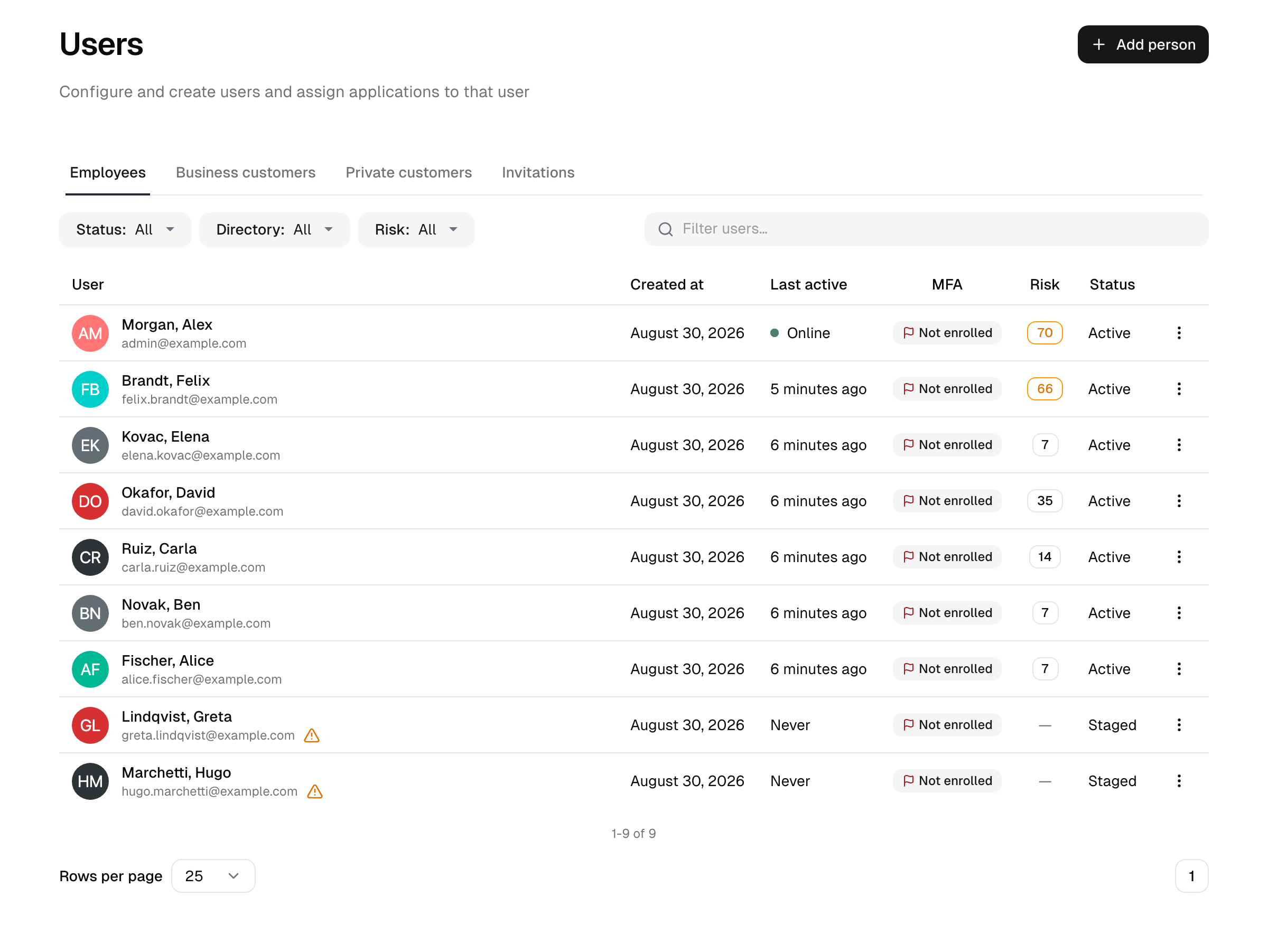
Personnes est la liste centrale de tous les comptes utilisateur. Depuis cette liste, vous ouvrez un utilisateur pour consulter ou modifier son profil, ses accès et son état de sécurité, vous créez de nouveaux comptes et vous invitez des utilisateurs externes à s'inscrire. La liste est répartie par type d'utilisateur afin que vous puissiez vous concentrer sur la population que vous gérez.
Types d'utilisateur
Chaque utilisateur possède un type, déterminé par le répertoire auquel il appartient. La console répartit la liste Personnes en trois onglets :
| Type | De qui il s'agit | Add-on |
|---|---|---|
| Employés | Votre personnel interne. | Inclus |
| Customers | Utilisateurs professionnels externes, généralement membres d'une organisation B2B. | Customer Identity |
| Consumers | Utilisateurs finaux individuels externes (par exemple, comptes auto-inscrits). | Customer Identity |
Remarque : les onglets Customers et Consumers nécessitent l'add-on CIAM (Customer Identity). Sans celui-ci, seul Employés est disponible, et les répertoires destinés aux utilisateurs externes sont masqués, sauf s'ils contiennent encore des comptes issus d'une période sous licence antérieure.
La liste Personnes
Chaque onglet liste les utilisateurs avec leurs principaux attributs et permet de filtrer et de rechercher. Vous pouvez restreindre la liste par :
- Répertoire : limiter aux utilisateurs d'un répertoire.
- Statut : l'étape du cycle de vie où se trouve le compte : créé mais pas encore activé (staged), activation en attente (provisioned), actif, verrouillé, mot de passe expiré, suspendu ou sorti (deprovisioned) ; voir Cycle de vie des utilisateurs.
- Groupe et Rôle : n'afficher que les membres ou les titulaires.
- Service.
Pour les responsables de la sécurité et les auditeurs, la liste affiche également une colonne risque et permet de trier ou filtrer par risque de posture. Cette colonne et le filtre de risque ne sont disponibles que pour les rôles autorisés à lire les informations de sécurité des utilisateurs ; voir Cycle de vie des utilisateurs → Score de risque de posture.
Pour les comptes administrateurs internes, la liste des employés peut également afficher une colonne Niveau d'accès et une colonne Niveau d'accès depuis, afin que vous puissiez voir qui dispose d'un accès à la console et quand il a été modifié pour la dernière fois. Le catalogue des niveaux d'accès lui-même se trouve sur la page Utilisateurs de l'Admin Console.
L'onglet des employés affiche aussi une bannière de limite lorsque vous approchez ou dépassez le nombre d'utilisateurs employés inclus dans votre abonnement.
La barre d'outils de la liste
La liste partage une même barre d'outils avec les autres listes de la console :
- Vues ouvre un panneau latéral contenant les vues standard et vos propres vues enregistrées. Enregistrer la vue actuelle sauvegarde sous un nom les colonnes actives, le tri, les règles de filtre et le terme de recherche. Les vues enregistrées sont personnelles et ne sont pas visibles par les autres administrateurs.
- Les en-têtes de colonne ouvrent un menu avec Tri croissant, Tri décroissant, Filtrer (ajoute une règle de filtre pour cette colonne) et Masquer la colonne. La liste est triée par dernière activité tant qu'aucune colonne n'est choisie ; le tri fait partie de l'URL et est enregistré avec une vue sauvegardée. Les colonnes qui affichent des valeurs dérivées (répertoire, MFA, responsable, organisation) ne peuvent pas être triées.
- Colonnes sélectionne les colonnes affichées et permet de les faire glisser dans l'ordre de votre choix. Outre les colonnes affichées par défaut, le sélecteur propose l'e-mail, le nom d'utilisateur, le service, le poste, l'entreprise, le lieu de travail, le numéro d'employé, le responsable, le mobile, l'organisation, la dernière connexion et l'état de vérification de l'adresse e-mail.
- Filtrer construit des règles de la forme champ, opérateur, valeur. Les opérateurs dépendent du champ : un champ à ensemble de valeurs fixe propose est l'un de et n'est aucun de, un champ descriptif accepte un texte saisi avec contient, ne contient pas, est, n'est pas, commence par et se termine par, et un champ de date accepte une plage de/à avec l'heure dans un même sélecteur (un clic sur un jour remplit la journée entière, un côté vide laisse la plage ouverte de ce côté ; les heures sont lues dans votre propre fuseau horaire). Chaque champ propose aussi est vide et n'est pas vide. Plusieurs valeurs dans une règle correspondent à l'une quelconque d'entre elles, plusieurs règles s'appliquent conjointement. Le bouton indique les champs actuellement filtrés, et la croix à côté efface toutes les règles.
- La zone de recherche cherche la meilleure correspondance pendant la saisie et affiche la complétion en gris derrière le curseur. Tab accepte cette complétion, Entrée lance la recherche sur le texte saisi.
- Le bouton d'export télécharge la liste filtrée sous forme de fichier CSV, avec les colonnes visibles dans l'ordre choisi.
L'état complet figure dans l'adresse de la page : une liste filtrée peut donc être ajoutée aux favoris ou transmise à un collègue.
Trouver des personnes
La liste recherche et filtre par nom, e-mail, identifiant de connexion, statut, répertoire, groupe, rôle et service. Elle reflète immédiatement l'état actuel : un utilisateur fraîchement créé, invité ou tout juste synchronisé apparaît aussitôt, sans délai d'indexation de recherche à attendre.
Afficher un utilisateur
Ouvrez un utilisateur pour accéder à sa page de détail, organisée en onglets :
| Onglet | Contenu |
|---|---|
| Présentation | Statut, répertoire, principaux attributs et badge de risque de posture. |
| Profil | Champs de profil standard et personnalisés (modifiables lorsque le répertoire le permet). |
| Groupes | Appartenances aux groupes, y compris celles synchronisées en externe. |
| Rôles | Rôles attribués. |
| Autorisations | Les autorisations effectives d'un utilisateur et le rôle qui accorde chacune d'elles. |
| Applications | Les applications auxquelles l'utilisateur peut accéder, la source de l'attribution et l'endroit où vous attribuez des applications directement à l'utilisateur. |
| Organisations | Appartenances aux organisations (Customer Identity). |
| Historique | La piste d'audit de l'utilisateur, avec ses propres filtres de recherche, de type d'événement et de date. Affiché aux administrateurs autorisés à lire l'intégralité du journal d'audit. |
La page de détail regroupe aussi les actions de cycle de vie : modifier le statut, réinitialiser la MFA, changer le mot de passe, déverrouiller, vérifier l'e-mail ou le mobile, et plus encore. Ces actions sont décrites dans Cycle de vie des utilisateurs.
Attribuer des applications à un utilisateur
Ce que propose l'onglet Applications dépend du type de l'utilisateur :
- Pour les employés, vous attribuez une ou plusieurs applications directement à l'utilisateur. Chaque attribution peut comporter une période de validité facultative : une date de début, une date de fin, ou les deux. La liste marque une attribution comme Planifiée jusqu'à sa date de début et comme Expiré une fois sa date de fin dépassée, de sorte que l'accès limité dans le temps est visible d'un coup d'œil. Les applications pour lesquelles l'option obsolète Les propriétaires gèrent l'accès est encore active ne peuvent être attribuées ici que par leurs propriétaires ou un administrateur complet.
- Pour les membres d'organisation (clients B2B), l'onglet liste les applications de l'ensemble approuvé de leur organisation, et vous autorisez ou révoquez chacune individuellement pour ce membre : l'accès est opt-in, et non automatique. Voir Organisations → Accès aux applications.
- Pour les consommateurs (B2C), l'accès aux applications est décidé au niveau du répertoire ; il n'y a donc pas d'attribution par utilisateur ici.
Remarque : les administrateurs d'organisation reçoivent implicitement chaque application de l'ensemble approuvé de leur organisation ; vous n'avez donc pas à autoriser ces applications une par une pour eux.
Créer un utilisateur
Vous créez un utilisateur dans un répertoire précis, car le répertoire détermine les champs de profil disponibles et la méthode d'authentification.
- Dans la liste Personnes, choisissez Créer un utilisateur et sélectionnez le répertoire cible.
- Remplissez les champs de profil. Le formulaire s'adapte au répertoire : les répertoires d'entreprise (AD/LDAP) demandent les identifiants propres à l'annuaire, et les éventuels attributs personnalisés obligatoires apparaissent également ici.
- Choisissez le mode d'activation du compte :
- Activer plus tard : le compte est créé à l'état staged et ne peut pas encore se connecter.
- Envoyez le lien d'activation : le compte est provisioned et l'utilisateur reçoit un e-mail pour définir son propre mot de passe et activer son compte.
- Set a password now : vous définissez un mot de passe initial et pouvez imposer un changement lors de la première connexion. L'e-mail est marqué comme vérifié et le compte est active.
- Enregistrez. Vous accédez à la page de détail du nouvel utilisateur.
Remarque : les opérateurs limités aux utilisateurs externes ne peuvent agir en aucune manière sur les comptes d'employés, pas seulement les créer. Ils ne peuvent ni afficher, ni modifier, ni supprimer un compte d'employé, ni réinitialiser sa MFA, ni changer son statut, son mot de passe ou son répertoire, ni gérer ses groupes et rôles. La restriction couvre chaque action sur un utilisateur et est appliquée à la fois dans l'interface et lors de l'envoi.
Invitations
Au lieu de créer vous-même un utilisateur externe, vous pouvez l'inviter à s'inscrire. Une invitation envoie un e-mail contenant un code à usage unique ; le destinataire complète lui-même son profil et définit ses identifiants lors de l'inscription.
- Le point d'entrée Invitations (accessible depuis la liste Personnes) liste les invitations en attente et permet de les renvoyer, de les annuler ou de les supprimer.
- Les invitations peuvent cibler un répertoire qui autorise l'inscription, placer éventuellement l'utilisateur dans une organisation, accorder des droits d'administrateur d'organisation et préautoriser des applications.
- Les invitations expirent au bout d'une durée fixe et sont ensuite nettoyées automatiquement.
Le parcours d'invitation complet, y compris la manière dont un utilisateur invité active son compte, est décrit dans Cycle de vie des utilisateurs → Invitations.
Voir aussi
- Profils utilisateur et attributs : ce que sont les champs de profil et comment les étendre.
- Cycle de vie des utilisateurs : activation, changements de statut, risque, usurpation d'identité (impersonation) et sessions.
- Répertoires utilisateur : où les utilisateurs sont stockés et comment ils s'authentifient.