

Groupes
Créez des groupes, gérez les membres, attribuez des rôles et des applications, et travaillez avec des groupes synchronisés en externe.
Un groupe est un ensemble d'utilisateurs qui partagent un accès. L'accès est accordé au groupe, et l'appartenance détermine qui le détient à un instant donné : un utilisateur ajouté au groupe reçoit tout ce que le groupe fournit. Les groupes sont l'outil principal pour gérer les accès à grande échelle.
Pourquoi les groupes sont l'unité d'accès
Une application ou un rôle attribué à un groupe suit l'appartenance : quiconque fait partie du groupe le détient, et une personne que vous ajoutez reçoit les applications et rôles du groupe lors de sa prochaine connexion, sans aucune modification de l'enregistrement utilisateur. C'est pourquoi il est préférable d'attribuer les accès aux groupes plutôt qu'aux utilisateurs un par un.
Lorsqu'un utilisateur quitte le groupe, l'accès fourni par le groupe est révoqué. Si le provisionnement sortant est configuré sur une application attribuée, la suppression de la dernière attribution désactive (sans le supprimer définitivement) le compte en aval dans l'application connectée.
Une règle simple : organisez les groupes autour de l'intention d'accès (un ensemble d'applications, un rôle ou une population ciblée par une politique), et pas seulement autour de l'organigramme. Un même groupe est souvent les trois à la fois :
- une cible d'attribution d'applications (authentification unique et, si configuré, provisionnement),
- l'unité à laquelle vous accordez un rôle personnalisé (l'add-on RBAC), et
- une population qu'une règle de politique d'authentification peut cibler.
Cette polyvalence appelle aussi à la prudence : une seule modification d'appartenance peut changer à la fois ce à quoi un utilisateur peut accéder et les exigences de connexion qui s'appliquent à lui.
Créer un groupe
- Ouvrez Groupes et choisissez de créer un groupe.
- Attribuez-lui un nom et une description facultative. Le nom ne peut contenir ni
=ni,, afin qu'un groupe local ne puisse jamais se faire passer pour un groupe d'annuaire dans le claimgroups. - Enregistrez. Vous accédez à la page de détail du groupe, où vous ajoutez des membres, des rôles et des applications.
Membres
L'onglet Utilisateurs du groupe liste ses membres et permet de les ajouter ou de les retirer. Ajoutez des utilisateurs en les recherchant et en en sélectionnant un ou plusieurs ; retirez un membre depuis le même onglet. Seuls les employés sont ajoutés de cette manière. Les utilisateurs externes (clients professionnels et consommateurs) ne deviennent jamais membres un par un : ils rejoignent un groupe par synchronisation externe via leur distinguished name, et ils reçoivent les applications par l'intermédiaire de leur répertoire ou de leur organisation.
Un utilisateur peut appartenir à un nombre quelconque de groupes. L'appartenance est portée directement par l'utilisateur : il n'y a pas d'imbrication de groupes (group-in-group), de sorte que les membres d'un groupe sont exactement les utilisateurs qui lui sont attribués (plus ceux rapprochés par synchronisation externe, décrite ci-dessous).
Rôles
Remarque : le contrôle d'accès basé sur les rôles fait partie de la fonctionnalité RBAC, disponible à partir du niveau Advanced (et pendant la période d'essai).
Dans l'onglet Rôles du groupe, vous attribuez des rôles au groupe. Chaque membre détient alors ces rôles, et donc les autorisations qu'ils confèrent, tant qu'il reste membre. Ajoutez un ou plusieurs rôles, ou retirez un rôle, depuis cet onglet.
Attribution d'applications
Dans l'onglet Applications du groupe, vous attribuez des applications au groupe. Les membres bénéficient de l'authentification unique (et, si configuré, du provisionnement) pour ces applications.
Chaque attribution peut comporter une période de validité (une date de début et/ou de fin), de sorte que l'accès peut être programmé pour commencer plus tard ou expirer automatiquement. Les attributions expirées n'accordent plus d'accès mais restent visibles afin que vous puissiez consulter l'historique.
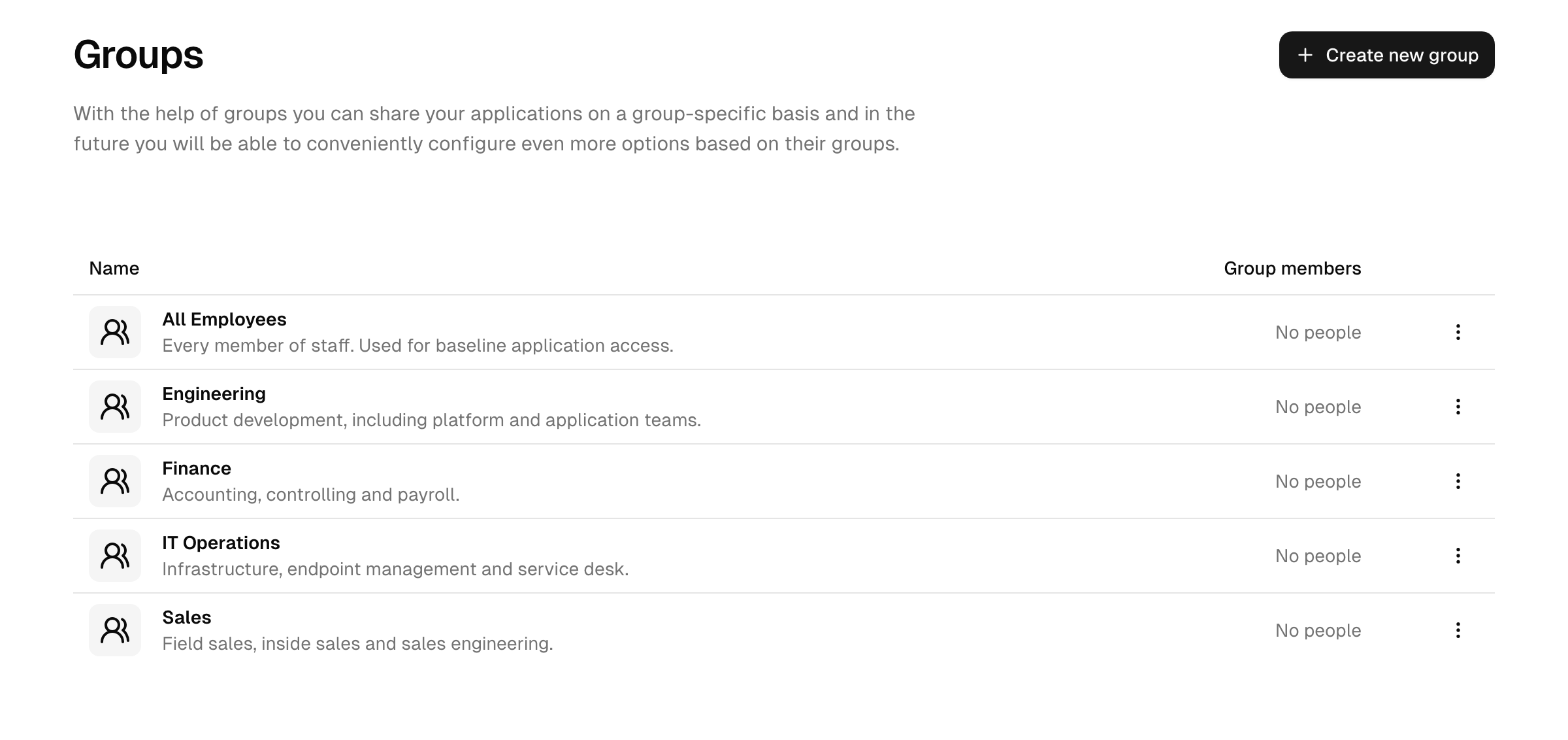
Groupes intégrés et groupes synchronisés en externe
Deux types de groupes figurent côte à côte dans la même liste et se présentent de façon identique, mais leur appartenance provient de sources différentes :
- Groupes de répertoire intégrés : vous gérez vous-même les membres dans la console, dans l'onglet Utilisateurs du groupe.
- Groupes synchronisés en externe : l'appartenance est gérée en amont dans un annuaire Active Directory / LDAP synchronisé et rapprochée par distinguished name (voir ci-dessous). Vous ne pouvez pas modifier les membres ici ; vous pouvez seulement attribuer des applications et des rôles au groupe et laisser la synchronisation déterminer qui en fait partie.
Groupes synchronisés en externe
Les groupes peuvent être liés à un groupe d'un annuaire Active Directory / LDAP synchronisé, de sorte que l'appartenance suive automatiquement la source de référence. Le lien est le distinguished name (DN) du groupe, c'est-à-dire le chemin LDAP qui identifie le groupe en amont.
- Lorsqu'un distinguished name est défini pour un groupe, son appartenance est déterminée par les utilisateurs synchronisés qui indiquent ce DN parmi leurs appartenances à des groupes, en plus des utilisateurs que vous ajoutez directement.
- La liste des groupes suggère les distinguished names détectés sur les utilisateurs synchronisés qui ne sont pas encore liés à un groupe local, afin que vous puissiez créer rapidement les groupes locaux correspondants. Vous pouvez filtrer ces suggestions par DN.
- Lier un groupe d'annuaire requiert un niveau d'accès qui gère les groupes à l'échelle de l'instance ; les administrateurs qui gèrent les groupes uniquement via un Workspace ne peuvent pas définir de DN. Un DN ne peut être défini que sur un groupe sans membres ajoutés manuellement.
Vous pouvez ainsi refléter la structure de groupes de votre environnement sur site dans la plateforme et piloter à partir d'elle l'attribution des applications et des rôles : modifiez l'appartenance d'un utilisateur à un groupe dans Active Directory, et son accès ici suit lors de la synchronisation suivante.
Voir aussi
- Personnes : la gestion des utilisateurs qui deviennent membres.
- Rôles : ce que les rôles accordent.
- Applications : ce que vous attribuez à un groupe.
- Répertoires utilisateur : comment les groupes synchronisés arrivent depuis AD/LDAP.