

Politiques d'authentification
Accès conditionnel fondé sur les attributs : filtrer selon qui, où et quand, puis exiger la MFA, un step-up ou refuser.
Remarque sur les plans : les politiques d'authentification sont disponibles à partir du plan Advanced (Trial en inclut jusqu'à 3).
Une politique d'authentification est un ensemble de règles qui examinent les conditions d'une connexion et en déterminent le résultat : l'autoriser, exiger une authentification multifacteur, réclamer un niveau de garantie plus élevé ou refuser l'accès purement et simplement. Les politiques vous permettent de garder l'accès quotidien fluide tout en resserrant les vis sur les groupes sensibles, les réseaux non approuvés ou les accès en dehors des heures ouvrées.
Vous rattachez une politique à une ou plusieurs applications ; les règles de la politique régissent alors chaque connexion à ces applications. Gérez les politiques sous Sécurité → Accès conditionnel → Politiques d'authentification.
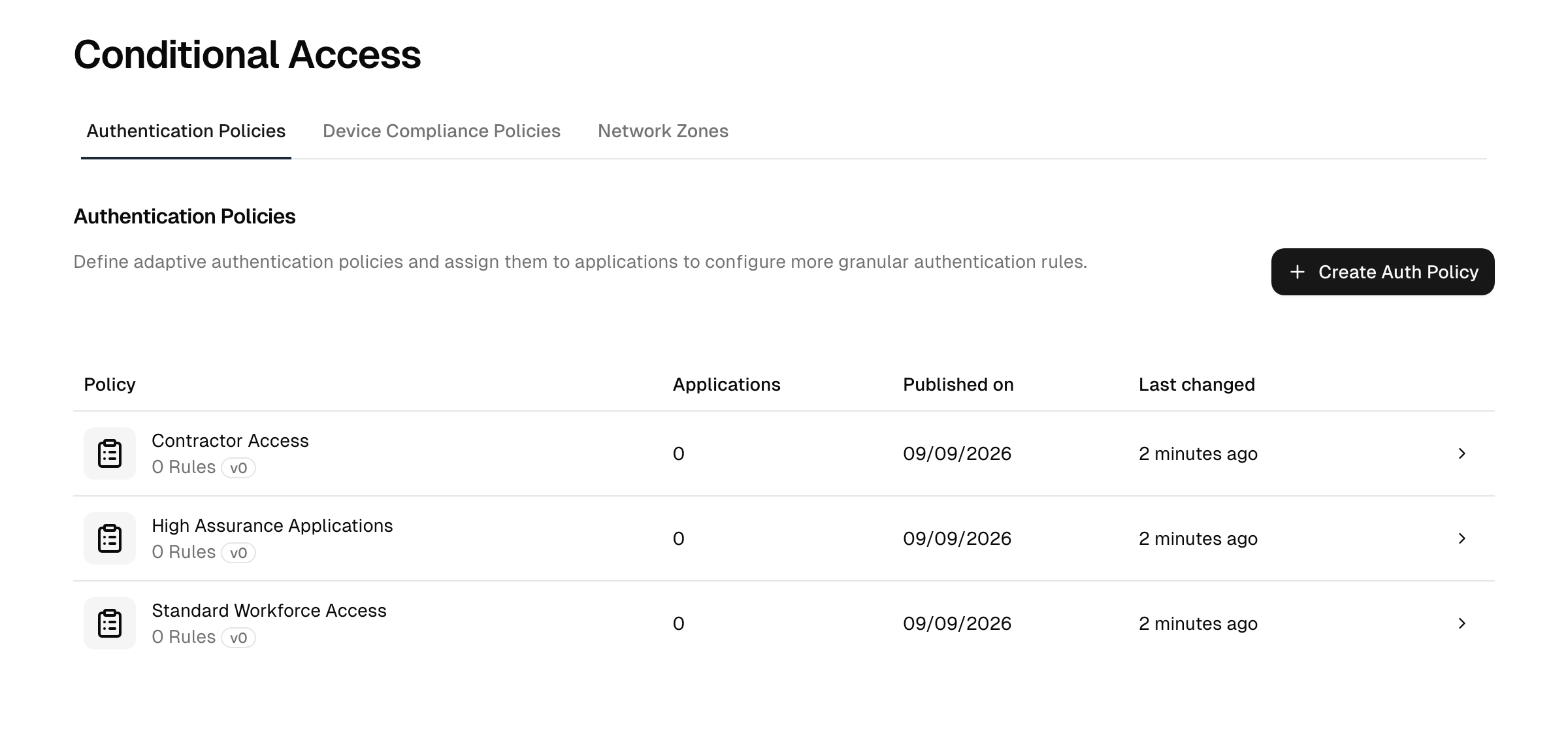
Politiques et règles
- Une politique est un conteneur nommé, attribué à des applications.
- À l'intérieur, les règles sont évaluées dans l'ordre afin de trouver celle qui correspond à la connexion en cours. Chaque règle a ses conditions (le SI) et un résultat (le ALORS).
- Une politique conserve un jeu de règles publié et un brouillon modifiable. Vous modifiez librement le brouillon, puis vous le publiez pour mettre vos changements en service. Vous pouvez ainsi préparer une modification sans affecter les connexions actives tant que vous n'êtes pas prêt.
Conditions
Une règle s'applique à n'importe quelle combinaison des dimensions ci-dessous. Chaque dimension peut être laissée sur any, ce qui l'ignore. Il n'existe pas de condition sur l'état de l'appareil ou le navigateur/OS : la conformité de l'appareil s'exprime comme un résultat (voir plus bas), pas comme une donnée d'entrée de condition.
| Condition | Sur quoi elle s'applique |
|---|---|
| User's directory | N'importe quel répertoire, ou l'un des répertoires d'un ensemble choisi. |
| Group membership | N'importe quel groupe, ou au moins l'un des groupes d'un ensemble choisi. |
| User | N'importe quel utilisateur, ou une liste nommée d'utilisateurs précis, avec une liste exclude facultative d'utilisateurs auxquels la règle ne doit pas s'appliquer. |
| Network zone | N'importe quelle IP, ou in l'une des zones réseau d'un ensemble, ou not in ces zones. |
| Time period | Des jours de la semaine sélectionnés plus une plage horaire de/à, par exemple les heures ouvrées uniquement. |
| User risk | N'importe quel niveau de risque, ou le score de risque de posture de l'utilisateur à partir d'un niveau : modéré, élevé ou critique. Le score est évalué à chaque connexion, de sorte qu'une modification du compte (un facteur enrôlé, un mot de passe modifié, un nouveau rôle) compte dès la connexion suivante. |
Résultats
Lorsqu'une règle s'applique, elle bloque la connexion, ou elle la laisse aboutir dès que les exigences ci-dessous sont satisfaites.
| Contrôle | Ce que vous définissez |
|---|---|
| Required assurance level | Le niveau d'authentification que la session doit atteindre, d'un facteur unique jusqu'à une MFA résistante au phishing ou adossée au matériel. C'est ainsi que vous exprimez pas de MFA, MFA ou une exigence plus forte. |
| Authentication methods | Quels facteurs comptent pour le niveau exigé : toute méthode enregistrée, ou seulement un sous-ensemble choisi. |
| Re-authentication age | Combien de temps une preuve reste valable : pendant toute la session SSO, seulement pendant une durée définie (minutes, heures ou jours), ou pas du tout, de sorte que chaque lancement d'application redemande. |
| Re-authentication mode | Lorsqu'une nouvelle demande est nécessaire, si l'utilisateur ressaisit son mot de passe plus un facteur ou seulement un facteur. |
| Device compliance | Si la décision doit s'appuyer sur un appareil conforme, et de quelle manière : voir ci-dessous. |
Par rapport à quoi l'ancienneté de la ré-authentification est mesurée
L'ancienneté est mesurée depuis la dernière authentification de l'utilisateur, et le choix modifie le ressenti du Single Sign-on :
- Pendant toute la session SSO : une fois authentifié, l'ouverture d'une seconde application au sein de la session de la plateforme ne déclenche aucune nouvelle demande.
- After a period : si la fenêtre s'est écoulée depuis la dernière authentification, l'utilisateur est de nouveau sollicité, même si la session SSO est toujours vivante.
- Every sign-in : l'utilisateur se ré-authentifie à chaque lancement d'application.
C'est surtout déterminant pour les applications sensibles : une fenêtre courte impose une preuve fraîche, là où une session SSO de longue durée ferait sinon passer l'utilisateur sans bruit.
Le résultat de conformité de l'appareil
Remarque : le résultat de conformité de l'appareil nécessite la capacité Device Trust (l'add-on DIAM). Voir Politiques de conformité de l'appareil.
Une règle peut intégrer le résultat de conformité de l'appareil à sa décision selon l'un de trois modes :
- Disabled : la conformité de l'appareil n'est pas prise en compte.
- Inform : l'utilisateur est informé d'éventuels risques de sécurité liés à son appareil, mais il n'est pas bloqué.
- Enforce : les politiques de conformité de l'appareil attribuées sont appliquées pour la connexion. Enforce propose une option Autoriser uniquement les utilisateurs épinglés, de sorte que seul un utilisateur épinglé à l'appareil passe : le compte lié au compte Windows connecté sur celui-ci, ou un membre d'un groupe épinglé à l'appareil (voir actions à distance).
Les politiques de conformité de l'appareil définissent elles-mêmes ce que signifie « conforme » ; la règle décide comment le résultat influence cette connexion.
Step-up et MFA basée sur le risque
Lorsque la session en cours n'atteint pas encore le niveau de garantie exigé par une règle, il est demandé à l'utilisateur de satisfaire le facteur manquant avant de poursuivre : c'est le step-up. Vous le combinez avec des conditions pour faire dépendre la MFA de la situation : par exemple, autoriser un facteur unique à l'intérieur d'une zone réseau approuvée mais exiger une MFA complète depuis partout ailleurs, ou réclamer un niveau plus élevé pour un groupe sensible uniquement.
Deux points concrets méritent d'être soulignés :
- Les signaux sur lesquels vous pouvez agir dans une règle sont les conditions ci-dessus : zone réseau, heure et risque utilisateur. Le risque utilisateur reflète la posture du compte, c'est-à-dire ses privilèges rapportés à la qualité de sa protection. Placez par exemple une règle risque utilisateur au moins élevé, alors MFA résistante au phishing au-dessus de votre règle générale, ou refusez l'accès aux comptes du niveau critique. L'exigence MFA par défaut globale Adaptatif est un contrôle distinct, plus simple, qui n'utilise pas ce score.
- Un step-up déclenché par une règle prime sur une tolérance « mémoriser le navigateur » accordée plus tôt lorsque le facteur mémorisé est plus faible que ce que la règle exige désormais : la demande la plus forte se déclenche malgré tout. C'est délibéré : mémoriser un navigateur ne doit jamais affaiblir silencieusement une exigence plus forte.
Construire une politique
- Allez dans Sécurité → Accès conditionnel → Politiques d'authentification et créez une politique en lui donnant un nom.
- Attribuez-la à la ou aux applications qu'elle doit régir.
- Ajoutez une ou plusieurs règles. Pour chaque règle, définissez ses conditions (laissez les dimensions sur « any » là où elles ne doivent pas restreindre la correspondance) et son résultat (autoriser avec un niveau de garantie exigé, ou refuser).
- Activer les règles que vous voulez voir en vigueur ; vous pouvez désactiver une règle pour la neutraliser sans la supprimer.
- Publier la politique pour faire passer vos règles de brouillon dans le jeu en service.
L'ordre compte : disposez les règles de sorte que les situations les plus spécifiques soient traitées avant la règle de repli générale.
Ce qui protège une application sans politique
- Une application sans politique attribuée est régie par l'exigence MFA par défaut globale (et par un éventuel paramètre d'authentification propre à l'application), et non par ces règles.
- Au sein d'une politique, si aucune règle active ne s'applique, la règle finale intégrée refuse l'accès. C'est le refus par défaut : une connexion qu'aucune règle n'a explicitement autorisée ne passe jamais, de sorte qu'une politique trop étroite enferme les utilisateurs dehors. Prévoyez toujours une règle qui couvre tous ceux qui doivent continuer à entrer.
Pour trancher entre une politique partagée par de nombreuses applications et une politique dédiée par application sensible : une politique partagée est facile à maintenir, mais applique la même exigence partout ; une politique dédiée vous permet de relever le niveau de garantie ou d'imposer la conformité de l'appareil pour la seule application qui en a besoin. Utilisez une politique dédiée pour vos applications les plus critiques.
Activer, désactiver, brouillon et publication
- Activer / désactiver une règle permet de l'allumer ou de l'éteindre individuellement.
- Les modifications s'accumulent dans la copie brouillon de la politique.
- Publier fait passer le brouillon dans les règles en service. Tant que vous n'avez pas publié, les connexions actives continuent d'utiliser les règles publiées précédemment.
Pourquoi un utilisateur a été refusé
Lorsqu'une connexion est bloquée, l'utilisateur voit une page indiquant que l'accès est refusé. Dans les cas sur lesquels il peut agir, la page nomme la raison au lieu d'afficher le message générique :
- Bloqué par une condition de zone réseau : l'accès n'est pas autorisé depuis le réseau actuel.
- Bloqué par une condition de plage horaire : l'accès n'est pas autorisé à l'heure actuelle.
- Aucune attribution à l'application : l'utilisateur n'y est pas attribué et doit demander l'accès.
- Bloqué par une condition de risque utilisateur : le compte ne satisfait pas aux exigences de sécurité de l'application. La page renvoie vers les paramètres de sécurité du compte de l'utilisateur, où il peut par exemple configurer la MFA. Le libre-service du compte n'est pas régi par les politiques d'application ; une règle de risque n'empêche donc jamais les utilisateurs de sécuriser leur propre compte.
Tous les autres refus conservent le message générique, de sorte qu'une politique ne révèle jamais plus que nécessaire sur ses règles. Chaque refus est enregistré dans le journal d'audit sous Application Access Denied, avec la raison précise, ce qui vous permet de confirmer pourquoi une connexion donnée a été bloquée. Les refus répétés pour le même utilisateur et la même application sont regroupés en une entrée par minute.
Dépannage
- Une politique enferme les utilisateurs dehors. Si aucune règle active ne correspond à une connexion, la règle finale intégrée refuse l'accès. Une politique dont les règles sont trop étroites laisse les utilisateurs sans règle correspondante et les bloque. Prévoyez toujours une règle de repli raisonnable qui couvre les utilisateurs qui doivent continuer à entrer.
- Vos modifications restent sans effet. Les modifications s'accumulent dans la copie brouillon. Les connexions actives continuent d'utiliser les règles publiées précédemment jusqu'à ce que vous publiiez. Publiez le brouillon pour mettre la modification en service.
- Une règle ne s'applique jamais. Les règles sont évaluées dans l'ordre et la première correspondance l'emporte : une règle large placée au-dessus d'une règle spécifique masque donc cette dernière. Vérifiez l'ordre des règles, confirmez que les conditions ne sont pas plus étroites que prévu, et vérifiez si l'utilisateur figure sur la liste d'exclusion de la règle.
- Évitez de vous enfermer dehors. Avant de publier une modification restrictive, confirmez qu'une règle correspond encore à votre propre compte. La séparation brouillon/publication vous permet de préparer et de relire l'ensemble des règles avant leur mise en service.
Voir aussi
- Niveaux d'authentification : les niveaux de garantie que vous exigez dans une règle.
- Zones réseau : les zones utilisées comme conditions.
- Politiques de conformité de l'appareil : le résultat de conformité utilisé comme résultat de règle.
- Authentification multifacteur : les facteurs qu'une politique peut exiger, et l'exigence par défaut globale.
Accès conditionnel
Décidez quand la MFA, un step-up ou un blocage s'applique : via les politiques d'authentification, la conformité des appareils et les zones réseau.
Politiques de conformité des appareils
Définissez ce qui rend un appareil conforme, ciblez les bons appareils et transmettez le résultat aux politiques d'authentification.