

Authentification multifacteur
Activer et piloter les seconds facteurs (TOTP, Passkeys, clés de sécurité, SMS, codes de récupération), l'enrôlement et les exigences par annuaire.
L'authentification multifacteur (MFA) exige des utilisateurs qu'ils prouvent leur identité avec plus qu'un mot de passe. La plateforme prend en charge un large éventail de facteurs, vous permet de choisir ceux que vos utilisateurs peuvent enrôler et décide, via les politiques d'authentification, quand un facteur est exigé. Cette page couvre la configuration MFA globale ; la logique conditionnelle relève de l'accès conditionnel.
Les employés et les utilisateurs externes sont configurés séparément
Remarque : Avec l'add-on CIAM (Customer Identity), la page Authentification multifacteur est divisée en deux onglets, Employés et Utilisateurs externes, et tout ce qui suit (les facteurs activés, l'exigence par défaut et les paramètres supplémentaires) se configure indépendamment pour chacun. Vous pouvez ainsi, par exemple, imposer des clés de sécurité résistantes au phishing à votre personnel tout en proposant aux clients et aux consommateurs un ensemble plus léger, comme les Passkeys et les applications d'authentification. L'onglet applicable à un utilisateur est déterminé automatiquement selon que son annuaire contient des comptes d'employés ou des comptes externes (clients/consommateurs). Sans l'add-on, il n'existe qu'un seul jeu de paramètres, qui s'applique aux employés.
Le reste de cette page décrit les paramètres d'un onglet ; ils fonctionnent de la même manière dans les deux.
Les facteurs disponibles
Vous activez les facteurs de manière centralisée ; seuls les facteurs activés peuvent être enrôlés et exigés. Chaque facteur offre un niveau d'assurance différent. La référence des niveaux d'authentification décrit la correspondance entre facteurs et niveaux d'assurance.
La liste reflète les interrupteurs de la page de paramètres, y compris les deux entrées FIDO2 distinctes (les Passkeys et les clés de sécurité itinérantes sont des interrupteurs indépendants) :
| Facteur | Description | Assurance |
|---|---|---|
| Clés de sécurité (FIDO2) | Une clé FIDO2 physique (par exemple une YubiKey) branchée ou approchée de l'appareil. Avec une attestation matérielle, elle atteint le niveau d'assurance le plus élevé. | La plus forte, résistante au phishing |
| Clés d'accès et authentificateurs de plateforme | Un identifiant lié à la biométrie ou au code PIN de l'appareil (Windows Hello, Touch ID, Face ID), y compris les Passkeys synchronisées entre les appareils d'un utilisateur. | Forte, résistante au phishing |
| TOTP authenticator app | Des codes à usage unique basés sur le temps, générés par une application comme Google Authenticator, Authy ou 1Password. | Second facteur fort |
| Jeton matériel (OATH) | Un jeton à écran portant un numéro de série imprimé, qui affiche un code à usage unique, basé sur le temps ou généré à chaque pression du bouton, importé depuis un fichier du fabricant et attribué par un administrateur. Pas de smartphone, pas d'installation d'application. Il n'est pas plus fort qu'une application d'authentification : même type de code, même assurance, et le secret existe à la fois chez le fabricant et ici. | Second facteur fort |
| SMS / phone code | Un code envoyé par SMS au numéro de mobile vérifié de l'utilisateur. | Second facteur |
| Codes de récupération | Un jeu de 10 codes de secours à usage unique auxquels un utilisateur peut recourir lorsque ses autres facteurs sont indisponibles. Ils sont affichés une seule fois après l'enrôlement du premier facteur et peuvent être générés à nouveau à tout moment dans l'espace compte. Il s'agit d'un facteur activable à part entière : le désactiver supprime les codes de récupération en tant qu'option, et pas seulement comme secours d'un utilisateur donné. | Secours uniquement |
Remarque : Les codes par e-mail ne figurent pas ici, car l'e-mail n'est pas un facteur à part entière. L'e-mail n'est pas un authentificateur hors bande reconnu par la norme NIST SP 800-63B ; un code par e-mail ne satisfait donc jamais une exigence multifacteur complète, il peut seulement renforcer un mot de passe jusqu'à un niveau monofacteur renforcé. Il est en outre disponible pour toute personne dont l'adresse e-mail est vérifiée, sans étape d'enrôlement ni rien à supprimer par utilisateur ; il n'y a donc rien à activer ou désactiver. Utilisez TOTP, une Passkey ou une clé de sécurité partout où une véritable MFA compte.
Où configurer les codes par e-mail
Deux fonctions différentes utilisent le canal e-mail, et aucune n'est un interrupteur de facteur sur cette page :
| Code par e-mail comme second facteur | Connexion par code e-mail | |
|---|---|---|
| Rôle dans la connexion | Second facteur, après un mot de passe | Premier facteur : toute la connexion |
| Lieu de configuration | Nulle part sous forme d'interrupteur : demandé uniquement par une politique d'authentification qui exige le niveau monofacteur renforcé | Dans l'onglet Authentification de l'annuaire, par annuaire |
| Assurance atteinte | Mot de passe + code par e-mail = monofacteur renforcé (AAL1+) | En dessous du niveau monofacteur (AAL0) ; aucune assurance NIST revendiquée |
| Licence | Inclus | Nécessite l'add-on CIAM à partir du plan Essential |
Un code par e-mail n'est donc demandé que lorsque la politique d'authentification d'une application exige le niveau monofacteur renforcé ; les exigences standard ignorent totalement l'e-mail. Pour exclure l'e-mail de la connexion à une application, ne sélectionnez pas ce niveau dans sa politique.
La Connexion par code e-mail est un paramètre d'annuaire, pas un facteur MFA : elle permet à un utilisateur de se connecter avec un code (ou un lien de connexion) envoyé à son adresse vérifiée, et peut remplacer entièrement le mot de passe. Consultez Annuaires d'utilisateurs → Connexion par code e-mail pour savoir comment l'activer et ce que voient les utilisateurs.
L'e-mail ne termine jamais sa propre connexion. Une connexion commencée avec un code reçu par e-mail ne peut jamais réutiliser l'e-mail comme second facteur : un même canal ne peut pas à la fois ouvrir et conclure une connexion. Lorsqu'une application exige plus que le niveau du code par e-mail, l'utilisateur doit fournir un autre facteur, et seule une Passkey peut y satisfaire sans mot de passe. Laissez les Passkeys activées ci-dessus pour les annuaires où vous comptez sur la connexion par code e-mail.
Seules les Passkeys et les clés de sécurité peuvent être ajoutées pendant une connexion par code e-mail. Tant qu'un utilisateur est connecté avec un code reçu par e-mail, la liste d'ajout d'une méthode propose exactement ces deux méthodes, plus les codes de récupération qui suivent la première. TOTP et SMS en sont exclus, car ils ne peuvent pas élever une telle connexion au-delà du niveau du code par e-mail ; les enrôler laisserait à l'utilisateur une méthode qui ne débloque jamais une application à assurance plus élevée. Les utilisateurs qui ont besoin de TOTP ou du SMS peuvent l'ajouter après une connexion avec mot de passe ou Passkey. Les méthodes déjà enregistrées restent listées et peuvent toujours être supprimées. La même règle s'applique pendant la connexion, de sorte qu'aucun facteur incapable de satisfaire l'exigence n'est jamais proposé.
Facteurs résistants au phishing
Les clés de sécurité et les Passkeys sont résistantes au phishing : elles vérifient cryptographiquement le site avec lequel elles communiquent, de sorte qu'un utilisateur ne peut pas être amené à s'authentifier sur une fausse page de connexion. Ce sont les facteurs recommandés pour les administrateurs et les accès à forte valeur.
Numéros pour SMS
Remarque sur le plan : L'authentification par SMS, y compris la vérification du numéro de mobile, est incluse à partir du plan Essential (ainsi que dans Trial) ; elle ne fait pas partie du plan Free.
Le facteur SMS envoie un code au numéro de mobile vérifié d'un utilisateur. Contrairement aux autres facteurs, il est lié au numéro de mobile du profil de l'utilisateur plutôt qu'à un enregistrement distinct : gérer le numéro et gérer le facteur reviennent donc au même. L'utilisateur s'en occupe dans son espace compte :
- Ajouter ou modifier le numéro. Sur la page des informations personnelles, l'utilisateur saisit un numéro de mobile (un indicatif de pays suivi du reste du numéro). Un numéro nouvellement saisi doit passer le contrôle des pays autorisés pour l'envoi de SMS.
- Vérifier. Un code à usage unique est envoyé par SMS et expire après un court délai ; l'utilisateur le saisit pour confirmer le numéro. Seul un numéro vérifié compte comme facteur. Un numéro modifié par l'utilisateur ou par un administrateur doit être vérifié à nouveau, si bien que le facteur SMS ne passe jamais sur un numéro que personne n'a confirmé. Un numéro modifié par une synchronisation d'annuaire (par exemple Active Directory) conserve son état vérifié et le facteur le suit, car l'organisation se porte garante de ce numéro et l'ancien n'est généralement plus utilisé. Depuis l'écran de vérification, l'utilisateur peut renvoyer le code ou passer à un autre numéro.
- Supprimer. L'utilisateur peut supprimer le numéro, ou seulement le facteur SMS en conservant le numéro.
La modification du numéro exige toujours une nouvelle vérification : l'ancien numéro cesse immédiatement de compter comme facteur, et le nouveau ne compte qu'une fois le nouveau code confirmé.
Modifier le numéro. Comme le numéro de mobile est aussi le facteur SMS, un utilisateur peut le tenir à jour même lorsque la modification générale du profil est désactivée pour son annuaire. Il reste modifiable tant que l'annuaire gère un attribut mobile et peut l'écrire (un annuaire local, ou un annuaire synchronisé qui renvoie les modifications vers la source) ; un numéro en lecture seule géré dans un annuaire externe tel qu'Active Directory ne peut pas être modifié ici.
Supprimer le dernier facteur. Lorsque l'authentification multifacteur est obligatoire pour un employé, celui-ci ne peut pas supprimer son dernier facteur restant (SMS compris). Cela empêche les comptes du personnel de descendre sous l'assurance requise ; un facteur perdu se traite en réinitialisant sa MFA. Les utilisateurs clients et consommateurs (externes) peuvent supprimer eux-mêmes leur dernier facteur, car aucun administrateur ne peut le réinitialiser pour eux. La prochaine connexion nécessitant un facteur les guide alors dans l'enrôlement d'un nouveau facteur.
Activer des facteurs
- Ouvrez Sécurité → Authentification multifacteur dans l'Admin Console.
- Activez ou désactivez chaque facteur. Les modifications s'appliquent immédiatement.
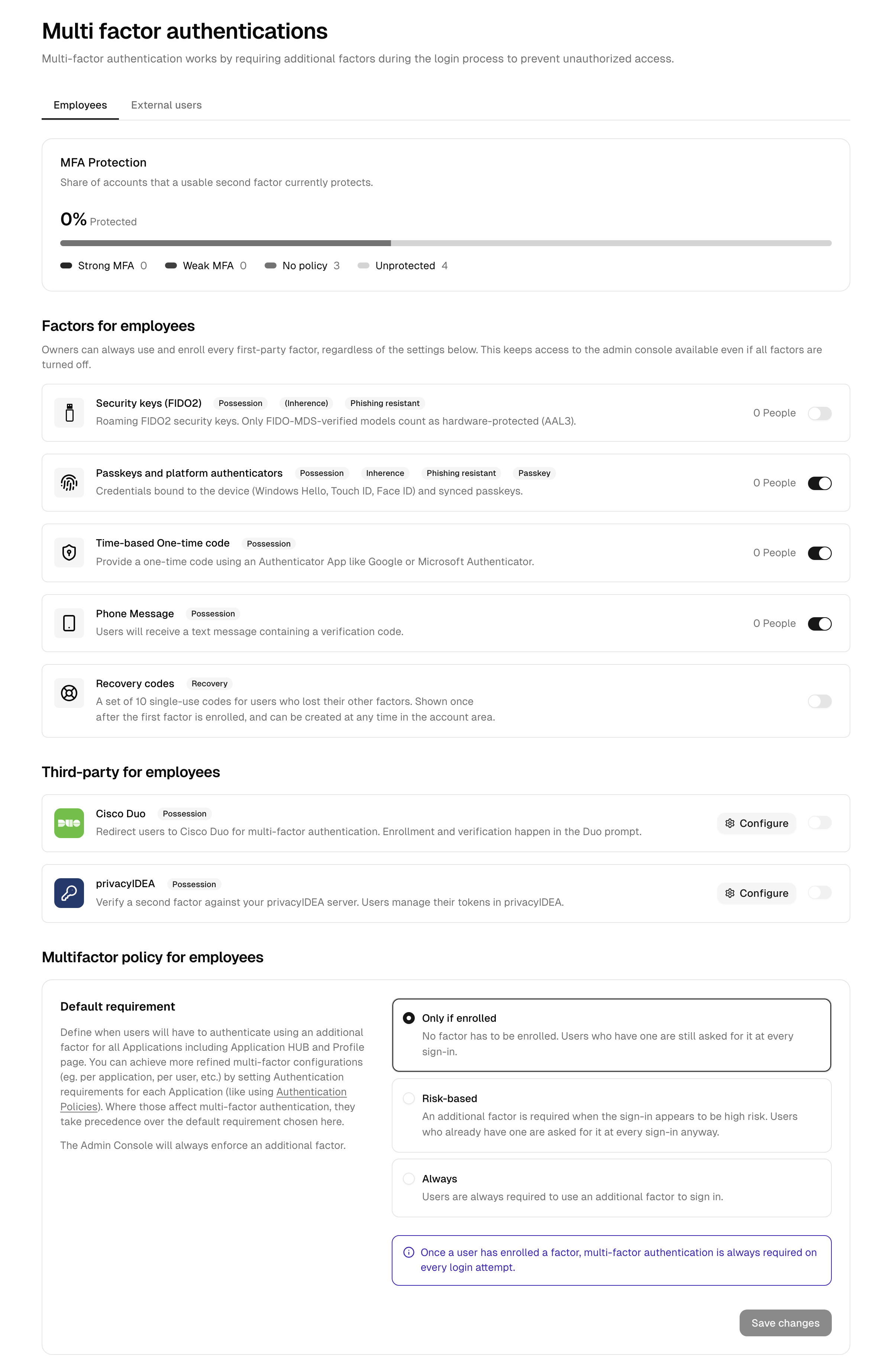
Laissez au moins un facteur activé. Si tous les facteurs sont désactivés, les utilisateurs n'ont rien à enrôler et toute application exigeant la MFA leur devient inaccessible. Rien n'empêche cette configuration ; vérifiez donc l'exigence ci-dessous avant de désactiver le dernier facteur.
Les propriétaires conservent toujours tous les facteurs intégrés. Indépendamment des interrupteurs ci-dessus, un propriétaire peut toujours utiliser et enrôler tous les facteurs intégrés. Un accès à l'Admin Console est ainsi préservé même lorsque tous les facteurs sont désactivés, et un propriétaire peut toujours rétablir une configuration défaillante.
Vérifier la couverture réelle
Activer un facteur indique ce que les utilisateurs peuvent utiliser, pas ce qu'ils utilisent réellement. Chaque facteur de la liste affiche le nombre d'utilisateurs qui l'ont enrôlé, compté pour le public de l'onglet affiché (avec l'add-on CIAM, les employés et les utilisateurs externes sont comptés séparément). Un utilisateur disposant de deux facteurs apparaît dans les deux lignes ; les chiffres ne totalisent donc pas votre nombre d'utilisateurs. Les codes de récupération et les facteurs tiers n'affichent aucun nombre : l'enrôlement pour Cisco Duo et privacyIDEA est détenu par ces systèmes.
Pour une vue d'ensemble, le récapitulatif Protection MFA en haut de la page présente la répartition pour le public de l'onglet affiché : forte (résistante au phishing), faible (application d'authentification ou SMS), non protégé, et comptes auxquels rien n'impose la MFA. Seuls les facteurs activés ici sont pris en compte. La même répartition pour vos employés apparaît également sous forme de tuile sur le tableau de bord, avec un lien direct vers les comptes non protégés.
Après avoir désactivé un facteur que des utilisateurs avaient enrôlé, il vaut la peine d'y jeter un œil : ces enrôlements cessent de fonctionner, les utilisateurs concernés passent dans Non protégé et sont invités à enrôler un facteur utilisable lors de leur prochaine connexion.
Cisco Duo (tiers)
Add-on requis : Cisco Duo est disponible à partir du plan Advanced et n'est proposé que pour les employés (pas pour les utilisateurs externes clients ou consommateurs).
Cisco Duo peut être ajouté comme second facteur tiers à côté des facteurs intégrés. Lorsqu'une connexion exige la MFA et que Duo est utilisé, l'utilisateur est redirigé vers l'invite hébergée de Duo pour approuver une notification push, saisir un code d'accès ou utiliser une autre méthode Duo, puis il revient pour terminer sa connexion. L'enrôlement et la vérification ont tous deux lieu dans Duo ; aucun enrôlement Duo distinct n'est donc stocké ici pour chaque utilisateur.
L'enrôlement étant délégué à Duo, chaque employé est considéré comme configuré pour Duo dès son activation. En conséquence, l'authentification multifacteur est imposée à tous les employés quelle que soit l'exigence MFA par défaut (y compris lorsqu'elle est réglée sur « Non appliqué ») ; planifiez le déploiement en conséquence. Les utilisateurs encore inconnus de Duo sont traités par votre politique d'enrôlement Duo (New User Policy), qui peut les enrôler pendant l'invite, les laisser passer ou refuser l'accès.
Configurer Duo
- Dans le Duo Admin Panel, ajoutez une application de type Web SDK et notez son Client ID, son Client secret et son API hostname. Accordez aux utilisateurs ou groupes concernés l'accès à cette application dans Duo, sinon ils ne pourront pas se connecter par son intermédiaire.
- Dans l'Admin Console, ouvrez Sécurité → Authentification multifacteur et sélectionnez Configurer à côté de Cisco Duo.
- Saisissez l'API hostname, le Client ID et le Client secret. Choisissez le nom d'utilisateur envoyé à Duo (adresse e-mail ou nom d'utilisateur) afin qu'il corresponde à la manière dont vos utilisateurs sont identifiés dans Duo.
- Sélectionnez Tester la connexion pour confirmer les identifiants et l'accessibilité, puis enregistrez.
- L'interrupteur Duo reste désactivé tant que la configuration n'est pas enregistrée. Une fois celle-ci enregistrée, activez-le comme n'importe quel autre facteur.
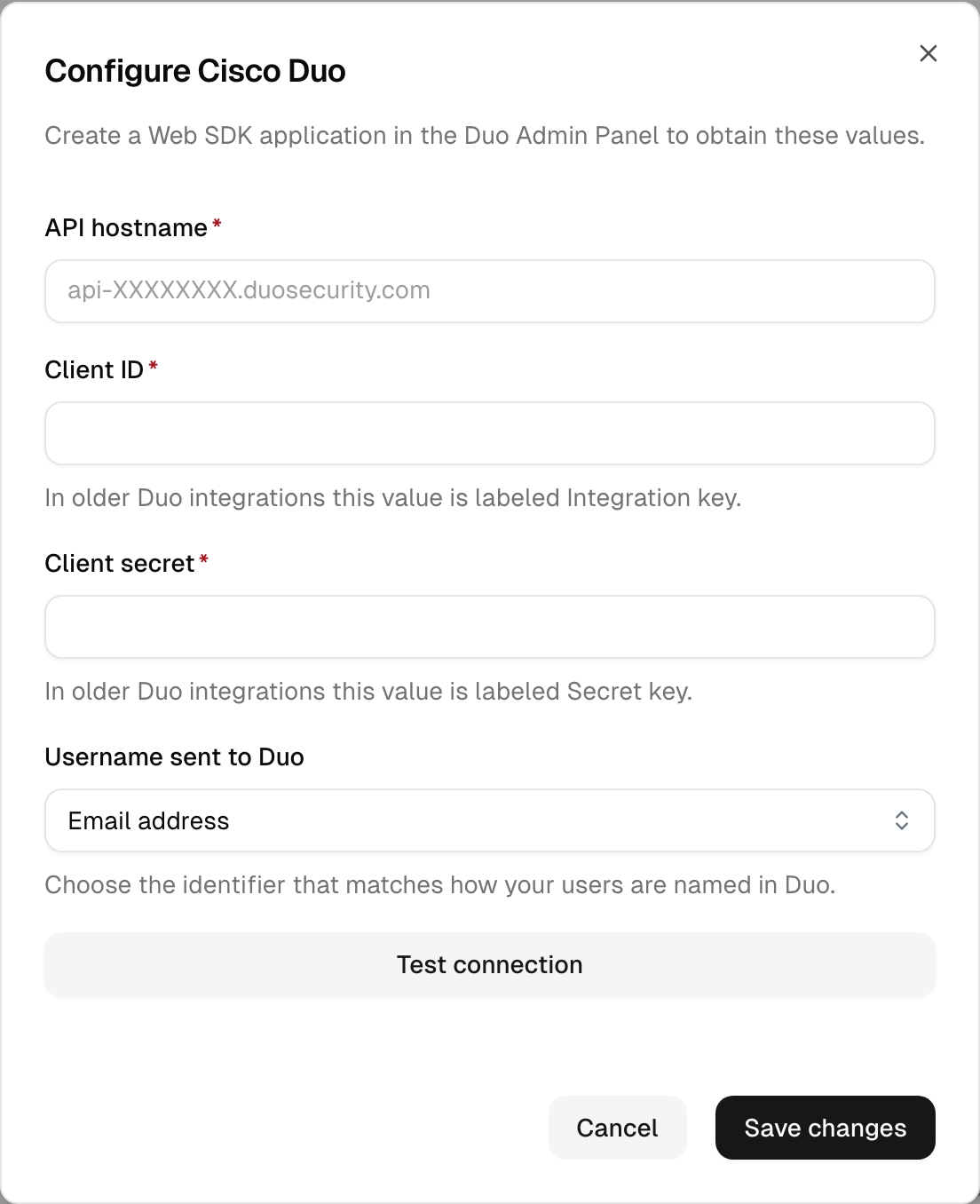
Référence et comportement de Duo
| Champ | Remarques |
|---|---|
| API hostname | L'hôte api-XXXXXXXX.duosecurity.com de votre application Duo Web SDK. |
| Client ID | Nommé Integration key dans les anciennes intégrations Duo. |
| Client secret | Nommé Secret key dans les anciennes intégrations Duo. Il est stocké de manière sécurisée et n'est plus jamais affiché ; laissez le champ vide lors de l'enregistrement pour conserver la valeur actuelle. |
| Nom d'utilisateur envoyé à Duo | L'identifiant transmis à Duo. Choisissez l'adresse e-mail ou le nom d'utilisateur, selon ce qui correspond à votre annuaire d'utilisateurs Duo. L'attribut choisi doit faire partie des attributs gérés de l'annuaire ; pour les utilisateurs dont l'annuaire ne le gère pas, Duo n'est pas proposé. |
- Duo coexiste avec les facteurs intégrés. Si Duo est temporairement inaccessible, la connexion avec Duo échoue pour cette tentative ; les utilisateurs peuvent choisir une autre méthode si d'autres facteurs sont activés pour eux.
- Duo peut servir à se connecter à l'Admin Console, mais un résultat Duo « autoriser l'accès sans 2FA » (issu de votre New User Policy Duo) n'y compte jamais comme second facteur. Si Duo est le seul facteur activé et qu'il devient indisponible, les administrateurs autres que les propriétaires ne peuvent plus accéder à l'Admin Console jusqu'à son rétablissement ; gardez donc au moins un facteur intégré activé pour les administrateurs.
- Duo Push est un second facteur fort, mais pas résistant au phishing. Pour l'assurance la plus élevée, gardez également les clés de sécurité ou les Passkeys activées.
- Les identifiants s'appliquent à l'ensemble du tenant. Désactiver l'interrupteur cesse de proposer Duo ; les valeurs saisies restent enregistrées pour le moment où vous le réactivez.
privacyIDEA (tiers)
Add-on requis : privacyIDEA est disponible à partir du plan Advanced et n'est proposé que pour les employés (pas pour les utilisateurs externes clients ou consommateurs).
privacyIDEA peut être ajouté comme second facteur tiers à côté des facteurs intégrés. Lorsqu'une connexion exige la MFA et que privacyIDEA est utilisé, l'utilisateur saisit le code à usage unique de son jeton, ou approuve une demande push sur son téléphone, et le code est validé auprès de votre serveur privacyIDEA. Les utilisateurs gèrent eux-mêmes leurs jetons dans privacyIDEA ; aucun enrôlement distinct n'est donc stocké ici pour chaque utilisateur.
L'enrôlement étant délégué à privacyIDEA, chaque employé est considéré comme configuré dès son activation. En conséquence, l'authentification multifacteur est imposée à tous les employés quelle que soit l'exigence MFA par défaut (y compris lorsqu'elle est réglée sur « Non appliqué ») ; planifiez le déploiement en conséquence. Un utilisateur sans jeton dans privacyIDEA ne peut pas compléter ce facteur ; gardez donc un autre facteur activé comme solution de repli et assurez-vous que les utilisateurs sont enrôlés.
Configurer privacyIDEA
- Dans privacyIDEA, créez un compte de service et accordez-lui le droit de déclencher des challenges (le droit triggerchallenge). Ce compte sert à envoyer des challenges push et par message au nom de vos utilisateurs.
- Dans l'Admin Console, ouvrez Sécurité → Authentification multifacteur et sélectionnez Configurer à côté de privacyIDEA.
- Saisissez l'URL du serveur, un realm facultatif (laissez vide pour le realm par défaut du serveur), ainsi que le compte de service et son mot de passe. Choisissez le nom d'utilisateur envoyé à privacyIDEA (adresse e-mail ou nom d'utilisateur) afin qu'il corresponde à la manière dont vos utilisateurs y sont identifiés.
- Sélectionnez Tester la connexion pour confirmer que le serveur est accessible et que le compte de service est valide, puis enregistrez.
- L'interrupteur privacyIDEA reste désactivé tant que la configuration n'est pas enregistrée. Une fois celle-ci enregistrée, activez-le comme n'importe quel autre facteur.
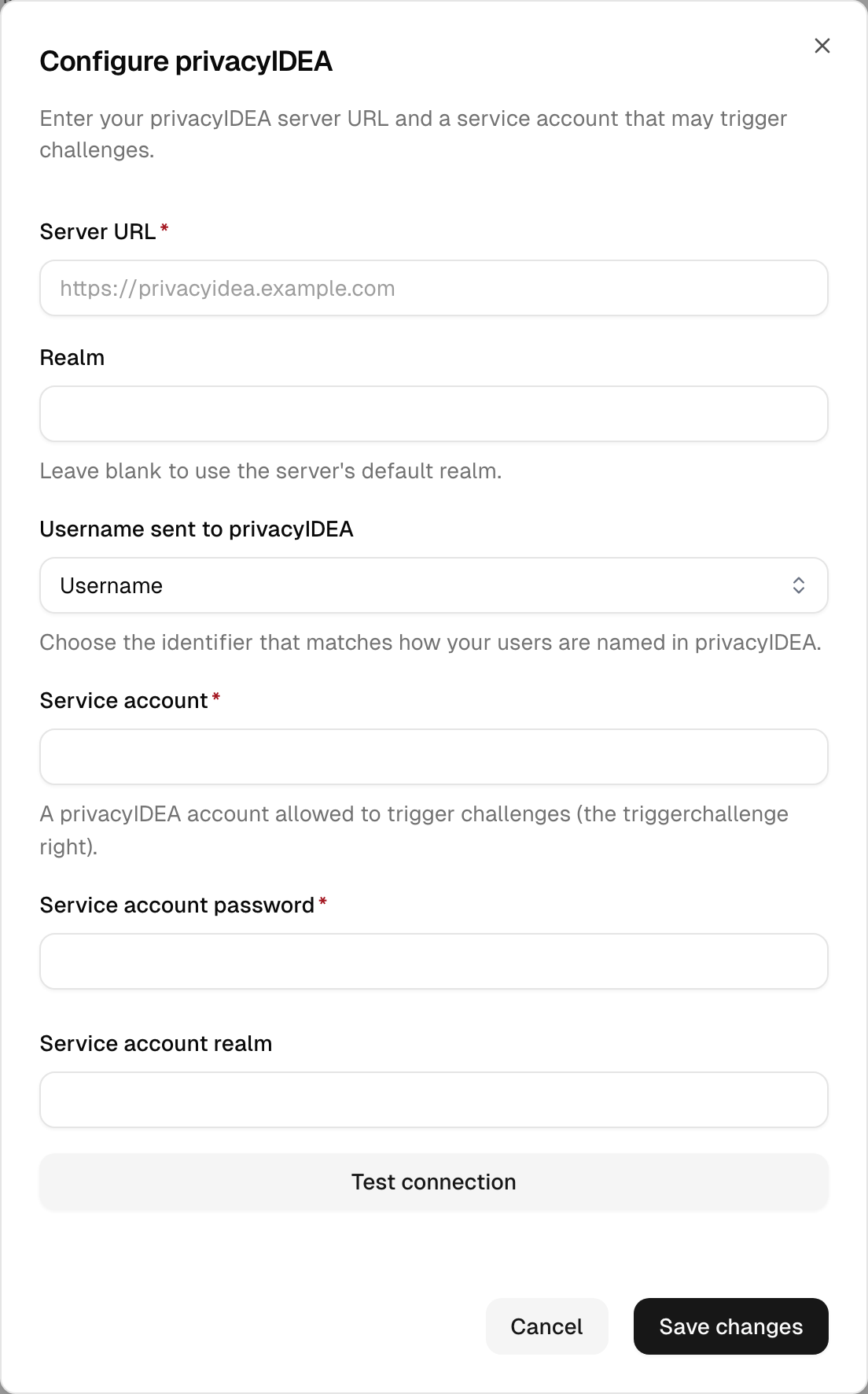
Référence et comportement de privacyIDEA
| Champ | Remarques |
|---|---|
| URL du serveur | L'URL de base de votre serveur privacyIDEA, par exemple https://privacyidea.example.com. |
| Realm | Le realm d'utilisateurs auprès duquel s'authentifier. Laissez vide pour utiliser le realm par défaut du serveur. |
| Nom d'utilisateur envoyé à privacyIDEA | L'identifiant transmis comme utilisateur. Choisissez l'adresse e-mail ou le nom d'utilisateur, selon ce qui correspond à vos utilisateurs privacyIDEA. |
| Compte de service | Un compte privacyIDEA autorisé à déclencher des challenges. Son mot de passe est stocké de manière sécurisée et n'est plus jamais affiché ; laissez le champ vide lors de l'enregistrement pour conserver la valeur actuelle. |
- Le niveau d'assurance d'une connexion dépend du jeton utilisé. Les jetons à code à usage unique (application d'authentification, SMS) et le push satisfont l'authentification multifacteur standard ; un jeton e-mail ne satisfait que les exigences de faible assurance. privacyIDEA n'est pas résistant au phishing ; pour l'assurance la plus élevée, gardez également les clés de sécurité ou les Passkeys activées.
- privacyIDEA coexiste avec les facteurs intégrés. Si le serveur est temporairement inaccessible, il n'est simplement pas proposé pour cette connexion, et tous les autres facteurs activés restent disponibles.
- La connexion s'applique à l'ensemble du tenant. Désactiver l'interrupteur cesse de proposer privacyIDEA ; les valeurs saisies restent enregistrées pour le moment où vous le réactivez.
Jetons matériels (OATH)
Les jetons à écran s'adressent aux personnes qui n'ont pas de smartphone, qui ne doivent pas installer d'application ou qui travaillent là où les téléphones sont interdits. La plateforme importe les jetons livrés par votre fabricant, vous en attribuez un à un utilisateur, et celui-ci se connecte avec le code affiché à l'écran. Disponible à partir du plan Advanced, pour les employés.
Soyez clair sur ce que cela vous apporte : un jeton OATH n'est pas plus fort qu'une application d'authentification. Les deux produisent le même type de code, plafonnent au même niveau d'assurance, et dans les deux cas le secret existe deux fois (chez le fabricant et ici). Le gain est opérationnel : pas de smartphone, pas d'installation d'application, pas de discussion sur les appareils personnels, et une attribution claire des équipements. Le seul véritable gain de sécurité est que le secret ne se trouve pas dans la sauvegarde cloud d'un téléphone. Si vous avez besoin d'une assurance plus élevée, utilisez plutôt des clés de sécurité.
Importer un fichier du fabricant
Ouvrez Sécurité > Authentifications multifacteurs, activez Jeton matériel (OATH), puis suivez Inventaire. Importer le fichier du fabricant accepte le fichier livré par votre fabricant, déposé dans la boîte de dialogue (ou choisi d'un clic) :
- PSKC (le format XML de la RFC 6030), en clair ou chiffré. Un conteneur chiffré nécessite la clé de transport pré-partagée ou la phrase secrète que votre fabricant a envoyée séparément ; saisissez-la dans la même boîte de dialogue. Elle sert à déchiffrer le fichier et n'est jamais stockée.
- CSV avec la ligne d'en-tête
upn, serial number, secret key, time interval, manufacturer, model(le format que les fabricants livrent aux clients Entra). Les colonnes sont lues d'après leur nom d'en-tête, l'ordre est donc indifférent et un fichier sans colonne utilisateur fonctionne ; un fichier sans ligne d'en-tête est refusé. La colonne utilisateur est ignorée : un jeton est attribué délibérément, le jeton en main, jamais comme effet secondaire d'un import. Une ligne sans intervalle de temps correspond à un jeton basé sur les événements ; la colonne elle-même doit être présente, un fichier qui en est dépourvu est refusé. - Fichier d'enregistrements SafeWord (
.dat), le format que SafeNet / Thales livrent avec eToken PASS. Les enregistrements basés sur les événements et sur le temps sont tous deux lus.
L'import produit un rapport : combien de jetons ont été ajoutés, quels numéros de série figuraient déjà dans l'inventaire, lesquels sont déjà attribués à un utilisateur, et lesquels ont été refusés et pourquoi. Chaque exécution reçoit un identifiant d'import ; un mauvais fichier peut ainsi être annulé avec Supprimer cet import (uniquement les lignes encore dans l'inventaire ; les jetons déjà attribués ne sont pas touchés).
Avertissement : Un fichier du fabricant contient les secrets partagés des jetons. Les fichiers CSV et .dat les conservent en clair ; manipulez le fichier en conséquence. Le produit n'affiche plus jamais un secret.
Le fait qu'un jeton soit basé sur le temps (le code change toutes les 30 ou 60 secondes) ou basé sur les événements (un nouveau code à chaque pression du bouton) est lu dans le fichier ; rien n'est à choisir. Les deux fonctionnent de la même manière pour l'utilisateur. Lorsque vous avez encore le choix, les jetons basés sur le temps sont plus robustes : quiconque tient brièvement un jeton basé sur les événements peut appuyer sur son bouton et repartir avec des codes futurs valides, et un jeton dont le bouton est souvent pressé sans connexion nécessite une resynchronisation.
Attribuer un jeton à un utilisateur
Ouvrez l'utilisateur, choisissez Attribuer un jeton matériel, puis renseignez le numéro de série, un code actuel affiché sur l'écran du jeton, et la durée pendant laquelle l'utilisateur peut encore se connecter sans lui. La même boîte de dialogue est disponible depuis l'Inventaire : l'action d'attribution sur la ligne d'un jeton renseigne son numéro de série, et vous choisissez l'employé à la place.
La saisie du code est délibérée : elle vous oblige à avoir le jeton en main, ce qui évite qu'un mauvais jeton finisse dans l'enveloppe, et elle permet à la plateforme de connaître l'état du jeton dès le départ. Les jetons basés sur le temps qui restent des années en stock dérivent, et ceux basés sur les événements arrivent avec un bouton déjà pressé un certain nombre de fois ; résoudre cela ici signifie que l'utilisateur n'aura ensuite besoin que d'un seul code, comme avec n'importe quelle application d'authentification. Un code qui ne correspond pas est refusé et rien n'est écrit, le jeton reste donc dans l'inventaire ; l'échec est consigné dans le journal d'audit, et après cinq échecs consécutifs, ce numéro de série est verrouillé pendant 15 minutes.
Le jeton attend ensuite que l'utilisateur l'active, exactement comme une clé de sécurité enregistrée par un administrateur : il apparaît sur sa page MFA avec la mention Activation en attente, et un code affiché sur son écran l'active, à la connexion ou depuis cette page. Choisissez Immédiatement pour une remise en main propre ; choisissez une période lorsque le jeton est envoyé par la poste, afin que l'utilisateur puisse continuer à travailler pendant l'acheminement.
Si un jeton basé sur les événements est refusé avec un code alors que le numéro de série est correct, il a déjà été beaucoup utilisé (par exemple chez un précédent fournisseur d'identité, plus d'un millier de pressions). Appuyez encore une fois sur le bouton et saisissez ce code suivant dans Deuxième code : deux codes consécutifs permettent à la plateforme de retrouver le compteur sans ambiguïté, aussi loin qu'il ait avancé.
Attribuer un jeton à votre propre compte administrateur l'active immédiatement : votre code constituait déjà la preuve de possession.
Vivre avec les jetons attribués
- La page Inventaire liste aussi les jetons attribués, avec leur détenteur et la date d'attribution (un jeton en attente est marqué Activation en attente), de sorte qu'un numéro de série peut toujours être retracé. Le filtrage par identifiant d'import n'affiche que les lignes encore dans l'inventaire.
- L'utilisateur ne peut pas supprimer le jeton lui-même ; il apparaît comme Géré par votre administrateur. Vous le supprimez depuis le profil de l'utilisateur, et il retourne dans l'inventaire avec son secret intact, prêt à être réattribué. C'est pourquoi le retrait n'équivaut pas à une suppression. Les jetons restitués sont listés comme Restitué au lieu d'un identifiant d'import, si bien que Supprimer cet import ne les touche jamais.
- La suppression du compte utilisateur, ainsi que l'achèvement d'une réinitialisation MFA pour l'utilisateur, renvoient également le jeton dans l'inventaire. Seul Supprimer le jeton détruit un secret.
- Resynchroniser apparaît sur un jeton basé sur les événements. La connexion accepte des codes jusqu'à dix pressions d'avance ; un jeton pressé plus souvent sans connexion est refusé jusqu'à ce que le compteur soit réaligné. Demandez à l'utilisateur d'appuyer deux fois sur le bouton et de vous lire les deux codes, puis saisissez-les dans l'ordre. Un seul code ne suffit volontairement pas.
- Réinitialiser la MFA s'adresse à un utilisateur disposant d'un facteur actif. Tant que le jeton est encore en attente, supprimez plutôt l'entrée en attente depuis le profil de l'utilisateur ; le jeton retourne dans l'inventaire.
- Supprimer le jeton dans l'inventaire est la véritable suppression : elle détruit le secret. Utilisez-la pour un jeton perdu ou un import erroné ; ce jeton ne peut être réutilisé qu'après un nouvel import.
- Un jeton par utilisateur. Pour remplacer un jeton, retirez l'ancien et attribuez le nouveau.
- Si un jeton n'est plus accepté, son horloge a généralement dérivé au-delà de ce que la fenêtre de connexion autorise. Retirez-le et attribuez-le à nouveau, ce qui mesure le décalage de nouveau.
L'exigence MFA par défaut
Au-delà des règles par politique, une exigence par défaut globale régit la connexion lorsqu'aucune politique d'authentification ne s'applique. Il existe exactement trois options :
- Non appliqué : aucun facteur ne doit obligatoirement être enrôlé. Les utilisateurs qui en ont un sont malgré tout sollicités à chaque connexion.
- Basé sur le risque : un second facteur n'est demandé que lorsque la connexion présente un risque élevé. Aujourd'hui, cela signifie un compte d'employé privilégié (disposant d'un niveau d'accès administrateur ou de rôles attribués) ou un employé se connectant depuis l'extérieur d'une zone réseau de confiance. Les connexions quotidiennes à faible risque restent fluides, même si les utilisateurs qui ont déjà un facteur sont sollicités malgré tout.
- Toujours : un facteur doit être enrôlé et il est demandé à chaque connexion.
Réglez cela sous Sécurité → Authentification multifacteur. Une logique plus fine (exiger la MFA uniquement sur des réseaux non fiables, pour des groupes spécifiques ou à un niveau d'assurance supérieur) relève des politiques d'authentification. Les paramètres d'authentification propres à une application ont priorité sur cette valeur par défaut.
Paramètres MFA supplémentaires
Sous la liste des facteurs et l'exigence par défaut, quelques interrupteurs globaux affinent l'expérience :
| Paramètre | Effet |
|---|---|
| Afficher l'option Mémoriser le navigateur | Permet aux utilisateurs d'ignorer la sollicitation du facteur sur le même navigateur pendant une durée limitée (actuellement un mois). Cela ne s'applique qu'au facteur qui a été satisfait ; si un accès ultérieur exige un facteur plus fort que celui mémorisé, la sollicitation a tout de même lieu. |
| Autoriser le courrier électronique comme méthode de récupération | Permet aux utilisateurs de récupérer leur accès par e-mail lorsqu'ils perdent leur facteur, ce qui réduit les demandes de réinitialisation adressées aux administrateurs. Cette option n'est proposée que lorsque la MFA n'est pas strictement exigée pour l'application consultée. |
| Autoriser les codes d'accès temporaires | Permet aux propriétaires et aux administrateurs d'émettre un code à usage unique pour un utilisateur dont le second facteur n'est pas à portée de main (téléphone oublié, clé de sécurité restée à la maison). Le code remplace le second facteur pour une seule connexion dans un délai de 60 minutes, l'utilisateur en est informé par e-mail, et le code n'est jamais disponible pour les administrateurs ou les autres utilisateurs de l'Admin Console. Désactivé par défaut. Inclus à partir du plan Essential. |
Enrôlement et sollicitation
Il convient de distinguer deux moments :
- L'enrôlement enregistre un facteur pour la première fois. Les utilisateurs l'effectuent dans le portail utilisateur, ou sont guidés pendant la connexion lorsqu'une politique ou l'exigence par défaut demande un facteur qu'ils n'ont pas encore.
- La sollicitation demande, lors de la connexion, un facteur déjà enrôlé.
Lorsqu'une exigence s'applique mais que l'utilisateur n'a pas encore de facteur utilisable, le flux de connexion impose l'enrôlement avant la fin de la connexion : l'utilisateur enregistre un facteur sur-le-champ, puis poursuit. C'est pourquoi un annuaire qui exige soudainement la MFA ne bloque pas tout le monde dès le premier jour : les utilisateurs s'enrôlent lors de leur prochaine connexion au lieu d'être bloqués.
Lorsque les codes de récupération sont activés, un utilisateur qui n'en possède pas encore se voit présenter un nouveau jeu lors de la première configuration d'un facteur, aussi bien dans le portail utilisateur que pendant cet enrôlement à la connexion, afin qu'il reparte avec un secours en main. Les codes sont affichés une seule fois ; l'utilisateur est invité à les enregistrer avant de continuer.
Réinitialiser la MFA d'un utilisateur
Si un utilisateur perd ses facteurs (téléphone perdu ou clé de sécurité égarée), réinitialisez sa MFA depuis son profil dans l'Admin Console.
- Envoyer le lien de réinitialisation MFA (par défaut). La plateforme émet un lien de récupération à usage unique et limité dans le temps, et le transmet sur un canal de contact géré par l'annuaire de l'utilisateur : son adresse e-mail, ou un SMS vers un mobile vérifié si l'e-mail n'est pas disponible pour lui. L'utilisateur ouvre le lien, confirme avec Continuer sur la page affichée, se connecte avec son mot de passe (ou une connexion fédérée) et est guidé dans l'enrôlement d'un nouveau facteur. L'étape de confirmation existe pour que les scanners de sécurité de messagerie, qui suivent les liens des e-mails entrants avant le destinataire, ne puissent pas consommer le lien à usage unique. Ses facteurs existants continuent de fonctionner jusqu'à l'enrôlement du nouveau, le compte n'est donc jamais laissé sans protection ; et comme l'achèvement de la réinitialisation exige toujours le premier facteur de l'utilisateur lui-même, un administrateur ne peut pas s'emparer du compte à lui seul. Si l'utilisateur n'a ni e-mail utilisable ni mobile vérifié, l'Admin Console vous affiche le lien à usage unique à l'écran pour que vous le transmettiez à l'utilisateur par un canal de confiance. Cette remise à l'écran exige un niveau d'accès supérieur à celui de l'utilisateur (les propriétaires en sont exemptés), car quiconque détient le lien et le mot de passe pourrait enrôler son propre facteur. Le lien est valable une heure.
- Supprimer un seul facteur (urgence). Seuls les propriétaires peuvent, à la place, supprimer immédiatement un facteur précis depuis la liste des facteurs du profil de l'utilisateur. Utilisez cette option lorsque le flux par lien n'est pas praticable, par exemple pour une clé de sécurité qui a cessé de fonctionner : tous les autres facteurs de l'utilisateur restent enrôlés. Le dernier facteur restant d'un propriétaire ne peut pas être supprimé de cette manière (l'Admin Console exige toujours un second facteur) ; faites d'abord enrôler un remplaçant. Tous les autres rôles (y compris les administrateurs et les opérateurs du support) ne voient pas cette option ; ils peuvent seulement envoyer le lien de réinitialisation.
- Code d'accès temporaire (support). Disponible à partir du plan Essential. Lorsque Autoriser les codes d'accès temporaires est activé, les propriétaires et les administrateurs peuvent générer un code à usage unique depuis le profil de l'utilisateur au lieu de réinitialiser quoi que ce soit. Le code est affiché une seule fois à l'écran, pour être lu à l'utilisateur sur un canal où vous avez vérifié l'identité de votre interlocuteur (rappel au numéro enregistré, vidéo ou en personne). Il remplace le second facteur pour une seule connexion dans un délai de 60 minutes ; les facteurs enrôlés de l'utilisateur restent intacts, et le code peut être révoqué depuis le profil tant qu'il n'a pas été utilisé. L'utilisateur est informé par e-mail qu'un code a été émis ; le code lui-même n'est jamais envoyé par e-mail. Aucun code ne peut être émis pour les utilisateurs disposant d'un niveau d'accès à l'Admin Console, et la mémorisation du navigateur n'est pas proposée après une connexion par code. Une session ouverte avec un code ne peut ni ajouter, activer ou supprimer des seconds facteurs, ni modifier le numéro de mobile ou l'adresse e-mail de récupération.
Les deux actions notifient l'utilisateur. Par précaution supplémentaire, si l'adresse e-mail de l'utilisateur a été modifiée au cours des derniers jours, l'adresse précédente est également alertée, afin qu'une réinitialisation inattendue ne passe pas inaperçue.
Conseil : Lorsque Autoriser le courrier électronique comme méthode de récupération est activé, les utilisateurs éligibles peuvent lancer eux-mêmes cette récupération depuis l'écran de connexion : une option « Can't login anymore? » leur envoie par e-mail le même lien de réinitialisation, sans qu'ils aient à attendre un administrateur. Elle n'est proposée que là où la MFA n'est pas strictement exigée pour l'application à laquelle l'utilisateur se connecte ; les applications à haute assurance passent toujours par un administrateur. Elle n'est pas non plus proposée lorsque l'utilisateur s'est connecté avec un code par e-mail : cette récupération permettrait au seul contrôle de la boîte aux lettres de remplacer un facteur plus fort ; elle reste donc réservée aux connexions qui ont d'abord prouvé autre chose.
Enregistrer une clé de sécurité pour un utilisateur
Une clé de sécurité FIDO2 ne peut pas être distribuée préconfigurée à partir d'un fichier : sa clé privée est créée à l'intérieur de la clé lors de l'enregistrement et ne la quitte jamais. Une organisation qui souhaite distribuer des clés prêtes à l'emploi les enregistre donc avec la clé en main, depuis Utilisateurs → l'utilisateur → Enregistrer la clé de sécurité. Seuls les propriétaires et les administrateurs voient cette action, et elle n'est jamais proposée pour le compte d'un autre propriétaire ou administrateur (ces comptes ne peuvent recevoir un facteur que de leur propre titulaire).
Les étapes :
- Insérez la clé de sécurité de l'utilisateur dans votre propre ordinateur. Définissez d'abord un code PIN sur la clé si votre politique l'exige ; un code PIN ne peut pas être imposé ultérieurement depuis cette interface.
- Ouvrez le profil de l'utilisateur, choisissez Enregistrer la clé de sécurité, donnez éventuellement un libellé à la clé (le nom du modèle est utilisé à défaut) et choisissez la durée pendant laquelle l'utilisateur peut encore se connecter sans elle.
- Suivez l'invite du navigateur et touchez la clé.
La clé figure désormais sur le compte de l'utilisateur, mais elle n'est pas encore utilisable : elle attend la confirmation de l'utilisateur lui-même. L'utilisateur est informé de l'enregistrement par e-mail, voit la clé sur sa page MFA avec la mention Activation en attente, et l'active en l'utilisant une fois, à la connexion ou depuis cette page. D'ici là, la clé ne satisfait aucune exigence.
Durée pendant laquelle l'utilisateur peut se connecter sans elle. Choisissez Immédiatement lorsque vous remettez la clé en main propre : la prochaine connexion la demande. Choisissez une période (2, 7, 14 ou 30 jours) lorsque la clé est envoyée par la poste, afin que l'utilisateur puisse continuer à travailler pendant l'acheminement. Pendant cette période, l'utilisateur se connecte avec son seul mot de passe et se voit proposer, à chaque connexion, la page d'activation avec un lien Continue without it ; la clé reste attribuée. Une fois la période expirée, l'activation est requise pour continuer. La page d'activation ne permet pas de supprimer la clé : un utilisateur qui ne la possède pas la rejette depuis sa page MFA, ou vous annulez l'attribution. Pendant la période, la connexion est enregistrée honnêtement au niveau réellement atteint (monofacteur).
Les utilisateurs ne peuvent pas supprimer une clé qu'un administrateur a enregistrée pour eux : elle apparaît comme Géré par votre administrateur. Sa suppression vous revient (ou au lien de réinitialisation MFA, qui la remplace). Ce que l'utilisateur peut toujours faire, c'est rejeter une clé encore en attente, ce qui le protège contre un facteur placé sur son compte à son insu. Chaque enregistrement est consigné dans le journal d'audit sous MFA Enrolled by Admin, avec le nom de l'administrateur qui l'a effectué, et peut déclencher une alarme.
Remarque : Une même clé physique peut servir à plusieurs comptes. Chaque enregistrement crée un identifiant distinct à l'intérieur de la clé ; enregistrer une clé déjà utilisée ailleurs est donc un comportement FIDO normal et non une erreur. Ce qui est refusé, c'est l'enregistrement de la même clé deux fois sur le même compte.
L'enregistrement d'une clé pour un autre utilisateur est ouvert à toute personne autorisée à gérer les paramètres de sécurité des utilisateurs (opérateurs compris), pour les comptes situés sous son propre niveau d'accès. Vous pouvez aussi utiliser cette action sur votre propre compte (un moyen pratique d'ajouter une clé depuis la console). Il s'agit alors de libre-service : la clé est active immédiatement, sans étape d'activation.
Exigence MFA par annuaire
Chaque annuaire d'utilisateurs peut exiger indépendamment l'enrôlement MFA de ses membres. Vous pouvez ainsi, par exemple, imposer une authentification forte pour un annuaire interne d'employés tout en laissant un annuaire de clients plus permissif. Configurez cela sur l'annuaire lui-même.
Assurance matérielle des clés de sécurité
Pour le niveau d'assurance le plus élevé (un identifiant protégé par le matériel et résistant au phishing), la plateforme doit être certaine qu'une clé de sécurité est réellement un dispositif matériel et non une imitation logicielle. Elle l'établit lors de l'enregistrement en validant l'attestation de la clé par rapport aux métadonnées FIDO publiées (FIDO Alliance Metadata Service, MDS). Une clé qui prouve un identifiant protégé par le matériel obtient le niveau d'assurance le plus élevé et peut satisfaire les politiques qui l'exigent.
Cela s'exécute automatiquement pour chaque clé de sécurité nouvellement enregistrée ; aucun paramètre ne permet de le désactiver. C'est dans vos politiques d'authentification que se décide si le niveau le plus élevé est réellement exigé ; c'est là qu'il faut assouplir l'exigence si vous n'en avez pas besoin. Les modèles d'authentificateurs que la FIDO Alliance a signalés comme compromis sont refusés à l'enregistrement.
Remarque : Les authentificateurs de plateforme et les Passkeys synchronisées (Touch ID, Windows Hello, Passkeys du trousseau iCloud) sont délibérément traités comme des facteurs forts et résistants au phishing, mais pas comme des clés protégées par le matériel ; ils plafonnent un niveau en dessous. C'est voulu.
Dépannage
- « Envoyer le lien de réinitialisation MFA » est refusé avec « Vous n'êtes pas autorisé à gérer les employés ». Le niveau d'accès Support ne peut mettre à jour que les utilisateurs externes (clients) ; il peut donc envoyer le lien de réinitialisation pour ceux-ci, mais pas pour les employés. Faites-le envoyer par un opérateur, un administrateur ou un propriétaire, ou relevez le niveau d'accès. Consultez Utilisateurs de l'Admin Console.
- Un utilisateur est bloqué après avoir perdu son téléphone ou sa clé de sécurité. Réinitialisez sa MFA depuis son profil. Le lien de réinitialisation par défaut permet à l'utilisateur d'enrôler un nouveau facteur pendant que les anciens fonctionnent encore ; supprimer directement un seul facteur est le dernier recours lorsque le flux par lien n'est pas praticable.
- Une clé de sécurité ou une Passkey est déjà enregistrée et ne peut pas être reconfigurée. Cela se produit lorsque la clé a été réinitialisée ou a cessé de fonctionner alors que son enregistrement est toujours conservé. Le portail utilisateur propose de l'enregistrer à nouveau à la place de l'ancien enregistrement : le nouvel enregistrement est d'abord stocké, et seulement ensuite l'ancien est supprimé, de sorte que le compte n'est jamais laissé sans facteur. Pour les clés de sécurité, la proposition apparaît tant qu'une seule clé est enregistrée ; avec plusieurs clés, supprimez celle qui n'est plus utilisée et configurez la remplaçante normalement.
- Une Passkey ou un authentificateur de plateforme ne fonctionne pas sur un nouvel appareil. Un authentificateur de plateforme (Touch ID, Windows Hello) est lié à l'appareil sur lequel il a été créé. Sur un nouvel appareil, l'utilisateur enrôle un nouveau facteur. Pour un facteur qui passe d'un appareil à l'autre, utilisez une clé de sécurité itinérante ou une Passkey synchronisée, et conservez les codes de récupération comme solution de repli.
- La réinitialisation en libre-service « Can't login anymore? » n'est pas proposée. Elle n'apparaît que lorsque l'e-mail comme méthode de récupération est activé, et uniquement là où la MFA n'est pas strictement exigée pour l'application à laquelle l'utilisateur se connecte. Les applications à haute assurance font toujours passer la réinitialisation par un administrateur.
- Un utilisateur doit encore fournir un second facteur bien que la connexion par code e-mail soit activée. Une connexion par e-mail seul se situe en dessous du niveau monofacteur ; toute application exigeant davantage déclenche donc une sollicitation supplémentaire. Seule une Passkey y satisfait sans mot de passe. Abaissez l'exigence pour cette application, ou faites enrôler une Passkey par l'utilisateur. L'Admin Console est délibérément exclue et exige toujours davantage.
- Un utilisateur connecté avec un code par e-mail doit ensuite saisir son mot de passe. La politique d'authentification de cette application exige spécifiquement un mot de passe, et aucun second facteur ne peut le remplacer. L'écran du mot de passe l'indique et ne propose plus le code. C'est la manière prévue de maintenir certaines applications sur un véritable mot de passe, tandis que la connexion par code e-mail reste disponible ailleurs.
- TOTP ou SMS est absent de la liste d'ajout d'une méthode. L'utilisateur est connecté avec un code par e-mail. Dans cet état, seules une Passkey ou une clé de sécurité sont proposées, car aucune autre méthode ne peut élever une telle connexion. La liste complète réapparaît après une connexion avec mot de passe ou Passkey.
- Une clé de sécurité nouvellement enrôlée ne peut pas satisfaire une politique de niveau le plus élevé. L'assurance matérielle n'est reconnue que si l'attestation de la clé a pu être validée par rapport aux métadonnées FIDO au moment de l'enrôlement ; une clé dont le modèle ne figure pas dans les métadonnées, ou qui n'envoie aucune attestation, reste un niveau en dessous. Faites enrôler par l'utilisateur une clé de sécurité certifiée FIDO.
- Le « Tester la connexion » de Duo échoue. Vérifiez à nouveau l'API hostname, le Client ID et le Client secret, et confirmez que l'application Duo est de type Web SDK. Le test échoue aussi si Duo n'est pas accessible depuis le réseau.
- Un utilisateur reçoit une erreur ou est refusé dans l'invite Duo. Duo gère les utilisateurs inconnus via sa propre politique d'enrôlement (New User Policy), et les utilisateurs doivent se voir accorder l'accès à l'application Web SDK dans Duo. Vérifiez les deux dans le Duo Admin Panel.
- Duo ne reconnaît pas un utilisateur. L'identifiant envoyé par la plateforme doit correspondre à l'utilisateur dans Duo. Réglez Nom d'utilisateur envoyé à Duo (adresse e-mail ou nom d'utilisateur) sur la valeur qui correspond à votre annuaire Duo.
- Le « Tester la connexion » de privacyIDEA échoue. Vérifiez à nouveau l'URL du serveur ainsi que le compte de service et son mot de passe. Si votre serveur privacyIDEA utilise un certificat émis par une autorité de certification interne, cette autorité doit être approuvée par l'hôte de la plateforme (définissez
NODE_EXTRA_CA_CERTSlors du déploiement) ; un certificat non approuvé fait échouer le test et chaque tentative de connexion. - Un utilisateur ne parvient pas à compléter le facteur privacyIDEA. L'utilisateur a besoin d'au moins un jeton enrôlé dans privacyIDEA. Enrôlez un jeton dans le portail libre-service de privacyIDEA et gardez un autre facteur activé comme solution de repli. Les jetons privacyIDEA WebAuthn/FIDO2 ne sont pas pris en charge ici ; utilisez plutôt une Passkey ou une clé de sécurité comme facteur intégré.
- Une demande push n'arrive jamais. La distribution push se configure du côté de privacyIDEA (le jeton push et son service de notification). Vérifiez que l'utilisateur dispose d'un jeton push fonctionnel dans privacyIDEA et que le compte de service peut déclencher des challenges.
- L'action « Enregistrer la clé de sécurité » est absente ou grisée. Elle requiert l'autorisation de gérer les paramètres de sécurité des utilisateurs, les clés de sécurité itinérantes activées pour ce groupe d'utilisateurs, et un compte cible situé sous votre propre niveau d'accès (ou votre propre compte). Elle n'apparaît en outre que pour les comptes actifs ou suspendus, car un compte nouvellement créé ne s'est encore jamais connecté.
- Le navigateur indique que la clé est déjà enregistrée. La clé contient déjà un identifiant pour ce compte, actif ou encore en attente d'activation. Utilisez une autre clé, ou supprimez d'abord l'enregistrement existant.
- Un utilisateur peut toujours se connecter sans la clé que vous avez enregistrée. Vous avez choisi une période plutôt qu'Immédiatement ; l'activation n'est donc pas encore due. La page MFA de l'utilisateur affiche l'échéance ; au-delà, la clé est requise. Pendant la période, cela vaut aussi pour les applications dont la politique exige le multifacteur.
- Un utilisateur signale qu'une clé de sécurité qu'il ne possède pas est apparue sur son compte. L'utilisateur peut rejeter une clé en attente depuis sa page MFA. Consultez MFA Enrolled by Admin dans le journal d'audit pour savoir quel administrateur l'a enregistrée.
- Un jeton matériel est refusé alors que le numéro de série est correct. Le code est vérifié par rapport au secret propre du jeton ; une non-concordance signifie que le jeton que vous tenez n'est pas celui qui porte ce numéro de série, que son horloge a dérivé de plus d'un jour, ou qu'un jeton basé sur les événements a été pressé plus d'un millier de fois (ajoutez alors le Deuxième code). Essayez le numéro de série imprimé sur l'appareil que vous tenez ; si l'échec persiste, le jeton est hors plage et doit être renvoyé au fabricant.
- Le jeton basé sur les événements d'un utilisateur ne fonctionne plus. Le bouton a été pressé plus de dix fois sans connexion. Utilisez Resynchroniser sur le jeton dans le profil de l'utilisateur avec deux codes consécutifs.
- « Attribuer un jeton matériel » est absent. Les jetons matériels doivent être activés pour les employés, le plan doit les inclure, et la cible doit être un compte situé sous votre propre niveau d'accès (ou le vôtre). L'action n'est pas proposée pour les utilisateurs externes.
- Un numéro de série a été ignoré lors d'un import. Le rapport en indique la raison : déjà dans l'inventaire (rien n'est écrasé), déjà attribué à un utilisateur (le secret ne doit pas exister deux fois), ou refusé pour un motif tel qu'une longueur de code non prise en charge.
- Un jeton retiré ne peut pas être réattribué. Retirer un jeton d'un utilisateur le renvoie dans l'inventaire ; le supprimer de l'inventaire détruit le secret. S'il a été supprimé, importez à nouveau le fichier du fabricant.
Voir aussi
- Référence des niveaux d'authentification : correspondance entre facteurs et niveaux d'assurance.
- Politiques d'authentification : exiger la MFA ou un step-up de manière conditionnelle.
- Glossaire : définitions de MFA, WebAuthn, Passkey et niveau d'assurance.
Zones réseau
Ensembles nommés de plages IP et d'emplacements, approuvés ou non, utilisés par les politiques d'authentification et Threat Protection.
Protection contre les menaces
Défenses de connexion et de session : détection des bots, limites par IP, verrouillage force brute, mots de passe compromis, voyage impossible.