

Organisations
Gérez les organisations B2B, leurs administrateurs, leurs membres et l'accès aux applications.
Add-on requis : les organisations font partie de l'add-on CIAM (Customer Identity). Elles nécessitent en outre la fonctionnalité organizations, disponible à partir du niveau Advanced (et pendant la période d'essai).
Une organisation est le conteneur des utilisateurs d'une entreprise externe : leur liste de membres, les administrateurs d'organisation auxquels vous déléguez leur gestion quotidienne, et les applications que vous avez approuvées pour eux. Les organisations vous permettent de gérer des scénarios multi-clients (B2B) sans déployer d'instances séparées.
Organisation, groupe ou répertoire
Ces trois notions se ressemblent mais répondent à des questions différentes :
- Une organisation représente un client professionnel externe distinct : elle possède ses propres administrateurs et sa propre liste de membres, et vous pouvez confier son administration quotidienne au client.
- Un groupe représente un ensemble d'attribution au sein d'une population : un moyen pratique d'accorder les mêmes applications et rôles à de nombreuses personnes.
- Un répertoire représente l'endroit où les comptes résident physiquement : un répertoire local ou un répertoire d'entreprise synchronisé (AD/LDAP).
Un utilisateur appartient à exactement un répertoire, peut figurer dans de nombreux groupes et peut être membre d'une ou plusieurs organisations.
Relations entre organisations, utilisateurs et répertoires
- Les membres d'une organisation sont des utilisateurs externes (le type Customers, voir Personnes) qui appartiennent à un répertoire du type professionnel correspondant.
- Un utilisateur peut être membre d'une ou plusieurs organisations.
- Certains membres peuvent être désignés administrateurs d'organisation, ce qui leur confère un contrôle délégué sur les utilisateurs de cette organisation.
Organisation active (membres de plusieurs organisations)
Une session s'exécute toujours dans le contexte d'une organisation : l'organisation active. Elle détermine les informations d'organisation transportées dans les jetons de l'utilisateur (afin que les applications connectées sachent pour quel client la personne agit) et, pour un administrateur d'organisation, l'organisation que gère le portail de l'organisation.
- Un membre d'une seule organisation y est placé automatiquement : aucune demande ne lui est présentée.
- Un membre de plusieurs organisations est invité à choisir une organisation lors de la connexion. Il peut cocher Set as default afin que cette organisation soit présélectionnée la fois suivante.
- Après la connexion, un membre de plusieurs organisations peut changer d'organisation active à tout moment depuis son compte. Le changement vaut pour la suite : les applications qu'il ouvre ensuite voient la nouvelle organisation ; les sessions déjà établies ailleurs ne sont pas affectées tant qu'il ne se reconnecte pas.
Cette sélection côté membre est distincte de l'action administrateur Switch organization view décrite ci-dessous, qui permet à vos opérateurs de restreindre la console aux données d'un client.
La liste des organisations
La page Organisations liste chaque organisation avec son nombre de membres et l'activité la plus récente de ses membres, et permet d'accéder directement à une initiale. Une bannière de limite indique à quel point vous approchez du nombre d'organisations inclus dans votre abonnement.
Remarque : lorsque l'add-on Customer Identity n'est pas actif, la zone Organisations reste accessible afin que les organisations existantes restent gérables, mais la création d'une nouvelle organisation est bloquée.
Créer une organisation
- Ouvrez Organisations et choisissez d'en créer une.
- Saisissez le nom, les informations d'adresse et les identifiants professionnels demandés par le formulaire.
- Enregistrez. Vous accédez à la nouvelle organisation, avec l'onglet des invitations prêt pour inviter ses premiers membres.
Membres
L'onglet Utilisateurs de l'organisation liste ses membres, en affichant les administrateurs en premier.
- Ajouter des utilisateurs : sélectionnez des utilisateurs existants à ajouter à l'organisation, en les désignant éventuellement comme administrateurs d'organisation lors de l'ajout.
- Retirer un utilisateur de l'organisation.
- Grant or revoke admin : promouvoir un membre au rang d'administrateur d'organisation ou le rétrograder.
Vous pouvez également inviter de nouveaux utilisateurs externes directement dans une organisation depuis son onglet Invitations ; voir Cycle de vie des utilisateurs → Invitations. Lorsque vous invitez une personne, vous pouvez la désigner comme administrateur d'organisation et préautoriser les applications approuvées de l'organisation, les deux au moment de l'invitation.
Les personnes deviennent membres de deux manières : un administrateur ajoute ou invite explicitement une personne nommée, ou une personne est ajoutée via un parcours en libre-service lié à l'organisation. Dans les deux cas, c'est vous qui contrôlez qui peut rejoindre l'organisation. Gardez la limite de confiance à l'esprit : toute personne pouvant être intégrée à une organisation obtient l'accès partagé au sein de celle-ci.
Administrateurs d'organisation
Un administrateur d'organisation est un membre auquel est déléguée la gestion de sa propre organisation (ses utilisateurs et ses invitations) sans être administrateur à l'échelle de la plateforme. Chaque client professionnel peut ainsi gérer sa propre administration des utilisateurs, tandis que vous conservez le contrôle global.
Un administrateur d'organisation travaille dans une interface distincte et restreinte : le portail de l'organisation. La limite est stricte : il ne gère que les membres et les invitations de sa propre organisation, et n'a aucun accès aux autres organisations ni aux paramètres de l'instance.
Accès aux applications
L'onglet Applications de l'organisation définit l'ensemble approuvé d'applications de l'organisation : les applications qui peuvent être distribuées à ses membres. Comme pour les groupes, chaque attribution peut comporter une période de validité (une date de début et/ou de fin) ; les attributions expirées sortent de l'ensemble approuvé mais restent visibles.
L'ajout d'une application à l'ensemble approuvé suit l'autorisation normale d'attribuer cette application : si l'option obsolète Les propriétaires gèrent l'accès est encore active pour l'application, seuls ses propriétaires ou un administrateur complet peuvent l'ajouter. Si l'application appartient à un Workspace à accès géré, l'ajout requiert Gérer l'accès dans ce Workspace (ou un responsable ou un administrateur complet). L'autorisation de membres individuels au sein de l'organisation n'est pas affectée dans les deux cas, à une exception près : les applications d'un Workspace archivé sont gelées, les administrateurs d'organisation ne peuvent ni les autoriser ni les révoquer, et les invitations les ignorent.
L'appartenance à l'organisation n'accorde pas à elle seule l'accès à ces applications :
- Les administrateurs d'organisation détiennent implicitement l'intégralité de l'ensemble approuvé de l'organisation.
- Les membres ordinaires n'obtiennent l'accès qu'aux applications explicitement autorisées pour eux, choisies dans l'ensemble approuvé : l'accès est opt-in. Autorisez-les ou révoquez-les par membre depuis le profil de celui-ci (son onglet Applications), ou laissez l'administrateur du client le faire dans le portail de l'organisation. Lorsque vous invitez un membre, vous pouvez éventuellement autoriser l'ensemble approuvé dès le départ.
Retirer une application de l'ensemble approuvé la révoque immédiatement pour chaque membre, y compris toutes les autorisations individuelles.
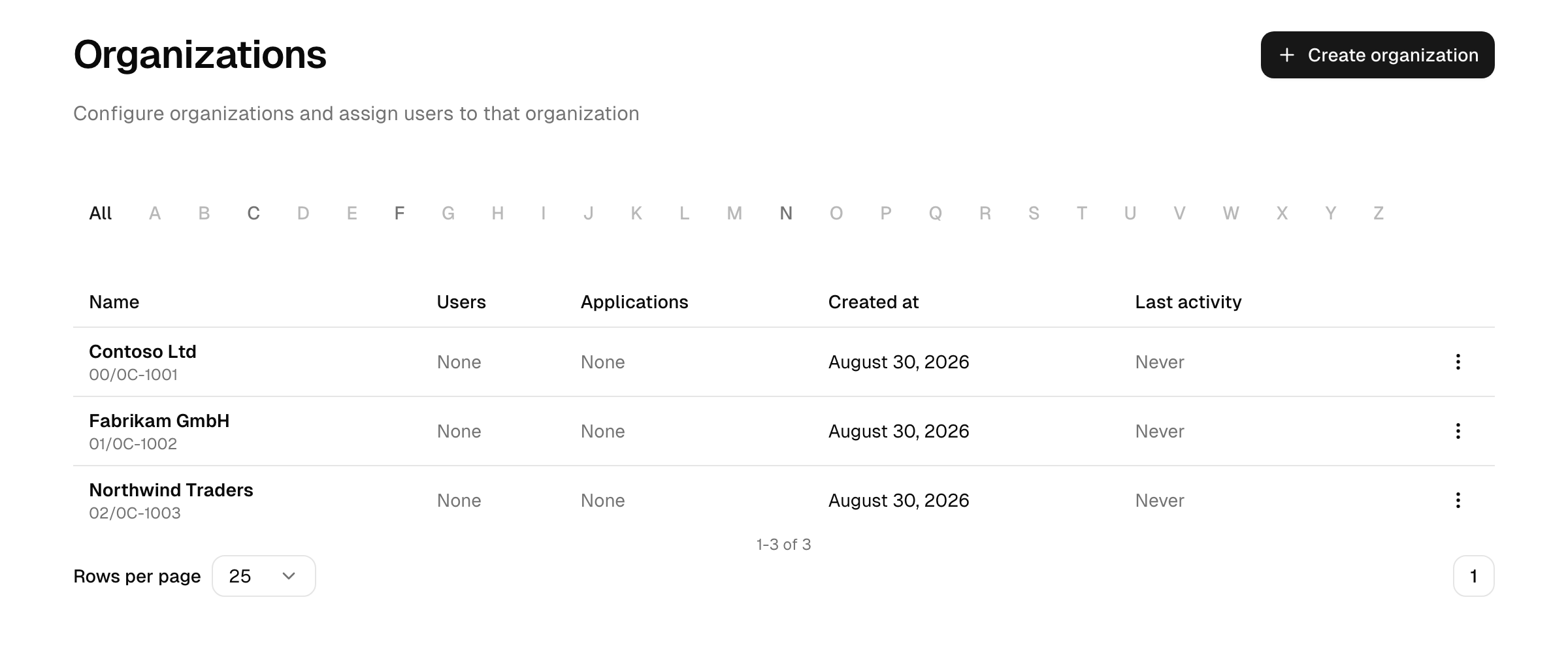
Changer de vue d'organisation
Lorsque vous administrez de nombreux clients, il est utile de voir la console comme les données d'une seule organisation. Switch organization view permet à un administrateur autorisé de choisir une organisation et de restreindre la console à ce client :
- Ouvrez le menu du compte et choisissez de changer de vue d'organisation.
- Sélectionnez l'organisation. La console affiche désormais les données de ce client.
- Pour en sortir, mettez fin à la vue changée depuis le même menu : vous revenez à l'instance complète.
Qui peut l'utiliser : les administrateurs disposant d'un accès en lecture aux organisations (les niveaux de type lecteur moins privilégiés ne le peuvent pas). L'entrée comme la sortie sont consignées dans le journal d'audit sous Impersonation Started / Ended, en distinguant l'administrateur réel de l'organisation consultée ; voir types d'événements d'audit.
Voir aussi
- Portail de l'organisation : l'interface de libre-service restreinte qu'utilise un administrateur d'organisation.
- Personnes : les utilisateurs externes qui deviennent membres.
- Répertoires utilisateur : les répertoires B2B qui contiennent les membres des organisations.
- Applications : ce que vous attribuez à une organisation.
- Plans et add-ons : CIAM et la fonctionnalité organizations.
Groupes
Créez des groupes, gérez les membres, attribuez des rôles et des applications, et travaillez avec des groupes synchronisés en externe.
Répertoires utilisateur
Répertoires locaux et entreprise, Enterprise Connectors et sync, méthodes de connexion, politique de mots de passe, auto-inscription, domaines mail.