

Anwendungen
Anwendungen für Single Sign-on über OpenID Connect, SAML 2.0 oder WS-Federation registrieren, aus dem Katalog oder eigene, und Zugriff steuern.
Eine Anwendung ist alles, wobei sich Ihre Benutzer über die Plattform anmelden: eine Web-App, eine mobile App, eine Single-Page-App, ein Dienst, der eine API aufruft, oder eine ältere Unternehmensanwendung. Durch die Registrierung einer Anwendung wird die Vertrauensbeziehung zwischen ihr und dem Single Sign-On der Plattform hergestellt, und der Plattform wird mitgeteilt, wie sie Token oder Assertions für sie ausstellt.
Sie verwalten Anwendungen in der Admin Console unter Integrations → Applications.
Die Applications-Seite
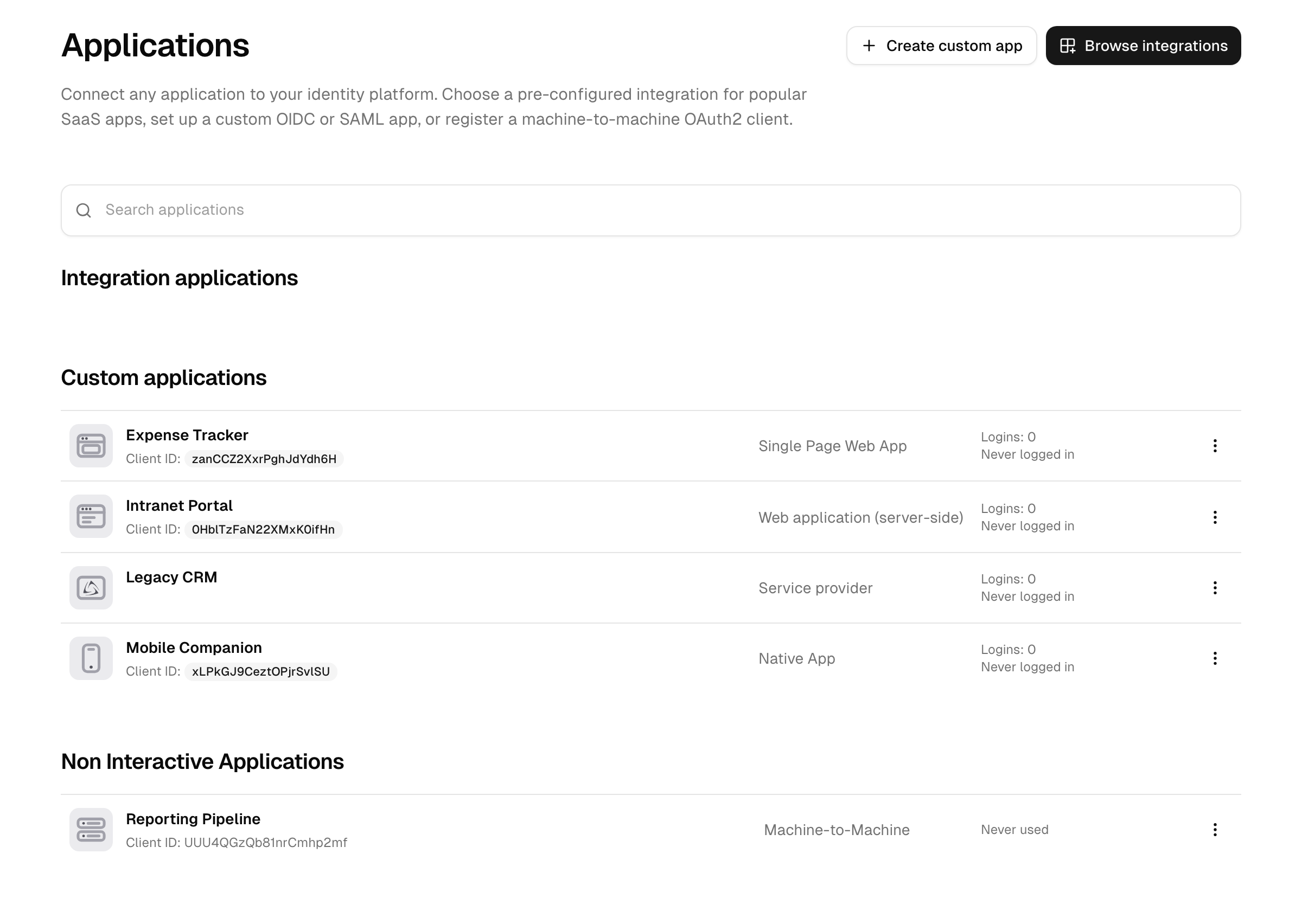
Die Applications-Seite listet alles auf, was Sie registriert haben, aufgeteilt auf drei Registerkarten:
- Applikationen: die Apps, an denen sich Personen anmelden, in zwei Abschnitten. Integration applications sind Apps, die Sie aus dem integrierten Katalog hinzugefügt haben (angezeigt als SSO Integration), jede mit den Protokoll-Standardwerten des Anbieters. Custom applications sind interaktive Apps, die Sie selbst für OIDC, SAML oder WS-Federation konfiguriert haben.
- Maschinen: Machine-to-Machine-Dienste, die sich mit einem Client-Secret authentifizieren und an denen sich nie eine Person anmeldet, sowie reine Provisionierungs-Anwendungen.
- Dynamische Registrierungen: Initial Access Tokens und die Anwendungen, die sich selbst registriert haben. Siehe Dynamische Client-Registrierung.
Jede Zeile zeigt die Anmeldeaktivität der App: eine Anzahl an Anmeldungen und eine letzte Zugriffszeit oder Never logged in (interaktive Apps) bzw. Never used (Machine-to-Machine), wenn sie noch nie aufgerufen wurde.
Über das Suchfeld oberhalb der Liste filtern Sie die aktuelle Registerkarte nach Name, Typ, Client ID oder Integration. Ein Limit-Banner erscheint nahe dem oberen Rand, wenn Sie sich der Anzahl an Anwendungen nähern, die Ihr Tarif erlaubt.
Zwei Schaltflächen starten eine neue App: Browse integrations (der Katalog) und Create custom app. Durchsuchen Sie zuerst den Katalog: Eine benutzerdefinierte App zu erstellen ergibt nur Sinn, wenn für Ihr Ziel keine Integration existiert.
Protokolle
Die Plattform stellt Identität über drei Protokolle aus. Sie wählen eines, wenn Sie die Anwendung erstellen:
- OpenID Connect (OIDC): der moderne Standard für Web-, Single-Page-, Mobile- und Machine-to-Machine-Anwendungen. Unterstützt den Authorization-Code-Flow mit PKCE, Refresh Token, den Device-Authorization-Grant, Client Credentials und Back-Channel-Logout.
- SAML 2.0: der etablierte Enterprise-SSO-Standard. Die Plattform agiert als Identity Provider und stellt signierte (optional verschlüsselte) Assertions aus; sie unterstützt IdP- und SP-initiierte Anmeldung sowie Single Logout.
- WS-Federation: für ältere, Microsoft-orientierte Relying Parties (zum Beispiel Exchange OWA). Die Plattform stellt über einen Security Token Service signierte SAML-1.1-Token aus.
Welches Protokoll wählen
Wählen Sie OIDC, wann immer Sie können: für alles, was Sie selbst bauen, und für jede Herstelleranwendung, die es unterstützt. Es deckt jeden Anwendungstyp von Browser-Apps bis Machine-to-Machine ab, und dort liegen die neueren Sicherheitsfähigkeiten (PKCE, DPoP, die Financial-grade-API-Profile, Token Exchange). Wählen Sie SAML 2.0, wenn die Anwendung nichts anderes unterstützt, was in etablierter Unternehmenssoftware noch verbreitet ist; das Anmeldeerlebnis für Benutzer ist dasselbe. WS-Federation existiert für Legacy-Relying-Parties; wählen Sie es für nichts Neues.
Anwendungstypen
Wenn Sie eine benutzerdefinierte Anwendung erstellen, wählen Sie einen Typ, der sinnvolle Protokoll-Standardwerte setzt und bestimmt, welche Konfiguration angezeigt wird:
| Typ | Protokoll | Verwendung |
|---|---|---|
| Web application (server-side) | OIDC | Serverseitige Web-Apps, die ein Client-Secret vertraulich aufbewahren können. |
| Single-page application | OIDC | Browser-Apps ohne Backend; authentifizieren sich mit PKCE, ohne Client-Secret. |
| Native application | OIDC | Mobile und Desktop-Apps; authentifizieren sich mit PKCE, ohne Client-Secret. |
| Device application | OIDC | Eingabebeschränkte Geräte, die den Device-Authorization-Flow nutzen. |
| Machine-to-machine | OIDC | Dienst-zu-Dienst-Zugriff mit dem Client-Credentials-Grant; keine interaktive Anmeldung. |
| SAML application | SAML 2.0 | Ein SAML Service Provider, der der Plattform als Identity Provider vertraut. |
| WS-Federation application | WS-Federation | Eine Relying Party, die SAML-1.1-Token konsumiert. |
| Provisioning-only | – | Eine Anwendung, in die Sie nur Konten provisionieren, ohne Single Sign-On. Siehe Anwendungs-Provisionierung. |
Ob eine Anwendung ein Secret vertraulich halten kann (Web, Machine-to-Machine) oder nicht (Single-Page, Native, Device), bestimmt, wie sie sich gegenüber dem Token-Endpunkt authentifiziert und ob ein Client-Secret ausgestellt wird. Wenn Sie einen Typ wählen, normalisiert die Plattform die erlaubten Grant- und Response-Typen passend dazu; Sie legen sie nicht von Hand fest.
OIDC-Typ nach Deployment-Form wählen
Ordnen Sie bei einer benutzerdefinierten OIDC-App den Typ danach zu, wo der Code läuft und welchen Berechtigungsnachweis er schützen kann:
| Deployment-Form | Typ | Berechtigungsnachweis | Empfohlener Flow |
|---|---|---|---|
| Serverseitige Web-App (hat ein Backend, das ein Secret aufbewahren kann) | Web application (server-side) | Client-Secret (vertraulich) | Authorization Code |
| Single-Page-App (läuft im Browser) | Single-page application | Keiner (Public Client) | Authorization Code + PKCE |
| Mobile-/Desktop-App | Native application | Keiner (Public Client) | Authorization Code + PKCE |
| Backend-Dienst ohne Benutzer (Server-zu-Server) | Machine-to-machine | Client-Secret (vertraulich) | Client Credentials, siehe APIs |
Ein Public Client (Single-Page, Native, Device) kann kein Secret sicher aufbewahren, erhält daher nie ein nutzbares Client-Secret und verlässt sich auf PKCE, um den Authorization-Code-Austausch zu schützen. Verwenden Sie einen vertraulichen Typ nur, wenn Ihre App ein Secret serverseitig speichern kann.
Eine Browser-App darf den Token- und den Userinfo-Endpunkt nur vom Origin (Schema, Host und Port) einer ihrer Redirect-URIs aus aufrufen; Anfragen von anderen Origins werden abgelehnt.
Eine Anwendung hinzufügen
Aus dem Katalog
Der Katalog enthält vorgefertigte Integrationen für gängige Anwendungen. Jede trägt die passenden Protokoll-Standardwerte, eine geführte Einrichtung mit den genauen Werten, die Sie in die Zielanwendung einfügen, und, sofern verfügbar, eine Provisionierungsvorlage. Das Hinzufügen erfolgt in einem zweistufigen Ablauf:
- Gehen Sie zu Integrations → Applications, wählen Sie Browse integrations und dann die Anwendung.
- Lesen Sie den Voraussetzungs- und Einwilligungsbildschirm. Er listet auf, was die Integration benötigt (zum Beispiel ein Admin-Konto im Zielsystem) und welchen Zugriff sie verwenden wird. Bestätigen Sie ihn, um fortzufahren.
- Füllen Sie das kurze, integrationsspezifische Einrichtungsformular aus (zum Beispiel die Domain oder Subdomain der Anwendung) und erstellen Sie die App.
- Die Anwendung wird mit den bereits angewendeten Katalog-Standardwerten erstellt; verfeinern Sie ihre Konfiguration anschließend auf den unten beschriebenen Registerkarten.
Ein paar Katalog-Verhaltensweisen, die Sie kennen sollten:
- Single-Instance-Integrationen lassen sich nur einmal konfigurieren: Ist eine bereits eingerichtet, blockiert der Katalog eine zweite. Die meisten Integrationen können mehrfach hinzugefügt werden (zum Beispiel eine pro Umgebung).
- Deaktivierte Katalogeinträge können nicht hinzugefügt werden; sie erscheinen als Referenz, aber der Erstellungsablauf lehnt sie ab.
- Einige Katalogeinträge sind provisioning-only: Sie legen Konten im nachgelagerten System an, bieten aber keine Anmeldung. Siehe Anwendungs-Provisionierung.
- Katalog-Kacheln tragen ein Reifegrad-Label. Eine gut etablierte Integration zeigt keines; eine neuere ist als beta (funktionsfähig, wird noch verfeinert) oder experimental (früh, kann sich ändern) gekennzeichnet. Bevorzugen Sie stabile Integrationen für die Produktion und testen Sie eine beta- oder experimental-Integration, bevor Sie sich darauf verlassen.
Jede Katalog-Integration enthält im Erstellungsablauf eine geführte Einrichtung mit den genauen Werten, die Sie in die Zielanwendung einfügen (und, wo Provisionierung unterstützt wird, den SCIM-Schritten). Die anwendungsspezifischen Schritte liegen in dieser geführten Einrichtung statt in dieser Dokumentation, damit sie mit der Integration synchron bleiben.
Entscheidungshinweis: Durchsuchen Sie den Katalog, bevor Sie eine benutzerdefinierte App bauen. Eine Katalog-Integration erspart Ihnen die Protokollverdrahtung und, sofern verfügbar, das Provisionierungs-Mapping. Bauen Sie eine benutzerdefinierte App nur, wenn keine Integration zu Ihrem Ziel passt.
Als benutzerdefinierte Anwendung
- Wählen Sie auf der Applications-Seite Create application.
- Geben Sie einen Namen ein und wählen Sie den Typ (siehe Tabelle oben).
- Speichern Sie. Die Plattform erstellt die Anwendung mit Protokoll-Standardwerten für diesen Typ. Für SAML- und WS-Federation-Anwendungen generiert sie außerdem automatisch ein Signaturzertifikat.
- Öffnen Sie die Anwendung und konfigurieren Sie sie auf den unten stehenden Registerkarten.
OpenID-Connect-Clients können sich auch selbst registrieren, autorisiert durch ein Initial Access Token, das Sie ausstellen. Siehe Dynamische Client-Registrierung.
Eine Anwendung konfigurieren
Jede Anwendung öffnet sich mit einer Reihe von Registerkarten. Welche Registerkarten und Felder erscheinen, hängt von Protokoll und Typ ab.
Allgemeine Einstellungen
Für jede Anwendung verfügbar:
- Name und Description.
- Kontakte: die Ansprechpartner für die Anwendung, ausgewählt aus den Mitarbeitern. Rein informativ: Kontakte erhalten keine Rechte. Katalog-Integrationen bieten dasselbe Feld auf ihrer Registerkarte Settings.
- Application logo und Application URI: dienen dazu, die Anwendung im App-Portal des Benutzers darzustellen. Für den Dunkelmodus kann ein zweites, optionales Logo hinterlegt werden; es ersetzt das Standardlogo, solange das dunkle Design aktiv ist, und lohnt sich für Logos, die selbst dunkel sind. Anwendungen aus dem Integrationskatalog übernehmen beide Logos aus dem Katalogeintrag.
- Display in the app portal: ob Endbenutzer die Anwendung als startbare Kachel sehen. Katalog-Integrationen bieten denselben Schalter auf ihrer Registerkarte Settings; eine neue Integration ist zunächst sichtbar (sofern ihr Katalogeintrag nichts anderes vorgibt), und Ihre Wahl bleibt bei späteren Speichervorgängen erhalten. Die Kachel erscheint nur, wenn die Integration eine Applikations-URL bereitstellt, was bei vielen SAML-Integrationen nicht der Fall ist; die Registerkarte Settings weist Sie darauf hin.
Der Abschnitt Kritische Aktionen am unteren Rand enthält: das Client-Secret rotieren, das Signaturzertifikat erneuern, den Anwendungstyp ändern und die Anwendung löschen. Jede verlangt eine Bestätigung durch Eingabe des Anwendungsnamens.
OpenID Connect-Einstellungen
Für OIDC-Anwendungen konfigurieren Sie:
-
Client ID: automatisch generiert; schreibgeschützt.
-
Client secret: für vertrauliche Anwendungen ausgestellt (Web, Machine-to-Machine). Maskiert angezeigt, mit Steuerungen zum Kopieren und Einblenden. Siehe Client-Secret rotieren.
-
Token endpoint authentication method: wie sich die Anwendung gegenüber dem Token-Endpunkt authentifiziert: Client-Secret im Request-Body oder Header, Private Key JWT (die Anwendung signiert eine Assertion mit ihrem eigenen privaten Schlüssel, es wird kein gemeinsames Secret ausgetauscht) oder keine für Public Clients. Auf dedizierten Deployments mit Mutual-TLS-Edge werden zusätzlich zwei Zertifikatsmethoden angeboten: Mutual TLS (selbstsigniertes Zertifikat), bei der das vorgezeigte Client-Zertifikat einem unter Client keys hinterlegten entsprechen muss, und Mutual TLS (CA-signiertes Zertifikat), bei der das Zertifikat gegen eine vom Kunden bereitgestellte Zertifizierungsstelle geprüft und über sein Subject zugeordnet wird (genau eines von Subject DN oder DNS-SAN ausfüllen). Auf anderen Deployments werden die beiden Methoden angezeigt, sind aber deaktiviert. Siehe Financial-grade API security.
-
Grant types: die Flows, die die Anwendung verwenden darf. Welche Checkboxen erscheinen, hängt vom Typ ab:
- Im Namen eines Benutzers handelnd: Authorization Code, Refresh Token (und Implicit, wo noch erforderlich; ein Access Token aus einem Implicit- oder Hybrid-Flow wird nur mit
response_mode=form_postausgestellt, nie im URL-Fragment). - Im eigenen Namen handelnd: Client Credentials (Machine-to-Machine).
- Token exchange: einen Token gegen einen anderen tauschen; verwendet, wenn ein Dienst eine nachgelagerte API als der ursprüngliche Benutzer (Delegation) statt als er selbst aufrufen muss.
Response-Typen werden aus den von Ihnen erlaubten Grants abgeleitet; Sie legen sie nicht separat fest.
- Im Namen eines Benutzers handelnd: Authorization Code, Refresh Token (und Implicit, wo noch erforderlich; ein Access Token aus einem Implicit- oder Hybrid-Flow wird nur mit
-
Redirect-URIs und Post-Logout-Redirect-URIs: siehe Redirect- und Post-Logout-URIs.
-
Back-channel logout URI: ein Server-Endpunkt, den die Plattform aufruft, um den Benutzer aus dieser Anwendung abzumelden, wenn seine Sitzung endet.
-
Initiate login URI: verwendet für die IdP-initiierte Anmeldung in die Anwendung.
-
Protocol hardening: Schalter, die einzeln verwendet werden können oder Teil eines Sicherheitsprofils sind, das sie dann setzt und sperrt:
- Require proof of possession (DPoP): bindet ausgestellte Access Token an den Schlüssel der Anwendung, sodass ein gestohlener Token nicht erneut verwendet werden kann.
- Require certificate-bound access tokens (mTLS): bindet ausgestellte Access Token stattdessen an das TLS-Client-Zertifikat der Anwendung. Wird auf dedizierten Deployments mit Mutual-TLS-Edge angeboten; nicht mit der DPoP-Anforderung kombinierbar.
- Require pushed authorization requests (PAR): die Anwendung sendet ihre Autorisierungsparameter zuerst über den Backchannel der Plattform und leitet den Benutzer mit einer kurzen Referenz weiter, sodass die Parameter nie in der Browser-URL erscheinen. Wird nur für Anwendungen angeboten, die den Autorisierungsendpunkt nutzen.
- Require a signed request object (JAR): Autorisierungsparameter werden nur innerhalb eines von der Anwendung signierten JWT akzeptiert. Es muss zuvor ein Client-Schlüssel oder eine JWKS-URI hinterlegt sein, sonst kann keine Autorisierungsanfrage gelingen. Erfordert das Advanced- oder Pro-Abonnement, wie die Client-Schlüssel, auf denen es aufbaut. Ohne dieses wird der Schalter angezeigt, ist aber deaktiviert, und eine früher getroffene Einstellung bleibt wirksam.
-
Require user consent: den Benutzer zur Einwilligung auffordern, bevor Token ausgestellt werden.
-
ID token lifetime und maximum authentication age: siehe Token-Lebensdauern und Logout.
-
OIDC discovery URL: die schreibgeschützte
.well-known/openid-configuration-URL, die die Anwendung verwendet, um die Endpunkte und Signaturschlüssel der Plattform zu finden. Geben Sie diese an Ihren Integrator weiter.
Welche Claims die Anwendung tatsächlich erhält, wird in ihrem Reiter Attribute konfiguriert, siehe Attribute und Claims.
Redirect- und Post-Logout-URIs
Eine nicht übereinstimmende Redirect-URI ist die mit Abstand häufigste Ursache für kaputtes SSO; konfigurieren Sie diese daher sorgfältig.
- Redirect-URIs: die exakten Callback-URLs, zu denen die Plattform den Benutzer nach der Anmeldung zurückführen darf. Erforderlich für den Authorization-Code-Flow. Der Abgleich ist exakt: ein abschließender Schrägstrich, ein anderer Port oder
httpstatthttpsführt dazu, dass die Plattform die Antwort ablehnt, und der Benutzer sieht einen Fehler, statt angemeldet zu werden. Erscheint die von Ihrer App gesendete URL nicht in dieser Liste, schlägt die Anmeldung fehl. - Post-Logout-Redirect-URIs: die Rückkehr-URLs, zu denen die Plattform den Benutzer nach der Abmeldung zurücksenden darf.
Sie können mehrere Einträge auflisten, einen pro Zeile, um mehrere Umgebungen abzudecken. Vermeiden Sie Wildcards und localhost in Produktionsregistrierungen: Sie erweitern, wohin ein Angreifer umleiten kann. Fügen Sie stattdessen eine separate Entwicklungs-App mit ihrer eigenen localhost-URI hinzu.
Bei SAML und WS-Federation ist das Gegenstück die ACS-URL-/Reply-URL-Zulassungsliste: Nennt der Request kein Rückkehrziel, verwendet die Plattform den ersten (Standard-)Eintrag. Bei SAML wird der Standardport beim Abgleich von ACS-URL und Issuer ignoriert, https://host:443/... und https://host/... gelten also als derselbe Eintrag.
Fehlerbehebung, wenn die Anmeldung einen Fehler statt der App zurückgibt: die Callback-URL, die Ihre Anwendung gesendet hat, steht nicht in den Redirect-URIs (oder unterscheidet sich durch einen Schrägstrich, Port oder ein Schema). Kopieren Sie die exakte URL aus der Fehlermeldung oder der Konfiguration Ihrer Anwendung und fügen Sie sie hier hinzu.
SAML-Einstellungen
Für SAML-Anwendungen konfigurieren Sie die Service-Provider-(SP-)Verbindung. Der Tab ist in fünf Abschnitte gegliedert, in der Reihenfolge der Bearbeitung: Konfigurationsquelle, Single Sign-On, Single Logout, Signierung und Verschlüsselung und Angaben des Identity Providers. Die Attributzuordnung liegt im eigenen Reiter Attribute, siehe Attribute und Claims.
Konfigurationsquelle
Wählen Sie einen von drei Modi:
- URL: fügen Sie die Metadaten-URL des SP ein und speichern Sie. Die URL wird beim Speichern validiert: Ist sie nicht erreichbar oder liefert sie keine gültigen SAML-Metadaten, wird das Speichern abgelehnt, sodass keine defekte Quelle gespeichert wird. (Eine Schaltfläche Test prüft die URL vor dem Speichern.) Aktivieren Sie optional die automatische Aktualisierung und wählen Sie ein Intervall (von alle 5 Minuten bis täglich), um die Metadaten planmäßig erneut abzurufen, sodass ein Zertifikats- oder Endpunktwechsel auf SP-Seite ohne erneuten Import übernommen wird; schlägt eine geplante Aktualisierung später fehl, erscheint ein Hinweis unter Issues. Die automatische Aktualisierung funktioniert nur mit einer
https://-URL. Sie übernimmt Zertifikatswechsel, den Logout-Endpunkt, die Signatur-Flags und Änderungen am Assertion Consumer Service auf einem Host, den der SP bereits verwendet hat, und hält jede übernommene Änderung im Audit-Log fest. Eine neue Entity-ID oder ein Assertion Consumer Service auf einem neuen Host wird nicht von selbst übernommen, da dorthin jede Anmeldeantwort der Anwendung geht: Die Anwendung behält ihre aktuellen Metadaten, und ein Issue bittet Sie, die Änderung zu prüfen. Übernehmen Sie sie mit Jetzt abrufen, das jederzeit auch sofort aktualisiert. Lassen Sie die automatische Aktualisierung aus, um die Metadaten einmalig zu importieren und unverändert zu belassen. - Datei: legen Sie die Metadaten-XML des SP ab.
- Manuell: füllen Sie die Felder der folgenden Abschnitte von Hand aus.
In den beiden Metadaten-Modi werden die aus den Metadaten übernommenen Werte schreibgeschützt in dem Abschnitt angezeigt, zu dem sie gehören: Entity ID und ACS-Endpunkte des SP unter Single Sign-On, sein Logout-Endpunkt unter Single Logout, seine Zertifikate und die deklarierten Signatur-Flags unter Signierung und Verschlüsselung. Ein Blick in die Metadaten-XML ist damit nie nötig, um den geltenden Stand zu sehen. Die zugehörigen Eingabefelder sind ausgeblendet, solange ein Import maßgeblich ist, und ihre gespeicherten Werte bleiben unverändert: Ein Wechsel zurück auf Manuell stellt den zuletzt manuell eingetragenen Stand wieder her.
Single Sign-On
- URI des Assertion Consumer Service: wohin die SAML-Assertion gesendet wird. Erforderlich. Startet der SP einen Request, ohne eine ACS zu nennen, wird die erste (Standard-)ACS-URL verwendet.
- Methode des Assertion Consumer Service: wie die Assertion zugestellt wird: POST, Redirect oder wie der Request.
- Audience: die Kennung des SP. Sie wird als Audience verwendet, wenn eine Anmeldung ohne SAML Request startet, und bleibt deshalb auch in den Metadaten-Modi bearbeitbar.
- IdP-initiierte Anmeldung: erlaubt, dass eine Anmeldung hier statt beim SP startet, zum Beispiel über die Kachel im App-Portal.
Single Logout
- URI des Single-Logout-Diensts und die zugehörige method: an diesen Endpunkt werden SAML-Logout-Nachrichten für diesen SP gesendet. Ist sie gesetzt, nimmt die Anwendung am Single Logout teil: Die Abmeldung von der Plattform oder von einer anderen teilnehmenden Anwendung beendet auch die Sitzung bei diesem SP. In den Metadaten-Modi werden beide Werte aus den Metadaten des SP importiert (bei zwei veröffentlichten Bindings wird POST bevorzugt) und bei jeder Metadaten-Aktualisierung nachgeführt; von Hand einzutragen sind sie nur im manuellen Modus. Enthalten die Metadaten keinen Logout-Endpunkt, weist der Abschnitt darauf hin.
- Auslieferung des Logouts: zeigt, ob für diese Anwendung jemals eine Server-zu-Server-Abmeldung erfolgreich war und wann das zuletzt der Fall war.
Wie der Request den SP erreicht, muss nicht konfiguriert werden. Solange sich der Benutzer im Browser abmeldet, wird der Logout über diesen zugestellt (ein versteckter Frame je Anwendung); nur so kann jeder SP seine eigenen Sitzungs-Cookies löschen. Endet eine Sitzung ohne Browser (eine von einem Administrator beendete Sitzung, eine inaktive Sitzung, eine als Sicherheitsreaktion beendete Sitzung oder alle Sitzungen eines Kontos, das gesperrt oder gelöscht wurde oder dessen Passwort geändert oder zurückgesetzt wurde) oder konnte der Browser die Zustellung nicht abschließen, wird der Request stattdessen direkt von Server zu Server gesendet. Anwendungen, die nur aus dem Netz des Benutzers erreichbar sind, werden dadurch bei anwesendem Benutzer normal abgemeldet und nicht schon deshalb als Fehler gemeldet, weil die Plattform sie selbst nicht erreicht. Antwortete der Logout-Endpunkt einer Anwendung zuvor und antwortet dann nicht mehr, oder weist er den Request ab, erscheint das stattdessen unter Issues - mit einem Eintrag für den Zustand statt einem pro Abmeldung.
Signierung und Verschlüsselung
- Eingehende Anfragen: ob der SP seine Authentifizierungs- und Logout-Requests signiert. Dafür ist sein Signierungszertifikat erforderlich; unsignierte oder falsch signierte Requests werden dann abgewiesen. Solange das Zertifikat fehlt, werden Logout-Requests des SP abgewiesen, und ein Issue nennt die Anwendung.
- Signatur der Response: welcher Teil der Response die Signatur trägt: die SAML Response, die Assertion oder beides. Mindestens eine Signatur wird immer angebracht. In den Metadaten-Modi richtet sich die Signatur der Assertion nach den Metadaten des SP (
WantAssertionsSigned); nur die Signatur der Response stammt aus dieser Einstellung. - Verschlüsselung der Assertion: verschlüsselt die Assertion für diesen SP. Nur aktivieren, wenn der SP verschlüsselte Assertions verlangt.
- Signierungszertifikat des Service Providers: das Zertifikat, gegen das eingehende Requests geprüft werden.
- Verschlüsselungszertifikat des Service Providers: nur erforderlich, wenn der SP ein separates Zertifikat für die Verschlüsselung veröffentlicht, andernfalls wird sein Signierungszertifikat verwendet.
Angaben des Identity Providers
Alles, was der SP benötigt, um diesem Identity Provider zu vertrauen, schreibgeschützt und mit Kopier-Schaltfläche: die Metadata URL (ein Import deckt alle übrigen Werte ab), die Entity ID (Issuer), die Anmelde-URL, die Single-Logout-URL sowie das Signierungszertifikat mit seinem Fingerprint. Siehe Signatur- und Verschlüsselungszertifikate.
WS-Federation-Einstellungen
Für WS-Federation-Anwendungen ist der Tab in drei Abschnitte gegliedert (die Attributzuordnung liegt im Reiter Attribute, siehe Attribute und Claims):
- Relying Party: das Realm, mit dem der Request übereinstimmen muss, und die Reply URL allowlist der erlaubten Rückkehrziele (der erste Eintrag ist der Standard).
- Security Token: die Token lifetime, also wie lange der ausgestellte SAML-1.1-Token gültig ist.
- Angaben des Identity Providers: schreibgeschützte Werte für die Relying Party, jeweils mit Kopier-Schaltfläche: die Federation Metadata URL, die Entity ID (Issuer) der ausgestellten Tokens, die Anmelde-URL, an die die Relying Party ihre Requests sendet, sowie das Signierungszertifikat mit seinem Fingerprint.
Attribute und Claims
Der Reiter Attribute beantwortet für jedes Protokoll dieselbe Frage: Was erfährt diese Anwendung über den Benutzer? Was er anbietet, hängt vom Protokoll ab, denn SAML und WS-Federation erlauben frei gewählte Attributnamen, während OIDC-Claim-Namen durch die Spezifikation festgelegt sind.
Machine-to-Machine- und Geräte-Anwendungen haben keinen solchen Reiter. Sie erhalten weder ein ID-Token noch eine Assertion, die Benutzerattribute trägt.
SAML und WS-Federation
Beide Protokolle geben Benutzerattribute in der Assertion aus, und beide erlauben es, jedes davon in den Namen umzubenennen, den die empfangende Anwendung erwartet.
- Name ID source: wählen Sie, welches Benutzerfeld zum Subject der Assertion (der Name ID) wird.
- Ausgegebene Attribute: jedes Standardattribut (Basic) und jedes benutzerdefinierte Attribut hat ein Kontrollkästchen und ein Namensfeld. Das Kontrollkästchen entscheidet, ob das Attribut überhaupt in die Assertion gelangt, das Feld enthält den Namen, unter dem es gesendet wird. Bearbeiten Sie das Feld, wenn der SP etwa
mailstattemailerwartet; die Schaltfläche daneben stellt den ursprünglichen Namen wieder her. Ein nicht angehaktes Attribut wird nicht gesendet, und sein Name lässt sich erst nach dem Anhaken bearbeiten.
Dieses Mapping ändert nur die Namen, die der Empfänger sieht; es transformiert oder berechnet keine Attributwerte. Das NameFormat, das die Assertion neben einem Attribut angibt, richtet sich nach dem eingetragenen Namen: ein Name in URI-Form wird als URI deklariert, ein einfacher als Basic.
Der Gruppenfilter unterhalb der Zuordnung entscheidet, welche Gruppen in der Assertion landen. Die Assertion überträgt Distinguished Names, und der Filter vergleicht sowohl mit dem Distinguished Name als auch mit dem einfachen Gruppennamen, sodass ein Begriff wie APP-JIRA in beiden Vergleichsmodi funktioniert.
OIDC
- Standard-Claims: eine schreibgeschützte Übersicht der Claims je Scope, damit ersichtlich ist, was die Anwendung für die von ihr angeforderten Scopes erhält. Diese Namen sind durch die OpenID-Connect-Spezifikation festgelegt und nicht umbenennbar. Mit Sternchen markierte Claims setzen zusätzlich voraus, dass das Verzeichnis des Benutzers das zugrundeliegende Profilfeld aktiviert hat: der Scope allein bringt sie nicht ins Token. Ein als veraltet markierter Claim wird weiterhin ausgegeben, künftig aber entfernt; bauen Sie keine neue Integration darauf auf. Derzeit betrifft das den Claim
rolesim Scopegroups: Rollen gehören in das Access Token, ausgestellt über eine API mit RBAC, oder in den Scoperoles. - Eigene Claims: wählen Sie aus, welche benutzerdefinierten Attribute die Anwendung zusätzlich erhält. Jedes gewählte Attribut wird unter seinem eigenen Namen als Top-Level-Claim neben den Standard-Claims ausgegeben, sobald die Anwendung den Scope
profileanfordert. Ein Wert wird nur ausgegeben, wenn das Attribut dem Verzeichnis des Benutzers zugewiesen ist; die Auswahl gibt also nie mehr preis, als der Benutzer tatsächlich trägt. Standardmäßig ist nichts ausgewählt: eine Anwendung erhält ein benutzerdefiniertes Attribut erst, nachdem Sie es hier freigegeben haben. - Group-name format: wie jede Gruppe im Claim
groupsbenannt wird: ihr Distinguished Name, ihr einfacher Name oder ihre id. Wählen Sie die Form, die die Anwendung erwartet, wenn sie Gruppen auf ihren eigenen Zugriff abbildet. - Gruppenfilter: welche Gruppen die Anwendung überhaupt erfährt. Ohne Filter werden alle Gruppen des Benutzers gesendet, und ein verzeichnissynchronisierter Benutzer trägt schnell einige Hundert, was das Token aufbläht und jeder Anwendung die vollständige interne Gruppenstruktur offenlegt. Geben Sie einen Begriff ein und wählen Sie, ob eine Gruppe ihn enthalten oder mit ihm beginnen muss. Der Begriff wird mit dem Gruppennamen und dem Distinguished Name verglichen, ohne Beachtung der Groß- und Kleinschreibung; ein Treffer genügt. Bewusst nicht verglichen wird mit dem Wert im Claim selbst: bei Namensformat id ist das eine interne Kennung, und ein Wechsel des Formats würde den Claim sonst ohne Hinweis leeren. Leer lassen, um weiterhin alle Gruppen zu senden.
Reguläre Ausdrücke werden bewusst nicht angeboten: der Filter läuft bei jeder Anmeldung gegen alle Gruppen des Benutzers, wo ein pathologisches Muster den Anmeldepfad verlangsamen oder blockieren würde.
Anwendungs-Owner (veraltet)
Veraltet: Anwendungs-Owner verleihen keine Verwaltungsrechte mehr; delegierte Administration läuft über Workspaces. Owner zählen nur noch für die veraltete Einstellung Owners verwalten den Zugriff.
Owners verwalten den Zugriff (veraltet): Wo diese Einstellung aktiviert wurde (seit 26.2), gilt sie weiter. Dann können nur die Owner der Anwendung (unabhängig von ihrer Zugriffsstufe), vollständige Administratoren und, innerhalb eines Workspace, dessen Mitglieder mit Zugriffe verwalten den Zugriff vergeben oder entziehen, und die Management-API kann die Zuweisungen der Anwendung nicht ändern. Die owners-Registerkarte erscheint nur, solange die Einstellung aktiv ist: Sie listet die Owner, erlaubt das Entfernen eines Owners und das Deaktivieren der Einstellung. Beim Deaktivieren werden auch die Owner entfernt, und die Einstellung lässt sich nicht wieder aktivieren. Solange eine Anwendung sie noch nutzt, zeigt die Anwendungsliste einen Hinweis.
Um zu steuern, wer den Zugriff auf eine Anwendung zuweisen oder entziehen darf, fügen Sie sie einem Workspace hinzu und aktivieren Sie Workspace-Mitglieder verwalten den Zugriff. Dann können nur Workspace-Mitglieder mit der Berechtigung Zugriffe verwalten (sowie Verantwortliche und vollständige Administratoren) die App zuweisen oder die Mitgliedschaft der Gruppen des Workspace ändern. Vollständige Administratoren werden nie ausgesperrt. Benutzern zu erlauben, Zugriff über einen Genehmigungs-Workflow anzufragen, funktioniert unabhängig davon weiter.
Zu den Zugriffsstufen, auf die sich dies stützt, siehe Admin Console-Benutzer.
Client-Secret rotieren
Für vertrauliche OIDC-Anwendungen können Sie das Client-Secret jederzeit über die general settings → Kritische Aktionen der Anwendung rotieren:
- Wählen Sie Rotate secret und bestätigen Sie durch Eingabe des Anwendungsnamens.
- Die Plattform generiert sofort ein neues Secret; das alte Secret funktioniert augenblicklich nicht mehr.
- Blenden Sie das neue Secret ein, kopieren Sie es und aktualisieren Sie es dann in der Konfiguration der Anwendung selbst.
Da die Rotation das vorherige Secret sofort ungültig macht, planen Sie ein kurzes Wartungsfenster ein oder nutzen Sie sie während eines Deployments, das den neuen Wert übernimmt. Das Rotieren des Secrets beschädigt nicht die Integration selbst; nur das gespeicherte Secret ändert sich.
Berechtigungsnachweise: Secret oder Signaturzertifikat
Wie eine Anwendung nachweist, dass die Plattform ihre Token ausgestellt hat, hängt vom Protokoll ab:
- Vertrauliche OIDC-Apps (Web, Machine-to-Machine) tragen ein Client-Secret. Es wird auf der Registerkarte der OpenID Connect-Einstellungen maskiert angezeigt; blenden Sie es ein, um es zu kopieren. Sie können es rotieren, ohne die Anwendung neu zu registrieren.
- SAML- und WS-Federation-Apps verwenden stattdessen einen Signaturschlüssel / ein Signaturzertifikat. Die Plattform signiert Assertions und Token damit, und der SP verifiziert die Signatur anhand des veröffentlichten Zertifikats.
Die Signaturschlüssel hinter diesen Zertifikaten sind standardmäßig asymmetrisch (Public-Key), sodass Integratoren den passenden öffentlichen Schlüssel aus den veröffentlichten Metadaten oder JWKS der Plattform abrufen, statt ein symmetrisches Secret zu teilen. Die Signaturschlüssel werden zentral verwaltet; siehe Signaturschlüssel.
Financial-grade API security
Hinweis: Verfügbar mit den Abonnements Advanced und Pro.
Für Anwendungen, die besonders schützenswerte Daten verarbeiten (Open Banking, Zahlungsverkehr, Gesundheitsdaten), wendet ein Sicherheitsprofil das gehärtete Verhalten eines Financial-grade-API-(FAPI-)Profils auf genau diese Anwendung an. Andere Anwendungen bleiben unberührt. Angeboten werden zwei Profile: FAPI 2.0 Security Profile, im Folgenden beschrieben, und FAPI 1.0 Advanced, das darauf aufbaut und das Pro-Abonnement voraussetzt.
Das Profil steht oben auf dem Tab der OIDC-Einstellungen, über den Protokolleinstellungen, die es bestimmt. Über Edit neben Security profile lässt es sich ändern. Es wird für vertrauliche Anwendungen angeboten, da das Profil gemeinsame Client-Secrets ausschließt.
Sich einem Profil annähern
Sie müssen sich nicht vorab für ein Profil entscheiden. Konfigurieren Sie die einzelnen Einstellungen nach und nach (schlüsselbasierte Client-Authentifizierung, einen Client-Schlüssel, Proof of Possession, Pushed Authorization Requests, ein signiertes Request Object) und schalten Sie das Profil ein, sobald die Anwendung dafür bereit ist.
Manche Anforderungen sind nichts, was Sie konfigurieren. PKCE, die PS256-Signaturverfahren und signierte Autorisierungsantworten werden von der Plattform beim Einschalten des Profils angewendet.
Beim Einschalten des Profils wird zugleich Private Key JWT ausgewählt, sofern die Anwendung noch ein Client-Secret verwendet. Den öffentlichen Schlüssel können Sie davor oder danach hinterlegen (siehe unten); solange kein Schlüssel vorhanden ist, ist die Anwendung nicht nutzbar, und jeder Nutzungsversuch erscheint unter Issues.
Die Auswahl von FAPI 2.0 Security Profile erzwingt für diese Anwendung:
- Schlüsselbasierte Client-Authentifizierung: Private Key JWT (oder Mutual TLS auf Deployments, die es bereitstellen). Ein Client-Secret wird nicht akzeptiert.
- Sender-gebundene Access Token: Ein gestohlenes Access Token kann von niemand anderem wiederverwendet werden. Proof of Possession (DPoP) wird aktiviert und lässt sich nicht abschalten; wo stattdessen zertifikatsgebundene Access Tokens gewählt sind (dedizierte Deployments), treten diese an seine Stelle.
- Pushed Authorization Requests: Die Anwendung übermittelt ihre Authorisierungsparameter zuerst über den Back-Channel an die Plattform und leitet den Benutzer dann mit einer kurzen Referenz weiter, statt Parameter in der Browser-URL offenzulegen.
- PKCE mit der Challenge-Methode S256.
- Ausschließlich Authorization-Code-Flow: Implicit- und Hybrid-Flows werden abgelehnt.
- Stärkere Signaturen: Die ID Token und Client-Assertions dieser Anwendung verwenden PS256 statt RS256.
Access Token gehören nicht dazu. Ein JWT-Access-Token wird von der API signiert, für die es ausgestellt wird, und zwar mit dem Signaturverfahren, das an dieser API eingestellt ist. Die Vorgabe dort ist RS256. FAPI erwartet auch hier PS256 oder ES256. Kann eine Anwendung mit Profil eine API erreichen, die keines von beiden verwendet, werden diese APIs auf dem Tab OIDC-Einstellungen neben dem Profil genannt. Das Verfahren muss an der API selbst geändert werden (siehe APIs) und gilt dann für jede Anwendung, die diese API nutzt.
Sobald ein Profil aktiv ist, behalten die festgelegten Einstellungen ihre Checkbox, sind aber gesperrt und mit Enforced markiert: Proof of Possession und Pushed Authorization Requests bleiben ausgewählt und lassen sich nicht abwählen, und die Client-Authentifizierungsmethoden, die ein Profil nicht erlaubt, sind deaktiviert. Signierte Request Objects bleiben unter FAPI 2.0 änderbar, da dieses Profil sie nicht verlangt. PKCE und PS256 haben keine eigene Einstellung; sie werden mit dem Profil angewendet. Das Speichern eines Profils schlägt nur dann mit einer erklärenden Meldung fehl, wenn eine Anforderung grundsätzlich nicht erfüllbar ist, etwa bei einer öffentlichen Anwendung, die schlüsselbasierte Client-Authentifizierung nie leisten kann.
Ein Profil kann jederzeit auf Kein Profil zurückgesetzt werden. Ein Profil auf eine bereits genutzte Anwendung anzuwenden ist für diese ein Breaking Change: Ihr Client muss ab diesem Zeitpunkt Pushed Authorization Requests, eine PKCE-Challenge und Proof of Possession senden.
Client-Schlüssel hinterlegen
Private Key JWT benötigt den öffentlichen Schlüssel der Anwendung, damit ihre signierten Assertions geprüft werden können. Schlüssel werden in der Karte Client keys am Ende des Tabs der OIDC-Einstellungen verwaltet, die zwei sich gegenseitig ausschließende Quellen bietet:
- Registered keys (zuerst gezeigt): Wählen Sie Add key und fügen Sie einen PEM-kodierten öffentlichen Schlüssel oder ein X.509-Zertifikat ein; der Schlüssel wird sofort gespeichert. RSA-Schlüssel benötigen mindestens 2048 Bit, EC-Schlüssel die Kurve P-256.
- Die hinterlegten Schlüssel stehen in einer Tabelle mit Name, Fingerabdruck, Schlüsseltyp, Datum der Hinterlegung und, sofern vorhanden, Ablauf des Zertifikats.
- Ein Name kann optional vergeben werden. Er lohnt sich: beim Austausch eines Schlüssels sind der alte und der neue gleichzeitig aufgelistet, und der Name ist es, was sie auf den ersten Blick unterscheidet. Der Fingerabdruck bleibt in einer eigenen Spalte stehen, denn das ist der Wert, den die Anwendung mit jeder Assertion mitsendet. Er wird passend zur Zeile gekürzt dargestellt, der vollständige Wert erscheint beim Überfahren mit der Maus und lässt sich weiterhin markieren und kopieren. Der Bestätigungsdialog benennt den Schlüssel, den er entfernt.
- War der Upload ein Zertifikat, wird auch dessen Ablaufdatum angezeigt und ein abgelaufenes markiert. Das ist reine Information. Der Schlüssel funktioniert weiter, denn geprüft werden die Assertions der Anwendung gegen den Schlüssel, nicht gegen das Zertifikat darum herum. Tauschen Sie ihn aus, wenn sein Zertifikat abgelaufen ist.
- JWKS URI: Auf einen Schlüsselsatz verweisen, den die Anwendung selbst veröffentlicht. Die Schlüssel werden dann von dort bezogen, wodurch die Anwendung ihre Schlüssel ohne Änderungen an dieser Stelle rotieren kann. Die URL muss https verwenden: über eine unverschlüsselte Verbindung könnten die veröffentlichten Schlüssel unterwegs ausgetauscht werden, und wer das tut, kann sich als die Anwendung authentifizieren.
- Beim Speichern wird die URL einmal zur Prüfung abgerufen. Kommt kein Schlüsselsatz zurück, wird die URL dennoch gespeichert und eine Warnung nennt den Grund. Das ist beabsichtigt, damit eine URL eingetragen werden kann, bevor die Anwendung ihre Schlüssel veröffentlicht. Bis die URL einen Schlüsselsatz ausliefert, ist die Anwendung nicht nutzbar; der erste Nutzungsversuch wird unter Monitoring festgehalten.
Zum Wechseln dient der Link unterhalb des Bereichs: Use a JWKS URI instead unter der Schlüsseltabelle und Enter keys manually unter dem URI-Feld. Das Hinterlegen eines Schlüssels entfernt eine gespeicherte JWKS URI, das Speichern einer JWKS URI entfernt die hinterlegten Schlüssel; die beiden Quellen bestehen also nie gleichzeitig.
Drei Einstellungen benötigen einen Schlüssel: Private Key JWT, Mutual TLS (selbstsigniertes Zertifikat) und Require a signed request object. Solange eine davon aktiv ist und weder ein Schlüssel noch eine JWKS URI hinterlegt ist, beginnt der Tab der OIDC-Einstellungen mit einer Warnung, die zur Karte Client keys springt. Schlüssel lassen sich auch im Voraus hinterlegen, bevor die Methode umgestellt wird. Für Mutual TLS mit selbstsigniertem Zertifikat laden Sie das Client-Zertifikat selbst hoch statt eines bloßen öffentlichen Schlüssels: Die Verbindung wird authentifiziert, indem das vorgezeigte Zertifikat mit dem hinterlegten abgeglichen wird.
Der private Schlüssel verlässt die Anwendung nie.
FAPI 1.0 Advanced
Manche Ökosysteme, insbesondere ältere Open-Banking-Schemata, setzen das frühere Profil FAPI 1.0 Advanced voraus. Es ist mit dem Pro-Abonnement verfügbar und ergänzt die oben genannten Anforderungen um weitere:
- Signierte Autorisierungsantworten (JARM): Die Antwort auf eine Autorisierungsanfrage wird als signiertes JWT zurückgegeben, nicht als einfache URL-Parameter. Die Anwendung kann damit prüfen, dass die Antwort im Browser nicht verändert wurde. Das ist für dieses Profil nicht optional: Eine Anwendung mit FAPI 1.0 Advanced muss den JWT-Response-Mode anfordern, sonst werden ihre Autorisierungsanfragen abgewiesen.
- Signierte Request Objects (JAR): Autorisierungsparameter werden nur innerhalb eines JWT akzeptiert, das mit dem eigenen Schlüssel der Anwendung signiert ist. Dieses JWT darf höchstens eine Stunde gültig sein.
- Zertifikatsgebundene Access Tokens (mTLS): Auf dedizierten Deployments mit Mutual-TLS-Edge werden Access Tokens an das TLS-Client-Zertifikat der Anwendung gebunden, wie das Profil es vorschreibt.
Alles davon wird mit der Auswahl des Profils automatisch erzwungen und auf dem Tab der OIDC-Einstellungen als erzwungen aufgeführt. Ein Wechsel zurück zu FAPI 2.0 oder zu keinem Profil hebt es wieder auf.
Hinweis: Auf Deployments ohne Mutual-TLS-Edge werden Access Tokens in diesem Profil stattdessen per DPoP gebunden, was das Profil selbst nicht akzeptiert. Wenden Sie sich an den Support, wenn eine Integration gegen das vollständige Profil zertifiziert werden muss.
Signatur- und Verschlüsselungszertifikate
SAML- und WS-Federation-Anwendungen verwenden ein Zertifikat, das die Plattform automatisch generiert, wenn die Anwendung erstellt wird. Sie bearbeiten es nicht direkt; sein öffentliches Zertifikat, der Fingerprint und eine Metadaten-URL werden schreibgeschützt angezeigt, damit Sie sie an die Anwendung weitergeben können.
Wenn ein Zertifikat abläuft oder Sie es wechseln müssen, verwenden Sie Renew certificate unter Kritische Aktionen. Die Anwendung muss dann mit dem neuen Zertifikat aktualisiert werden (oder importieren Sie die Metadaten-URL erneut). Die Signaturschlüssel hinter diesen Zertifikaten werden zentral verwaltet; siehe Signaturschlüssel.
Token-Lebensdauern und Logout
- OIDC: setzen Sie die ID token lifetime und ein optionales maximum authentication age (das eine erneute Authentifizierung erzwingt, wenn die Sitzung älter als das Limit ist). Konfigurieren Sie das Logout-Verhalten über die Post-Logout-Redirect-URIs und die back-channel logout URI.
- SAML: die Assertion-Gültigkeit wird von der Plattform gesteuert; konfigurieren Sie Single Logout über die SLO-URL des Service Providers.
- WS-Federation: setzen Sie die token lifetime direkt an der Anwendung.
Machine-to-Machine- und API-Token-Lebensdauern werden von der API bestimmt, die Sie schützen; siehe APIs.
Anwendungen Benutzern zuweisen
Das Registrieren einer Anwendung gewährt niemandem Zugriff darauf. Wer sie nutzen darf, entscheiden Sie auf der assignments-Registerkarte der Anwendung, wo Sie sie zuweisen können an:
- einzelne Benutzer,
- Gruppen: siehe Gruppen,
- ganze Verzeichnisse: siehe Benutzerverzeichnisse,
- Organisationen (mit dem CIAM-Add-on): dadurch wird die App der genehmigten Menge der Organisation hinzugefügt: Ihre Administratoren erhalten sie automatisch, während andere Mitglieder einzeln autorisiert werden.
Direkt zugewiesene Benutzer werden nach Zielgruppe aufgeführt: Mitarbeiter und Geschäftskunden haben jeweils einen eigenen Abschnitt mit eigener Anzahl auf der Registerkarte, und beide lassen sich dort entziehen. Zuweisen lässt sich von hier aus nur an Mitarbeiter, das Auswahlfeld ist entsprechend eingegrenzt.
Externe Benutzer erhalten eine Applikation nicht einzeln zugewiesen. Sie gelangen über ihr Verzeichnis, über eine Gruppe oder, als Mitglied einer Organisation, über die individuelle Autorisierung an sie, beschränkt auf die für diese Organisation freigegebenen Applikationen. Außerhalb dieses freigegebenen Satzes gibt es bewusst keine Einzelzuweisung, weder für Geschäftskunden noch für Privatkunden.
Das Entziehen ist nie eingeschränkt: Eine bestehende Zuweisung lässt sich immer entfernen, auch eine, die nach den heutigen Regeln nicht mehr angelegt werden könnte. Genau das macht den Bestand eines Mandanten, der von einer älteren Regel kommt, aufräumbar.
Jede Zuweisung kann optional ein Startdatum und ein Ablaufdatum tragen, sodass der Zugriff automatisch beginnt oder endet. Zuweisungen steuern auch die Provisionierung: Ein Benutzer wird nur dann in eine nachgelagerte Anwendung provisioniert, solange er eine aktive Zuweisung hat.
Die Zuweisung ist das, was den Zugriff regelt; es gibt keinen Anmeldemethoden-Schalter pro App. Welche Anmeldemethoden ein Benutzer sieht, entscheidet das Verzeichnis oder die Verbindung, zu dem bzw. der er gehört, nicht ein Schalter an der Anwendung.
Hinweis: Je nach Abonnement können Sie Benutzern erlauben, selbst Zugriff anzufragen auf eine Anwendung, und diese Anfragen über einen Genehmigungs-Workflow leiten, statt sie direkt zuzuweisen. Siehe Authentifizierungs- und Zuweisungsrichtlinien pro Anwendung.
Hinweis: Wenn eine Anwendung zu einem Workspace mit aktiviertem Workspace-Mitglieder verwalten den Zugriff gehört, können nur Workspace-Mitglieder mit der Berechtigung Zugriffe verwalten (sowie Verantwortliche und vollständige Administratoren) ihren Zugriff zuweisen oder entziehen.
Authentifizierungs- und Zuweisungsrichtlinien pro Anwendung
Auf der policies-Registerkarte der Anwendung legen Sie zwei unabhängige Dinge fest: wie stark sich Benutzer authentifizieren müssen, um die App zu erreichen, und ob Zuweisungen einen Genehmigungs-Workflow benötigen.
Authentifizierungsanforderung: wählen Sie eine Option:
- Default: die Standard-Authentifizierungsanforderungen der Plattform verwenden.
- Always require MFA: jede Anmeldung an dieser Anwendung erfordert einen zweiten Faktor.
- Apply an authentication policy: eine Richtlinie für bedingten Zugriff binden, die basierend auf Signalen wie Netzwerkstandort, Zeit oder Risiko entscheidet, wann Step-up oder MFA erforderlich ist. Siehe Authentifizierungsrichtlinien.
Zuweisungsrichtlinien (erfordern das workflows-Add-on):
- Users may request access: Benutzer fragen diese App selbst über einen Self-Service-Genehmigungs-Workflow an, statt zu warten, bis ein Admin sie zuweist. Der Schalter verweist auf einen Genehmigungs-Workflow, den Sie auswählen.
Um einzuschränken, wer diese Anwendung zuweisen darf, legen Sie sie in einen Workspace mit verwalteter Zugriffsvergabe. Zu den verfügbaren Faktoren und zur Funktionsweise von Step-up siehe Multi-Faktor-Authentifizierung.
Provisionierung zusätzlich zu SSO
Single Sign-On und ausgehende Provisionierung sind unabhängige Schalter an derselben Anwendung. Konfigurieren Sie zuerst SSO, damit sich Benutzer anmelden können, und aktivieren Sie dann optional die Anwendungs-Provisionierung, damit die Plattform auch Konten in der verbundenen App anlegt und pflegt. Sie können jede einzeln oder beide zusammen betreiben.
Referenz
| Begriff | Bedeutung |
|---|---|
| Client ID | Die öffentliche Kennung der Anwendung an der Plattform. |
| Client secret | Der vertrauliche Berechtigungsnachweis, mit dem sich eine Web- oder Machine-to-Machine-Anwendung authentifiziert. |
| Public Client | Eine App (Single-Page, Native, Device), die kein Secret aufbewahren kann und stattdessen PKCE verwendet. |
| Token exchange | Ein OIDC-Grant, der einen Token gegen einen anderen tauscht, damit ein Dienst nachgelagert als der ursprüngliche Benutzer aufrufen kann. |
| Redirect URI | Eine erlaubte URL, zu der die Plattform den Benutzer nach der Anmeldung zurückführen darf; exakt abgeglichen. |
| ACS URL | Der SAML-Service-Provider-Endpunkt, der Assertions empfängt. |
| Realm | Die WS-Federation-Relying-Party-Kennung. |
| Owner | Ein für eine Anwendung verantwortlicher Benutzer; paart sich mit nur-eigenem delegiertem Admin-Zugriff. |
| Zuweisung | Eine Gewährung, die einem Benutzer, einer Gruppe, einem Verzeichnis oder einer Organisation die Nutzung einer Anwendung erlaubt, optional zeitlich begrenzt. |
Fehlerbehebung
- Die Anwendung meldet eine nicht übereinstimmende Redirect-URI. Redirect-URIs werden exakt abgeglichen, einschließlich Schema, Host, Port, Pfad und abschließendem Schrägstrich. Fügen Sie die genaue URI, die die Anwendung sendet (prüfen Sie ihre Anfrage), zur Liste der Redirect-URIs hinzu. Wildcards werden nicht akzeptiert.
- Die Anmeldung schlägt direkt nach dem Rotieren des Client-Secrets fehl. Das alte Secret funktioniert beim Rotieren sofort nicht mehr. Aktualisieren Sie das Secret in der Konfiguration der Anwendung und stellen Sie sicher, dass jeweils nur ein Secret in Verwendung ist.
- Die SAML-Anmeldung schlägt mit einem Signatur- oder Zertifikatsfehler fehl. Bestätigen Sie, dass der Service Provider dem aktuellen Signaturzertifikat vertraut und dass seine Uhr synchron ist. Eine große Uhrzeitdifferenz zwischen den beiden Systemen lässt Assertions abgelaufen oder noch nicht gültig erscheinen.
- Ein Benutzer kann die Anwendung nicht sehen oder öffnen. Zugriff wird gewährt, nicht automatisch erteilt. Weisen Sie die Anwendung dem Benutzer zu (direkt oder über eine Gruppe, ein Verzeichnis oder eine Organisation). Ohne Zuweisung erscheint die Anwendung nicht im App-Starter des Benutzers, und die interaktive Anmeldung wird verweigert.
Siehe auch das Glossar.