

Genehmigungs-Workflows
Genehmigungs-Workflows erstellen: Regeln nach Verzeichnis, Gruppe oder Benutzer, mit Ablehnung, Auto-Genehmigung oder sequenzieller Freigabe.
Plan-Hinweis: Genehmigungs-Workflows sind ab dem Advanced-Tarif verfügbar (Trial enthält bis zu 3 Workflows).
Ein Genehmigungs-Workflow ist ein benannter Regelsatz, der entscheidet, was passiert, wenn ein Benutzer Zugriff auf eine Anwendung anfragt. Jede Regel hat eine Bedingung (auf wen sie zutrifft) und ein Ergebnis (was geschieht). Geht eine Anfrage ein, wertet die Plattform die Regeln des Workflows in Prioritätsreihenfolge aus und wendet die erste passende, aktive Regel an; ordnen Sie Ihre Regeln daher von der spezifischsten zur allgemeinsten.
Sie verwalten Workflows in der Admin Console unter Workflows → Approval flows.
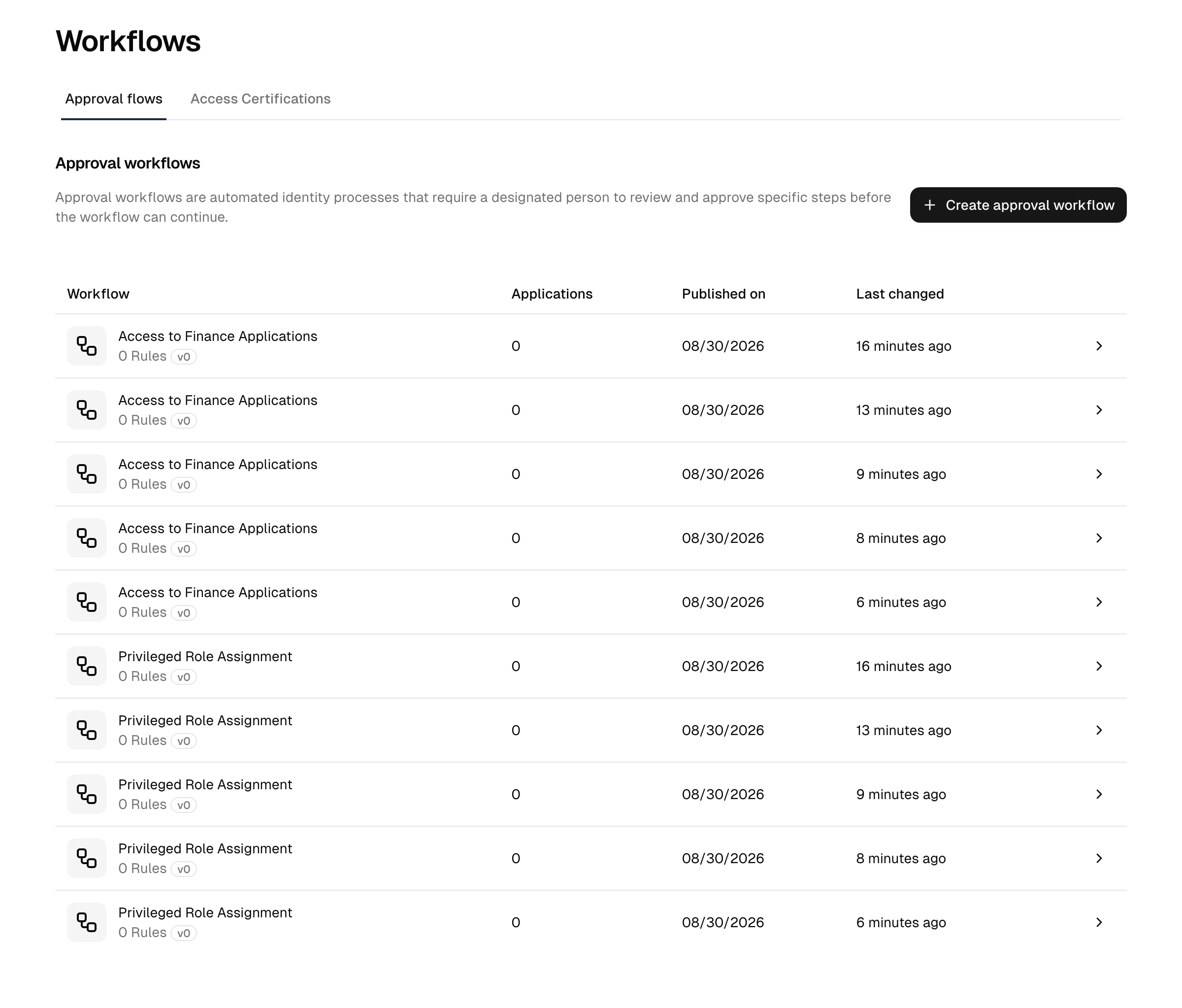
Workflow erstellen
- Öffnen Sie Workflows → Approval flows und wählen Sie Create approval flow.
- Geben Sie dem Workflow einen aussagekräftigen Namen (zum Beispiel „Finanzanwendungen“ oder „Externer Zugriff“).
- Der Workflow öffnet sich im Bearbeitungsmodus, bereit für Ihre Regeln.
Ein neuer Workflow hat keine Regeln, bis Sie welche hinzufügen. Ein Workflow ohne passende Regel hat keine Wirkung auf eine Anfrage.
Regel hinzufügen
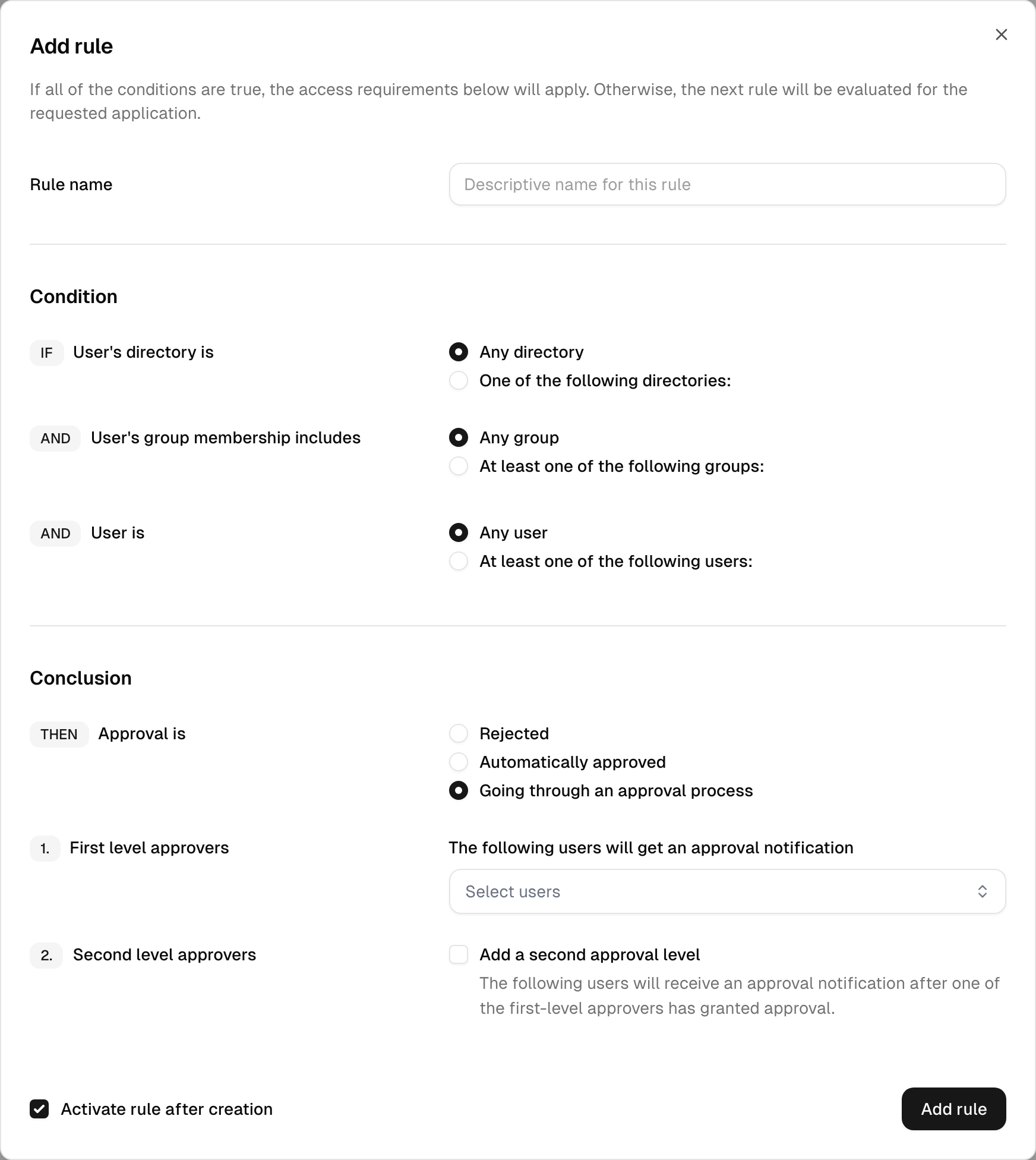
Jede Regel folgt einer IF / THEN-Struktur: Die Bedingungen grenzen ein, auf welche Benutzer die Regel zutrifft, und das Ergebnis legt fest, was geschieht.
- Wählen Sie auf der Registerkarte Workflow rules des Workflows Edit und dann Create rule.
- Geben Sie optional einen Regelnamen ein, damit die Regel später leicht wiederzuerkennen ist.
- Definieren Sie die Bedingungen (alle müssen zutreffen, damit die Regel gilt):
- The user's directory is: ein beliebiges Verzeichnis oder eines aus einer ausgewählten Liste von Verzeichnissen.
- The user's group membership includes: eine beliebige Gruppe oder mindestens eine aus einer ausgewählten Liste von Gruppen.
- The user is: ein beliebiger Benutzer oder mindestens einer aus einer benannten Liste von Benutzern, optional mit benannten Benutzern, die ausgeschlossen werden.
- Legen Sie das Ergebnis fest, also was passiert, wenn die Bedingungen zutreffen:
- Rejected: Die Anfrage wird automatisch abgelehnt.
- Automatically approved: Der Zugriff wird sofort gewährt, ohne menschliche Prüfung.
- Going through an approval process: Die Anfrage wird durch die unten definierten Genehmigungsebenen geleitet.
- Haben Sie einen Genehmigungsprozess gewählt, konfigurieren Sie die Genehmigungsebenen (siehe unten).
- Aktivieren Sie optional Activate rule after creation, damit die Regel nach der Veröffentlichung wirksam wird. (Inaktive Regeln werden bei der Auswertung übersprungen.)
- Speichern Sie die Regel.
Wer genehmigt
Leitet eine Regel Anfragen durch einen Genehmigungsprozess, bestimmt Genehmiger sind, woher die Genehmiger kommen:
- Benannte Genehmiger: die festen Ebenenlisten unten (Standard).
- Workspace-Verantwortliche: die Verantwortlichen des Workspace, der die angefragte Anwendung enthält, aufgelöst bei der Verarbeitung der Anfrage (eine einzelne Genehmigungsebene). Verwenden Sie diese Option, wenn die Genehmigung dem Workspace folgen soll statt einer festen Namensliste. Ein Verantwortlicher genehmigt nie seine eigene Anfrage: Bei einer Anfrage, die er selbst gestellt hat, gehört er nicht zu den Genehmigern.
Hinweis: Mit Workspace-Verantwortliche kann eine Anfrage für eine Anwendung, die in keinem Workspace liegt oder deren Workspace außer dem Anfragenden keine Verantwortlichen hat, nicht zugestellt werden: Die Anfrage endet mit einem Fehler und wird niemals automatisch genehmigt. Solche Anwendungen werden auch im Self-Service-Katalog ausgeblendet. Die Option steht zur Verfügung, wenn Workspaces in Ihrem Plan enthalten sind.
Genehmigungsebenen
Ein Genehmigungsprozess unterstützt bis zu drei aufeinanderfolgende Ebenen. Jede Ebene enthält eine Menge berechtigter Genehmiger; die Genehmigung durch einen beliebigen von ihnen genügt, um die Anfrage zur nächsten Ebene vorrücken zu lassen.
- First level approvers: die Benutzer, die beim Anlegen der Anfrage benachrichtigt werden. (Für einen Genehmigungsprozess erforderlich.)
- Second level approvers (optional): werden benachrichtigt, nachdem ein Genehmiger der ersten Ebene genehmigt hat.
- Third level approvers (optional): werden benachrichtigt, nachdem ein Genehmiger der zweiten Ebene genehmigt hat.
Fügen Sie die zweite und dritte Ebene nur hinzu, wenn Sie eine mehrstufige Freigabe wollen; eine einzelne Ebene ist der Normalfall. Genehmigt die letzte konfigurierte Ebene, wird der Zugriff gewährt.
Wie Regelpriorität funktioniert
Prioritätszahlen setzen Sie nicht manuell; die Plattform leitet die Priorität einer Regel aus ihrer Spezifität ab. Regeln mit Verzeichnis-, Gruppen- oder Benutzerbedingungen stehen über breiten „any“-Regeln, und die erste passende aktive Regel gewinnt. Platzieren Sie enge Ausnahmen (zum Beispiel eine Regel, die einen bestimmten Benutzer ausschließt) über Ihren Auffangregeln, damit sie zuerst ausgewertet werden.
Entwurf und Veröffentlichung
Regeländerungen bleiben als Entwurf erhalten, bis Sie sie veröffentlichen; der aktive Workflow läuft währenddessen mit seinen aktuell veröffentlichten Regeln weiter.
- Während der Bearbeitung zeigt ein Banner Unpublished changes, dass Ihr Entwurf von der aktiven Version abweicht.
- Publish macht den Entwurf zur aktiven Version und erhöht die Versionsnummer des Workflows. Alle laufenden Genehmigungsanfragen dieses Workflows werden zurückgesetzt, damit sie gegen die neuen Regeln neu ausgewertet werden.
- Discard changes verwirft den Entwurf und lässt die aktiven Regeln unverändert.
Hinweis: Die Veröffentlichung setzt offene Anfragen dieses Workflows zurück. Befinden sich Anfragen gerade in der Prüfung, warnt die Console vor der Veröffentlichung und zeigt, wie viele betroffen sind.
Regeln aktivieren, deaktivieren und löschen
In der Regelliste (im Bearbeitungsmodus) können Sie:
- eine Regel aktivieren / deaktivieren: Eine inaktive Regel bleibt definiert, wird bei der Auswertung aber übersprungen.
- eine Regel löschen: Auch diese Änderungen durchlaufen den Entwurf-/Veröffentlichungszyklus.
Den Namen eines Workflows bearbeiten Sie auf dessen Registerkarte Settings; dieselbe Registerkarte enthält die Aktion Delete workflow zum Entfernen des gesamten Workflows.
Workflow an eine Anwendung binden
Ein Workflow bewirkt nichts, bis eine Anwendung auf ihn verweist. In den Richtlinieneinstellungen einer Anwendung aktivieren Sie dafür:
- User can request access (self-service): Wählen Sie den Workflow, der benutzerinitiierte Zugriffsanfragen absichert.
Das vollständige Vorgehen zeigt Anwendungen.
Was sich hinter einer Genehmigung absichern lässt
Genehmigungs-Workflows steuern Self-Service-Zugriffsanfragen: Ein Benutzer fragt eine Anwendung an, und der Workflow entscheidet.
Eine Genehmigung von Zuweisungen, die Administratoren vornehmen, steht nicht zur Verfügung. Um administrative Zuweisungen zu steuern, legen Sie die Anwendung in einen Workspace mit verwalteter Zugriffsvergabe, wodurch sich einschränken lässt, wer sie zuweisen darf, und prüfen Sie vergebene Zugriffe mit einer Kampagne zur Zugriffszertifizierung.
Wird eine Anfrage schließlich genehmigt, führt die Plattform die Zuweisung automatisch durch und berücksichtigt dabei optional ein vom Genehmiger gesetztes Start- und Enddatum.
Referenz
Regelergebnisse
| Ergebnis | Wirkung |
|---|---|
| Rejected | Anfrage wird automatisch abgelehnt; keine Prüfung. |
| Automatically approved | Zugriff wird sofort gewährt; keine menschliche Prüfung. |
| Approval process | Anfrage durchläuft 1–3 Ebenen menschlicher Genehmiger. |
Regelbedingungen
| Bedingung | Optionen |
|---|---|
| Verzeichnis | Ein beliebiges Verzeichnis oder eine ausgewählte Liste |
| Gruppenmitgliedschaft | Eine beliebige Gruppe oder mindestens eine aus einer ausgewählten Liste |
| Benutzer | Ein beliebiger Benutzer oder eine benannte Einschlussliste mit optionaler Ausschlussliste |
Entwurfsaktionen
| Aktion | Wirkung |
|---|---|
| Publish | Macht Entwurfsregeln aktiv, erhöht die Version, setzt laufende Anfragen zurück |
| Discard changes | Löscht den Entwurf, behält die aktiven Regeln |
Fehlerbehebung
- Eine Anfrage wurde unerwartet entschieden. Es gewinnt die erste passende aktive Regel, geordnet nach Spezifität. Eine breite Regel „beliebiger Benutzer → automatisch genehmigt“ fängt Anfragen ab, die eigentlich eine engere Regel behandeln sollte; machen Sie die gewünschte Regel spezifischer oder deaktivieren Sie die breite Regel.
- Ein Genehmigungsprozess benachrichtigt niemanden. Eine Prozessregel braucht mindestens einen Genehmiger der ersten Ebene. Eine Regel, bei der nur Genehmiger der zweiten oder dritten Ebene konfiguriert sind, kann nicht laufen.
- Anfragen enden im Fehlerzustand. Die Regel verwendet Workspace-Verantwortliche, aber die Anwendung liegt in keinem Workspace oder ihr Workspace hat keine Verantwortlichen. Fügen Sie die Anwendung einem Workspace mit Verantwortlichen hinzu oder stellen Sie die Regel auf benannte Genehmiger um.
- Die Anwendung kann keinen Workflow auswählen. Die Absicherung von Self-Service-Anfragen erfordert die workflows-Funktion in Ihrem Tarif und mindestens einen vorhandenen Genehmigungs-Workflow. Erstellen Sie zuerst einen Workflow und binden Sie ihn dann auf der Anwendung.
Verwandte Themen
- Genehmigungen: der Posteingang, in dem offene Anfragen entschieden werden
- Ihre Aufgaben & Genehmigungen: wo auf Sie wartende Genehmigungen erscheinen
- Anwendungen: einen Workflow an eine Anwendung binden
- Personen: die Benutzer, auf die Regelbedingungen zutreffen
- Tarife & Add-ons: was Ihr Tarif enthält