

Genehmigungen
Der Genehmigungs-Posteingang, in dem Sie offene Zugriffsanfragen prüfen, mit Begründung genehmigen oder ablehnen und entschiedene Anfragen einsehen.
Plan-Hinweis: Genehmigungen sind Teil der Genehmigungs-Workflows, verfügbar ab dem Advanced-Tarif (Trial enthält bis zu 3 Workflows). Siehe Tarife & Add-ons.
Der Bereich Approvals ist der gemeinsame Posteingang für zwei Arten von Arbeit: Zugriffsanfragen, die ein Genehmigungs-Workflow an menschliche Prüfer geleitet hat, und Zugriffsüberprüfungen, die eine Kampagne einer Zugriffszertifizierung an Prüfer geleitet hat. Sie öffnen ihn über Approvals in der Admin Console. Anfragen und Überprüfungen erscheinen hier, sobald sie jemanden erreichen, der über sie entscheiden kann; Zugriffsüberprüfungen werden separat unter einer Überschrift Active access reviews (bzw. Closed access reviews) angezeigt.
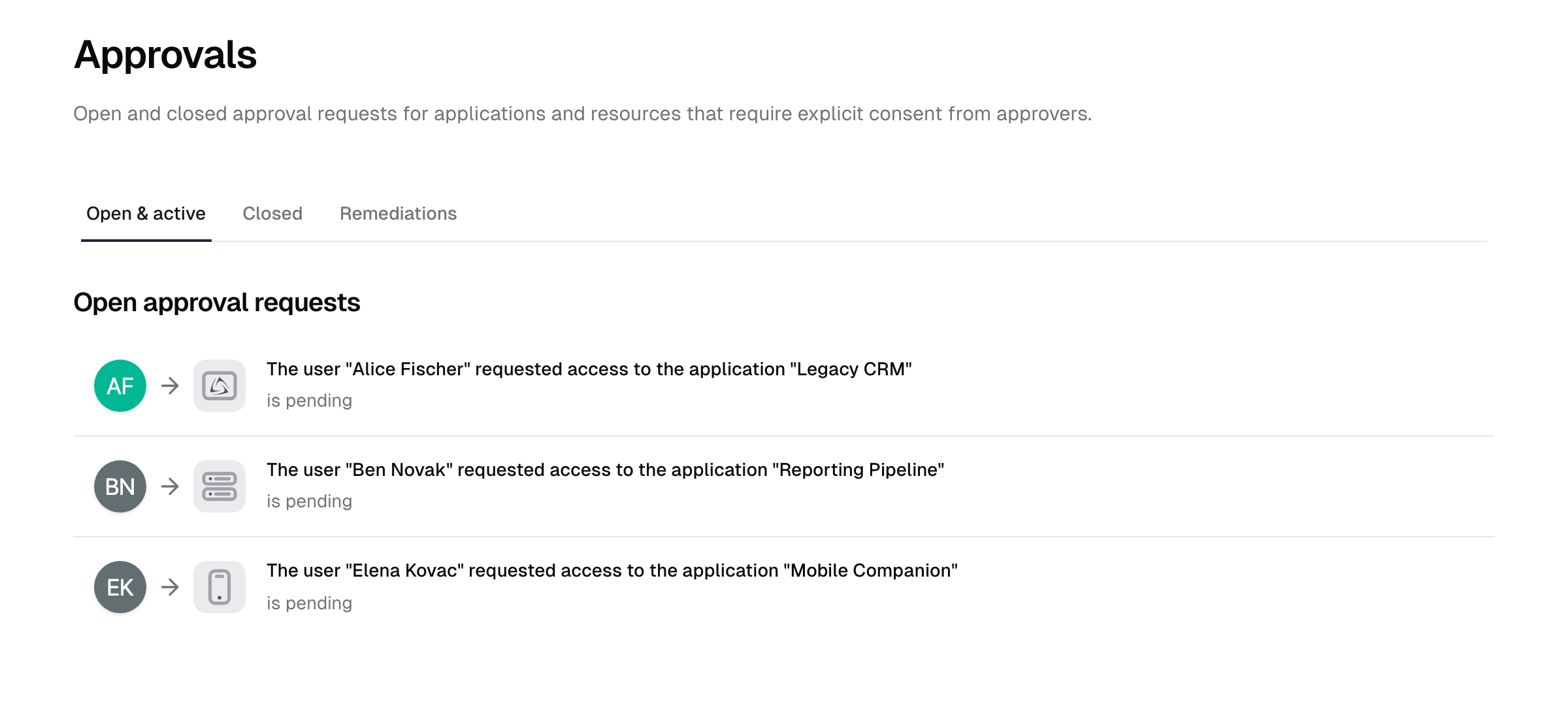
Registerkarten
Der Posteingang hat drei Registerkarten:
- Open & active: Anfragen und Zugriffsüberprüfungen, deren Entscheidung noch aussteht.
- Remediations: entzogene Zugriffsüberprüfungen, die noch eine manuelle Nachbereitung (Remediation) benötigen, gesammelt über alle Kampagnen (siehe Zugriffszertifizierungen). Die Registerkarte zeigt die Anzahl offener Vorgänge; sind alle erledigt, ist sie leer.
- Closed: Anfragen, die genehmigt oder abgelehnt wurden oder in einem Fehler endeten, sowie Zugriffsüberprüfungen, die entschieden, abgebrochen oder nicht geprüft wurden.
Jeder Eintrag zeigt den Anfragenden bzw. den überprüften Benutzer, die Anwendung und den Status.
Anfrage prüfen
Sie können eine Anfrage nur bearbeiten, wenn Sie zu den aktuellen Genehmigern gehören, also berechtigter Genehmiger der Ebene sind, auf der die Anfrage gerade wartet. Für diese Anfragen stehen drei Aktionen zur Verfügung:
- Details: öffnet den vollständigen Kontext der Anfrage, also wer angefragt hat, für welche Anwendung und welche Begründung gegebenenfalls angegeben wurde.
- Approve: erteilt die Genehmigung auf der aktuellen Ebene.
- Reject: lehnt die Anfrage ab.
Wartet eine Anfrage auf einer anderen Ebene oder auf andere Genehmiger, erscheint sie im Posteingang ohne Aktionsschaltflächen.
Was Genehmigungen können und was nicht
Richten Sie Ihre Erwartungen an dem aus, was der Posteingang unterstützt:
- Einzeln statt gesammelt. Sie bearbeiten jede Anfrage einzeln; ein Massen-Genehmigen oder Massen-Ablehnen gibt es nicht.
- Kein Diskussionsverlauf. Eine Anfrage trägt die ursprüngliche Begründung des Anfragenden; einen Kommentaraustausch dazu gibt es nicht. Entscheiden Sie anhand der angezeigten Details oder klären Sie Rückfragen außerhalb der Plattform.
- Keine Neuzuweisung. Sie können eine Anfrage nicht an einen anderen Genehmiger übergeben. Nur ein berechtigter aktueller Genehmiger kann sie bearbeiten; sind Sie das nicht, bleibt sie im Posteingang der anderen Person, bis diese entscheidet.
Anfrage genehmigen
- Öffnen Sie die Anfrage und wählen Sie Approve.
- Setzen Sie optional ein Startdatum und ein Enddatum, um zu begrenzen, wie lange der gewährte Zugriff gelten soll.
- Bestätigen Sie.
Da jede Ebene nur einen Genehmiger braucht, bringt Ihre Genehmigung die Anfrage voran:
- Gibt es weitere Genehmigungsebenen, werden die Genehmiger der nächsten Ebene benachrichtigt und die Anfrage bleibt offen.
- War Ihre Ebene die letzte, wird der Zugriff gewährt: Die Plattform führt die Zuweisung automatisch durch, berücksichtigt dabei ein gesetztes Start- und Enddatum, und der Anfragende wird benachrichtigt.
Niemand genehmigt seine eigene Anfrage: Ist ein benannter Genehmiger zugleich der Anfragende, wird seine Genehmigung abgelehnt, und ein anderer Genehmiger der Ebene muss entscheiden. Ist er der einzige Genehmiger der Ebene, bleibt die Anfrage offen. Die eigene Anfrage abzulehnen ist möglich.
Anfrage ablehnen
- Öffnen Sie die Anfrage und wählen Sie Reject.
- Bestätigen Sie die Ablehnung.
Eine Ablehnung beendet die Anfrage sofort und benachrichtigt den Anfragenden. Weitere Ebenen werden nicht mehr einbezogen.
Historie
Wechseln Sie zur Registerkarte Closed, um entschiedene Anfragen einzusehen: genehmigt, abgelehnt oder mit Fehler beendet. Öffnen Sie Details eines Eintrags für den vollständigen Kontext. Geschlossene Anfragen können gelöscht werden, um die Liste zu leeren; die Entscheidung selbst bleibt im Audit-Log festgehalten.
Wo Anfragen sonst noch erscheinen
Eine Genehmigung oder Zugriffsüberprüfung, die auf Sie wartet, erscheint auch in Your tasks, der übergreifenden Ansicht „Was braucht mich?“. Die Bearbeitung an einer der beiden Stellen erledigt sie überall. Siehe Ihre Aufgaben & Genehmigungen.
Referenz
Anfragestatus
| Status | Bedeutung |
|---|---|
| Pending | Wartet auf eine Entscheidung auf der aktuellen Genehmigungsebene |
| Approved | Vollständig genehmigt; der Zugriff wurde gewährt |
| Rejected | Von einem Genehmiger abgelehnt |
| Error | Die Anfrage konnte nicht verarbeitet werden (zum Beispiel hatte eine Genehmigungsebene keine gültigen Genehmiger) |
Ergebnisse von Zugriffsüberprüfungen
| Status | Bedeutung |
|---|---|
| Pending | Wartet auf Zertifizieren oder Entziehen durch einen Prüfer |
| Approved | Von einem Prüfer als weiterhin benötigt zertifiziert |
| Revoked | Zugriff von einem Prüfer entzogen |
| Unreviewed | Die Kampagne wurde geschlossen, bevor ein Prüfer entschied; der Zugriff bleibt unverändert |
Wie diese Überprüfungen entstehen und was Zertifizieren und Entziehen bewirken, beschreibt Zugriffszertifizierungen.
Fehlerbehebung
- Eine Anfrage zeigt keine Approve-/Reject-Schaltflächen. Sie sind für sie kein aktueller Genehmiger; sie wartet auf einer anderen Ebene oder auf andere Personen. Sie wird für Sie erst bearbeitbar, wenn sie eine Ebene erreicht, zu deren Genehmigern Sie gehören.
- Eine Anfrage ist im Fehlerzustand. Die Regel des Genehmigungs-Workflows hat eine Ebene ohne konfigurierte Genehmiger erreicht. Korrigieren Sie die Regel des Workflows (siehe Genehmigungs-Workflows) und veröffentlichen Sie erneut; laufende Anfragen werden zurückgesetzt und neu ausgewertet.
- Eine offene Anfrage ist verschwunden oder neu gestartet. Das Veröffentlichen einer Änderung am zugrunde liegenden Workflow setzt laufende Anfragen zurück, damit sie gegen die neuen Regeln neu ausgewertet werden.
Verwandte Themen
- Genehmigungs-Workflows: wie Anfragen entstehen und geleitet werden
- Ihre Aufgaben & Genehmigungen: Ihre persönliche Aufgabenliste
- Audit-Logs: die dauerhafte Aufzeichnung von Genehmigungsentscheidungen
- Glossar: die in dieser Dokumentation verwendete Terminologie
Genehmigungs-Workflows
Genehmigungs-Workflows erstellen: Regeln nach Verzeichnis, Gruppe oder Benutzer, mit Ablehnung, Auto-Genehmigung oder sequenzieller Freigabe.
Zugriffszertifizierungen
Regelmäßig überprüfen und neu zertifizieren, welche Benutzer Zugriff auf eine Anwendung haben, und nicht mehr benötigten Zugriff entziehen.