

Personen
Benutzer Ihrer Identitätslandschaft durchsuchen, anlegen und einladen: Benutzertypen, die Liste Personen, Detailansichten und Einladungen.
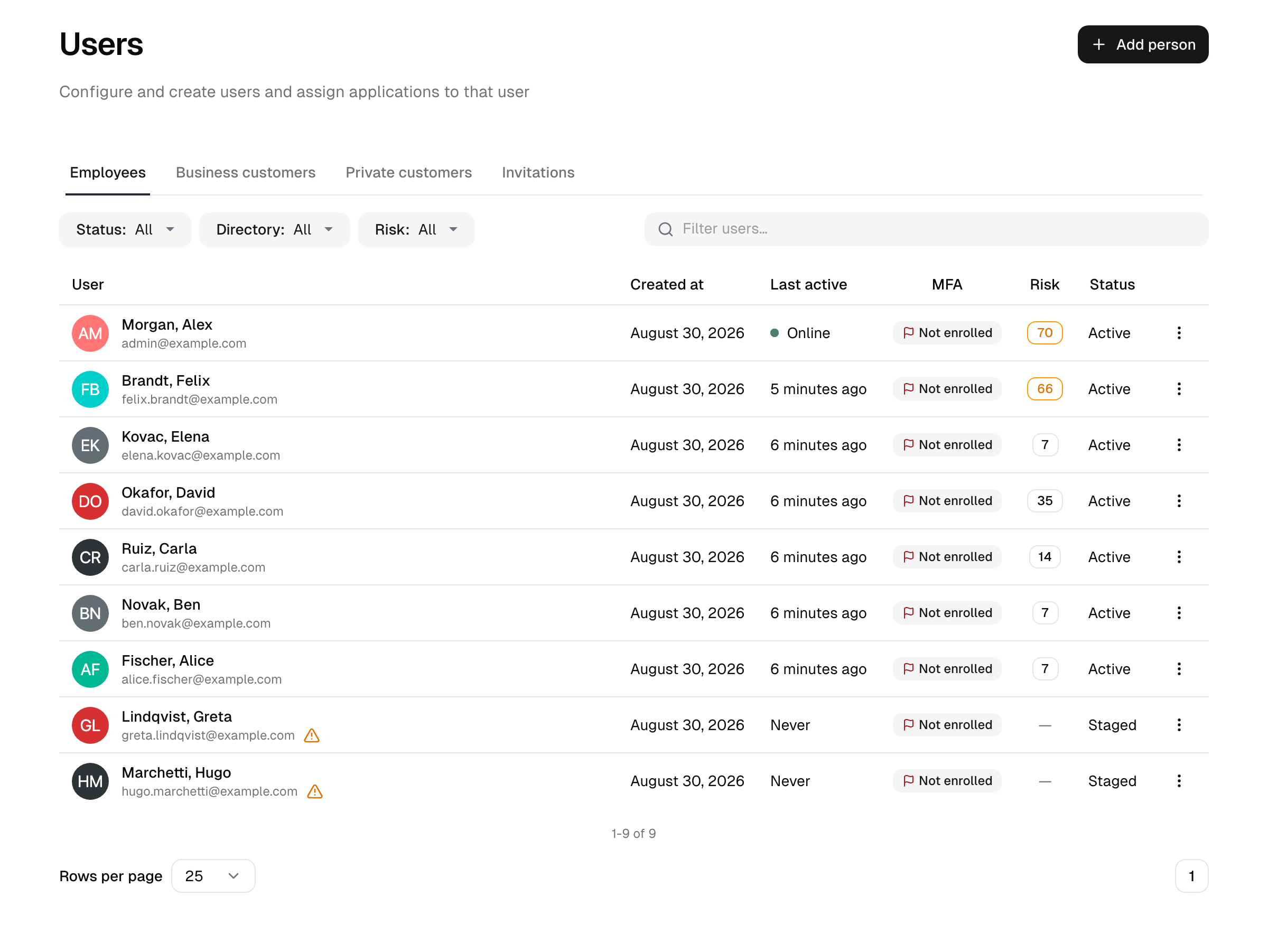
Personen ist die zentrale Liste aller Benutzerkonten. Von hier aus öffnen Sie einen Benutzer, um dessen Profil, Zugriff und Sicherheitsstatus zu prüfen oder zu ändern, legen neue Konten an und laden externe Benutzer zur Registrierung ein. Die Liste ist nach Benutzertyp aufgeteilt, damit Sie sich auf die von Ihnen verwaltete Population konzentrieren können.
Benutzertypen
Jeder Benutzer hat einen Typ, der durch das Verzeichnis bestimmt wird, dem er angehört. Die Konsole gruppiert die Liste Personen in drei Registerkarten:
| Typ | Wer sie sind | Add-on |
|---|---|---|
| Employees | Ihre interne Belegschaft (workforce). | Enthalten |
| Customers | Externe Geschäftsbenutzer, typischerweise Mitglieder einer B2B-Organisation. | Customer Identity |
| Consumers | Externe individuelle Endbenutzer (zum Beispiel selbst registrierte Konten). | Customer Identity |
Hinweis: Die Registerkarten Customers und Consumers erfordern das CIAM-Add-on (Customer Identity). Ohne dieses ist nur Employees verfügbar, und alle Verzeichnisse, die externe Benutzer enthalten würden, sind ausgeblendet, sofern sie nicht noch Konten aus einem zuvor lizenzierten Zeitraum enthalten.
Die Liste Personen
Jede Registerkarte listet Benutzer mit ihren wichtigsten Attributen auf und ermöglicht Filtern und Suchen. Sie können die Liste eingrenzen nach:
- Directory: Beschränkung auf Benutzer aus einem Verzeichnis.
- Status: wo das Konto in seinem Lebenszyklus steht: erstellt, aber noch nicht aktiviert (staged), Aktivierung ausstehend (provisioned), active, locked, password expired, suspended oder offgeboardet (deprovisioned); siehe Benutzer-Lebenszyklus.
- Group und Role: nur Mitglieder oder zugewiesene Benutzer anzeigen.
- Department.
Für Sicherheitsverantwortliche und Auditoren zeigt die Liste außerdem eine Risiko-Spalte und ermöglicht das Sortieren oder Filtern nach Sicherheitslage. Diese Spalte und der Risikofilter sind nur für Rollen verfügbar, die Benutzer-Sicherheitsinformationen lesen dürfen; siehe Benutzer-Lebenszyklus → Risiko-Score.
Für interne Admin-Konten kann die Employee-Liste zusätzlich eine Spalte Access level und eine Spalte Access level since anzeigen, sodass Sie sehen, wer Konsolenzugriff hat und wann dieser zuletzt geändert wurde. Der Katalog der Access Levels selbst befindet sich auf der Seite Admin-Console-Benutzer.
Die Employee-Registerkarte zeigt außerdem ein Limit-Banner, wenn Sie sich der Anzahl der in Ihrem Abonnement enthaltenen Employee-Benutzer nähern oder diese überschreiten.
Die Listen-Werkzeugleiste
Die Liste nutzt dieselbe Werkzeugleiste wie die übrigen Listen der Konsole:
- Ansichten öffnet ein Seitenpanel mit den Standardansichten und den eigenen gespeicherten Ansichten. Aktuelle Ansicht speichern sichert die aktiven Spalten, die Sortierung, Filterregeln und den Suchbegriff unter einem Namen. Gespeicherte Ansichten sind persönlich und für andere Administratoren nicht sichtbar.
- Spaltenköpfe öffnen ein Menü mit Aufsteigend sortieren, Absteigend sortieren, Filter (fügt eine Filterregel für diese Spalte hinzu) und Spalte ausblenden. Ohne gewählte Spalte ist die Liste nach letzter Aktivität sortiert; die Sortierung ist Teil der URL und wird mit einer gespeicherten Ansicht gesichert. Spalten mit abgeleiteten Werten (Verzeichnis, MFA, Manager, Organisation) lassen sich nicht sortieren.
- Spalten wählt die angezeigten Spalten aus und erlaubt es, sie per Ziehen in die gewünschte Reihenfolge zu bringen. Neben den standardmäßig gezeigten Spalten stehen E-Mail, Benutzername, Abteilung, Position, Firma, Bürostandort, Mitarbeiternummer, Manager, Mobil, Organisation, letzter Login und der Bestätigungsstatus der E-Mail-Adresse zur Auswahl.
- Filter baut Regeln der Form Feld, Operator, Wert. Die Operatoren hängen vom Feld ab: Ein Feld mit festem Wertevorrat bietet ist eines von und ist keines von, ein beschreibendes Feld nimmt einen eingegebenen Text mit enthält, enthält nicht, ist gleich, ist nicht gleich, beginnt mit und endet auf, und ein Datumsfeld nimmt einen Von/Bis-Bereich mit Uhrzeit aus einem Auswahlfeld (ein Klick auf einen Tag füllt den ganzen Tag, eine leere Seite lässt den Bereich dort offen; Zeiten werden in Ihrer eigenen Zeitzone gelesen). Jedes Feld bietet zusätzlich ist leer und ist nicht leer. Mehrere Werte in einer Regel treffen auf jeden dieser Werte zu, mehrere Regeln gelten gemeinsam. Die Schaltfläche nennt die Felder, nach denen aktuell gefiltert wird, das Kreuz daneben setzt alle Regeln zurück.
- Das Suchfeld ermittelt während der Eingabe den besten Treffer und zeigt die Ergänzung grau hinter dem Cursor an. Tab übernimmt die Ergänzung, Enter sucht nach dem eingegebenen Text.
- Die Export-Schaltfläche lädt die gefilterte Liste als CSV-Datei herunter, mit den sichtbaren Spalten in der gewählten Reihenfolge.
Der gesamte Zustand steht in der Seitenadresse, eine gefilterte Liste lässt sich daher als Lesezeichen sichern oder an Kollegen weitergeben.
Personen finden
Die Liste durchsucht und filtert nach Name, E-Mail, Anmeldebezeichner, Status, Verzeichnis, Gruppe, Rolle und Abteilung. Sie spiegelt den aktuellen Zustand sofort wider: Ein frisch erstellter, eingeladener oder gerade synchronisierter Benutzer erscheint umgehend, es gibt keine Verzögerung durch einen Suchindex.
Einen Benutzer anzeigen
Öffnen Sie einen Benutzer, um zu seiner Detailseite zu gelangen, die in Registerkarten organisiert ist:
| Registerkarte | Was sie zeigt |
|---|---|
| Overview | Status, Verzeichnis, wichtigste Attribute und das Risiko-Badge zur Sicherheitslage. |
| Profile | Standard- und benutzerdefinierte Profilfelder (bearbeitbar, wo das Verzeichnis es erlaubt). |
| Groups | Gruppenmitgliedschaften, einschließlich extern synchronisierter. |
| Roles | Zugewiesene Rollen. |
| Permissions | Die effektiven Berechtigungen eines Benutzers und welche Rolle jede davon gewährt. |
| Applications | Anwendungen, auf die der Benutzer zugreifen kann, die Quelle der Zuweisung und wo Sie dem Benutzer Anwendungen direkt zuweisen. |
| Organizations | Organisationsmitgliedschaften (Customer Identity). |
| History | Der Audit-Verlauf des Benutzers, mit Filtern nach Suche, Ereignistyp und Datum. Sichtbar für Administratoren, die das gesamte Audit-Log lesen dürfen. |
Die Detailseite ist auch der Ort, an dem die Lebenszyklus-Aktionen liegen: Status ändern, MFA zurücksetzen, Passwort ändern, entsperren, E-Mail oder Mobilnummer verifizieren und mehr. Diese Aktionen werden im Benutzer-Lebenszyklus behandelt.
Anwendungen einem Benutzer zuweisen
Was die Registerkarte Applications bietet, hängt vom Typ des Benutzers ab:
- Für Employees weisen Sie dem Benutzer eine oder mehrere Anwendungen direkt zu. Jede Zuweisung kann ein optionales Gültigkeitsfenster tragen: ein Startdatum, ein Enddatum oder beides. Die Liste kennzeichnet eine Zuweisung bis zu ihrem Startdatum als scheduled und nach Ablauf ihres Enddatums als expired, sodass zeitlich begrenzter Zugriff auf einen Blick sichtbar ist. Anwendungen, bei denen das veraltete Owners verwalten den Zugriff noch aktiv ist, können hier nur von ihren Ownern oder einem vollständigen Administrator zugewiesen werden.
- Für Organisationsmitglieder (B2B-Kunden) listet die Registerkarte die Apps im freigegebenen Set ihrer Organisation auf, und Sie autorisieren oder widerrufen jede einzeln für dieses Mitglied: Der Zugriff ist opt-in, nicht automatisch. Siehe Organisationen → Anwendungszugriff.
- Für Consumers (B2C) wird der Anwendungszugriff auf Verzeichnisebene entschieden, daher gibt es hier keine benutzerbezogene Zuweisung.
Hinweis: Organisationsadministratoren erhalten implizit jede Anwendung im freigegebenen Set ihrer Organisation, sodass Sie diese Apps nicht einzeln für sie autorisieren müssen.
Einen Benutzer erstellen
Sie erstellen einen Benutzer in einem bestimmten Verzeichnis, da das Verzeichnis die verfügbaren Profilfelder und die Authentifizierungsmethode bestimmt.
- Wählen Sie in der Liste Personen Benutzer erstellen und wählen Sie das Zielverzeichnis aus.
- Füllen Sie die Profilfelder aus. Das Formular passt sich dem Verzeichnis an: Enterprise-Verzeichnisse (AD/LDAP) fragen nach den verzeichnisspezifischen Bezeichnern, und alle erforderlichen benutzerdefinierten Attribute erscheinen ebenfalls hier.
- Wählen Sie, wie das Konto aktiviert wird:
- Activate later: Das Konto wird im Zustand staged erstellt und kann sich noch nicht anmelden.
- Send activation link: Das Konto wird provisioned und der Benutzer erhält eine E-Mail, um sein eigenes Passwort festzulegen und zu aktivieren.
- Set a password now: Sie legen ein initiales Passwort fest; optional erzwingen Sie eine Änderung bei der ersten Anmeldung. Die E-Mail wird als verifiziert markiert und das Konto ist active.
- Speichern. Sie gelangen zur Detailseite des neuen Benutzers.
Hinweis: Operatoren, die auf externe Benutzer beschränkt sind, können Employee-Konten überhaupt nicht bearbeiten, nicht nur nicht erstellen. Sie können ein Employee-Konto weder anzeigen, bearbeiten, löschen, MFA zurücksetzen, Status, Passwort oder Verzeichnis ändern noch Gruppen und Rollen dafür verwalten. Die Einschränkung erstreckt sich über jede Benutzeraktion und wird sowohl in der UI als auch beim Absenden durchgesetzt.
Einladungen
Anstatt einen externen Benutzer selbst zu erstellen, können Sie ihn zur Registrierung einladen. Eine Einladung versendet eine E-Mail mit einem Einmalcode; der Empfänger vervollständigt sein eigenes Profil und legt während der Registrierung Anmeldedaten fest.
- Der Einstiegspunkt Einladungen (erreichbar über die Liste Personen) listet ausstehende Einladungen auf und ermöglicht es, sie erneut zu senden, zu stornieren oder zu löschen.
- Einladungen können auf ein Verzeichnis abzielen, das die Registrierung erlaubt, den Benutzer optional in einer Organisation platzieren, Organisationsadmin-Rechte gewähren und Anwendungen vorab autorisieren.
- Einladungen laufen nach einem festen Zeitraum ab und werden danach automatisch bereinigt.
Der vollständige Einladungsablauf, einschließlich wie ein eingeladener Benutzer aktiviert, ist in Benutzer-Lebenszyklus → Einladungen beschrieben.
Siehe auch
- Benutzerprofile & Attribute: Was die Profilfelder sind und wie Sie sie erweitern.
- Benutzer-Lebenszyklus: Aktivierung, Statusänderungen, Risiko, Impersonation und Sitzungen.
- Benutzerverzeichnisse: Wo Benutzer gespeichert werden und wie sie sich authentifizieren.