

Benutzer der Admin Console
Verwalten des Admin-Teams: Zugriffsstufen und was jede kann, sowie Delegation pro Ressource.
Das Admin-Team ist die Menge der Benutzer, die sich an der Admin Console anmelden und die Plattform betreiben können. Diese Seite behandelt, wie Sie dieses Team verwalten, welche Zugriffsstufen Sie vergeben können und wie Sie die Verwaltung der Ressourcen eines Teams delegieren, ohne weitreichende Rechte zu erteilen.
Verwalten Sie das Team unter Governance → Admin-Benutzer.
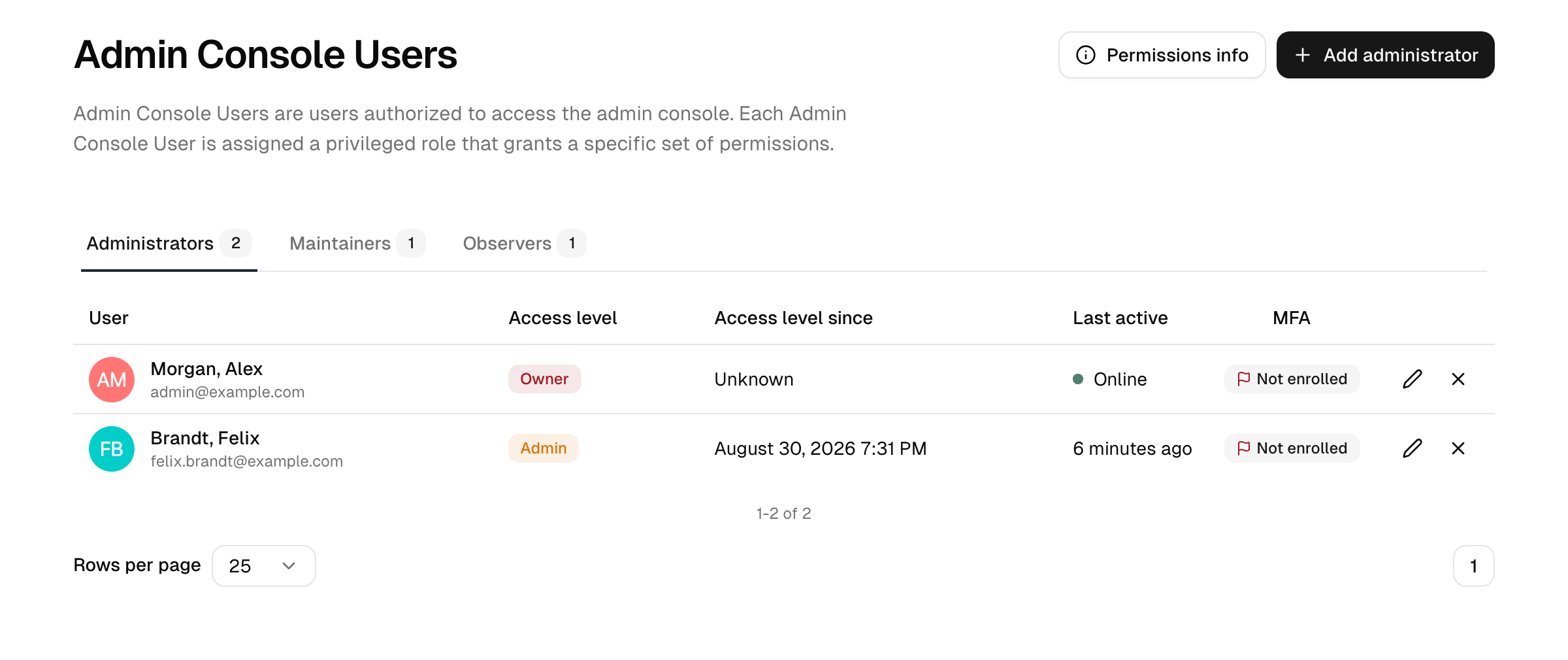
Das Team ist in drei Familien-Tabs aufgeteilt: Administrators, Maintainers und Observers, jeweils mit einem Badge für die Mitgliederzahl.
Zugriff gewähren und ändern
Ein gewöhnlicher Benutzer wird zum Team-Mitglied, wenn Sie ihm eine Zugriffsstufe zuweisen; das Entfernen der Stufe nimmt ihn wieder aus dem Team.
- Öffnen Sie Governance → Admin-Benutzer.
- Suchen Sie den Benutzer (er muss bereits als Mitarbeiterkonto existieren). Sie können mehrere Benutzer gleichzeitig auswählen, um ihnen in einer Aktion dieselbe Stufe zu erteilen.
- Wählen Sie eine Zugriffsstufe und speichern Sie.
Das Erteilen einer Stufe an einen Benutzer, der bisher keine hatte, verbraucht einen Platz für ein Team-Mitglied aus Ihrem Abonnement. Das Umstufen eines bestehenden Mitglieds oder das Entziehen des Zugriffs tut dies nicht. Die Anzahl der verfügbaren Plätze hängt von Ihrer Stufe ab – siehe Pläne und Add-ons. Wenn Sie das Platzlimit erreichen, zeigt die Seite einen Hinweis-Banner; geben Sie einen Platz frei, indem Sie einem Mitglied den Zugriff entziehen, oder führen Sie ein Upgrade Ihrer Stufe durch.
Die Liste zeigt für jedes Mitglied die Zugriffsstufe, den Zeitpunkt der letzten Aktivität und ob MFA registriert ist. Sie ist nach dem Rang der Zugriffsstufe sortiert (höchste Rechte zuerst), dann nach Name. Die MFA-Spalte ist dasselbe Signal, das die Administrator-MFA-Prüfung in Security Health widerspiegelt.
Einige Leitplanken gelten:
- Sie können Ihre eigene Zugriffsstufe nicht ändern.
- Nicht-Owner können nur Benutzer unterhalb ihrer eigenen Stufe verwalten und nur Stufen unterhalb ihrer eigenen zuweisen. Owner sind auf diese Weise nicht eingeschränkt.
- Die Stufe owner ist geschützt: Owner können über die normalen Abläufe nicht gelöscht oder suspendiert werden.
- Jede Änderung einer Zugriffsstufe wird in das Audit-Log geschrieben.
Hinweis: Der Satz an Zugriffsstufen, den Sie vergeben können, hängt von Ihrer Abonnementstufe ab. Niedrigere Stufen zeigen nur eine kleine Auswahl (etwa owner, operator und auditor); höhere Stufen schalten den unten beschriebenen vollständigen Satz frei. Siehe Pläne und Add-ons.
Zugriffsstufen
Zugriffsstufen sind geschichtet: Jede baut auf den Rechten der darunterliegenden auf. Die Console gruppiert sie in drei Familien.
Administrators
Die privilegiertesten Stufen, die Konfiguration ändern und andere Benutzer verwalten können.
| Stufe | Was sie kann |
|---|---|
| Owner | Vollständige Kontrolle. Die einzige Stufe, die Verzeichnisse, Netzwerkeinstellungen und globale Systemeinstellungen ändern kann, und die einzige, die von den Verwaltungs-Leitplanken ausgenommen ist. |
| Admin | Benutzer, Gruppen, Geräte, Anwendungen, Verbindungen, Richtlinien und Workflows verwalten; Einstellungen und Audit-Logs lesen. |
| Developer | Anwendungen, APIs, Gruppen, Authentifizierungsrichtlinien und Rollen verwalten, jedoch nur innerhalb der Workspaces, denen der Developer angehört (keine instanzweite Rollenverwaltung); die meisten Ressourcen, Richtlinien und Netzwerke lesen. Auf Integrationsarbeit ausgerichtet. Ohne Workspaces-Lizenz liest ein Developer diese Ressourcen nur und sieht kein Audit-Log; mit Lizenz umfasst das Audit-Log die Anwendungen und APIs seiner Workspaces. Organisationen verwaltet ein Developer nicht. |
Hinweis: Jeder Administrator muss die Multi-Faktor-Authentifizierung abschließen, um die Console zu erreichen. Owner werden zusätzlich auf einen phishing-resistenten Faktor verpflichtet (einen Passkey oder Sicherheitsschlüssel mit Benutzerverifizierung). Ein Owner, der noch keinen eingerichtet hat, kann sich weiterhin mit einem üblichen zweiten Faktor anmelden, wird aber bei jeder Anmeldung aufgefordert, einen Passkey einzurichten; die Aufforderung lässt sich aufschieben, nicht dauerhaft ablehnen. Sobald ein Passkey oder Sicherheitsschlüssel eingerichtet ist, wird er für die Console-Anmeldung des Owners erforderlich (ein Passwort plus TOTP oder SMS reicht dann nicht mehr aus), und der letzte phishing-resistente Faktor kann nicht entfernt werden.
Maintainers
Operatoren für den täglichen Betrieb mit breiten Lese- und gezielten Schreibrechten.
| Stufe | Was sie kann |
|---|---|
| Operator | Benutzer (auch Mitarbeiter: Profil, Status, Gruppen und Rollen, Passwort, MFA-Reset) und Gruppen verwalten; Geräte, Verzeichnisse, Richtlinien, Netzwerke und Einstellungen lesen. Eine breite operative Stufe ohne volle Admin-Rechte: Anwendungen, Verbindungen, Verzeichnisse und Einstellungen bleiben schreibgeschützt. |
| Support | Benutzer und Organisationen lesen und externe (Kunden-)Benutzer aktualisieren; auf den Helpdesk ausgerichtet. Kein Zugriff auf das Audit-Log. |
Observers
Nur-Lese-Stufen für Aufsicht und Reporting.
| Stufe | Was sie kann |
|---|---|
| Auditor | Lesezugriff auf Benutzer, Rollen, Geräte, Verzeichnisse, Logs, Richtlinien, Netzwerke, Einstellungen und Workflows, ohne die Möglichkeit, etwas zu ändern. Ideal für die Compliance-Überprüfung. |
| Viewer | Die minimale Stufe: Dashboard und Übersichtslisten (Benutzer, Gruppen, Organisationen, Anwendungen, Richtlinien und ähnliche) ohne Datensatz-Details. Consumer-Datensätze (B2C) und Einladungen sind ausgenommen, ebenso Audit-Logs und Einstellungsbereiche. |
Hinweis: Aktionen an Anmeldeinformationen sind durch die Zugriffsstufe begrenzt. Das Setzen eines Passworts, das Ändern der E-Mail-Adresse oder Mobilnummer, das Senden eines Aktivierungslinks und das Entfernen eines MFA-Faktors erfordern eine Zugriffsstufe oberhalb der Zielperson. Ein Admin kann das also bei keinem anderen Admin, ein Operator bei keinem Admin. Owner sind davon ausgenommen. Der Rest des Profils bleibt zwischen gleichrangigen Stufen bearbeitbar. Der Grund: E-Mail und Mobilnummer sind die Wiederherstellungsanker. Wer sie umbiegen kann, kann über das öffentliche Formular einen Passwort-Reset-Link anfordern und den SMS-Code empfangen. Der MFA-Reset-Link bleibt auf jeder Stufe mit der entsprechenden Berechtigung verfügbar, da er an den Benutzer und nicht an die Administration geht. Ausnahme ist ein Konto ohne nutzbare E-Mail-Adresse oder verifizierte Mobilnummer: Dort wird der Link der Administration zur Übergabe angezeigt, was wiederum eine Zugriffsstufe oberhalb der Zielperson erfordert. Unabhängig von Zugriffsstufen verliert eine durch einen Administrator oder über die API geänderte Mobilnummer ihre Verifizierung und damit den SMS-Faktor, bis der Benutzer die neue Nummer bestätigt. Eine durch die Verzeichnissynchronisation geänderte Nummer behält ihren verifizierten Status, da die Organisation für sie bürgt. Temporäre Zugangscodes (ein einmaliger Ersatz für den zweiten Faktor eines Benutzers) können nur Owner und Admins ausstellen, und nie für einen Benutzer mit einer Zugriffsstufe.
Hinweis: Lebenszyklus-Aktionen sind genauso begrenzt. Das Aktivieren, Deaktivieren, Deprovisionieren oder Löschen eines Kontos und das Verschieben in ein anderes Verzeichnis erfordern eine Zugriffsstufe oberhalb der Zielperson. Ein Operator kann also keinen Admin sperren oder entfernen, ein Admin keinen anderen Admin. Owner sind davon ausgenommen. Ein API-Client hat keine Zugriffsstufe und wird daher bei jedem Konto abgewiesen, das eine hat.
Delegation pro Ressource
Geben Sie einem Administrator genau die Rechte, die er benötigt, nicht eine breite Stufe „zur Sicherheit“. Die Plattform bietet zwei enger gefasste Werkzeuge als eine volle Zugriffsstufe.
Lese-/Aktualisierungsberechtigungen pro Ressource. Die integrierten Stufen sind bewusst breit (owner, operator, auditor). Darunter ist jede Stufe ein Satz von Lese- und Aktualisierungsberechtigungen pro Ressource: So kann eine Stufe wie Developer die Anwendungen und Rollen ihrer Workspaces aktualisieren, während sie Verzeichnisse und Geräterichtlinien nur liest. Wählen Sie die Stufe, deren Berechtigungssatz zur Aufgabe passt, statt operator oder owner zu vergeben.
Delegation an ein Team. Sie benötigen nicht immer eine consoleweite Stufe, um jemandem die Verwaltung einiger Dinge zu erlauben. Die Verantwortung für eine Gruppe von Ressourcen wird über einen Workspace delegiert:
- Workspace: Fassen Sie Anwendungen, APIs, Gruppen, Authentifizierungsrichtlinien und Rollen in einem Workspace zusammen und lassen Sie dessen Verantwortliche und Mitglieder genau diese Ressourcen und deren Zugriffsvergabe verwalten. Innerhalb des Workspace gelten die Mitgliedsberechtigungen unabhängig von der Zugriffsebene, sodass dort auch ein Viewer oder ein Support-Admin Ressourcen oder Zugriffe verwalten kann. Das ersetzt Anwendungs- und API-Eigentümer.
- Anwendungseigentümer (veraltet) verleihen keine Verwaltungsrechte. Sie zählen nur noch für die veraltete Einstellung Owners verwalten den Zugriff, solange sie für eine Anwendung noch aktiv ist.
So bleibt das Prinzip der geringsten Rechte gewahrt: Der Delegierte verwaltet genau die Ressource, für die er verantwortlich ist, und nichts weiter. Das Security-Health-Dashboard verfolgt, ob Ihr Administrator-Setup den Vorgaben zu geringsten Rechten folgt, einschließlich, die Anzahl der Owner gering zu halten.
Delegierte Organisationsverwaltung (CIAM)
Hinweis: Delegation auf Organisationsebene erfordert das Customer-Identity-(CIAM)-Add-on.
Für Geschäftskunden können Sie einen Administrator auf eine einzelne Organisation statt auf die gesamte Instanz beschränken. Ein Organisationsadministrator verwaltet nur die eigenen Mitglieder und Einladungen dieser Organisation; er kann keine anderen Organisationen sehen oder instanzweite Einstellungen erreichen. Dies kommt einer auf eine Teilmenge beschränkten Administration am nächsten. Siehe Organisationen und das Organisations-Portal.
Nur-Lese-Zugriff für eingeschränkte Admins
Ein Administrator, dessen Stufe keine Aktualisierungsrechte für einen Einstellungsbereich hat, sieht die betreffenden Bildschirme dennoch: Die Formulare unter Settings und Branding werden normal dargestellt, aber mit deaktivierter Save-Schaltfläche, sodass er die Konfiguration überprüfen kann, ohne sie zu ändern.
Verwandte Themen
- Pläne und Add-ons – Platzlimits und welche Zugriffsstufen jede Stufe freischaltet.
- Multi-Faktor-Authentifizierung – starke Faktoren für Administratoren verlangen.
- Security Health – Prüfungen für Administrator-MFA und überzählige Owner.
- Audit-Logs – jede Änderung einer Zugriffsstufe wird erfasst.