

Multi-Faktor-Authentifizierung
Zweite Faktoren aktivieren und steuern (TOTP, Passkeys, Sicherheitsschlüssel, SMS, Wiederherstellungscodes), samt Registrierung je Verzeichnis.
Multi-Faktor-Authentifizierung (MFA) verlangt von Benutzern, ihre Identität mit mehr als einem Passwort nachzuweisen. Die Plattform unterstützt eine breite Palette von Faktoren, lässt Sie wählen, welche davon Ihre Benutzer registrieren dürfen, und entscheidet über Authentifizierungsrichtlinien, wann ein Faktor verlangt wird. Diese Seite behandelt die globale MFA-Konfiguration; die bedingte Logik liegt im Bereich Bedingter Zugriff.
Mitarbeiter und externe Benutzer werden getrennt konfiguriert
Hinweis: Mit dem CIAM-Add-on (Customer Identity) ist die Seite Multi-Faktor-Authentifizierung in zwei Tabs aufgeteilt, Employees und External users, und alles Folgende (die aktivierten Faktoren, die Standardanforderung und die zusätzlichen Einstellungen) wird für beide unabhängig konfiguriert. So können Sie zum Beispiel für Ihre Belegschaft Phishing-resistente Sicherheitsschlüssel vorschreiben, während Kunden und Konsumenten ein leichteres Set wie Passkeys und Authenticator-Apps erhalten. Welcher Tab für einen Benutzer gilt, wird automatisch dadurch entschieden, ob sein Verzeichnis Mitarbeiter- oder externe (Kunden-/Konsumenten-)Konten führt. Ohne das Add-on gibt es einen einzigen Satz Einstellungen, der für Mitarbeiter gilt.
Der Rest dieser Seite beschreibt die Einstellungen innerhalb eines Tabs; sie funktionieren in beiden gleich.
Die verfügbaren Faktoren
Sie aktivieren Faktoren zentral; nur aktivierte Faktoren können registriert und verlangt werden. Jeder Faktor bietet eine andere Vertrauensstufe. Wie Faktoren auf Vertrauensstufen abgebildet werden, beschreibt die Referenz der Authentifizierungsstufen.
Die Liste spiegelt die Schalter auf der Einstellungsseite wider, einschließlich der zwei getrennten FIDO2-Einträge (Passkeys und mobile Sicherheitsschlüssel sind unabhängige Schalter):
| Faktor | Was es ist | Vertrauensstufe |
|---|---|---|
| Sicherheitsschlüssel (FIDO2) | Ein physischer FIDO2-Schlüssel (zum Beispiel ein YubiKey), der eingesteckt oder ans Gerät gehalten wird. Mit Hardware-Attestierung erreicht er die höchste Vertrauensstufe. | Am stärksten, Phishing-resistent |
| Passkeys und Plattform-Authenticatoren | Ein Berechtigungsnachweis, der an die Biometrie oder PIN des Geräts gebunden ist (Windows Hello, Touch ID, Face ID), einschließlich Passkeys, die über die Geräte eines Benutzers synchronisiert werden. | Stark, Phishing-resistent |
| TOTP authenticator app | Zeitbasierte Einmalcodes aus einer App wie Google Authenticator, Authy oder 1Password. | Starker zweiter Faktor |
| Hardware token (OATH) | Ein Display-Token mit aufgedruckter Seriennummer, der einen Einmalcode anzeigt, zeitbasiert oder je Tastendruck neu erzeugt, importiert aus einer Herstellerdatei und von einem Administrator zugewiesen. Kein Smartphone, keine App-Installation. Er ist nicht stärker als eine Authenticator-App: gleiche Codeart, gleiche Vertrauensstufe, und das Geheimnis existiert sowohl beim Hersteller als auch hier. | Starker zweiter Faktor |
| SMS / phone code | Ein Code per Textnachricht an die verifizierte Mobilnummer des Benutzers. | Zweiter Faktor |
| Recovery codes | Ein Satz von 10 einmal verwendbaren Backup-Codes, auf die ein Benutzer zurückgreifen kann, wenn andere Faktoren nicht verfügbar sind. Sie werden nach der Registrierung des ersten Faktors einmalig angezeigt und lassen sich im Kontobereich jederzeit neu erzeugen. Dies ist ein eigenständig schaltbarer Faktor: Wird er abgeschaltet, entfallen Wiederherstellungscodes als Option insgesamt, nicht nur als Backup einzelner Benutzer. | Nur Backup |
Hinweis: E-Mail-Codes sind hier nicht aufgeführt, denn E-Mail ist kein eigener Faktor. Da E-Mail nach NIST SP 800-63B kein anerkannter Out-of-band-Authenticator ist, erfüllt ein E-Mail-Code nie eine vollwertige Multi-Faktor-Anforderung; er kann ein Passwort nur auf eine erhöhte Ein-Faktor-Stufe anheben. Zudem steht E-Mail jedem mit verifizierter Adresse zur Verfügung, ohne Registrierungsschritt und ohne etwas, das pro Benutzer entfernt werden könnte; es gibt also nichts ein- oder auszuschalten. Verwenden Sie TOTP, einen Passkey oder einen Sicherheitsschlüssel, wo echte MFA zählt.
Wo E-Mail-Codes konfiguriert werden
Zwei verschiedene Dinge nutzen den E-Mail-Kanal, und keines davon ist ein Faktor-Schalter auf dieser Seite:
| E-Mail-Code als zweiter Faktor | Email code login | |
|---|---|---|
| Rolle in der Anmeldung | Zweiter Faktor, nach einem Passwort | Erster Faktor: die gesamte Anmeldung |
| Wo konfiguriert | Nirgends als Schalter: nur von einer Authentifizierungsrichtlinie verlangt, die die erhöhte Ein-Faktor-Stufe fordert | Auf der Registerkarte Authentication des Verzeichnisses, pro Verzeichnis |
| Erreichte Stufe | Passwort + E-Mail-Code = erhöhter Einzelfaktor (AAL1+) | Unterhalb der Einfaktor-Stufe (AAL0); keine NIST-Stufe beansprucht |
| Lizenzierung | Enthalten | Erfordert das CIAM-Add-on ab dem Plan Essential |
Ein E-Mail-Code wird daher nur dann verlangt, wenn die Authentifizierungsrichtlinie einer Anwendung die erhöhte Ein-Faktor-Stufe fordert; die übrigen Anforderungen ignorieren E-Mail vollständig. Um E-Mail aus der Anmeldung einer Anwendung herauszuhalten, wählen Sie diese Stufe in ihrer Richtlinie nicht aus.
Email code login ist eine Verzeichniseinstellung, kein MFA-Faktor: Sie erlaubt einem Benutzer die Anmeldung mit einem Code (oder einem Anmeldelink) an seine verifizierte Adresse und kann das Passwort vollständig ersetzen. Wie Sie die Methode aktivieren und was Benutzer sehen, steht unter Benutzerverzeichnisse → Anmeldung per E-Mail-Code.
E-Mail schließt ihre eigene Anmeldung nie ab. Eine Anmeldung, die mit einem per E-Mail zugesandten Code begonnen hat, darf E-Mail nie erneut als zweiten Faktor verwenden: Derselbe Kanal kann eine Anmeldung nicht sowohl beginnen als auch abschließen. Verlangt eine Anwendung mehr als die Stufe des E-Mail-Codes, wird der Benutzer nach einem weiteren Faktor gefragt, und nur ein Passkey kann dies ohne Passwort erfüllen. Halten Sie Passkeys oben aktiviert für die Verzeichnisse, in denen Sie auf Email code login setzen.
Während einer Anmeldung per E-Mail-Code lassen sich nur Passkeys und Sicherheitsschlüssel hinzufügen. Solange ein Benutzer mit einem per E-Mail zugesandten Code angemeldet ist, enthält die Liste zum Hinzufügen einer Methode genau diese zwei, dazu die Wiederherstellungscodes, die auf den ersten Faktor folgen. TOTP und SMS bleiben außen vor, weil sie eine solche Anmeldung nicht über die Stufe des E-Mail-Codes heben können; eine Registrierung würde dem Benutzer also eine Methode einbringen, die keine Anwendung mit höherer Anforderung freischaltet. Wer TOTP oder SMS benötigt, kann die Methode nach einer Anmeldung mit Passwort oder Passkey hinzufügen. Bereits vorhandene Methoden bleiben aufgeführt und lassen sich weiterhin entfernen. Dieselbe Regel gilt während der Anmeldung, sodass nie ein Faktor angeboten wird, der die Anforderung nicht erfüllen kann.
Phishing-resistente Faktoren
Sicherheitsschlüssel und Passkeys sind Phishing-resistent: Sie verifizieren kryptografisch die Website, mit der sie kommunizieren, sodass ein Benutzer nicht dazu verleitet werden kann, sich gegenüber einer gefälschten Anmeldeseite zu authentifizieren. Dies sind die empfohlenen Faktoren für Administratoren und besonders schützenswerte Zugriffe.
Textnachricht (SMS) und Nummern
Plan-Hinweis: SMS-Authentifizierung einschließlich Mobilnummer-Verifizierung ist im Essential-Tarif und höher enthalten (sowie in Trial); im Free-Tarif ist sie nicht Bestandteil.
Der SMS-Faktor sendet einen Code an die verifizierte Mobilnummer eines Benutzers. Anders als die übrigen Faktoren ist er an die Mobilnummer im Benutzerprofil gebunden statt an eine separate Registrierung, sodass das Verwalten der Nummer und das Verwalten des Faktors dasselbe sind. Der Benutzer erledigt dies in seinem Kontobereich:
- Nummer hinzufügen oder ändern. Auf der Seite mit den persönlichen Informationen gibt der Benutzer eine Mobilnummer ein (eine Landesvorwahl plus den Rest der Nummer). Eine neu eingegebene Nummer muss die Prüfung auf zulässige Länder für den SMS-Versand bestehen.
- Verifizieren. Ein Einmalcode wird per Textnachricht gesendet und läuft nach kurzer Zeit ab; der Benutzer gibt ihn ein, um die Nummer zu bestätigen. Nur eine verifizierte Nummer zählt als Faktor. Auf dem Verifizierungsbildschirm kann der Benutzer den Code erneut senden lassen oder zu einer anderen Nummer wechseln. Eine vom Benutzer oder von einem Administrator geänderte Nummer muss neu bestätigt werden, der SMS-Faktor wandert so nie auf eine Nummer, die niemand bestätigt hat. Eine durch die Verzeichnissynchronisation (zum Beispiel Active Directory) geänderte Nummer behält ihren verifizierten Status und der Faktor folgt ihr, da die Organisation für diese Nummer bürgt und die alte in der Regel nicht mehr in Gebrauch ist.
- Entfernen. Der Benutzer kann die Nummer entfernen oder nur den SMS-Faktor entfernen und die Nummer im Konto belassen.
Das Ändern der Nummer erfordert stets eine erneute Verifizierung: Die alte Nummer zählt sofort nicht mehr als Faktor, und die neue zählt erst, sobald der frische Code bestätigt ist.
Nummer bearbeiten. Da die Mobilnummer zugleich der SMS-Faktor ist, kann ein Benutzer sie aktuell halten, auch wenn die allgemeine Profilbearbeitung für sein Verzeichnis ausgeschaltet ist. Sie bleibt bearbeitbar, solange das Verzeichnis ein Mobilattribut verwaltet und es schreiben kann (ein lokales Verzeichnis oder ein synchronisiertes, das Änderungen nach oben schreibt); eine schreibgeschützte Nummer, die in einem externen Verzeichnis wie Active Directory gemastert wird, kann hier nicht geändert werden.
Den letzten Faktor entfernen. Ist Multi-Faktor-Authentifizierung für einen Mitarbeiter verpflichtend, kann er seinen letzten verbleibenden Faktor (einschließlich SMS) nicht entfernen. Das verhindert, dass Belegschaftskonten unter die geforderte Vertrauensstufe fallen; ein verlorener Faktor wird über das Zurücksetzen der MFA behandelt. Kunden- und Konsumenten- (externe) Benutzer dürfen ihren letzten Faktor selbst entfernen, da es für sie keinen Administrator gibt, der ihn zurücksetzt. Die nächste Anmeldung, die einen Faktor benötigt, führt sie dann durch das Einrichten eines neuen.
Faktoren aktivieren
- Öffnen Sie Security → Multi-factor authentication in der Admin Console.
- Schalten Sie jeden Faktor ein oder aus. Änderungen gelten sofort.
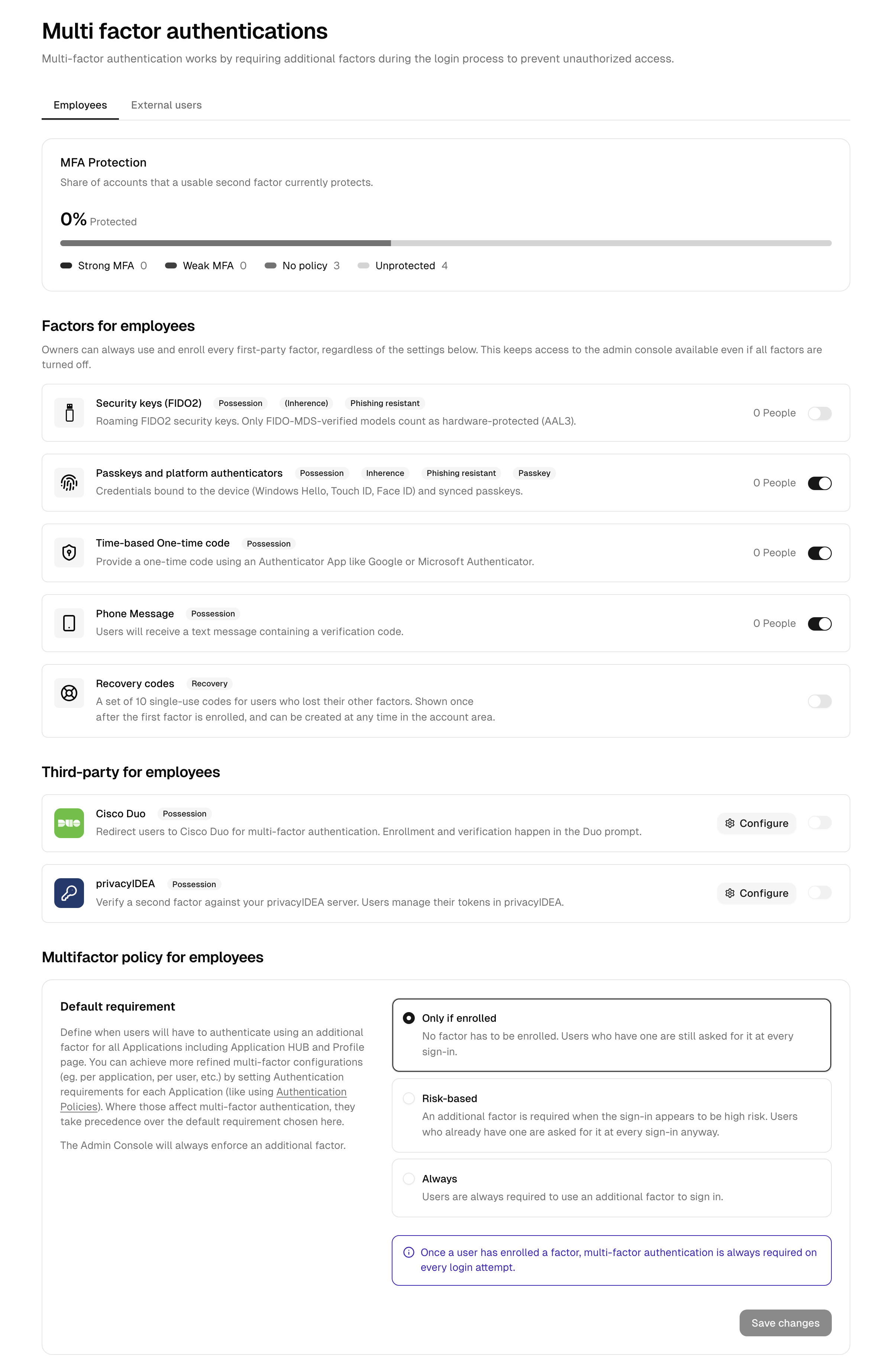
Lassen Sie mindestens einen Faktor aktiviert. Sind alle Faktoren abgeschaltet, haben Benutzer nichts zu registrieren, und jede Anwendung, die MFA verlangt, ist für sie unerreichbar. Diese Konfiguration wird nicht verhindert; prüfen Sie daher die Anforderung weiter unten, bevor Sie den letzten Faktor abschalten.
Owner behalten immer alle integrierten Faktoren. Unabhängig von den obigen Schaltern kann ein Owner jederzeit alle integrierten Faktoren nutzen und einrichten. So bleibt der Zugang zur Admin Console erhalten, selbst wenn alle Faktoren deaktiviert sind, und ein Owner kann eine fehlerhafte Konfiguration jederzeit wiederherstellen.
Die tatsächliche Abdeckung prüfen
Ein aktivierter Faktor sagt, was Benutzer verwenden dürfen, nicht was sie tatsächlich verwenden. Jeder Faktor in der Liste zeigt, wie viele Benutzer ihn registriert haben, gezählt für die Zielgruppe des jeweiligen Tabs (mit dem CIAM-Add-on werden Mitarbeiter und externe Benutzer getrennt gezählt). Ein Benutzer mit zwei Faktoren erscheint in beiden Zeilen, die Zahlen summieren sich also nicht zu Ihrer Benutzeranzahl. Für Recovery Codes und die Drittanbieter-Faktoren wird keine Zahl angezeigt: Die Registrierung für Cisco Duo und privacyIDEA liegt in diesen Systemen.
Für den Gesamtüberblick zeigt die Zusammenfassung MFA-Schutz oben auf der Seite die Aufteilung für die Zielgruppe des aktiven Tabs: starke (Phishing-resistente) MFA, schwache (Authenticator App oder SMS), ungeschützt sowie Konten, von denen niemand MFA verlangt. Nur die hier aktivierten Faktoren zählen dafür. Dieselbe Aufschlüsselung für Ihre Mitarbeiter erscheint zusätzlich als Kachel auf dem Dashboard, die direkt auf die ungeschützten Konten verlinkt.
Wird ein Faktor abgeschaltet, nachdem Benutzer ihn registriert haben, lohnt der Blick dorthin: diese Registrierungen funktionieren dann nicht mehr, die betroffenen Benutzer wechseln zu Ungeschützt und werden bei der nächsten Anmeldung zur Registrierung eines nutzbaren Faktors aufgefordert.
Cisco Duo (Drittanbieter)
Add-on erforderlich: Cisco Duo ist ab dem Plan Advanced verfügbar und wird nur für Mitarbeiter angeboten (nicht für externe Kunden- oder Verbraucherbenutzer).
Cisco Duo kann als Zweitfaktor eines Drittanbieters neben den integrierten Faktoren hinzugefügt werden. Wenn eine Anmeldung MFA erfordert und Duo verwendet wird, wird der Benutzer zum gehosteten Dialog von Duo weitergeleitet, um einen Push zu bestätigen, einen Passcode einzugeben oder eine andere Duo-Methode zu verwenden, und anschließend zur Anmeldung zurückgeführt. Registrierung und Bestätigung erfolgen beide auf der Duo-Seite, sodass hier keine separate Duo-Registrierung pro Benutzer gespeichert wird.
Da die Registrierung an Duo delegiert wird, gilt jeder Mitarbeiter als eingerichtet, sobald Duo aktiviert ist. Dadurch wird die Multi-Faktor-Authentifizierung unabhängig von der Standard-MFA-Anforderung für alle Mitarbeiter erzwungen (auch wenn diese auf „Only if enrolled" steht); planen Sie die Einführung entsprechend. Noch nicht in Duo bekannte Benutzer werden über Ihre Duo-Registrierungsrichtlinie (New User Policy) behandelt, die sie im Dialog registrieren, durchlassen oder ablehnen kann.
Duo einrichten
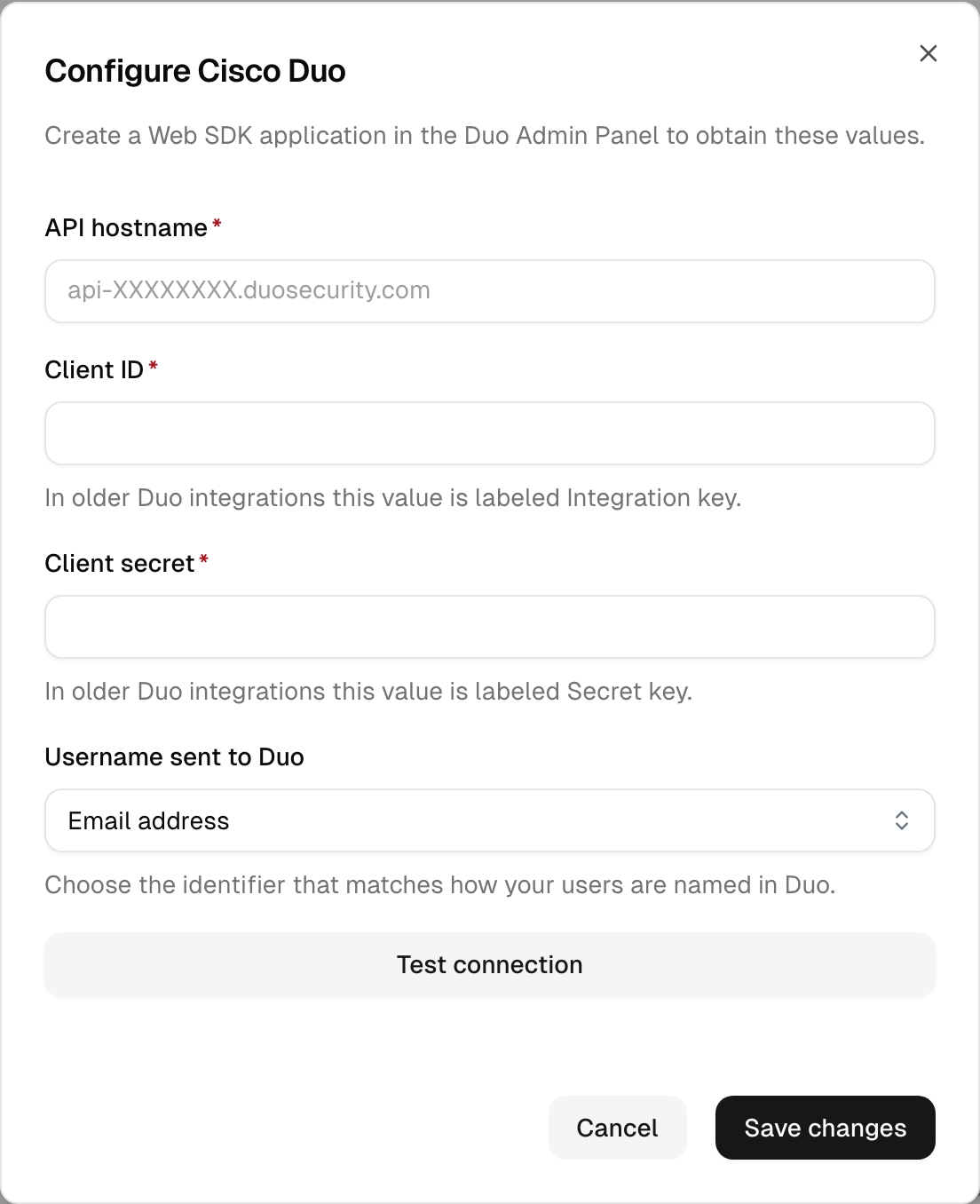
- Fügen Sie im Duo Admin Panel eine Web-SDK-Anwendung hinzu und notieren Sie deren Client ID, Client Secret und API-Hostname. Gewähren Sie den betreffenden Benutzern oder Gruppen in Duo Zugriff auf diese Anwendung, sonst können sie sich darüber nicht anmelden.
- Öffnen Sie in der Admin Console Security → Multi-factor authentication und wählen Sie Configure neben Cisco Duo.
- Geben Sie API-Hostname, Client ID und Client Secret ein. Wählen Sie den an Duo gesendeten Benutzernamen (E-Mail-Adresse oder Benutzername), damit er der Kennung Ihrer Benutzer in Duo entspricht.
- Wählen Sie Test connection, um die Zugangsdaten und die Erreichbarkeit zu bestätigen, und speichern Sie anschließend.
- Der Duo-Schalter bleibt deaktiviert, bis die Konfiguration gespeichert ist. Danach aktivieren Sie ihn wie jeden anderen Faktor.
Duo Referenz und Verhalten
| Feld | Hinweise |
|---|---|
| API-Hostname | Der Host api-XXXXXXXX.duosecurity.com Ihrer Duo-Web-SDK-Anwendung. |
| Client ID | In älteren Duo-Integrationen als Integration Key bezeichnet. |
| Client Secret | In älteren Duo-Integrationen als Secret Key bezeichnet. Es wird sicher gespeichert und nie erneut angezeigt; lassen Sie das Feld beim Speichern leer, um den aktuellen Wert beizubehalten. |
| An Duo gesendeter Benutzername | Die an Duo übergebene Kennung. Setzen Sie sie auf E-Mail-Adresse oder Benutzername, je nachdem, was Ihrem Duo-Benutzerverzeichnis entspricht. Das gewählte Attribut muss zu den verwalteten Attributen des Verzeichnisses gehören; für Benutzer, deren Verzeichnis es nicht verwaltet, wird Duo nicht angeboten. |
- Duo koexistiert mit den integrierten Faktoren. Ist Duo vorübergehend nicht erreichbar, schlägt die Anmeldung mit Duo für diesen Versuch fehl; Benutzer können eine andere Methode wählen, sofern weitere Faktoren für sie aktiviert sind.
- Duo kann zur Anmeldung an der Admin Console verwendet werden, aber ein Duo-Ergebnis „Zugriff ohne 2FA erlauben" (aus Ihrer Duo New User Policy) zählt dort nie als zweiter Faktor. Ist Duo der einzige aktivierte Faktor und wird unerreichbar, erreichen andere Administratoren als Owner die Admin Console erst wieder, wenn der Zustand behoben ist; halten Sie daher für Administratoren mindestens einen integrierten Faktor aktiviert.
- Duo Push ist ein starker Zweitfaktor, aber nicht phishing-resistent. Für die höchste Sicherheitsstufe sollten Sie zusätzlich Sicherheitsschlüssel oder Passkeys aktiviert lassen.
- Die Zugangsdaten gelten für den gesamten Mandanten. Das Ausschalten des Schalters beendet das Angebot von Duo; die eingegebenen Werte bleiben gespeichert, bis Sie es wieder einschalten.
privacyIDEA (Drittanbieter)
Add-on erforderlich: privacyIDEA ist ab dem Plan Advanced verfügbar und wird nur für Mitarbeiter angeboten (nicht für externe Kunden- oder Verbraucherbenutzer).
privacyIDEA kann als Zweitfaktor eines Drittanbieters neben den integrierten Faktoren hinzugefügt werden. Wenn eine Anmeldung MFA erfordert und privacyIDEA verwendet wird, gibt der Benutzer den Einmalcode seines Tokens ein oder bestätigt eine Push-Anfrage auf seinem Smartphone, und der Code wird gegen Ihren privacyIDEA-Server geprüft. Benutzer verwalten ihre Token selbst in privacyIDEA, sodass hier keine separate Registrierung pro Benutzer gespeichert wird.
Da die Registrierung an privacyIDEA delegiert wird, gilt jeder Mitarbeiter als eingerichtet, sobald der Faktor aktiviert ist. Dadurch wird die Multi-Faktor-Authentifizierung unabhängig von der Standard-MFA-Anforderung für alle Mitarbeiter erzwungen (auch wenn diese auf „Only if enrolled" steht); planen Sie die Einführung entsprechend. Ein Benutzer ohne Token in privacyIDEA kann diesen Faktor nicht abschließen; halten Sie daher einen weiteren Faktor als Ausweichlösung aktiviert und stellen Sie sicher, dass die Benutzer registriert sind.
privacyIDEA einrichten
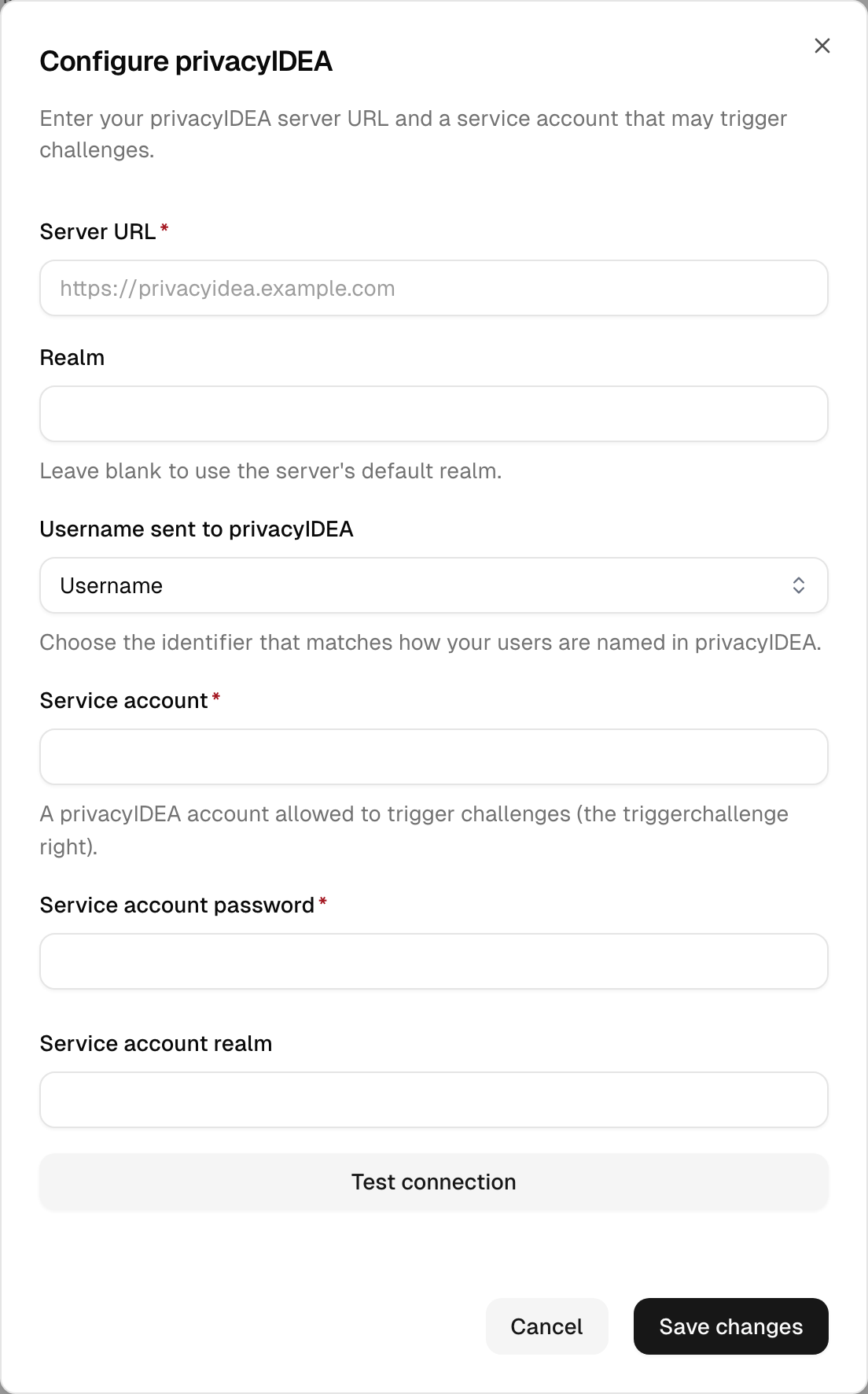
- Erstellen Sie in privacyIDEA ein Servicekonto und gewähren Sie ihm das Recht, Challenges auszulösen (Recht triggerchallenge). Über dieses Konto werden Push- und Nachrichten-Challenges im Namen Ihrer Benutzer versendet.
- Öffnen Sie in der Admin Console Security → Multi-factor authentication und wählen Sie Configure neben privacyIDEA.
- Geben Sie die Server-URL, einen optionalen Realm (leer lassen für den Standard-Realm des Servers) sowie das Servicekonto und dessen Passwort ein. Wählen Sie den an privacyIDEA gesendeten Benutzernamen (E-Mail-Adresse oder Benutzername), damit er der Kennung Ihrer Benutzer dort entspricht.
- Wählen Sie Test connection, um die Erreichbarkeit des Servers und die Gültigkeit des Servicekontos zu bestätigen, und speichern Sie anschließend.
- Der privacyIDEA-Schalter bleibt deaktiviert, bis die Konfiguration gespeichert ist. Danach aktivieren Sie ihn wie jeden anderen Faktor.
privacyIDEA Referenz und Verhalten
| Feld | Hinweise |
|---|---|
| Server-URL | Die Basis-URL Ihres privacyIDEA-Servers, zum Beispiel https://privacyidea.example.com. |
| Realm | Der Benutzer-Realm, gegen den authentifiziert wird. Leer lassen, um den Standard-Realm des Servers zu verwenden. |
| An privacyIDEA gesendeter Benutzername | Die als Benutzer übergebene Kennung. Setzen Sie sie auf E-Mail-Adresse oder Benutzername, je nachdem, was Ihren privacyIDEA-Benutzern entspricht. |
| Servicekonto | Ein privacyIDEA-Konto mit der Berechtigung, Challenges auszulösen. Sein Passwort wird sicher gespeichert und nie erneut angezeigt; lassen Sie das Feld beim Speichern leer, um den aktuellen Wert beizubehalten. |
- Die Sicherheitsstufe einer Anmeldung hängt vom verwendeten Token ab. Einmalcode-Token (Authenticator-App, SMS) und Push erfüllen die standardmäßige Multi-Faktor-Authentifizierung; ein E-Mail-Token erfüllt nur Anforderungen mit geringer Sicherheitsstufe. privacyIDEA ist nicht phishing-resistent; für die höchste Sicherheitsstufe sollten Sie zusätzlich Sicherheitsschlüssel oder Passkeys aktiviert lassen.
- privacyIDEA koexistiert mit den integrierten Faktoren. Ist der Server vorübergehend nicht erreichbar, wird er für diese Anmeldung einfach nicht angeboten, und alle anderen aktivierten Faktoren bleiben verfügbar.
- Die Verbindung gilt für den gesamten Mandanten. Das Ausschalten des Schalters beendet das Angebot von privacyIDEA; die eingegebenen Werte bleiben gespeichert, bis Sie es wieder einschalten.
Hardware-Token (OATH)
Display-Token sind für Personen ohne Smartphone, für Umgebungen, in denen keine App installiert werden darf, oder für Bereiche ohne Mobiltelefone. Die Plattform importiert die vom Hersteller gelieferten Token, Sie weisen einem Benutzer einen Token zu, und der Benutzer meldet sich mit dem Code auf dessen Display an. Verfügbar ab dem Tarif Advanced, für Mitarbeiter.
Wichtig zur Einordnung: Ein OATH-Token ist nicht stärker als eine Authenticator-App. Beide erzeugen dieselbe Art Code, beide erreichen dieselbe Vertrauensstufe, und in beiden Fällen existiert das Geheimnis zweimal (beim Hersteller und hier). Der Gewinn ist organisatorisch: kein Smartphone, keine App-Installation, keine Diskussion über Privatgeräte und eine klare Inventarzuordnung. Der einzige echte Sicherheitsgewinn ist, dass das Geheimnis nicht im Cloud-Backup eines Telefons liegt. Für eine höhere Vertrauensstufe verwenden Sie Sicherheitsschlüssel.
Herstellerdatei importieren
Öffnen Sie Sicherheit > Multi-Faktor-Authentifizierungen, schalten Sie Hardware-Token (OATH) ein und folgen Sie Bestand. Herstellerdatei importieren übernimmt die gelieferte Datei, in den Dialog gezogen (oder per Klick ausgewählt):
- PSKC (das XML-Format aus RFC 6030), unverschlüsselt oder verschlüsselt. Ein verschlüsselter Container benötigt den separat übermittelten Transportschlüssel oder die Passphrase; geben Sie ihn im gleichen Dialog genau so ein, wie er geliefert wurde (manche Hersteller liefern eine Passphrase, die wie eine Hex-Zeichenkette aussieht; sie wird trotzdem unverändert eingegeben). Er dient nur zum Entschlüsseln und wird nicht gespeichert. Nennt ein Schlüsselpaket keinen Hash-Algorithmus, wird er aus der Seed-Länge abgeleitet (32 Byte SHA-256, 64 Byte SHA-512, sonst SHA-1); der Importbericht weist für diese Seriennummer darauf hin.
- CSV mit der Kopfzeile
upn, serial number, secret key, time interval, manufacturer, model(das Format, das Hersteller für Entra-Kunden ausliefern). Die Spalten werden anhand der Kopfzeile erkannt, die Reihenfolge ist also beliebig und eine Datei ohne Benutzerspalte funktioniert; eine Datei ohne Kopfzeile wird abgelehnt. Die Benutzerspalte wird ignoriert: Ein Token wird bewusst zugewiesen, mit dem Token in der Hand, nie als Nebeneffekt eines Imports. Eine Zeile ohne Zeitintervall ist ein ereignisbasierter Token; die Spalte selbst muss vorhanden sein, eine Datei ohne sie wird abgelehnt. - SafeWord-Datei (
.dat), das Format, das SafeNet / Thales mit eToken PASS ausliefern. Ereignisbasierte und zeitbasierte Einträge werden beide gelesen.
Der Import erzeugt einen Bericht: wie viele Token übernommen wurden, welche Seriennummern schon im Bestand waren, welche bereits einem Benutzer zugewiesen sind und welche mit welcher Begründung abgelehnt wurden. Jeder Lauf erhält eine Import-ID, sodass eine falsche Datei mit Diesen Import löschen rückgängig gemacht werden kann (nur die noch im Bestand liegenden Einträge; bereits zugewiesene Token bleiben unberührt).
Warnung: Eine Herstellerdatei enthält die geteilten Geheimnisse der Token. CSV- und .dat-Dateien speichern sie im Klartext, die Datei ist entsprechend zu behandeln. Die Anwendung zeigt ein Geheimnis nie wieder an.
Ob ein Token zeitbasiert ist (der Code wechselt alle 30 oder 60 Sekunden) oder ereignisbasiert (mit jedem Tastendruck ein neuer Code), wird aus der Datei gelesen; es muss nichts ausgewählt werden. Für den Benutzer funktionieren beide gleich. Wo die Wahl besteht, sind zeitbasierte Token die robustere: Wer einen ereignisbasierten Token kurz in der Hand hält, kann seine Taste drücken und gültige Zukunftscodes mitnehmen, und ein Token, dessen Taste oft ohne Anmeldung gedrückt wird, braucht eine Neusynchronisation.
Token einem Benutzer zuweisen
Öffnen Sie den Benutzer, wählen Sie Hardware-Token zuweisen und geben Sie die Seriennummer, einen aktuellen Code vom Display des Tokens und den Zeitraum an, in dem sich der Benutzer noch ohne ihn anmelden darf. Derselbe Dialog steht im Bestand zur Verfügung: Die Zuweisen-Aktion in der Zeile eines Tokens trägt dessen Seriennummer ein, und Sie wählen stattdessen den Mitarbeiter aus.
Die Eingabe des Codes ist Absicht: Sie erzwingt, dass Sie den Token in der Hand haben, was verhindert, dass der falsche Token im Briefumschlag landet, und sie lässt die Plattform den Zustand des Tokens vorab bestimmen. Zeitbasierte Token, die jahrelang im Lager liegen, laufen aus dem Takt, und ereignisbasierte kommen mit bereits mehrfach gedrückter Taste an; wird das hier aufgelöst, benötigt der Benutzer später nur einen Code wie bei jeder Authenticator-App. Ein nicht passender Code wird abgelehnt, es wird nichts geschrieben, und der Token bleibt im Bestand; der Fehlversuch wird im Audit-Log festgehalten, und nach fünf Fehlversuchen in Folge ist diese Seriennummer für 15 Minuten gesperrt.
Anschließend wartet der Token auf die Aktivierung durch den Benutzer, genau wie ein von einem Administrator registrierter Sicherheitsschlüssel: Er erscheint auf dessen MFA-Seite mit dem Hinweis Aktivierung ausstehend, und ein Code vom Display aktiviert ihn, bei der Anmeldung oder auf dieser Seite. Wählen Sie Sofort bei persönlicher Übergabe; wählen Sie einen Zeitraum, wenn der Token per Post unterwegs ist, damit der Benutzer währenddessen weiterarbeiten kann.
Wird ein ereignisbasierter Token trotz richtiger Seriennummer mit einem Code abgelehnt, wurde er zuvor intensiv benutzt (etwa bei einem früheren Identity Provider, mehr als tausend Tastendrücke). Drücken Sie die Taste noch einmal und tragen Sie diesen nächsten Code unter Zweiter Code ein: Zwei aufeinanderfolgende Codes lassen die Plattform den Zähler eindeutig finden, egal wie weit er fortgeschritten ist.
Weisen Sie einen Token Ihrem eigenen Administratorkonto zu, ist er sofort aktiv: Ihr Code war bereits der Besitznachweis.
Umgang mit zugewiesenen Token
- Die Seite Bestand listet auch zugewiesene Token, mit Inhaber und Zuweisungsdatum (ein ausstehender ist als Aktivierung ausstehend markiert), sodass sich eine Seriennummer immer nachverfolgen lässt. Der Filter nach einer Import-ID zeigt nur die noch im Bestand liegenden Zeilen.
- Der Benutzer kann den Token nicht selbst entfernen; er wird als Von Ihrem Administrator verwaltet angezeigt. Sie entfernen ihn im Benutzerprofil, und er wandert mit unverändertem Geheimnis zurück in den Bestand und kann erneut zugewiesen werden. Entfernen ist deshalb nicht dasselbe wie Löschen. Zurückgegebene Token werden als Zurückgegeben statt mit einer Import-ID gelistet, sodass Diesen Import löschen sie nie erfasst.
- Auch das Löschen des Benutzerkontos und der Abschluss eines MFA-Resets für den Benutzer geben den Token in den Bestand zurück. Nur Token löschen vernichtet ein Geheimnis.
- Neu synchronisieren erscheint bei einem ereignisbasierten Token. Die Anmeldung akzeptiert Codes bis zu zehn Tastendrücke voraus; ein häufiger ohne Anmeldung gedrückter Token wird abgelehnt, bis der Zähler neu ausgerichtet ist. Lassen Sie den Benutzer die Taste zweimal drücken und beide Codes vorlesen, und geben Sie sie in dieser Reihenfolge ein. Ein einzelner Code reicht absichtlich nicht.
- MFA zurücksetzen ist für Benutzer mit einem aktiven Faktor gedacht. Solange der Token noch ausstehend ist, entfernen Sie stattdessen den ausstehenden Eintrag im Benutzerprofil; der Token kehrt in den Bestand zurück.
- Token löschen im Bestand ist das echte Löschen: Es vernichtet das Geheimnis. Verwenden Sie es bei einem verlorenen Token oder einem falschen Import; dieser Token ist erst nach einem neuen Import wieder nutzbar.
- Ein Token pro Benutzer. Zum Austausch entfernen Sie den alten und weisen den neuen zu.
- Wird ein Token nicht mehr akzeptiert, ist seine Uhr meist weiter aus dem Takt gelaufen, als das Anmeldefenster zulässt. Entfernen Sie ihn und weisen Sie ihn erneut zu, wodurch die Abweichung neu bestimmt wird.
Die Standard-MFA-Anforderung
Jenseits einzelner Richtlinienregeln steuert eine globale Standardanforderung die Anmeldung, wenn keine Authentifizierungsrichtlinie greift. Es gibt genau drei Optionen:
- Only if enrolled: Es muss kein Faktor registriert werden. Wer einen registriert hat, wird trotzdem bei jeder Anmeldung danach gefragt.
- Risikobasiert: Ein zweiter Faktor wird nur angefordert, wenn die Anmeldung ein erhöhtes Risiko aufweist. Das bedeutet heute: ein privilegiertes Mitarbeiterkonto (eines mit einer Admin-Zugriffsstufe oder zugewiesenen Rollen) oder ein Mitarbeiter, der sich von außerhalb einer vertrauenswürdigen Netzwerkzone anmeldet. Alltägliche Anmeldungen mit geringem Risiko bleiben reibungslos; wer bereits einen Faktor registriert hat, wird dennoch danach gefragt.
- Always: Ein Faktor muss registriert sein und wird bei jeder Anmeldung angefordert.
Legen Sie dies unter Security → Multi-factor authentication fest. Feinere Logik (MFA nur in nicht vertrauenswürdigen Netzwerken, für bestimmte Gruppen oder auf einer höheren Vertrauensstufe verlangen) gehört in Authentifizierungsrichtlinien. Anwendungsspezifische Authentifizierungseinstellungen haben Vorrang vor diesem Standard.
Zusätzliche MFA-Einstellungen
Unterhalb der Faktorliste und der Standardanforderung justieren einige globale Schalter das Verhalten im Detail:
| Einstellung | Funktion |
|---|---|
| Show remember-browser option | Erlaubt Benutzern, die Faktorabfrage im selben Browser für begrenzte Zeit zu überspringen (derzeit einen Monat). Dies gilt nur für den Faktor, der erfüllt wurde; verlangt ein späterer Zugriff einen stärkeren Faktor als den gemerkten, erscheint die Abfrage trotzdem. |
| Allow mail as recovery method | Erlaubt Benutzern, den Zugang per E-Mail wiederherzustellen, wenn sie ihren Faktor verlieren; das reduziert Reset-Anfragen an Administratoren. Die Option wird nur angeboten, wenn MFA für die aufgerufene Anwendung nicht strikt erforderlich ist. |
| Allow temporary access codes | Erlaubt Ownern und Administratoren, einen Einmalcode für einen Benutzer auszustellen, dessen zweiter Faktor nicht zur Hand ist (vergessenes Telefon, Security Key zu Hause). Der Code ersetzt den zweiten Faktor für eine einzelne Anmeldung innerhalb von 60 Minuten, der Benutzer wird per E-Mail benachrichtigt, und für Administratoren oder andere Admin-Console-Benutzer ist der Code nie verfügbar. Standardmäßig aus. Im Essential-Tarif und höher enthalten. |
Registrierung vs. Abfrage
Zwei unterschiedliche Momente sind auseinanderzuhalten:
- Die Registrierung (Enrollment) richtet einen Faktor erstmals ein. Benutzer registrieren Faktoren im Endbenutzer-Portal oder werden während der Anmeldung durch die Registrierung geführt, wenn eine Richtlinie oder die Standardanforderung einen Faktor verlangt, den sie noch nicht besitzen.
- Die Abfrage (Challenge) fordert einen bereits registrierten Faktor bei der Anmeldung an.
Greift eine Anforderung, obwohl der Benutzer noch keinen nutzbaren Faktor hat, erzwingt der Anmeldeablauf die Registrierung, bevor die Anmeldung abgeschlossen wird: Der Benutzer registriert an Ort und Stelle einen Faktor und fährt dann fort. Deshalb sperrt ein Verzeichnis, das plötzlich MFA verlangt, nicht am ersten Tag alle aus: Benutzer registrieren bei ihrer nächsten Anmeldung, statt blockiert zu werden.
Sind Wiederherstellungscodes aktiviert, bekommt ein Benutzer, der noch keine hat, beim ersten Einrichten eines Faktors einen frischen Satz angezeigt, sowohl im Endbenutzer-Portal als auch bei dieser Registrierung während der Anmeldung, sodass er mit einem Backup ausgestattet ist. Die Codes werden einmalig angezeigt; der Benutzer wird aufgefordert, sie zu speichern, bevor er fortfährt.
MFA eines Benutzers zurücksetzen
Verliert ein Benutzer seine Faktoren (verlorenes Telefon, verlegter Sicherheitsschlüssel), setzen Sie seine MFA über das Benutzerprofil in der Admin Console zurück.
- MFA-Reset-Link senden (Standard). Die Plattform stellt einen einmaligen, zeitlich begrenzten Wiederherstellungslink aus und übermittelt ihn über einen Kontaktkanal, den das Verzeichnis des Benutzers verwaltet: an seine E-Mail-Adresse oder per SMS an eine verifizierte Mobilnummer, wenn E-Mail für ihn nicht verfügbar ist. Der Benutzer öffnet den Link, bestätigt auf der angezeigten Seite mit Weiter, meldet sich mit seinem Passwort (oder per föderierter Anmeldung) an und wird durch die Registrierung eines neuen Faktors geführt. Der Bestätigungsschritt stellt sicher, dass E-Mail-Sicherheitsscanner, die Links in eingehenden Nachrichten vor dem Empfänger aufrufen, den Einmal-Link nicht verbrauchen können. Seine bestehenden Faktoren funktionieren weiter, bis der neue registriert ist, das Konto steht also nie ohne Schutz da; und weil der Abschluss des Resets weiterhin den eigenen ersten Faktor des Benutzers erfordert, kann ein Administrator das Konto nicht im Alleingang übernehmen. Hat der Benutzer weder eine nutzbare E-Mail-Adresse noch eine verifizierte Mobilnummer, zeigt die Admin Console den Einmal-Link auf dem Bildschirm an, damit Sie ihn über einen vertrauenswürdigen Kanal an den Benutzer weitergeben können. Diese Übergabe am Bildschirm erfordert eine Zugriffsstufe oberhalb der des Benutzers (Owner sind ausgenommen), denn wer Link und Passwort kennt, könnte einen eigenen Faktor registrieren. Der Link ist eine Stunde gültig.
- Einzelnen Faktor entfernen (Notfall). Nur Owner können stattdessen einen bestimmten Faktor sofort entfernen, über die Faktorliste im Profil des Benutzers. Verwenden Sie dies, wenn der Link-Weg nicht praktikabel ist, etwa bei einem Security Key, der nicht mehr funktioniert: Alle übrigen Faktoren des Benutzers bleiben registriert. Der letzte verbleibende Faktor eines Owners kann so nicht entfernt werden (die Admin Console erfordert immer einen zweiten Faktor); lassen Sie zuvor einen Ersatz registrieren. Alle anderen Rollen (einschließlich Administratoren und Helpdesk-Operatoren) sehen diese Option nicht; sie können nur den Reset-Link senden.
- Temporärer Zugangscode (Helpdesk). Im Essential-Tarif und höher verfügbar. Wenn Allow temporary access codes aktiviert ist, können Owner und Administratoren im Profil des Benutzers einen Einmalcode erzeugen, statt etwas zurückzusetzen. Der Code wird einmal auf dem Bildschirm angezeigt und dem Benutzer über einen Kanal vorgelesen, auf dem Sie geprüft haben, mit wem Sie sprechen (Rückruf auf die hinterlegte Nummer, Video oder persönlich). Er ersetzt den zweiten Faktor für eine einzelne Anmeldung innerhalb von 60 Minuten; die registrierten Faktoren des Benutzers bleiben unangetastet, und der Code kann im Profil widerrufen werden, solange er aussteht. Der Benutzer wird per E-Mail darüber informiert, dass ein Code ausgestellt wurde; der Code selbst wird nie per E-Mail versendet. Für Benutzer mit einer Admin-Console-Zugriffsstufe können keine Codes ausgestellt werden, und nach einer Anmeldung per Code wird das Merken des Browsers nicht angeboten. Eine mit einem Code begonnene Sitzung kann keine zweiten Faktoren hinzufügen, aktivieren oder entfernen und weder die Mobilnummer noch die Wiederherstellungs-E-Mail ändern.
Beide Aktionen benachrichtigen den Benutzer. Als zusätzliche Absicherung wird, wenn die E-Mail-Adresse des Benutzers in den letzten Tagen geändert wurde, auch die vorherige Adresse alarmiert, damit ein unerwarteter Reset nicht unbemerkt bleibt.
Tipp: Wenn Allow mail as recovery method aktiviert ist, können berechtigte Benutzer diese Wiederherstellung selbst vom Anmeldebildschirm aus starten: Eine Option "Can't login anymore?" schickt ihnen denselben Reset-Link per E-Mail, sodass sie nicht auf einen Administrator warten müssen. Sie wird nur dort angeboten, wo MFA für die Anwendung, an der die Anmeldung erfolgt, nicht strikt erforderlich ist; Anwendungen mit hoher Vertrauensstufe laufen weiterhin über einen Administrator. Ebenfalls nicht angeboten wird sie, wenn die Anmeldung per E-Mail-Code erfolgte: Diese Wiederherstellung würde es erlauben, allein mit Zugriff auf das Postfach einen stärkeren Faktor zu ersetzen, und bleibt daher Anmeldungen vorbehalten, die zuvor etwas anderes nachgewiesen haben.
Sicherheitsschlüssel für einen Benutzer registrieren
Ein FIDO2-Sicherheitsschlüssel lässt sich nicht vorkonfiguriert aus einer Datei ausgeben: Sein privater Schlüssel entsteht bei der Registrierung im Schlüssel selbst und verlässt ihn nie. Eine Organisation, die einsatzfertige Schlüssel verteilen möchte, registriert sie deshalb mit dem Schlüssel in der Hand unter Benutzer → Benutzer → Sicherheitsschlüssel registrieren. Diese Aktion sehen nur Inhaber und Administratoren, und sie wird nie für das Konto eines anderen Inhabers oder Administrators angeboten (solche Konten können einen Faktor nur von der jeweiligen Person selbst erhalten).
Die Schritte:
- Stecken Sie den Sicherheitsschlüssel des Benutzers in Ihren eigenen Computer. Setzen Sie vorher eine PIN auf dem Schlüssel, falls Ihre Vorgaben das verlangen; eine PIN kann nachträglich von hier aus nicht erzwungen werden.
- Öffnen Sie das Benutzerprofil, wählen Sie Sicherheitsschlüssel registrieren und legen Sie fest, wie lange sich der Benutzer noch ohne ihn anmelden darf.
- Wählen Sie Schlüssel registrieren, folgen Sie der Aufforderung des Browsers und berühren Sie den Schlüssel. Der Schlüssel erhält den Namen seines Modells; die Bezeichnung lässt sich im Bestätigungsschritt ändern, und der Benutzer kann ihn später umbenennen.
Der Schlüssel liegt nun im Konto des Benutzers, ist aber noch nicht nutzbar: Er wartet auf die Bestätigung des Benutzers. Der Benutzer wird per E-Mail über die Registrierung informiert, sieht den Schlüssel auf seiner MFA-Seite mit dem Hinweis Aktivierung ausstehend und aktiviert ihn, indem er ihn einmal verwendet, bei der Anmeldung oder auf dieser Seite. Bis dahin erfüllt der Schlüssel keine Anforderung.
Wie lange sich der Benutzer ohne ihn anmelden darf. Wählen Sie Sofort, wenn Sie den Schlüssel persönlich übergeben: Die nächste Anmeldung fragt ihn ab. Wählen Sie einen Zeitraum (2, 7, 14 oder 30 Tage), wenn der Schlüssel per Post unterwegs ist, damit der Benutzer währenddessen weiterarbeiten kann. Innerhalb dieses Zeitraums meldet sich der Benutzer allein mit seinem Passwort an und erhält bei jeder Anmeldung die Aktivierungsseite mit einem Link Vorerst ohne fortfahren; der Schlüssel bleibt zugewiesen. Nach Ablauf ist die Aktivierung zum Weiterarbeiten erforderlich. Auf der Aktivierungsseite lässt sich der Schlüssel nicht entfernen: Ein Benutzer, der ihn nicht besitzt, lehnt ihn auf seiner MFA-Seite ab, oder Sie heben die Zuweisung auf. Die Anmeldung wird während des Zeitraums ehrlich auf der tatsächlich erreichten Stufe (ein Faktor) verbucht.
Einen von einem Administrator registrierten Schlüssel können Benutzer nicht selbst entfernen: Er wird als Von Ihrem Administrator verwaltet angezeigt. Das Entfernen liegt bei Ihnen (oder beim MFA-Zurücksetzen-Link, der ihn ersetzt). Was der Benutzer jederzeit kann, ist einen noch ausstehenden Schlüssel ablehnen, was ihn davor schützt, dass ohne sein Wissen ein Faktor in seinem Konto abgelegt wird. Jede Registrierung wird als MFA Enrolled by Admin im Audit-Log festgehalten, mit dem Namen des ausführenden Administrators, und kann per Alarm gemeldet werden.
Hinweis: Ein physischer Schlüssel kann mehrere Konten bedienen. Jede Registrierung erzeugt im Schlüssel einen eigenen Credential, deshalb ist die Registrierung eines bereits anderweitig genutzten Schlüssels normales FIDO-Verhalten und kein Fehler. Abgelehnt wird lediglich, denselben Schlüssel zweimal im selben Konto zu registrieren.
Einen Schlüssel für einen anderen Benutzer zu registrieren steht allen offen, die Sicherheitseinstellungen von Benutzern verwalten dürfen (auch Operatoren), für Konten unterhalb der eigenen Zugriffsebene. Sie können diese Aktion auch für Ihr eigenes Konto nutzen (ein bequemer Weg, einen Schlüssel aus der Konsole heraus hinzuzufügen). Das ist Selbstbedienung: Der Schlüssel ist sofort aktiv, ohne Aktivierungsschritt.
MFA-Anforderung pro Verzeichnis
Jedes Benutzer-Verzeichnis kann unabhängig die MFA-Registrierung für seine Mitglieder verlangen. So können Sie zum Beispiel starke Authentifizierung für ein internes Mitarbeiterverzeichnis vorschreiben und ein Kundenverzeichnis großzügiger belassen. Konfigurieren Sie dies am Verzeichnis selbst.
Hardware-Vertrauensstufe für Sicherheitsschlüssel
Für die höchste Vertrauensstufe (ein hardwaregeschützter, Phishing-resistenter Berechtigungsnachweis) muss die Plattform sicher sein, dass ein Sicherheitsschlüssel wirklich ein Hardware-Gerät ist und keine Software-Imitation. Das wird bei der Registrierung festgestellt, indem die Attestierung des Schlüssels gegen die veröffentlichten FIDO-Metadaten validiert wird (FIDO Alliance Metadata Service, MDS). Ein Schlüssel, der einen hardwaregeschützten Berechtigungsnachweis belegt, erhält die höchste Vertrauensstufe und kann Richtlinien erfüllen, die sie verlangen.
Das geschieht automatisch für jeden neu registrierten Sicherheitsschlüssel und lässt sich nicht abschalten. Ob die höchste Stufe überhaupt verlangt wird, entscheiden Ihre Authentifizierungsrichtlinien; dort wird die Anforderung gelockert, falls sie nicht benötigt wird. Authenticator-Modelle, die die FIDO Alliance als kompromittiert meldet, werden bei der Registrierung abgelehnt.
Hinweis: Plattform-Authenticatoren und synchronisierte Passkeys (Touch ID, Windows Hello, Passkeys im iCloud Keychain) werden bewusst als starke, Phishing-resistente Faktoren behandelt, aber nicht als hardwaregeschützte Schlüssel; sie enden eine Stufe darunter. Das ist beabsichtigt.
Fehlerbehebung
- „MFA-Reset-Link senden" wird mit „Sie sind nicht berechtigt, Mitarbeiter zu verwalten" abgelehnt. Die Zugriffsstufe Support darf nur externe (Kunden-)Benutzer aktualisieren; der Reset-Link lässt sich damit für diese, nicht aber für Mitarbeiter senden. Lassen Sie ihn von einem Operator, Administrator oder Owner senden, oder erhöhen Sie die Zugriffsstufe. Siehe Admin-Console-Benutzer.
- Ein Benutzer ist ausgesperrt, nachdem er Telefon oder Sicherheitsschlüssel verloren hat. Setzen Sie seine MFA über das Benutzerprofil zurück. Mit dem Standard-Reset-Link registriert der Benutzer einen neuen Faktor, während die alten weiter funktionieren; das direkte Entfernen eines einzelnen Faktors ist das letzte Mittel, wenn der Link-Weg nicht praktikabel ist.
- Ein Sicherheitsschlüssel oder Passkey ist bereits registriert und lässt sich nicht erneut einrichten. Das tritt auf, wenn der Schlüssel zurückgesetzt wurde oder nicht mehr funktioniert, seine Registrierung aber noch gespeichert ist. Das Benutzerportal bietet an, ihn anstelle der alten Registrierung erneut zu registrieren: Die neue Registrierung wird zuerst gespeichert, erst danach die alte entfernt, das Konto steht also nie ohne Faktor da. Bei Sicherheitsschlüsseln erscheint das Angebot, solange genau ein Schlüssel registriert ist; bei mehreren entfernen Sie den nicht mehr genutzten und richten den Ersatz normal ein.
- Ein Passkey oder Plattform-Authenticator funktioniert auf einem neuen Gerät nicht. Ein Plattform-Authenticator (Touch ID, Windows Hello) ist an das Gerät gebunden, auf dem er erstellt wurde. Auf einem neuen Gerät registriert der Benutzer einen neuen Faktor. Für einen Faktor, der zwischen Geräten wandert, verwenden Sie einen Roaming-Sicherheitsschlüssel oder einen synchronisierten Passkey, und behalten Sie Wiederherstellungscodes als Rückfallebene.
- Der Selbstbedienungs-Reset "Can't login anymore?" wird nicht angeboten. Er erscheint nur, wenn E-Mail als Wiederherstellungsmethode aktiviert ist, und nur dort, wo MFA für die Anwendung, an der die Anmeldung erfolgt, nicht strikt erforderlich ist. Anwendungen mit hoher Vertrauensstufe leiten den Reset immer über einen Administrator.
- Ein Benutzer wird trotz aktiviertem Email code login nach einem zweiten Faktor gefragt. Eine reine E-Mail-Anmeldung liegt unterhalb der Einfaktor-Stufe, daher löst jede Anwendung, die mehr verlangt, eine zusätzliche Abfrage aus. Nur ein Passkey erfüllt dies ohne Passwort. Senken Sie entweder die Anforderung für diese Anwendung oder lassen Sie den Benutzer einen Passkey registrieren. Die Admin Console ist bewusst ausgenommen und verlangt immer mehr.
- Ein Benutzer, der sich mit einem E-Mail-Code angemeldet hat, wird anschließend nach dem Passwort gefragt. Die Authentifizierungsrichtlinie dieser Anwendung verlangt ausdrücklich ein Passwort, und kein zweiter Faktor kann eines ersetzen. Der Passwortdialog weist darauf hin und bietet den Code nicht mehr an. So lassen sich einzelne Anwendungen auf einem echten Passwort halten, während die Anmeldung per E-Mail-Code an anderer Stelle verfügbar bleibt.
- TOTP oder SMS fehlt in der Liste zum Hinzufügen einer Methode. Der Benutzer ist mit einem E-Mail-Code angemeldet. In diesem Zustand werden nur Passkey und Sicherheitsschlüssel angeboten, da keine andere Methode eine solche Anmeldung anheben kann. Nach einer Anmeldung mit Passwort oder Passkey erscheint die vollständige Liste wieder.
- Ein neu registrierter Sicherheitsschlüssel kann eine Richtlinie der höchsten Stufe nicht erfüllen. Hardware-Vertrauensstufe wird nur zugeschrieben, wenn die Attestierung des Schlüssels zum Zeitpunkt der Registrierung gegen die FIDO-Metadaten validiert werden konnte; ein Schlüssel, dessen Modell dort nicht geführt ist oder der keine Attestierung sendet, bleibt eine Stufe darunter. Lassen Sie den Benutzer einen FIDO-zertifizierten Sicherheitsschlüssel registrieren.
- Die Duo-Funktion "Test connection" schlägt fehl. Prüfen Sie API-Hostname, Client ID und Client Secret erneut und stellen Sie sicher, dass die Duo-Anwendung vom Typ Web SDK ist. Der Test schlägt auch fehl, wenn Duo aus dem Netzwerk nicht erreichbar ist.
- Ein Benutzer erhält im Duo-Dialog einen Fehler oder wird abgelehnt. Duo steuert unbekannte Benutzer über seine eigene Registrierungsrichtlinie (New User Policy), und Benutzern muss in Duo Zugriff auf die Web-SDK-Anwendung gewährt werden. Prüfen Sie beides im Duo Admin Panel.
- Duo erkennt einen Benutzer nicht. Die von der Plattform gesendete Kennung muss dem Benutzer in Duo entsprechen. Setzen Sie An Duo gesendeter Benutzername (E-Mail-Adresse oder Benutzername) auf den Wert, der Ihrem Duo-Verzeichnis entspricht.
- Die privacyIDEA-Funktion "Test connection" schlägt fehl. Prüfen Sie die Server-URL sowie das Servicekonto und dessen Passwort erneut. Wenn Ihr privacyIDEA-Server ein Zertifikat einer internen Zertifizierungsstelle verwendet, muss diese vom Plattform-Host als vertrauenswürdig eingestuft sein (setzen Sie
NODE_EXTRA_CA_CERTSbeim Deployment); ein nicht vertrauenswürdiges Zertifikat führt dazu, dass sowohl der Test als auch jeder Anmeldeversuch fehlschlägt. - Ein Benutzer kann den privacyIDEA-Faktor nicht abschließen. Der Benutzer benötigt mindestens ein in privacyIDEA registriertes Token. Registrieren Sie ein Token im Self-Service-Portal von privacyIDEA und halten Sie einen weiteren Faktor als Ausweichlösung aktiviert. WebAuthn/FIDO2-Token von privacyIDEA werden hier nicht unterstützt; verwenden Sie stattdessen einen Passkey oder Sicherheitsschlüssel als integrierten Faktor.
- Eine Push-Anfrage kommt nie an. Die Push-Zustellung wird auf der privacyIDEA-Seite konfiguriert (das Push-Token und dessen Benachrichtigungsdienst). Stellen Sie sicher, dass der Benutzer ein funktionierendes Push-Token in privacyIDEA hat und dass das Servicekonto Challenges auslösen darf.
- Die Aktion „Sicherheitsschlüssel registrieren" fehlt oder ist ausgegraut. Sie setzt die Berechtigung zum Verwalten von Sicherheitseinstellungen der Benutzer, aktivierte Sicherheitsschlüssel für diese Benutzergruppe und ein Zielkonto unterhalb Ihrer eigenen Zugriffsebene (oder Ihr eigenes Konto) voraus. Außerdem erscheint sie nur bei aktiven oder gesperrten Konten, da ein neu erstelltes Konto noch keine Anmeldung hatte.
- Der Browser meldet, der Schlüssel sei bereits registriert. Der Schlüssel enthält für dieses Konto bereits einen Credential, entweder aktiv oder noch auf Aktivierung wartend. Verwenden Sie einen anderen Schlüssel oder entfernen Sie zuerst die bestehende Registrierung.
- Ein Benutzer kann sich weiterhin ohne den registrierten Schlüssel anmelden. Sie haben einen Zeitraum statt Sofort gewählt, die Aktivierung ist also noch nicht fällig. Die MFA-Seite des Benutzers zeigt die Frist; danach ist der Schlüssel erforderlich. Während des Zeitraums gilt das auch für Anwendungen, deren Richtlinie Mehrfaktor verlangt.
- Ein Benutzer meldet, in seinem Konto sei ein Sicherheitsschlüssel aufgetaucht, den er nicht besitzt. Einen ausstehenden Schlüssel kann der Benutzer auf seiner MFA-Seite ablehnen. Im Audit-Log zeigt MFA Enrolled by Admin, welcher Administrator ihn registriert hat.
- Ein Hardware-Token wird abgelehnt, obwohl die Seriennummer stimmt. Der Code wird gegen das Geheimnis des Tokens geprüft; eine Abweichung bedeutet, dass der Token in Ihrer Hand nicht der mit dieser Seriennummer ist, seine Uhr mehr als einen Tag abweicht oder ein ereignisbasierter Token mehr als tausendmal gedrückt wurde (dann den Zweiten Code ergänzen). Verwenden Sie die Seriennummer, die auf dem vorliegenden Gerät aufgedruckt ist; schlägt es weiter fehl, liegt der Token außerhalb des Bereichs und muss zum Hersteller zurück.
- Der ereignisbasierte Token eines Benutzers funktioniert nicht mehr. Die Taste wurde mehr als zehnmal ohne Anmeldung gedrückt. Verwenden Sie Neu synchronisieren am Token im Benutzerprofil mit zwei aufeinanderfolgenden Codes.
- „Hardware-Token zuweisen" fehlt. Hardware-Token müssen für Mitarbeiter eingeschaltet sein, der Tarif muss sie enthalten, und das Zielkonto muss unterhalb Ihrer eigenen Zugriffsebene liegen (oder Ihr eigenes sein). Für externe Benutzer wird sie nicht angeboten.
- Eine Seriennummer wurde beim Import übersprungen. Der Bericht nennt den Grund: bereits im Bestand (es wird nichts überschrieben), bereits einem Benutzer zugewiesen (das Geheimnis darf nicht zweimal existieren), oder abgelehnt mit einer Begründung wie einer nicht unterstützten Codelänge.
- Ein entfernter Token lässt sich nicht erneut zuweisen. Das Entfernen bei einem Benutzer gibt den Token in den Bestand zurück; das Löschen dort vernichtet das Geheimnis. Wurde er gelöscht, importieren Sie die Herstellerdatei erneut.
Verwandte Themen
- Referenz der Authentifizierungsstufen: wie Faktoren auf Vertrauensstufen abgebildet werden.
- Authentifizierungsrichtlinien: MFA oder Step-up bedingt verlangen.
- Glossar: Definitionen von MFA, WebAuthn, Passkey und Vertrauensstufe.
Netzwerkzonen
Benannte IP-Bereiche und Standorte als vertrauenswürdig oder nicht vertrauenswürdig markieren, genutzt von Richtlinien und Bedrohungsschutz.
Threat Protection
Abwehr für Anmeldung und Sitzung: Bot-Erkennung, Limits pro IP, Brute-Force-Sperre, kompromittierte Passwörter, Impossible Travel.