

Authentifizierungsrichtlinien
Attributbasierter bedingter Zugriff: Abgleich nach wer, wo und wann, dann MFA, Step-up oder Verweigern.
Plan-Hinweis: Authentifizierungsrichtlinien sind ab dem Advanced-Plan und höher verfügbar (Trial enthält bis zu 3).
Eine Authentifizierungsrichtlinie ist eine Menge von Regeln, die die Bedingungen einer Anmeldung prüfen und das Ergebnis bestimmen: sie erlauben, eine Multi-Faktor-Authentifizierung verlangen, ein stärkeres Sicherheitsniveau fordern oder den Zugriff vollständig verweigern. Mit Richtlinien halten Sie den alltäglichen Zugriff reibungslos, während Sie bei sensiblen Gruppen, nicht vertrauenswürdigen Netzwerken oder Zugriffen außerhalb der Geschäftszeiten die Schrauben anziehen.
Sie hängen eine Richtlinie an eine oder mehrere Anwendungen an; die Regeln der Richtlinie steuern dann jede Anmeldung an diese Anwendungen. Verwalten Sie Richtlinien unter Security → Conditional access → Authentication policies.
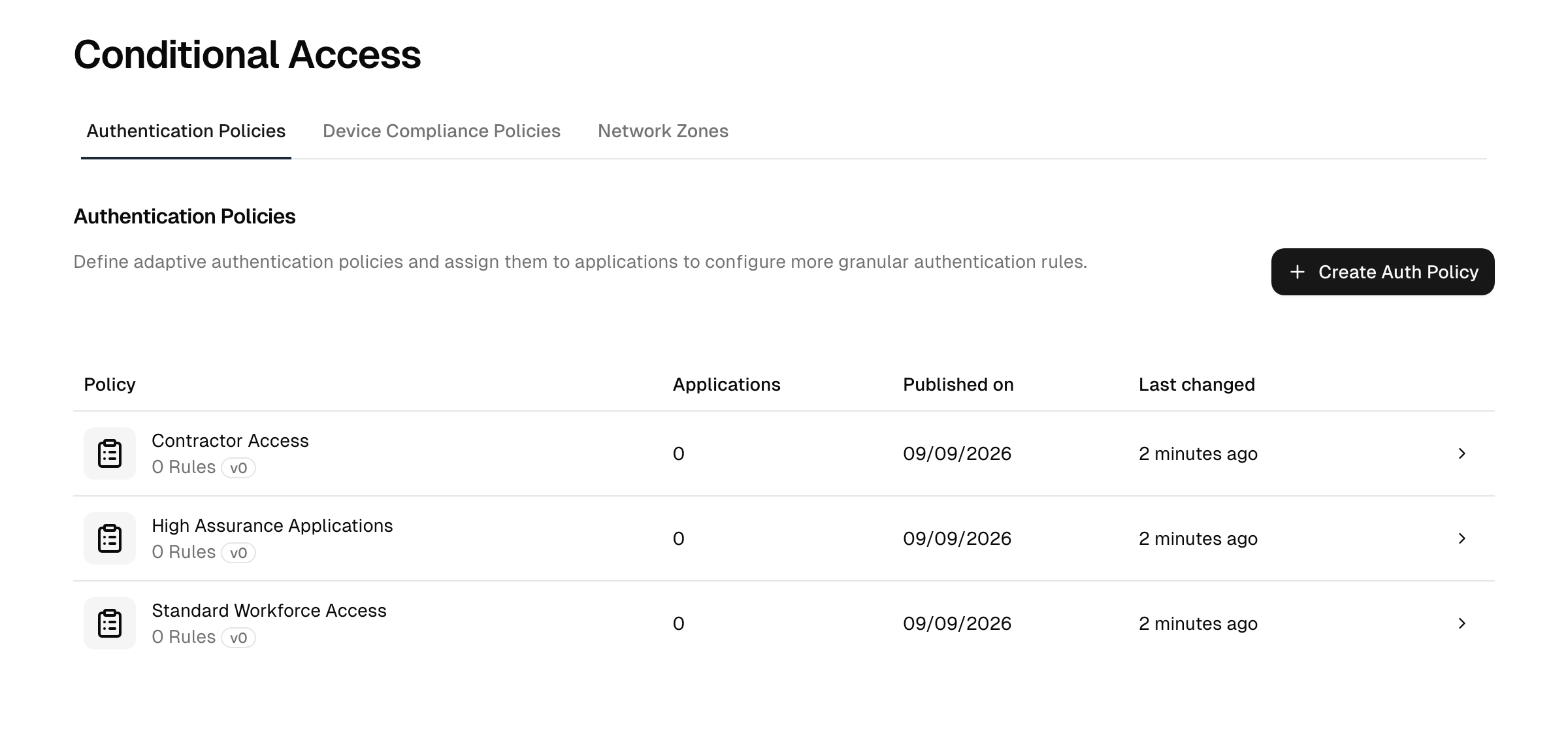
Richtlinien und Regeln
- Eine Richtlinie ist ein benannter Container, der Anwendungen zugewiesen wird.
- Darin werden Regeln der Reihe nach ausgewertet, um diejenige zu finden, die zur aktuellen Anmeldung passt. Jede Regel hat ihre Bedingungen (das WENN) und ein Ergebnis (das DANN).
- Eine Richtlinie führt eine veröffentlichte Menge von Regeln und einen bearbeitbaren Entwurf. Sie bearbeiten den Entwurf frei und veröffentlichen ihn dann, um Ihre Änderungen live zu schalten. So können Sie eine Änderung vorbereiten, ohne aktive Anmeldungen zu beeinflussen, bis Sie bereit sind.
Bedingungen
Eine Regel gleicht auf jede beliebige Kombination der folgenden Dimensionen ab. Jede Dimension kann auf any belassen werden, was sie ignoriert. Es gibt keine Bedingung für Gerätezustand oder Browser/OS: Geräte-Compliance wird als Ergebnis ausgedrückt (siehe unten), nicht als Bedingungs-Eingabe.
| Bedingung | Gleicht ab auf |
|---|---|
| User's directory | Ein beliebiges Verzeichnis oder eines aus einer gewählten Menge von Verzeichnissen. |
| Group membership | Eine beliebige Gruppe oder mindestens eine aus einer gewählten Menge von Gruppen. |
| User | Ein beliebiger Benutzer oder eine benannte Liste bestimmter Benutzer: mit einer optionalen exclude-Liste von Benutzern, auf die die Regel nicht angewendet werden darf. |
| Network zone | Eine beliebige IP, oder in einer Menge von Netzwerkzonen, oder not in diesen Zonen. |
| Time period | Ausgewählte Wochentage plus ein Zeitfenster von/bis: zum Beispiel nur Geschäftszeiten. |
| User risk | Ein beliebiges Risiko, oder die Risikobewertung des Benutzers erreicht mindestens eine Stufe: mittel, hoch oder kritisch. Die Bewertung wird bei jeder Anmeldung ermittelt, sodass eine Änderung am Konto (ein eingerichteter Faktor, ein geändertes Passwort, eine neue Rolle) ab der nächsten Anmeldung zählt. |
Ergebnisse
Greift eine Regel, blockiert sie die Anmeldung, oder sie lässt sie durch, sobald die folgenden Anforderungen erfüllt sind.
| Steuerung | Was Sie festlegen |
|---|---|
| Required assurance level | Das Authentifizierungsniveau, das die Sitzung erreichen muss: von einem einzelnen Faktor bis hin zu phishing-resistenter oder hardwaregestützter MFA. So drücken Sie keine MFA, MFA oder eine stärkere Anforderung aus. |
| Authentication methods | Welche Faktoren für die geforderte Stufe zählen: jede registrierte Methode oder nur eine gewählte Teilmenge. |
| Re-authentication age | Wie lange ein Nachweis gilt: für die gesamte SSO-Sitzung, nur für eine festgelegte Dauer (Minuten, Stunden oder Tage), oder gar nicht, sodass jeder Anwendungsstart erneut fragt. |
| Re-authentication mode | Wenn eine erneute Abfrage nötig ist, ob der Benutzer sein Passwort plus einen Faktor oder nur einen Faktor erneut eingibt. |
| Device compliance | Ob und wie auf ein compliant Gerät abgesichert wird: siehe unten. |
Woran die Re-authentication age gemessen wird
Das Alter wird ab der letzten Authentifizierung des Benutzers gemessen, und die Wahl verändert, wie sich Single Sign-on anfühlt:
- Für die gesamte SSO-Sitzung: einmal authentifiziert, führt das Öffnen einer zweiten App innerhalb der Plattform-Sitzung zu keiner erneuten Abfrage.
- After a period: wenn seit der letzten Authentifizierung das Zeitfenster verstrichen ist, wird der Benutzer erneut abgefragt, obwohl die SSO-Sitzung noch aktiv ist.
- Every sign-in: der Benutzer authentifiziert sich bei jedem Anwendungsstart erneut.
Das ist bei sensiblen Apps am wichtigsten: ein kurzes Zeitfenster erzwingt einen frischen Nachweis, selbst wenn eine langlebige SSO-Sitzung den Benutzer sonst still hindurchtragen würde.
Ergebnis Geräte-Compliance
Hinweis: Das Ergebnis Geräte-Compliance benötigt die Device-Trust-Fähigkeit (das DIAM-Add-on). Siehe Geräte-Compliance-Richtlinien.
Eine Regel kann das Compliance-Ergebnis des Geräts in einem von drei Modi in ihre Entscheidung einfließen lassen:
- Disabled: Geräte-Compliance wird nicht berücksichtigt.
- Inform: der Benutzer wird über mögliche Gerätesicherheitsrisiken informiert, aber nicht gesperrt.
- Enforce: zugewiesene Geräte-Compliance-Richtlinien werden für die Anmeldung durchgesetzt. Enforce bietet eine Option Nur angeheftete Benutzer zulassen, sodass nur ein am Gerät angehefteter Benutzer besteht: das Konto, das mit dem dort angemeldeten Windows-Konto verknüpft ist, oder ein Mitglied einer am Gerät angehefteten Gruppe (siehe Remote-Aktionen).
Die Geräte-Compliance-Richtlinien selbst legen fest, was compliant bedeutet; die Regel entscheidet, wie das Ergebnis diese Anmeldung beeinflusst.
Step-up und risikobasierte MFA
Wenn die aktuelle Sitzung das von einer Regel geforderte Sicherheitsniveau noch nicht erreicht, wird der Benutzer aufgefordert, den fehlenden Faktor zu erfüllen, bevor er fortfahren kann: das ist Step-up. Sie kombinieren ihn mit Bedingungen, damit MFA von der Situation abhängt: zum Beispiel einen einzelnen Faktor innerhalb einer vertrauenswürdigen Netzwerkzone zulassen, aber von überall sonst volle MFA verlangen, oder nur für eine sensible Gruppe ein höheres Niveau fordern.
Zwei fundierte Punkte, die es hervorzuheben lohnt:
- Die Signale, auf die Sie in einer Regel reagieren können, sind die obigen Bedingungen: Netzwerkzone, Zeit und Benutzerrisiko. Das Benutzerrisiko beschreibt die Sicherheitslage des Kontos, also seine Berechtigungen im Verhältnis dazu, wie gut es geschützt ist. Stellen Sie zum Beispiel eine Regel Benutzerrisiko mindestens hoch, dann Phishing-resistente MFA über Ihre allgemeine Regel, oder verweigern Sie Konten der Stufe kritisch den Zugriff. Die globale Risikobasiert-Standard-MFA-Anforderung ist eine separate, einfachere Prüfung und verwendet diese Bewertung nicht.
- Ein durch eine Regel ausgelöster Step-up überschreibt eine frühere "remember this browser"-Kulanz, wenn der gemerkte Faktor schwächer ist als das, was die Regel nun verlangt: die stärkere Challenge greift trotzdem. Das ist Absicht: das Merken eines Browsers darf niemals still eine stärkere Anforderung herabstufen.
Eine Richtlinie erstellen
- Gehen Sie zu Security → Conditional access → Authentication policies und erstellen Sie eine Richtlinie mit einem Namen.
- Weisen Sie sie der/den Anwendung(en) zu, die sie steuern soll.
- Fügen Sie eine oder mehrere Regeln hinzu. Legen Sie für jede Regel ihre Bedingungen fest (belassen Sie Dimensionen auf "any", wo sie den Abgleich nicht einschränken sollen) und ihr Ergebnis (erlauben mit einem geforderten Sicherheitsniveau, oder verweigern).
- Aktivieren Sie die Regeln, die in Kraft sein sollen; Sie können eine Regel deaktivieren, um sie abzuschalten, ohne sie zu löschen.
- Veröffentlichen Sie die Richtlinie, um Ihre Entwurfsregeln in die Live-Menge zu überführen.
Die Reihenfolge zählt: ordnen Sie Regeln so an, dass die spezifischsten Situationen vor der allgemeinen Rückfallregel abgeglichen werden.
Was eine App ohne Richtlinie schützt
- Eine Anwendung mit keiner zugewiesenen Richtlinie wird von der globalen Standard-MFA-Anforderung (und einer etwaigen App-spezifischen Authentifizierungseinstellung) gesteuert, nicht von diesen Regeln.
- Wenn innerhalb einer Richtlinie keine aktive Regel greift, verweigert die eingebaute letzte Regel den Zugriff. Das ist Deny by default: Eine Anmeldung, die keine Regel ausdrücklich erlaubt hat, kommt nie durch, sodass eine zu eng gefasste Richtlinie Benutzer aussperrt. Nehmen Sie immer eine Regel auf, die auf alle greift, die weiterhin hereinkommen sollen.
Bei der Entscheidung zwischen einer gemeinsamen Richtlinie über viele Apps und einer dedizierten Richtlinie pro sensibler App: eine gemeinsame Richtlinie ist einfach zu pflegen, wendet aber überall dieselbe Messlatte an; eine dedizierte Richtlinie erlaubt es Ihnen, das Sicherheitsniveau anzuheben oder Geräte-Compliance nur für die App durchzusetzen, die es braucht. Verwenden Sie eine dedizierte Richtlinie für Ihre wertvollsten Anwendungen.
Aktivieren, deaktivieren, Entwurf und veröffentlichen
- Aktivieren / deaktivieren Sie eine Regel, um sie einzeln ein- oder auszuschalten.
- Bearbeitungen sammeln sich in der Entwurfskopie der Richtlinie.
- Veröffentlichen überführt den Entwurf in die Live-Regeln. Bis Sie veröffentlichen, verwenden aktive Anmeldungen weiterhin die zuvor veröffentlichten Regeln.
Warum ein Benutzer abgewiesen wurde
Wird eine Anmeldung blockiert, sieht der Benutzer eine Seite mit dem Hinweis, dass der Zugriff verweigert wurde. In den Fällen, in denen der Benutzer selbst handeln kann, nennt die Seite den Grund statt der allgemeinen Meldung:
- Durch eine Bedingung Netzwerkzone blockiert: Der Zugriff aus dem aktuellen Netzwerk ist nicht erlaubt.
- Durch eine Bedingung Zeitraum blockiert: Der Zugriff ist zum aktuellen Zeitpunkt nicht erlaubt.
- Keine Zuweisung zur Anwendung: Der Benutzer ist der Anwendung nicht zugewiesen und muss Zugriff beantragen.
- Durch eine Bedingung Benutzerrisiko blockiert: Das Konto erfüllt die Sicherheitsanforderungen der Anwendung nicht. Die Seite verlinkt auf die Sicherheitseinstellungen des eigenen Kontos, wo der Benutzer zum Beispiel MFA einrichten kann. Die Selbstverwaltung des Kontos unterliegt keinen Anwendungsrichtlinien, eine Risiko-Regel sperrt Benutzer also nie davon aus, ihr eigenes Konto abzusichern.
Alle übrigen Ablehnungen behalten die allgemeine Meldung, damit eine Richtlinie nicht mehr über ihre Regeln preisgibt als nötig. Jede Ablehnung wird im Audit-Log als Application Access Denied samt konkretem Grund festgehalten, sodass sich nachvollziehen lässt, warum eine bestimmte Anmeldung blockiert wurde. Wiederholte Ablehnungen für denselben Benutzer und dieselbe Anwendung werden zu einem Eintrag pro Minute zusammengefasst.
Fehlerbehebung
- Eine Richtlinie sperrt Benutzer aus. Wenn keine aktive Regel auf eine Anmeldung greift, verweigert die eingebaute letzte Regel den Zugriff. Eine Richtlinie, deren Regeln zu eng sind, lässt Benutzer ohne passende Regel zurück und blockiert sie. Nehmen Sie immer eine sinnvolle Rückfallregel auf, die auf die Benutzer greift, die weiterhin hereinkommen sollen.
- Ihre Änderungen haben keine Wirkung. Bearbeitungen sammeln sich in der Entwurfskopie. Aktive Anmeldungen verwenden weiterhin die zuvor veröffentlichten Regeln, bis Sie veröffentlichen. Veröffentlichen Sie den Entwurf, um die Änderung live zu schalten.
- Eine Regel greift nie. Regeln werden der Reihe nach ausgewertet und der erste Treffer gewinnt, sodass eine breite Regel oberhalb einer spezifischen diese verdeckt. Prüfen Sie die Regelreihenfolge, bestätigen Sie, dass die Bedingungen nicht enger als beabsichtigt sind, und prüfen Sie, ob der Benutzer auf der exclude-Liste der Regel steht.
- Sperren Sie sich nicht selbst aus. Bevor Sie eine restriktive Änderung veröffentlichen, bestätigen Sie, dass noch eine Regel auf Ihr eigenes Konto greift. Die Trennung von Entwurf und Veröffentlichung erlaubt es Ihnen, die vollständige Regelmenge vorzubereiten und zu überprüfen, bevor sie live geht.
Verwandte Themen
- Authentifizierungsniveaus: die Sicherheitsniveaus, die Sie in einer Regel verlangen.
- Netzwerkzonen: die als Bedingungen verwendeten Zonen.
- Geräte-Compliance-Richtlinien: das als Ergebnis verwendete Compliance-Ergebnis.
- Multi-Faktor-Authentifizierung: die Faktoren, die eine Richtlinie verlangen kann, und die globale Standardanforderung.
Bedingter Zugriff
Legen Sie fest, wann MFA, Step-up oder eine Sperre gilt: über Authentifizierungsrichtlinien, Geräte-Compliance und Netzwerkzonen.
Geräte-Compliance-Richtlinien
Definieren Sie, was ein Gerät compliant macht, grenzen Sie es auf die richtigen Geräte ein und speisen Sie das Ergebnis in Authentifizierungsrichtlinien ein.