

Geräte-Compliance-Richtlinien
Definieren Sie, was ein Gerät compliant macht, grenzen Sie es auf die richtigen Geräte ein und speisen Sie das Ergebnis in Authentifizierungsrichtlinien ein.
Add-on erforderlich: Geräte-Compliance ist Teil des DIAM-Add-ons (Device Identity) und benötigt die Device-Trust-Fähigkeit (Advanced-Plan und höher).
Eine Geräte-Compliance-Richtlinie beschreibt, was ein verwaltetes Gerät erfüllen muss, um als sicher zu gelten: Festplattenverschlüsselung an, Firewall aktiv, aktuelles OS, keine bekanntermaßen verwundbare Software, und erzeugt für jedes passende Gerät ein Compliance-Ergebnis. Dieses Ergebnis speist Authentifizierungsrichtlinien, sodass Sie für sensiblen Zugriff ein compliant Gerät verlangen können.
Verwalten Sie diese unter Security → Conditional access → Device Compliance Policies. Geräte werden eingebunden und im Geräteinventar aufgelistet.
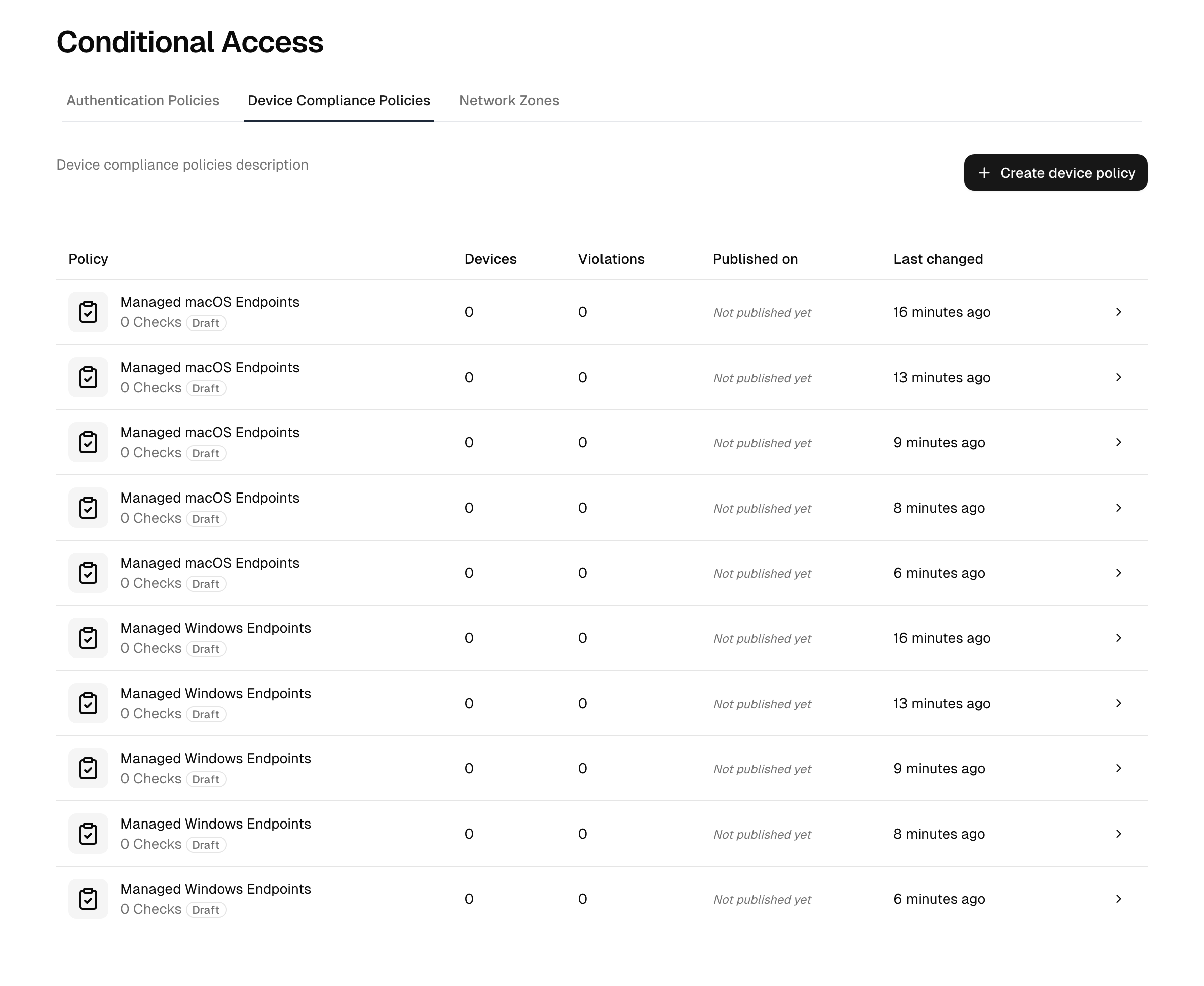
Wie eine Richtlinie Geräten zugewiesen wird
Jedes Gerät hat genau eine geltende Geräterichtlinie oder keine. Die Prüfungen dieser einen Richtlinie werden gegen das Gerät ausgewertet, und unter Windows setzt ihr Block Windows-Anmeldung, sofern eingeschaltet, die MFA bei der Windows-Anmeldung des Geräts. Die Prüfungen mehrerer Richtlinien addieren sich nie.
Jede Richtlinie ist an eine Platform gebunden, Windows, Linux oder MacOS, die Sie beim Erstellen der Richtlinie wählen. Eine Richtlinie gilt immer nur für Geräte ihrer Plattform, und ihr Prüfungskatalog bietet nur die Prüfungen für diese Plattform an. Die Plattform lässt sich später nicht ändern; um eine andere Plattform abzudecken, erstellen Sie eine neue Richtlinie.
Auf der Registerkarte Einstellungen der Richtlinie wählen Sie einen von drei Zuweisungsmodi:
| Modus | Wirkung |
|---|---|
| Keine automatische Zuweisung | Die Richtlinie gilt nur für die Geräte, denen sie direkt zugeordnet ist. |
| Allen Geräten zuweisen | Die Richtlinie gilt für jedes eingebundene Gerät ihrer Plattform. |
| Zuweisen nach Bedingungen | Die Richtlinie gilt für die Geräte ihrer Plattform, die die von Ihnen festgelegten Bedingungen erfüllen. |
Wenn Sie nach Bedingungen zuweisen, können Sie zielen nach:
- Operating-system pattern, domain pattern und hostname pattern: Text, den der Wert des Geräts enthalten muss, ohne Beachtung der Groß- und Kleinschreibung. Trennen Sie mehrere Werte durch Kommas.
- Gerätetyp: Laptop, Desktop, Server, Appliance oder virtuelle Maschine, wie das Gerät sich selbst meldet. Eine virtuelle Maschine erkennt der Endpoint-Agent an Hardware-Hersteller und -Modell; der Legacy-Client meldet nur seinen Gehäusetyp.
Jede gesetzte Bedingung muss zutreffen (logisches UND). Innerhalb einer Bedingung genügt einer der aufgeführten Werte, sodass ein Domänenmuster corp, lab auf ein Gerät in jeder der beiden Domänen zutrifft. Eine nach Bedingungen zugewiesene Richtlinie ohne gesetzte Bedingung gilt für kein Gerät.
Unabhängig vom Modus können Sie eine Richtlinie einem einzelnen Gerät direkt zuordnen: auf der Geräteseite, mit Geräterichtlinie zuordnen im Menü Aktionen oder auf dessen Registerkarte Geräterichtlinien. Ein Gerät hat höchstens eine direkt zugeordnete Richtlinie; die Zuordnung einer anderen ersetzt sie, und wählbar sind nur Richtlinien der Plattform des Geräts. Die Registerkarte zeigt die Richtlinie, die für das Gerät gilt, und warum sie gilt (Direkt zugeordnet, Alle Geräte oder Über Bedingung), dazu eine direkt zugeordnete Richtlinie, die noch nicht aktiv ist, und erlaubt es, die direkte Zuordnung zu entfernen. Ohne direkte Zuordnung fällt das Gerät auf die zutreffende Richtlinie seiner Plattform zurück, sofern es eine gibt.
Welche Richtlinie für ein Gerät gilt:
- Eine dem Gerät direkt zugeordnete Richtlinie, sobald sie aktiv ist.
- Andernfalls von den aktiven Richtlinien der Plattform des Geräts, die auf das Gerät zutreffen, die mit der niedrigsten Zahl bei Priorität (ein Feld auf der Registerkarte Einstellungen). Bei Gleichstand gilt die ältere Richtlinie.
Ein Gerät, für das keine Richtlinie gilt, erhält den Standard-Compliance-Status aus den Geräteeinstellungen und die flottenweite Standard-MFA bei der Windows-Anmeldung. Eine Richtlinie, deren Prüfungen alle nicht auf das Gerät anwendbar sind (siehe die Software-Prüfungen unten), zählt als keine Richtlinie. Wechselt ein Gerät zu einer anderen Richtlinie oder zu keiner, werden seine offenen Verstöße der bisherigen Richtlinie automatisch behoben. Das Löschen einer Richtlinie behebt ihre offenen Verstöße und entfernt sie von den Geräten, denen sie direkt zugeordnet war.
Hinweis: Richtlinien aus früheren Versionen. Bestehende Richtlinien wurden zu Windows-Richtlinien. Eine nach Bedingungen zugewiesene Richtlinie, deren einzige Bedingung die Plattform Windows war, ist jetzt allen Geräten zugewiesen. Eine Richtlinie, die mehr als eine Bedingung gesetzt hatte (die Plattform mitgezählt), erreicht jetzt nur noch die Geräte, die alle erfüllen, und deckt daher möglicherweise weniger Geräte ab als zuvor: Prüfen Sie die Spalte Geräte der Richtlinienliste. Wo einem Gerät mehrere Richtlinien direkt zugeordnet waren, wurde die erste beibehalten. Bisher wurden die Prüfungen aller Richtlinien, die ein Gerät erreichten, zusammengezählt; jetzt wird nur die eine geltende Richtlinie ausgewertet. Wo ein Gerät auf mehrere Richtlinien angewiesen war, führen Sie deren Prüfungen in einer Richtlinie zusammen.
Compliance-Prüfungen
Eine Richtlinie wird aus Prüfungen aufgebaut, die aus einem Katalog gewählt werden. Jede Prüfung ist eine Anforderung, die gegen den gemeldeten Zustand des Geräts ausgewertet wird. Der Katalog umfasst:
- Disk encryption enabled
- Firewall enabled
- Operating-system installed / version: ein benanntes OS ist vorhanden, mit einer optionalen Mindestversion.
- Important patches installed: erforderliche Updates sind eingespielt.
- Product installed: ein benanntes Produkt (zum Beispiel ein EDR-Agent oder ein Browser) ist vorhanden, optional in einer Mindestversion.
- Product up to date: ein benanntes Produkt ist vorhanden, und der Paketkatalog kennt keine neuere Version (siehe unten).
- Product running: ein benanntes Produkt ist nicht nur installiert, sondern aktiv laufend.
Software-Prüfungen
Die drei Produkt-Prüfungen funktionieren auf jedem eingebundenen Gerät, unabhängig von dessen Client. Eine Prüfung, "Google Chrome installed", wird auf einem Gerät mit dem bisherigen Client und auf einem Gerät mit dem aktuellen Endpoint-Agent gleichermaßen ausgewertet, jeweils aus dem, was dieser Client meldet. Sie wählen das Produkt einmal; eine getrennte Prüfung pro Client gibt es nicht.
- Product installed ist erfüllt, wenn das Gerät das Produkt meldet. Auf einem Gerät mit dem aktuellen Endpoint-Agent zählt eine Anwendung, die der Paketkatalog als dieses Produkt erkannt hat, ebenso wie eine Anwendung mit dem Namen des Produkts. Eine Anwendung, die Sie auf dem Software-Tab des Geräts mit Paket wählen einem Paket zugeordnet haben, zählt als Produkt dieses Pakets.
- Mindestversion: Eine Prüfung auf "installed" hat in ihren Einstellungen (Zahnrad-Schaltfläche am Ende der Zeile im Bearbeitungsmodus) ein Feld Mindestversion. Mit gesetzter Version (durch Punkte getrennte Zahlen, zum Beispiel
120.0) schlägt die Prüfung auch fehl, wenn die installierte Version älter ist. Eine Version, die das Gerät in einer nicht vergleichbaren Form meldet, lässt die Prüfung fehlschlagen. - Product up to date schlägt zusätzlich fehl, wenn der Paketkatalog eine neuere Version der installierten Anwendung kennt. Ein Versionsvergleich, den der Katalog als unsicher markiert, lässt die Prüfung nicht fehlschlagen. Diese Prüfung benötigt den aktuellen Endpoint-Agent und den Paketkatalog; der Katalog bietet sie nur für Produkte an, für die er ein Paket kennt, und nur auf den Plattformen, auf denen das der Fall ist.
- Product running ist erfüllt, wenn ein laufender Prozess zum installierten Produkt gehört: auf dem aktuellen Endpoint-Agent ein Prozess im Installationsordner der Anwendung, auf dem bisherigen Client das, was dieser Client als laufend meldet.
Neben den kuratierten Produkten bietet der Katalog gemeldete Pakete an: Anwendungen, die der Paketkatalog auf Ihren Geräten erkannt hat und die kein kuratiertes Produkt abdeckt, zum Beispiel ein Entwicklerwerkzeug. Für sie stehen dieselben drei Prüfungen bereit. Ein Paket, das noch kein Gerät gemeldet hat, lässt sich nicht wählen.
Prüfungen, die im Katalog und in der Tabelle der Prüfungen mit Endpoint-Agent markiert sind (Product up to date, gemeldete Pakete), werden nur auf Geräten mit dem aktuellen Endpoint-Agent ausgewertet. Ein Gerät mit dem bisherigen Client unterliegt einer solchen Prüfung nicht: Es besteht sie weder noch scheitert es daran, und eine Richtlinie, die nur aus solchen Prüfungen besteht, gilt für dieses Gerät gar nicht.
Die Prüfungen werden aus dem zuletzt gemeldeten Zustand des Geräts und der dafür gespeicherten Antwort des Paketkatalogs ausgewertet, sodass eine Anmeldung nicht auf den Katalog wartet. Neu installierte Software zählt, sobald ihre Meldung geprüft wurde, was normalerweise Sekunden dauert. Ohne den Paketkatalog (zum Beispiel in einer On-Premises-Installation) funktionieren Product installed und Product running weiter aus den gemeldeten Namen; Product up to date und gemeldete Pakete werden nicht angeboten, worauf der Katalog mit einem Hinweis hinweist.
Sie wählen die für Ihre Richtlinie relevanten Prüfungen aus dem Katalog, der die Prüfungen für die Plattform der Richtlinie anbietet und nach Anwendungsfall, Kategorie und Risikostufe gefiltert werden kann.
Wie Authentifizierungsrichtlinien führen Geräte-Richtlinien eine Entwurfsmenge von Prüfungen, die Sie veröffentlichen, um sie live zu schalten, sodass Sie Änderungen vorbereiten können, bevor sie in Kraft treten (siehe unten).
Nur informieren und Benutzer dürfen beheben
Im Bearbeitungsmodus hat jede Prüfung am Ende ihrer Zeile eine Zahnrad-Schaltfläche, die die Einstellungen der Prüfung öffnet: die folgenden Schalter und, bei einer Prüfung auf "installed", die Mindestversion. Die Tabelle zeigt das Ergebnis als kurzen Hinweis unter dem Namen der Prüfung (zum Beispiel "Benutzer werden nur informiert"). Wie jede Änderung an den Prüfungen werden die Einstellungen mit dem Veröffentlichen wirksam.
- Nur informieren: Eine fehlgeschlagene Prüfung wird dem Benutzer angezeigt und als Verstoß erfasst, das Gerät bleibt aber konform. Nützlich, um Ihre Flotte zu vermessen, bevor Sie sich auf eine Prüfung verlassen.
- Benutzer dürfen beheben (Prüfungen auf installiert und aktuell eines Produkts, für das der Paketkatalog ein Windows-Paket kennt, Plan Pro mit dem Add-on DIAM): Schlägt die Prüfung bei der Anmeldung fehl, bietet der Compliance-Dialog dem Benutzer in den Details der Prüfung einen Knopf Beheben an. Er installiert das Paket oder sein Update über den Endpoint-Agent, von der Adresse des Herstellers mit der Prüfsumme des Katalogs, und der Benutzer aktualisiert den Dialog, wenn die Installation fertig ist. Standardmäßig aus.
Ein Knopf Beheben erscheint nur, wo die Behebung tatsächlich laufen kann. Sonst nennen die Details der Prüfung den Grund, in dieser Reihenfolge geprüft:
- Das Gerät ist isoliert.
- Die anmeldende Person ist kein angehefteter Benutzer des Geräts. Nur ein angehefteter Benutzer (am Gerät mit dem verknüpften Windows-Konto angemeldet) oder ein Mitglied einer angehefteten Gruppe darf etwas beheben: Der Dialog läuft vor dem zweiten Faktor, ein Passwort allein darf also nicht reichen, um ein Gerät zu verändern.
- Benutzer dürfen beheben ist für diese Prüfung aus.
- Das Gerät läuft nicht unter Windows.
- Die Software konnte nicht sicher erkannt werden. Wo mehrere Pakete passen, wählt nur ein Administrator eines aus, im Reiter Software des Geräts.
- Das Paket lässt sich nicht automatisch installieren (zum Beispiel ein Installer pro Benutzer, einer ohne unbeaufsichtigten Modus oder Katalogdaten, die älter als sieben Tage sind).
- Auf dem Gerät läuft bereits eine Installation.
- Das Gerät ist nicht verbunden.
Ist der letzte Versuch fehlgeschlagen, sagen die Details der Prüfung das mit dem Zeitpunkt; was das Gerät gemeldet hat, steht in den Reitern Patches und Historie des Geräts. Eine Prüfung ganz ohne Behebung, etwa läuft, die Firewall oder die Festplattenverschlüsselung, zeigt nur ihre Beschreibung. Jede Behebung steht im Audit-Log als Befehl mit dem Benutzer als Subjekt und erscheint im Reiter Historie des Geräts.
Ob ein nicht-compliant Ergebnis tatsächlich eine Anmeldung blockiert, wird in einer Authentifizierungsrichtlinie entschieden, die das Compliance-Ergebnis als Ergebnis referenziert (inform vs enforce). Die Geräte-Richtlinie erzeugt das Ergebnis; die Authentifizierungsrichtlinie entscheidet, was damit geschieht.
Windows-Anmeldung
Eine Windows-Richtlinie kann auch die MFA bei der Windows-Anmeldung der Geräte setzen, die sie steuert. Schalten Sie auf der Registerkarte Windows-Anmeldung, die nur Windows-Richtlinien haben, die Option Diese Richtlinie setzt die MFA der Windows-Anmeldung ein und wählen Sie:
- Anforderung: Erforderlich (ein zweiter Faktor ist Pflicht), Optional (wird von Benutzern verlangt, die einen besitzen) oder Deaktiviert (nur Passwort).
- Geprüft durch: Das Gerät (der Faktor wird auf jeder Maschine eingerichtet und geprüft, funktioniert offline) oder Diese Plattform (der im Benutzerkonto hier eingerichtete Faktor, eine Einrichtung für alle Geräte, jede Anmeldung im Audit-Log, die Maschine muss die Plattform erreichen). Die Prüfung durch die Plattform setzt den Endpoint-Agenten voraus und ist auf der Seite zur Windows-Anmeldung beschrieben.
- Bei Prüfung durch die Plattform: die Vertrauensstufe, die der Faktor erreichen muss, und die autorisierten Gruppen, deren Mitglieder sich an den Geräten anmelden dürfen, zusätzlich zu den je Gerät angehefteten Konten.
- Bei Prüfung durch die Plattform: Anmeldung ohne Plattform, bis zu 14 Tage, wie lange sich ein an ein Gerät angeheftetes Konto noch anmelden kann, während das Gerät die Plattform nicht erreicht. Nur Online-Anmeldung (Standard) verweigert die Anmeldung ohne Plattform. Siehe Windows-Anmeldung.
- Bei Prüfung durch die Plattform unterhalb von AAL3: Entsperren ohne zweiten Faktor nach kurzer Sperre, mit der längsten Sperrdauer und der Zeit, nach der das Entsperren den zweiten Faktor wieder verlangt. Siehe Entsperren ohne zweiten Faktor.
Der Block wird als Entwurf gespeichert und mit Veröffentlichen angewendet: Der veröffentlichte Block wird an jedes Windows-Gerät gesendet, das die Richtlinie steuert; verbundene Geräte erhalten ihn in Sekunden, Offline-Geräte beim nächsten Verbinden. Vor dem Veröffentlichen eines von der Plattform geprüften Blocks nennt die Registerkarte die autorisierten Benutzer, die keinen Faktor der geforderten Stufe besitzen; weisen Sie Token oder Sicherheitsschlüssel zu, oder veröffentlichen Sie zuerst als Optional.
Die Einstellungen der Windows-Anmeldung eines Geräts kommen aus der Richtlinie, die für das Gerät gilt, sofern deren Block eingeschaltet ist. Die Geräteseite zeigt, welche Richtlinie den Modus gesetzt hat, und solange eine Richtlinie ein Gerät steuert, ist MFA für Gerät konfigurieren an diesem Gerät gesperrt. Ein Gerät, für das keine Richtlinie mit eingeschaltetem Block Windows-Anmeldung mehr gilt, etwa weil seine Richtlinie deaktiviert wurde oder es zu einer Richtlinie ohne den Block gewechselt ist, fällt auf den Flottenstandard zurück, geprüft vom Gerät, bis eine andere Richtlinie oder die manuelle Aktion ihn ändert. Dieser Standard ist Deaktiviert, sofern er nicht in den Geräteeinstellungen geändert wurde; das Deaktivieren einer Richtlinie kann die Anmelde-MFA der von ihr gesteuerten Geräte also abschalten.
Der Block erreicht nur Geräte mit dem Endpoint-Agenten unter Windows. Geräte mit dem bisherigen Client behalten den Flottenstandard und die manuelle Aktion.
Eine Richtlinie aktivieren
- Erstellen Sie die Richtlinie unter Security → Conditional access → Device Compliance Policies, wählen Sie im Dialog zum Erstellen ihre Platform und legen Sie auf der Registerkarte Einstellungen Zuweisungsmodus, Bedingungen und Priorität fest.
- Fügen Sie die benötigten Compliance-Prüfungen aus dem Katalog hinzu.
- Veröffentlichen Sie die Entwurfsprüfungen, um sie in die Live-Menge zu überführen (dies erhöht die Richtlinienversion). Eine Richtlinie kann veröffentlicht, aber noch nicht aktiv sein.
- Aktivieren Sie die Richtlinie, um mit der Auswertung der Geräte zu beginnen, für die sie gilt. Die Aktivierung löst eine frische Compliance-Neuprüfung dieser Geräte aus. Sie können sie jederzeit deaktivieren, um die Auswertung zu stoppen.
- Referenzieren Sie Geräte-Compliance als Ergebnis in einer Authentifizierungsrichtlinie, um den Zugriff tatsächlich am Ergebnis abzusichern.
Veröffentlichen vs Aktivieren. Das Veröffentlichen überführt Ihre Entwurfsprüfungen in die Live-Konfiguration; das Aktivieren schaltet die Auswertung ein oder aus. Es sind getrennte Aktionen, sodass Sie eine veröffentlichte-aber-inaktive Richtlinie vorbereiten und sie einschalten können, wenn Sie bereit sind.
Prüfen, welche Geräte eine Richtlinie abdeckt
Die Registerkarte Zugeordnete Geräte der Richtlinie zeigt wie die Spalte Geräte der Richtlinienliste die Geräte, für die die Richtlinie aktuell gilt. Jedes Gerät wird bei genau einer Richtlinie gezählt; ein Gerät, auf das eine Richtlinie zutrifft, das aber über eine direkte Zuordnung oder eine niedrigere Zahl bei Priorität eine andere erhält, steht dort also nicht. Nutzen Sie sie, um zu bestätigen, dass Ihr Zuweisungsmodus und Ihre Bedingungen die Richtlinie so eingrenzen, wie Sie es beabsichtigt haben, bevor Sie sie in einer Authentifizierungsrichtlinie durchsetzen.
Fehlerbehebung
- Ein Gerät wird unerwartet als nicht-compliant angezeigt. Öffnen Sie das Gerät und prüfen Sie, welche Prüfung fehlgeschlagen ist. Bestätigen Sie, dass die Konfiguration der Prüfung Ihrer Absicht entspricht, und denken Sie daran, dass eine als Nur informieren markierte Prüfung das Gerät nie nicht-compliant macht. Die Durchsetzung erfolgt nur dort, wo eine Authentifizierungsrichtlinie am Compliance-Ergebnis absichert.
- Der Compliance-Zustand wirkt veraltet. Ein Gerät meldet seinen Zustand über seinen Agenten. Ein Offline-Gerät behält seinen zuletzt gemeldeten Zustand; eine frische Neuprüfung läuft, wenn es sich wieder verbindet (das Aktivieren einer Richtlinie löst ebenfalls eine Neuprüfung passender, erreichbarer Geräte aus). Wenn ein Gerät gerade wieder online gekommen ist, gewähren Sie einen Moment bis zur nächsten Meldung.
- Die Geräte-Richtlinie blockiert nichts. Eine Geräte-Compliance-Richtlinie erzeugt nur ein Ergebnis. Um tatsächlich den Zugriff zu verweigern oder Step-up zu verlangen, referenzieren Sie Geräte-Compliance als Ergebnis in einer Authentifizierungsrichtlinie.
- Die falschen Geräte werden abgedeckt. Nutzen Sie die Registerkarte Zugeordnete Geräte der Richtlinie, um Zuweisungsmodus und Bedingungen zu bestätigen und die Richtlinie so einzugrenzen, wie Sie es beabsichtigt haben, bevor Sie sie durchsetzen.
- Ein Gerät fehlt bei einer Richtlinie, die auf es zutrifft. Für das Gerät gilt eine andere Richtlinie, direkt zugeordnet oder mit einer niedrigeren Zahl bei Priorität. Die Registerkarte Geräterichtlinien des Geräts nennt die geltende Richtlinie und warum sie gilt.
Verwandte Themen
- Geräteinventar: wo eingebundene Geräte und ihr Compliance-Zustand erscheinen.
- Authentifizierungsrichtlinien: den Zugriff am Compliance-Ergebnis absichern (verweigern oder Step-up verlangen bei einem nicht-compliant Gerät).
- Pläne & Add-ons: das DIAM-Add-on und die Stufenanforderungen.