

Geräteinventar
Die Liste registrierter Geräte, ihre Status, die Detail-Registerkarten und die Untersuchung eines Geräts, das seinen Zustand geändert hat.
Add-on erforderlich: Das Geräteinventar ist Teil des DIAM-Add-ons (Device Identity).
Das Geräteinventar ist der Ort, an dem registrierte Endpunkte erscheinen, nachdem sie sich über den Endpoint-Agent mit der Plattform verbunden haben. Von hier aus prüfen Sie die Sicherheitslage eines Geräts und wirken darauf ein. Das Inventar befindet sich im Bereich Endpoint der Konsole.
Registrierte Geräte
Die Liste Geräte zeigt jeden registrierten Endpunkt mit Namen, Besitzer, Plattform, letztem Kontaktzeitpunkt und Status. Sie zeigt außerdem die Remote-IP und Geolokalisierung des Geräts, ein Inline-MFA-Registrierungs-Badge (Required oder Optional) und eine Warnung, wenn der aktive Benutzer vom angehefteten Benutzer abweicht: ein Zeichen, dass das Gerät den Besitzer gewechselt hat. Sie können die Liste nach Status, Konformität, Plattform, MFA-Registrierung und Isolation filtern, und ein Limit-Banner zeigt, wie nahe Sie der Anzahl der in Ihrem Abonnement enthaltenen Geräte sind.
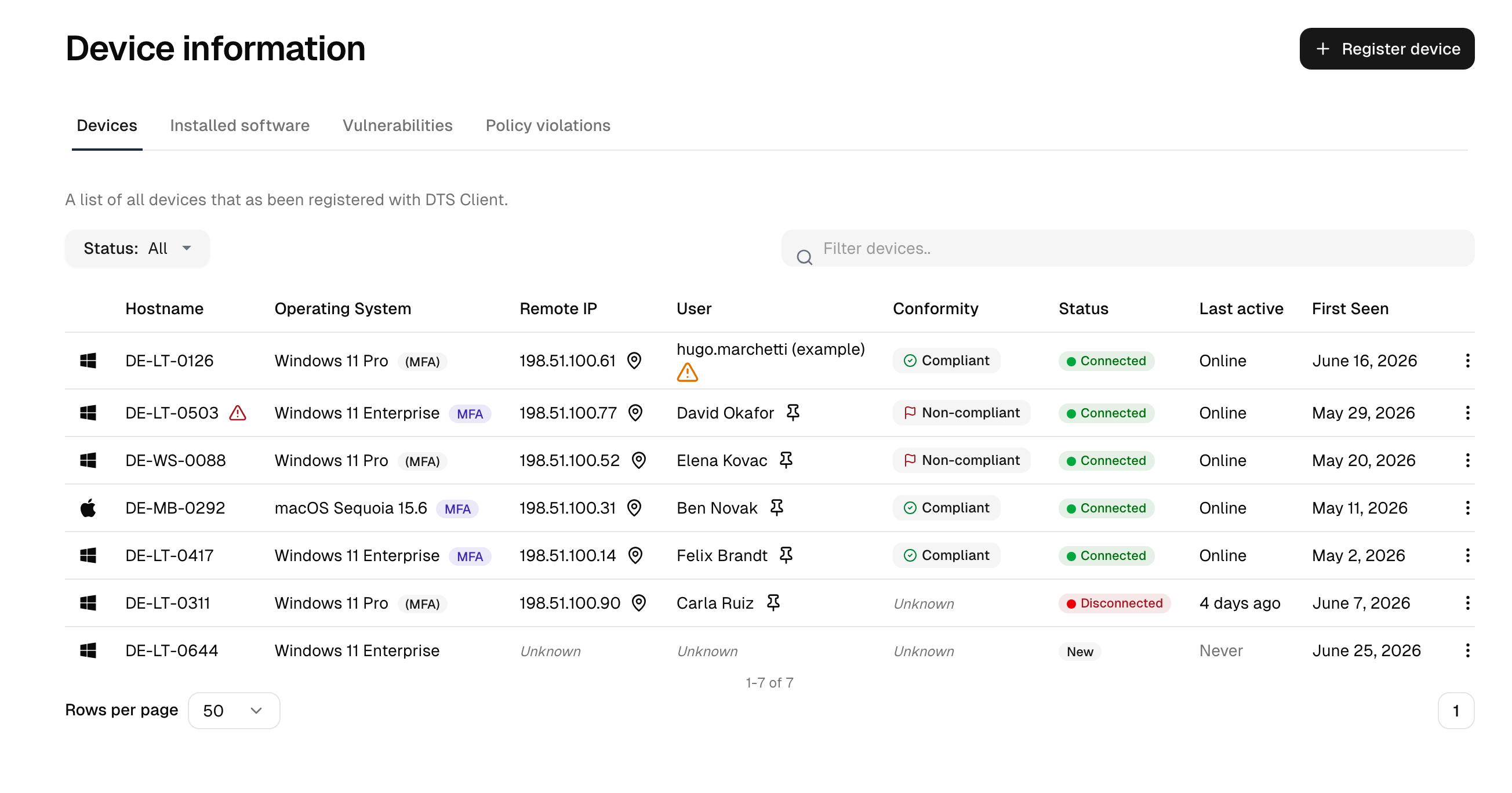
Die Listen-Werkzeugleiste
Die Liste nutzt dieselbe Werkzeugleiste wie die übrigen Listen der Konsole:
- Ansichten öffnet ein Seitenpanel mit den Standardansichten und den eigenen gespeicherten Ansichten. Aktuelle Ansicht speichern sichert die aktiven Spalten, die Sortierung, Filterregeln und den Suchbegriff unter einem Namen. Gespeicherte Ansichten sind persönlich und für andere Administratoren nicht sichtbar.
- Spaltenköpfe öffnen ein Menü mit Aufsteigend sortieren, Absteigend sortieren, Filter (fügt eine Filterregel für diese Spalte hinzu) und Spalte ausblenden. Ohne gewählte Spalte ist die Liste nach letzter Aktivität sortiert; die Sortierung ist Teil der URL und wird mit einer gespeicherten Ansicht gesichert.
- Spalten wählt die angezeigten Spalten aus und erlaubt es, sie per Ziehen in die gewünschte Reihenfolge zu bringen. Neben den standardmäßig gezeigten Spalten stehen Domäne, Betriebssystemversion, Installationsdatum des Betriebssystems, Architektur, Hersteller, Modell, Prozessor, Speicher, MFA-Status, Isolation, Freigabe, Verwaltet und die letzte Prüfung zur Auswahl.
- Filter baut Regeln der Form Feld, Operator, Wert. Die Operatoren hängen vom Feld ab: Ein Feld mit festem Wertevorrat bietet ist eines von und ist keines von, ein beschreibendes Feld nimmt einen eingegebenen Text mit enthält, enthält nicht, ist gleich, ist nicht gleich, beginnt mit und endet auf, und ein Datumsfeld nimmt einen Von/Bis-Bereich mit Uhrzeit aus einem Auswahlfeld (ein Klick auf einen Tag füllt den ganzen Tag, eine leere Seite lässt den Bereich dort offen; Zeiten werden in Ihrer eigenen Zeitzone gelesen). Jedes Feld bietet zusätzlich ist leer und ist nicht leer. Mehrere Werte in einer Regel treffen auf jeden dieser Werte zu, mehrere Regeln gelten gemeinsam. Die Schaltfläche nennt die Felder, nach denen aktuell gefiltert wird, das Kreuz daneben setzt alle Regeln zurück.
- Das Suchfeld ermittelt während der Eingabe den besten Treffer und zeigt die Ergänzung grau hinter dem Cursor an. Tab übernimmt die Ergänzung, Enter sucht nach dem eingegebenen Text.
- Die Export-Schaltfläche lädt die gefilterte Liste als CSV-Datei herunter, mit den sichtbaren Spalten in der gewählten Reihenfolge.
Der gesamte Zustand steht in der Seitenadresse, eine gefilterte Liste lässt sich daher als Lesezeichen sichern oder an Kollegen weitergeben.
Freigabe
Verlangt Ihre Instanz eine Freigabe für neue Geräte, erscheint ein frisch registrierter Endpunkt als Awaiting approval und bleibt unverwaltet, bis Sie ihn freigeben. Ein Banner am Kopf der Liste verlinkt auf die wartenden Geräte, und Awaiting approval steht als Filter zur Verfügung.
Die Freigabe ist unabhängig von den unten aufgeführten Status: Ein Gerät kann verbunden und trotzdem freigabepflichtig sein. Öffnen Sie das Gerät und wählen Sie Approve device, um es freizugeben. Zum Ablehnen löschen Sie es.
Die Einstellung selbst sowie die Frage, was ein wartendes Gerät darf und was nicht, finden Sie unter Geräteeinstellungen.
Gerätestatus
| Status | Bedeutung |
|---|---|
| Provisioniert | Registriert, aber noch nicht verbunden. |
| Verbunden | Online und erreichbar. |
| Nicht verbunden | Zuvor verbunden, aktuell offline. |
| Suspendiert | Administrativ deaktiviert. |
| Fehler | Der Client hat einen Fehler gemeldet. |
| Unbekannt | Der Zustand konnte nicht ermittelt werden. |
| Verloren | Über einen längeren Zeitraum nicht gesehen (etwa 30 Tage), typischerweise ein Gerät, das sich nach dem Verlust seiner Identität neu registriert hat. |
Ein Gerät verfolgt außerdem einen Isolationsstatus und einen MFA-Registrierungsstatus, die Sie beide mit Remote-Aktionen ändern. Die Isolation kann vollständig (Isoliert) oder Partially isolated sein: Die Liste kennzeichnet beides mit einem Warnmarker, und die Detailseite zeigt ein prominentes Warnbanner, solange ein Gerät isoliert ist.
Ein Gerät anzeigen
Öffnen Sie ein Gerät, um zu seiner Detailseite zu gelangen, auf der Sie es auch umbenennen und seine Beschreibung bearbeiten können. Die Seite ist in Registerkarten organisiert:
| Registerkarte | Was sie zeigt |
|---|---|
| Überblick | Identität, Besitzer, Status und Isolationszustand, dazu einen Client-Informationsblock (Geräte-UID, Client-Version, Fingerabdruck des Registrierungszertifikats und jeden Client-Fehlerzustand) und ein Zeitachsen-Diagramm der Geräteaktivität (täglich aktive Zeiten, vertrauenswürdiges Netzwerk und, falls aktiviert, gesperrte Zeiträume mit wöchentlichen Summen). |
| System | Betriebssystem und Hardware, Netzwerkadapter (IP, DHCP, DNS, Gateways, MAC), Volumes, Grafikkarten sowie die Zeitstempel der letzten CVE-Prüfung und der letzten Statusänderung. |
| Software | Die von diesem Gerät gemeldete Software, die Einzelgeräteansicht des Software-Inventars. Auf Windows- und macOS-Geräten mit dem aktuellen Agent zeigt der Info-Dialog der Zeile, welchem Paket aus dem Paketkatalog eine Anwendung entspricht. Mit dem Paketsymbol in der Zeile (Paket wählen) wählen Sie das richtige oder keines davon; die Auswahl gilt für alle Geräte, auf denen die Anwendung installiert ist. Das Symbol ist hervorgehoben, wo eine Wahl offen ist, weil mehrere Pakete passen oder das Paket nicht bestätigt ist, und ein Hinweis über der Liste nennt die Anzahl dieser Anwendungen. |
| Fehlende Patches | Fehlende Betriebssystem-Patches, mit Schweregrad, der Angabe, ob der Update-Mechanismus das Update ausrollt oder nur anbietet (Required / Optional), der Patch-Quelle und einem Reboot-required-Kennzeichen. Auf einem Gerät mit dem aktuellen Endpoint-Agent lassen sie sich von hier aus installieren. Der Tab hat zwei Abschnitte, Systemupdates und Anwendungsupdates. Auf Windows- und macOS-Geräten mit dem aktuellen Agent listet der zweite die neuere Version, die der Paketkatalog für installierte Software kennt, mit dem Zeitpunkt der letzten Prüfung. Kennzeichen markieren eine Anwendung, die sich selbst aktualisiert, ein Paket ohne Prüfsumme und einen unsicheren Versionsvergleich. Ist das Paket nicht bestätigt, steht Paket wählen direkt am Update. Unter Windows lassen sich Anwendungsupdates von hier aus installieren. |
| Sicherheitslücken | Die für dieses Gerät ermittelten CVEs. |
| Richtlinien | Die für das Gerät geltende Geräte-Compliance-Richtlinie, warum sie gilt, und ihr Ergebnis. Ein Gerät hat höchstens eine Richtlinie. |
| Historie | Die Einträge im Audit-Log zu diesem Gerät, die neuesten zuerst, mit der Suche, dem Typ- und dem Zeitfilter des Audit-Logs (die Typliste zeigt nur die Typen, die bei diesem Gerät vorkommen): Befehle und wer sie gesendet hat, abgeschlossene Update-Durchgänge mit der Meldung des Geräts, Freigabe, zugeordnete Benutzer, Richtlinienverstöße. Einträge von vor der Einführung des Reiters stehen nur im Audit-Log. Wird Admins angezeigt, die das gesamte Audit-Log lesen dürfen. |
Warum hat dieses Gerät seinen Zustand geändert?
Ein Gerät, das gestern in Ordnung war, kann auf offline oder non-compliant umspringen. Die üblichen Ursachen und wo man nachsehen sollte:
- Der Client meldet nicht mehr. Das Gerät wechselt zu Nicht verbunden; bleibt es lange genug so, altert es Richtung Verloren.
- Veralteter Check-in. Kein kürzlicher Kontakt, sodass die Plattform nicht mehr für die aktuelle Sicherheitslage bürgen kann.
- Eine Posture-Prüfung schlug fehl. Eine Compliance-Prüfung (Verschlüsselung aus, Firewall aus, ein verbotenes Produkt) hat das Gerät auf non-compliant umspringen lassen und einen Verstoß eröffnet.
- Eine Schwachstelle wurde erkannt. Eine CVE-Übereinstimmung gegen die gemeldete Software hat das Risiko des Geräts erhöht.
Starten Sie von den Registerkarten Überblick und Richtlinien des Geräts für die aktuelle Sicherheitslage und gleichen Sie dann mit dem Audit-Log ab, das Statusänderungen und Remote-Aktionen mit Zeitstempeln festhält.
Ein Gerät löschen
Sie können ein Gerät aus dem Inventar löschen. Das Löschen des Eintrags deinstalliert den Client auf der Maschine nicht: Ein weiterhin installierter und laufender Client registriert sich erneut und erscheint wieder. Um ein Gerät endgültig außer Betrieb zu nehmen, deinstallieren Sie zuerst den Client und löschen Sie dann den Eintrag.
Ein Gerät, das seine Identität verloren und sich neu registriert hat, erscheint als neuer Eintrag. Das passiert nach einer Neuinstallation, einem zurückgesetzten TPM oder einem Mainboard-Tausch und ist erwartbar: Die Registrierungsidentität liegt auf der Maschine, nicht im Eintrag. Öffnen Sie den alten Eintrag und verknüpfen Sie ihn über Als ersetzt markieren mit dem neuen. Die Plattform schlägt Kandidaten mit gleichem Hostnamen oder gleicher Seriennummer vor, verknüpft aber nie selbst, weil sonst zwei aus demselben Image geklonte Maschinen zu einem einzigen Gerät verschmelzen würden. Ein ersetzter Eintrag zählt nicht mehr gegen die lizenzierte Geräteanzahl, verlässt die Standardliste und bleibt über den Filter Ersetzt erreichbar. Zugeordneter Benutzer und direkt zugeordnete Richtlinie wandern zum neuen Eintrag, sofern dem neuen Eintrag nicht bereits selbst eine Richtlinie direkt zugeordnet ist. Wenn Sie nicht verknüpfen möchten, altert der alte Eintrag von selbst zu Verloren, oder Sie entfernen ihn manuell.
Programmatischer Zugriff
Hinweis: Erfordert die Funktion deviceTrust.
Geräte, ihre CVE-Übereinstimmungen, der Compliance-Zustand und die Remote-Aktionen sind auch über die Management-API erreichbar, sodass Sie sie in Ihre eigene Automatisierung einbinden können. Siehe Remote-Aktionen und die interaktive API-Dokumentation unter /admin/api-docs für die verfügbaren Endpunkte und Scopes.
Siehe auch
- Endpoint-Agent: Installation, Aktualisierung und Entfernung des Clients auf dem Endpunkt.
- Remote-Aktionen: das Isolieren eines Geräts und die übrigen Befehle.
- Software-Inventar, Sicherheitslücken und Richtlinienverstöße: die flottenweiten Ansichten.
- Geräte-Compliance-Richtlinien: die Regeln, die gegen den Gerätezustand ausgewertet werden.
- Audit-Logs: wo Geräteaktionen und die Befehlszustellung festgehalten werden.