

Geräteeinstellungen
Geräteregistrierung, Registrierungszertifikate und den Client-Installer konfigurieren, der Endgeräte registriert.
Add-on erforderlich: Die Geräteeinstellungen sind Teil des DIAM-Add-ons (Device Identity). Der Bereich erscheint nur, wenn DIAM auf Ihrer Lizenz aktiv ist.
Bevor ein Endgerät in Ihrem Geräteinventar erscheinen kann, muss es sich an der Plattform registrieren. Die Registrierung ist an einem Geräteregistrierungszertifikat verankert; Geräte registrieren sich, indem sie einen für Ihre Instanz gebauten Client-Installer ausführen. Der Bereich Geräteeinstellungen (in der Gruppe Einstellungen der Navigation) verwaltet beides sowie die flottenweiten Optionen, die festlegen, wie Geräte bewertet werden und wie viel ihrer Aktivität sichtbar ist.
Der Bereich gliedert sich in vier Registerkarten:
| Registerkarte | Was Sie konfigurieren |
|---|---|
| Überblick | Der Zustand der registrierten Flotte: Gerätezahlen, Geräte in Wartestellung, Zertifikatsgültigkeit und die Client-Version |
| Registrierung | Wie sich neue Geräte registrieren und mit welchem Client-Installer |
| Zertifikate | Die Registrierungszertifikate samt Rotation und Widerruf |
| Einstellungen | Der Standard-Compliance-Status und der Detailgrad der Geräteaktivität |
Überblick
Der Überblick beantwortet die Fragen, die Sie sonst über mehrere Seiten zusammentragen: wie viele Geräte registriert sind, wie viele gerade online sind, wie viele auf Genehmigung warten und wie viele nicht konform sind. Zwei Diagramme schlüsseln die Flotte nach Verbindungsstatus und nach Betriebssystem auf.
Alles, was Aufmerksamkeit braucht, erscheint als Hinweis am Seitenanfang: ein Registrierungszertifikat kurz vor Ablauf oder eine neuere Client-Version, die gebaut werden kann. Geräte in Wartestellung verlinken direkt in die gefilterte Geräteliste.
Der Client-Installer
Der Client ist der Endpoint-Agent, der auf jedem Endgerät läuft. Er registriert das Gerät, meldet dessen Sicherheitslage und führt Remote-Aktionen aus. Die Konsole bietet derzeit sein Windows-Paket an.
- Öffnen Sie Geräteeinstellungen → Registrierung.
- Die Karte Client-Installer zeigt die verfügbare Version und deren SHA-1-/SHA-256-Prüfsummen.
- Wurde noch kein Client gebaut, klicken Sie auf Client anfordern, um einen für Ihre Instanz zu erzeugen. Ist eine neuere Version verfügbar, bietet ein Hinweis Client-Version … anfordern für den Bau der Aktualisierung an.
- Sobald ein Build bereitsteht, laden Sie ihn über Client herunterladen herunter und verteilen ihn an Ihre Endgeräte.
Prüfen Sie die heruntergeladene Datei vor der Verteilung gegen die angegebenen Prüfsummen.
Neue Geräte genehmigen
Das Registrierungszertifikat steckt im Client-Installer und liegt damit auf jedem verwalteten Endgerät. Wer den Installer erhält, kann also eine Registrierung starten. Die Einstellung Geräteregistrierung auf der Registerkarte Registrierung entscheidet, was eine solche Registrierung wert ist.
| Modus | Verhalten |
|---|---|
| Genehmigung erforderlich | Ein neu registriertes Gerät wird als Wartet auf Genehmigung geführt und bleibt unverwaltet, bis Sie es genehmigen. Empfohlen. |
| Automatische Registrierung | Jedes Gerät, das die Registrierung abschließt, ist sofort verwaltet. Sinnvoll bei einem großen Rollout, in dem die Einzelgenehmigung unpraktikabel ist. |
| Keine neuen Geräte | Registrierungen werden abgewiesen. |
Neue Instanzen starten mit Genehmigung erforderlich. Von einer früheren Version aktualisierte Instanzen behalten die automatische Registrierung, damit ein laufender Rollout nicht unterbrochen wird; stellen Sie nach dessen Abschluss auf Genehmigung um.
Achtung: Keine neuen Geräte blockiert auch Geräte, die sich nach einer Neuinstallation, einem Hardwaretausch oder einer Neuinstallation des Agenten erneut registrieren müssen. Ein solches Gerät registriert sich immer als neues und ist von einem unbekannten Gerät nicht zu unterscheiden. Ein abgewiesener Versuch ist im Inventar überhaupt nicht sichtbar, sondern erscheint nur im Audit-Log als fehlgeschlagene Geräteregistrierung. Taucht ein erwartetes Gerät nie auf, prüfen Sie zuerst den Registrierungsmodus.
Ein Gerät in Wartestellung meldet sein Inventar, sodass Sie Hostname, Betriebssystem und aktiven Benutzer vor der Entscheidung sehen. Bis zur Genehmigung gilt:
- Es wird von Geräte-Compliance-Richtlinien nicht ausgewertet und wird nie konform.
- Es erhält keine Remote-Aktionen (Isolation, MFA-Einrichtung, Abfragen).
- Es kann keine gerätebasierte Regel einer Authentifizierungsrichtlinie erfüllen.
- Es zählt nicht gegen Ihr lizenziertes Gerätelimit.
Zum Genehmigen öffnen Sie das Geräteinventar, filtern auf Wartet auf Genehmigung, öffnen das Gerät und wählen Gerät genehmigen. Danach zählt das Gerät gegen Ihr lizenziertes Gerätelimit; ist das Limit bereits erreicht, schlägt die Genehmigung fehl.
Zum Ablehnen löschen Sie das Gerät. Beachten Sie, dass Löschen kein dauerhafter Schutz ist: Der Client auf dem Endgerät registriert sich erneut und erscheint wieder als wartend. Deinstallieren Sie den Client auf dem Endgerät, um das dauerhaft zu unterbinden.
Standard-MFA für neue Geräte
Standard-MFA für neue Geräte auf der Registerkarte Registrierung legt den MFA-Modus für die Windows-Anmeldung fest (siehe MFA bei der Windows-Anmeldung), den jedes Gerät bei der Aufnahme in die Flotte erhält: bei der Registrierung unter Automatische Registrierung oder bei der Genehmigung unter Genehmigung erforderlich. Der Befehl wird in die Warteschlange gestellt und zugestellt, sobald das Gerät sich verbindet. Das Gerät ist damit konfiguriert, bevor sich der erste Benutzer anmeldet. Der Standard ist Deaktiviert, neue Geräte bleiben damit unverändert. Geräte auf anderen Plattformen sind nicht betroffen.
Der Standard gilt nur für neue Geräte, und nur so lange, bis eine Geräte-Compliance-Richtlinie mit einem Block Windows-Anmeldung das Gerät steuert. Um den Modus für die bestehende Flotte zu setzen, veröffentlichen Sie einen solchen Block in einer Windows-Richtlinie, die allen Geräten oder den von Ihnen gewählten zugewiesen ist; er wird an jedes Gerät gesendet, das die Richtlinie steuert, und bleibt bestehen. Jeder gesendete Befehl und seine Zustellung erscheinen im Audit-Log.
Registrierungszertifikate
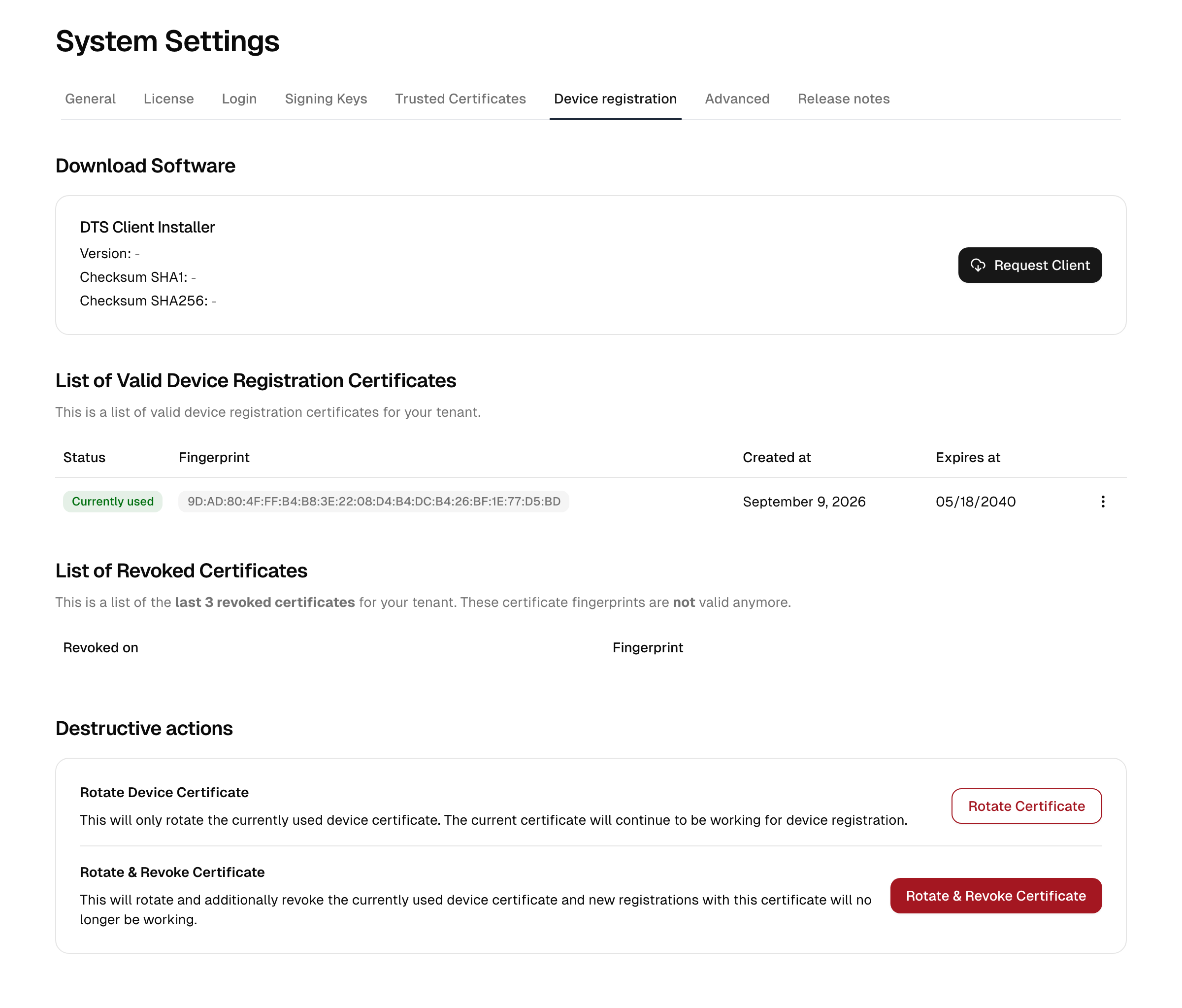
Über den Client registrierte Geräte vertrauen dem aktuellen Geräteregistrierungszertifikat Ihrer Instanz. Die Registerkarte Zertifikate listet gültige Zertifikate mit Status, Fingerabdruck und Gültigkeitsdaten auf.
Ein Registrierungszertifikat wird mit einer Gültigkeit von einem Jahr ausgestellt. Kurz vor Ablauf erscheint eine Warnung im Überblick, auf dieser Registerkarte und im Geräteinventar. Nach Ablauf können sich keine neuen Geräte mehr registrieren. Bereits registrierte Geräte arbeiten weiter, da sie sich mit eigenen Anmeldedaten authentifizieren, sodass nichts anderes auf das Problem hinweist. Rotieren Sie das Zertifikat und fordern Sie rechtzeitig einen neuen Client-Installer an.
Zertifikate aus älteren Versionen der Plattform tragen eine deutlich längere Gültigkeit. Eine Rotation ersetzt ein solches Zertifikat durch eines mit einem Jahr Gültigkeit.
| Status | Rolle |
|---|---|
| Aktuell | Das Zertifikat, das neue Registrierungen verwenden. |
| Vorherig | Das vorherige Zertifikat, aufbewahrt, damit darunter registrierte Geräte bis zum Widerruf erkannt bleiben. |
Jedes Zertifikat lässt sich über sein Aktionsmenü als .pem-Datei herunterladen; ein nicht aktuelles Zertifikat lässt sich widerrufen.
Zertifikate rotieren und widerrufen
Der Abschnitt Destruktive Aktionen am Ende der Registerkarte Zertifikate bietet:
| Aktion | Was passiert |
|---|---|
| Zertifikat rotieren | Stellt ein neues aktuelles Zertifikat aus; das bisherige wird zum vorherigen. Danach ist ein neuer Client-Build nötig. |
| Zertifikat rotieren & widerrufen | Rotiert und widerruft das vorherige Zertifikat sofort, sodass darauf gestützte Registrierungen nicht mehr funktionieren. |
| Zertifikat widerrufen | Widerruft das vorherige Zertifikat. |
Eine Liste der zuletzt widerrufenen Zertifikate wird zu Prüfzwecken vorgehalten. Jeder Eintrag zeigt, wie viele Geräte sich mit diesem Zertifikat registriert haben; die Zahl verlinkt auf die Geräteliste, gefiltert auf genau diese Geräte, sodass ein widerrufener Installer Gerät für Gerät geprüft werden kann.
Achtung: Eine Rotation des Gerätezertifikats entwertet den aktuellen Client-Build, sodass Sie einen neuen Client anfordern und verteilen müssen. Der Widerruf eines Zertifikats, auf das registrierte Geräte noch angewiesen sind, zerstört deren Registrierung. Rotieren Sie zuerst und stellen Sie den Wechsel der Geräte sicher, bevor Sie widerrufen.
Flottenweite Optionen
Die Registerkarte Einstellungen enthält die Optionen, die für jedes Gerät gelten.
Standard-Compliance-Status
Ein Gerät, auf das keine Geräte-Compliance-Richtlinie zutrifft, hat keinen Maßstab, an dem es gemessen wird. Standard-Compliance-Status legt fest, wofür es solange zählt. Konform ist die Vorgabe und hält solche Geräte nutzbar; Nicht konform ist die strengere Lesart und blockiert sie überall dort, wo eine Authentifizierungsrichtlinie ein konformes Gerät verlangt. Stellen Sie erst um, wenn Ihre Richtlinien die Flotte abdecken, sonst verlieren nicht abgedeckte Geräte den Zugriff.
Geräteaktivität
Der Geräteüberblick zeigt ein Aktivitätsdiagramm aus den Heartbeats des Clients (siehe Geräteinventar). Sperrbildschirm anzeigen legt fest, ob Zeiträume mit gesperrter Konsolensitzung als eigener Zustand erscheinen und in den Tagessummen getrennt ausgewiesen werden. Die Option ist standardmäßig aus: Gesperrte Zeit zählt dann als aktive Zeit. Der Sperranteil wird in jedem Fall erfasst und lediglich nicht angezeigt. Den Sperrzustand meldet ausschließlich der Endpoint-Agent.
Das Diagramm kann Anwesenheitsmuster offenlegen. Prüfen Sie die rechtlichen Anforderungen in Ihrer Organisation (in Deutschland typischerweise die Mitbestimmung des Betriebsrats), bevor Sie den Detailgrad erhöhen; der Überblick trägt einen rechtlichen Hinweis zur zulässigen Nutzung der Daten.
Ausnahmen der Windows-Anmeldung
Ausnahmen der Windows-Anmeldung listet lokale Windows-Kontonamen, die sich auf jedem Gerät mit dem Endpoint-Agenten nur mit dem Passwort anmelden, in jedem MFA-Modus, auch solange die Plattform nicht erreichbar ist. Das ist der Notfallpfad für Geräte, deren zweiter Faktor durch die Plattform geprüft wird: Halten Sie hier mindestens ein lokales Administratorkonto vor. Ein Name je Zeile, höchstens 50. Eine Änderung wird sofort an jedes Gerät mit dem Endpoint-Agenten gesendet.
Verwandte Themen
- Registrierte Endgeräte verwalten Sie im Geräteinventar.
- Installation, Aktualisierung und Entfernung des Agents: Endpoint-Agent.