

Organisationen
B2B-Organisationen, ihre Administratoren, Mitglieder und den Anwendungszugriff verwalten.
Add-on erforderlich: Organisationen sind Teil des CIAM-Add-ons (Customer Identity). Sie erfordern zusätzlich die Funktion organizations, verfügbar ab der Advanced-Stufe (und während der Testphase).
Eine Organisation ist der Container für die Benutzer eines externen Unternehmens: ihre Mitgliederliste, die Organisationsadministratoren, denen Sie die laufende Verwaltung übertragen, und die Anwendungen, die Sie für sie freigegeben haben. Über Organisationen betreiben Sie Multi-Kunden-Szenarien (B2B), ohne separate Instanzen aufzusetzen.
Organisation vs. Gruppe vs. Verzeichnis
Diese drei sehen ähnlich aus, beantworten aber unterschiedliche Fragen:
- Eine Organisation modelliert einen eigenständigen externen Geschäftskunden: Sie hat ihre eigenen Admins und ihre eigene Mitgliederliste, und Sie können ihre tägliche Verwaltung an den Kunden übergeben.
- Eine Gruppe modelliert einen Zuweisungs-Container innerhalb einer Population: eine bequeme Möglichkeit, vielen Personen dieselben Apps und Rollen zu gewähren.
- Ein Verzeichnis modelliert, wo Konten physisch liegen: ein lokales Verzeichnis oder ein synchronisiertes Enterprise-Verzeichnis (AD/LDAP).
Ein einzelner Benutzer gehört zu genau einem Verzeichnis, kann in vielen Gruppen sitzen und kann Mitglied einer oder mehrerer Organisationen sein.
Wie Organisationen mit Benutzern und Verzeichnissen zusammenhängen
- Die Mitglieder einer Organisation sind externe Benutzer (der Typ Customers, siehe Personen), die einem Verzeichnis des entsprechenden Geschäftstyps angehören.
- Ein Benutzer kann Mitglied einer oder mehrerer Organisationen sein.
- Ausgewählte Mitglieder können zu Organisationsadministratoren gemacht werden, was ihnen delegierte Kontrolle über die Benutzer dieser Organisation gibt.
Aktive Organisation (Mitglieder mehrerer Organisationen)
Eine Sitzung läuft immer im Kontext einer Organisation: der aktiven Organisation. Sie bestimmt die Organisationsdetails, die in den Tokens des Benutzers geführt werden (sodass verbundene Anwendungen sehen, als welcher Kunde die Person handelt), und, für einen Organisationsadministrator, welche Organisation das Organisationsportal verwaltet.
- Ein Mitglied einer einzelnen Organisation wird automatisch in diese eingeordnet: Es gibt keine Abfrage.
- Ein Mitglied mehrerer Organisationen wird aufgefordert, bei der Anmeldung eine Organisation zu wählen. Es kann Set as default ankreuzen, damit diese Organisation beim nächsten Mal vorausgewählt ist.
- Nach der Anmeldung kann ein Mitglied mehrerer Organisationen die aktive Organisation jederzeit über sein Konto ändern. Der Wechsel ist zukunftsgerichtet: Anwendungen, die es von da an öffnet, sehen die neue Organisation; anderswo bereits etablierte Sitzungen bleiben unberührt, bis es sich erneut anmeldet.
Diese mitgliederseitige Auswahl ist getrennt von der administratorseitigen Aktion Organisationsansicht wechseln weiter unten, die Ihren Operatoren erlaubt, die Konsole auf die Daten eines Kunden einzuschränken.
Die Organisationsliste
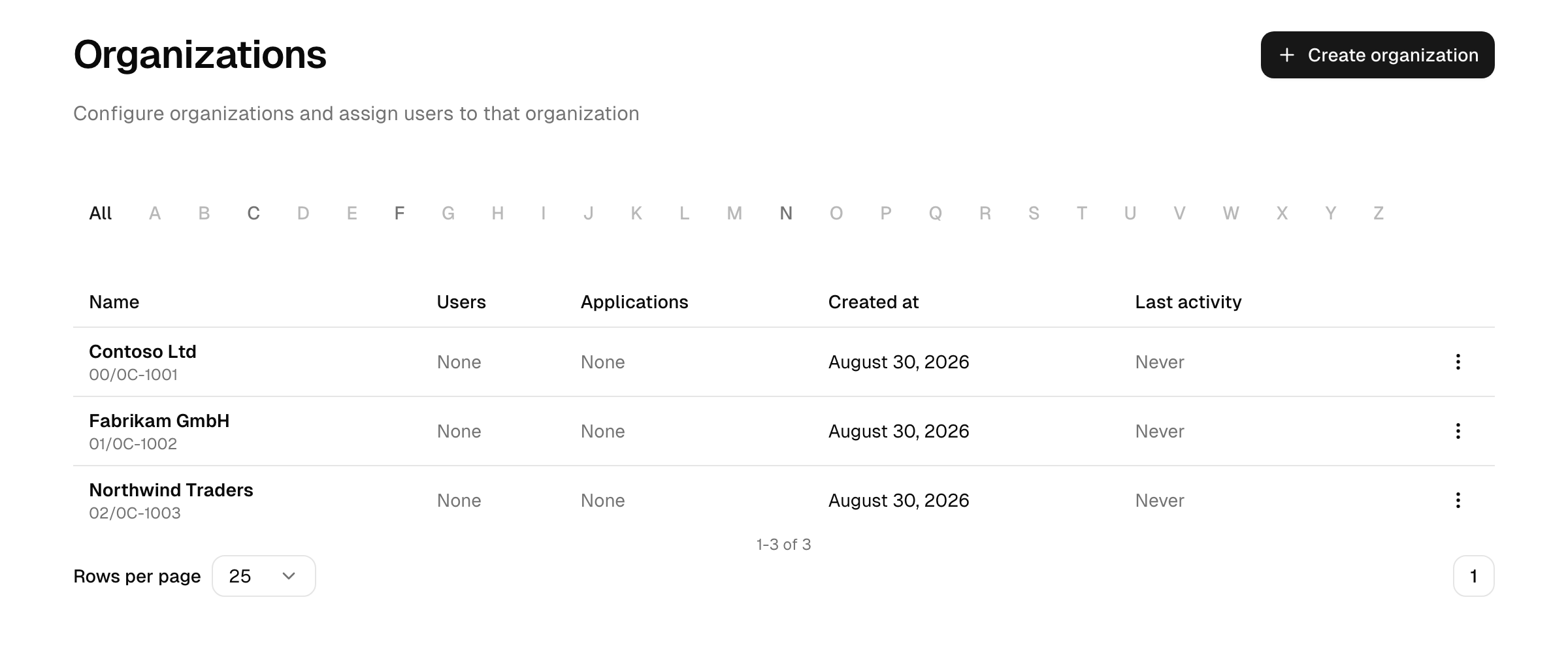
Die Seite Organizations listet jede Organisation mit ihrer Mitgliederzahl und der jüngsten Mitgliederaktivität auf und ermöglicht das Springen nach Anfangsbuchstabe. Ein Limit-Banner zeigt, wie nahe Sie der Anzahl der in Ihrem Abonnement enthaltenen Organisationen sind.
Hinweis: Wenn das Customer-Identity-Add-on nicht aktiv ist, bleibt der Organisationsbereich erreichbar, damit alle bestehenden Organisationen verwaltbar bleiben, aber das Erstellen einer neuen Organisation ist blockiert.
Eine Organisation erstellen
- Öffnen Sie Organizations und wählen Sie, eine zu erstellen.
- Geben Sie den Namen und die Adressdaten sowie die vom Formular abgefragten Geschäftsbezeichner ein.
- Speichern. Sie gelangen zur neuen Organisation, wobei die Registerkarte für Einladungen bereitsteht, damit Sie ihre ersten Mitglieder einladen können.
Mitglieder
Die Registerkarte Users der Organisation listet ihre Mitglieder auf, wobei Administratoren zuerst angezeigt werden.
- Add users: bestehende Benutzer auswählen, um sie der Organisation hinzuzufügen, und sie beim Hinzufügen optional als Organisationsadministratoren markieren.
- Einen Benutzer aus der Organisation entfernen.
- Grant or revoke admin: ein Mitglied zum Organisationsadministrator befördern oder herabstufen.
Sie können neue externe Benutzer auch direkt in eine Organisation über deren Registerkarte Einladungen einladen; siehe Benutzer-Lebenszyklus → Einladungen. Wenn Sie jemanden einladen, können Sie ihn als Organisationsadministrator markieren und die freigegebenen Anwendungen der Organisation vorab autorisieren, beides zum Zeitpunkt der Einladung.
Personen werden auf eine von zwei Arten Mitglieder: Ein Admin fügt eine benannte Person explizit hinzu oder lädt sie ein, oder eine Person wird über einen an die Organisation gebundenen Self-Service-Ablauf hinzugefügt. In beiden Fällen steuern Sie, wer beitreten kann: Behalten Sie die Vertrauensgrenze im Blick, denn jeder, der in eine Organisation aufgenommen werden kann, erhält den über sie geteilten Zugriff.
Organisationsadministratoren
Ein Organisationsadministrator ist ein Mitglied, dem die Verwaltung seiner eigenen Organisation delegiert wurde: ihrer Benutzer und Einladungen, ohne ein plattformweiter Administrator zu sein. Dies erlaubt es jedem Geschäftskunden, seine eigene Benutzerverwaltung zu betreiben, während Sie die Gesamtkontrolle behalten.
Ein Organisationsadmin arbeitet in einer separaten, eingeschränkten Oberfläche: dem Organisationsportal. Die Grenze ist fest: Er verwaltet nur die Mitglieder und Einladungen seiner eigenen Organisation und hat keinen Zugriff auf andere Organisationen oder instanzweite Einstellungen.
Anwendungszugriff
Die Registerkarte Applications der Organisation definiert das freigegebene Set von Anwendungen der Organisation: die Apps, die an ihre Mitglieder ausgehändigt werden dürfen. Wie bei Gruppen kann jede Zuweisung ein Gültigkeitsfenster tragen (ein Start- und/oder Enddatum); abgelaufene Zuweisungen fallen aus dem freigegebenen Set, bleiben aber sichtbar.
Das Hinzufügen einer Anwendung zum freigegebenen Set folgt der normalen Berechtigung, diese App zuzuweisen: Ist für die App das veraltete Owners verwalten den Zugriff noch aktiv, kann nur ihr Owner oder ein vollständiger Administrator sie hinzufügen. Gehört die App zu einem Workspace mit verwaltetem Zugriff, erfordert das Hinzufügen Zugriffe verwalten in diesem Workspace (oder einen Verantwortlichen oder vollständigen Administrator). Die Autorisierung einzelner Mitglieder innerhalb der Organisation ist in beiden Fällen nicht betroffen, mit einer Ausnahme: Die Apps eines archivierten Workspace sind eingefroren, Organisationsadministratoren können sie weder autorisieren noch entziehen, und Einladungen überspringen sie.
Die Mitgliedschaft in der Organisation gewährt für sich genommen keinen Zugriff auf diese Apps:
- Organisationsadministratoren halten implizit das gesamte freigegebene Set der Organisation.
- Reguläre Mitglieder erhalten nur Zugriff auf die Apps, die explizit für sie autorisiert wurden, ausgewählt aus dem freigegebenen Set: Der Zugriff ist opt-in. Autorisieren oder widerrufen Sie sie pro Mitglied über das Profil des Mitglieds (dessen Registerkarte Applications), oder lassen Sie den eigenen Admin des Kunden dies im Organisationsportal tun. Wenn Sie ein Mitglied einladen, können Sie optional das gesamte freigegebene Set vorab autorisieren.
Das Entfernen einer App aus dem freigegebenen Set widerruft sie sofort für jedes Mitglied, einschließlich aller individuellen Autorisierungen.
Organisationsansicht wechseln
Wenn Sie viele Kunden administrieren, hilft es, die Konsole als Daten einer Organisation zu sehen. Switch organization view erlaubt einem berechtigten Admin, eine Organisation auszuwählen und die Konsole auf diesen Kunden einzuschränken:
- Öffnen Sie das Kontomenü und wählen Sie, die Organisationsansicht zu wechseln.
- Wählen Sie die Organisation. Die Konsole zeigt nun die Daten dieses Kunden.
- Um sie zu verlassen, beenden Sie die gewechselte Ansicht über dasselbe Menü: Sie kehren zur vollständigen Instanz zurück.
Wer sie verwenden kann: Admins mit Lesezugriff auf Organisationen (niedriger privilegierte Betrachter-Stufen können es nicht). Sowohl das Betreten als auch das Verlassen werden im Audit-Log als Impersonation Started / Ended festgehalten, wobei der reale Admin von der betrachteten Organisation unterschieden wird; siehe Audit-Ereignistypen.
Siehe auch
- Organisationsportal: die eingeschränkte Self-Service-Oberfläche, die ein Organisationsadmin nutzt.
- Personen: die externen Benutzer, die Mitglieder werden.
- Benutzerverzeichnisse: die B2B-Verzeichnisse, die Organisationsmitglieder enthalten.
- Anwendungen: was Sie einer Organisation zuweisen.
- Pläne & Add-ons: CIAM und die Funktion organizations.