

Verbindungen
Anmeldung über externe Identity Provider (OIDC, SAML, Microsoft Entra, Social) mit Kontoverknüpfung und Just-in-Time-Erstellung von Benutzern.
Plan-Hinweis: Social-Provider (wie Google, Apple, GitHub und viele mehr) sind Bestandteil jedes Plans. Enterprise-Provider (generisches OIDC/SAML, Microsoft Entra, Okta, Auth0, Ping Identity, Keycloak, OneLogin, JumpCloud, DATEV, die Aggregatoren für elektronische IDs Criipto und Signicat sowie der deutsche eID) erfordern die Funktion enterprise identity brokering, die im Advanced-Tarif und höher enthalten ist (sowie in Trial).
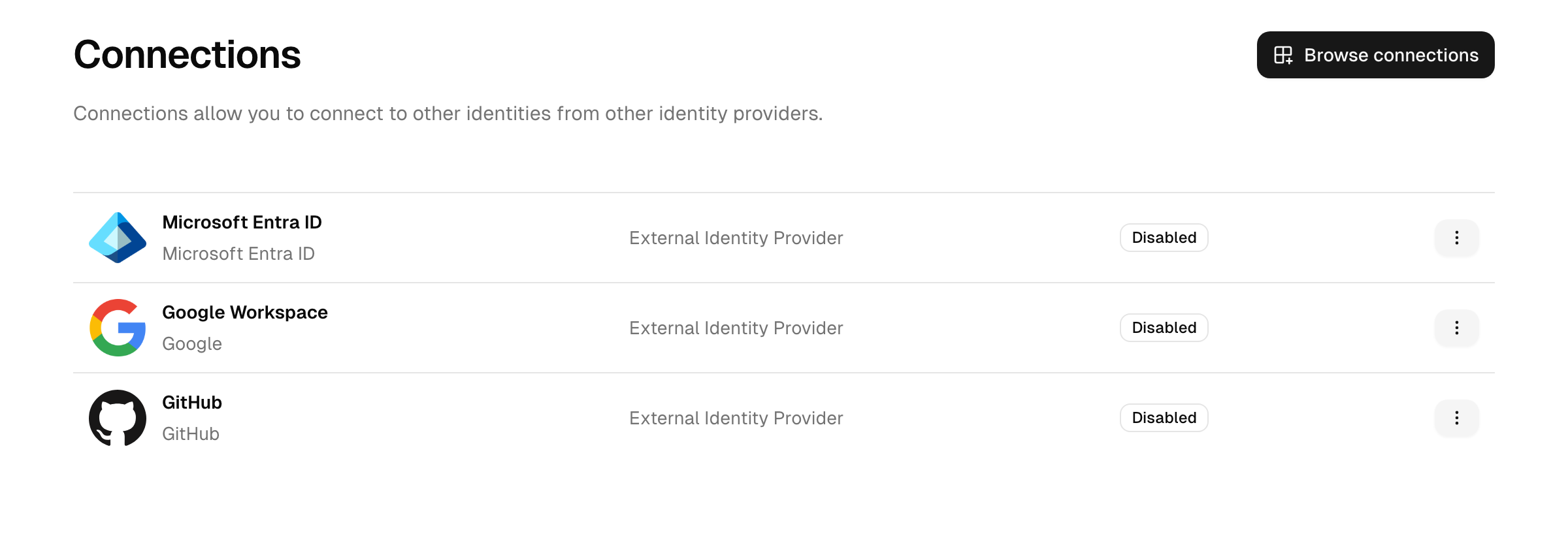
Eine Verbindung (Connections) lässt Ihre Benutzer sich mit einem externen Identity Provider anmelden, eine „Sign in with…"-Option auf dem Anmeldebildschirm. Die Plattform delegiert die Authentifizierung an den Provider, erhält das Profil des Benutzers zurück und verknüpft es entweder mit einem bestehenden Konto oder erstellt ein neues. In Protokollbegriffen agiert die Plattform als Relying Party (OIDC) oder Service Provider (SAML); der externe Provider ist der Identity Provider.
Sie verwalten Verbindungen in der Admin Console unter Integrations → Connections.
Verfügbare Provider
Verbindungen kommen in drei Gruppen.
Generisch (standardbasiert, mehr als einmal konfigurierbar):
| Provider | Protokoll | Typische Verwendung |
|---|---|---|
| OpenID Connect (generic) | OIDC | Jeder standardkonforme OIDC-Identity-Provider. |
| SAML 2.0 (generic) | SAML | Jeder SAML-2.0-Identity-Provider. |
Enterprise:
| Provider | Protokoll | Typische Verwendung |
|---|---|---|
| Microsoft Entra | OIDC | Anmeldung mit einem Microsoft Entra-Tenant (Arbeit oder Schule). |
| Okta | OIDC | Anmeldung mit einer Okta Workforce-Org. Benötigt Ihre Okta-Domain. |
| Auth0 | OIDC | Anmeldung mit einem Auth0-Tenant. Benötigt Ihre Auth0-Domain. |
| Ping Identity (PingOne) | OIDC | Anmeldung mit einer PingOne-Umgebung. Benötigt den PingOne-Host und die Environment-ID. |
| Keycloak | OIDC | Anmeldung mit einem Keycloak-Realm. Benötigt die Server-URL und den Realm. |
| OneLogin | OIDC | Anmeldung mit einem OneLogin-Konto. Benötigt Ihre OneLogin-Domain. |
| JumpCloud | OIDC | Anmeldung mit einem JumpCloud-Konto. |
| DATEV | OIDC | Anmeldung mit einem DATEV-Konto (Steuerberater und ihre Mandanten). |
| Criipto | OIDC | Europäische elektronische IDs (MitID, BankID, itsme und mehr) über eine Verbindung zu Ihrem Criipto-Tenant. |
| Signicat | OIDC | Europäische elektronische IDs über eine Verbindung zu Ihrem Signicat-Konto. |
| German eID (Online-Ausweis) | OIDC | Anmeldung mit dem deutschen Personalausweis über AusweisIDent. |
Social und Consumer (jeweils einmal konfiguriert): Amazon, Apple, Basecamp, Bitbucket, Box, DigitalOcean, Discord, Docusign, Dropbox, Facebook, Figma, Fitbit, FreshBooks, GitHub, GitLab, Google, Hugging Face, Intuit (QuickBooks), Kakao, Klarna, LINE, LinkedIn, Microsoft account, netID, PayPal, Salesforce, Slack, SoundCloud, Spotify, Strava, TikTok, Twitch, Vimeo, WordPress.com, X, Xero und Yahoo.
Die generischen OIDC- und SAML-Verbindungen können mehr als einmal konfiguriert werden (für mehrere verschiedene Provider); jeder benannte Provider wird jeweils einmal konfiguriert. Neue Provider kommen mit der Zeit hinzu, daher ist der Erstellungsbildschirm die maßgebliche Liste.
Die Connections-Liste zeigt ein Banner, wenn Sie das Verbindungslimit Ihres Tarifs erreichen; leeren oder entfernen Sie eine Verbindung, um eine weitere hinzuzufügen.
Eine Verbindung hinzufügen
- Wählen Sie auf der Connections-Seite Create connection und wählen Sie einen Provider.
- Prüfen Sie die Voraussetzungen, die die Verbindung anzeigt, zum Beispiel das Registrieren einer Anwendung beim externen Provider, um eine Client ID und ein Secret zu erhalten, und bestätigen Sie.
- Füllen Sie das Konfigurationsformular aus (siehe unten).
- Speichern Sie. Neue Verbindungen starten disabled; aktivieren Sie eine Verbindung, wenn sie auf dem Anmeldebildschirm erscheinen soll.
Konfigurationsfelder
Jede Verbindung braucht einen Namen und ein Ziel-Verzeichnis, das Verzeichnis, in das neue, über diese Verbindung erstellte Benutzer eingeordnet werden. Siehe Benutzerverzeichnisse.
Die protokollspezifischen Felder sind:
- Generisches OIDC: die Discovery-(Konfigurations-)URL des Providers, eine Client ID, ein Client-Secret und die anzufordernden Scopes (Standard ist
openid profile email). Die Discovery-URL wird jedes Mal gelesen, sodass die Verbindung die Endpunkte und Schlüssel des Providers übernimmt, ohne dass Sie sie erneut eingeben. - Microsoft Entra: eine Client ID, ein Client-Secret und die Tenant-ID (oder
commonfür Multi-Tenant). Die Endpunkte des Providers stammen aus dem Discovery-Dokument von Microsoft für diesen Tenant. - Okta: eine Client ID, ein Client-Secret und Ihre Okta-Domain (zum Beispiel
acme.okta.com, eine Preview-Org oder eine benutzerdefinierte Domain). Erstellen Sie eine OIDC Web Application in der Okta Admin Console und weisen Sie sie den Benutzern zu, die sich anmelden sollen. - Auth0: eine Client ID, ein Client-Secret und Ihre Auth0-Domain (zum Beispiel
acme.eu.auth0.comoder eine benutzerdefinierte Domain). Erstellen Sie eine Regular Web Application im Auth0 Dashboard. - Ping Identity (PingOne): eine Client ID, ein Client-Secret, den PingOne-Host (den regionalen Host wie
auth.pingone.comoderauth.pingone.euoder eine benutzerdefinierte Domain) und die Environment-ID. - Keycloak: eine Client ID, ein Client-Secret, die Server-URL und den Realm. Bei Keycloak 16 und älter geben Sie den Basispfad
/authin der Server-URL an. Schalten Sie die Client-Authentifizierung ein, damit der Client vertraulich ist. - OneLogin: eine Client ID, ein Client-Secret und Ihre OneLogin-Domain (zum Beispiel
acme.onelogin.com). Stellen Sie die Token-Endpoint-Authentifizierungsmethode der Anwendung auf POST. - JumpCloud: eine Client ID und ein Client-Secret aus einer benutzerdefinierten OIDC-Anwendung. Stellen Sie ihren Client-Authentifizierungstyp auf Client Secret Post.
- DATEV: eine Client ID und ein Client-Secret aus einer App im DATEV Developer Portal, die für das Produkt „Login with DATEV" freigeschaltet ist. Der Produktivzugang folgt einer technischen Prüfung.
- Criipto: Ihre Criipto-Tenant-Domain (zum Beispiel
acme.criipto.idoder eine benutzerdefinierte Domain), eine Client ID, ein Client-Secret und die zu verwendende elektronische ID. Da die elektronische ID pro Verbindung fest ist, fügen Sie für jede elektronische ID, die Sie anbieten möchten, eine Verbindung hinzu. - Signicat: Ihre Signicat-Konto-Domain (zum Beispiel
acme.signicat.com), eine Client ID, ein Client-Secret und die zu verwendende elektronische ID. Fügen Sie eine Verbindung pro elektronische ID hinzu. - German eID (Online-Ausweis): die Umgebung (Produktion oder Referenz) sowie eine Client ID und ein Client-Secret von AusweisIDent. AusweisIDent betreibt den eID-Server und hält das Berechtigungszertifikat, sodass Sie über Standard-OIDC integrieren.
- Kakao: einen REST-API-Key (Client ID) und ein Client-Secret. Aktivieren Sie in der Kakao-Developers-Konsole Kakao Login, aktivieren Sie OpenID Connect in den erweiterten Einstellungen (erforderlich, um ein ID-Token zu erhalten), und konfigurieren Sie die Consent-Items. Der Zugriff auf die E-Mail-Adresse erfordert eine Kakao Business App.
- netID: eine Client ID und ein Client-Secret aus einem Dienst, den Sie im netID-Entwicklerportal registrieren. Ein neuer Dienst startet in einer Sandbox für freigeschaltete Testbenutzer; beantragen Sie seine Freigabe für den Produktiveinsatz.
- Intuit (QuickBooks): eine Client ID und ein Client-Secret aus einer App im Intuit Developer Portal. Produktivschlüssel werden ausgestellt, nachdem Intuit sein App-Assessment abgeschlossen hat.
- Die meisten Social-Provider: eine Client ID (manchmal anders bezeichnet, zum Beispiel Slacks Client ID, Bitbuckets Key, GitLabs Application ID, Docusigns Integration Key) und ein passendes Secret. Folgen Sie dem Einrichtungsleitfaden jedes Providers für die genauen Feldnamen.
- Provider mit Host oder Region: Salesforce, GitLab und Docusign fügen ein Host-Feld hinzu (zum Beispiel eine Salesforce My Domain, eine selbstverwaltete GitLab-Instanz oder den Docusign-Produktions- versus -Entwickler-Host), damit die Verbindung die richtige Instanz anspricht.
- Apple: eine Services ID (die Client ID), Ihre Team ID, die Key ID und den Inhalt des
.p8-Private-Keys, den Sie von Apple herunterladen. Der Private Key wird verschlüsselt gespeichert und nie zurückgezeigt; das von Apple geforderte Client-Secret wird automatisch daraus generiert. - Generisches SAML: die Entry-Point-(Sign-in-)URL des Providers, seine Entity ID und sein Signaturzertifikat in PEM-Form, direkt eingegeben. Die eigene Callback-(ACS-)URL und Entity ID der Plattform werden im Einrichtungsleitfaden der Verbindung angezeigt, damit Sie sie auf der Seite des Providers registrieren.
Secrets und Private Keys werden in Feldern eingegeben, die leer bleiben, wenn Sie eine bestehende Verbindung bearbeiten: Lassen Sie ein Secret-Feld leer, um den gespeicherten Wert zu behalten. Secrets werden nie im Klartext zurückgezeigt oder in Logs geschrieben.
Wenn Sie die Verbindung einrichten, zeigt jeder Leitfaden außerdem die Callback-URL, die Sie beim Provider registrieren, damit der Provider die Anmeldeantwort an diese Plattform zurückleitet.
E-Mail-Domain-Routing (Home Realm Discovery)
Schalten Sie Home realm discovery an einer Verbindung ein und geben Sie eine oder mehrere E-Mail-Domains an. Gibt ein Benutzer eine E-Mail-Adresse ein, deren Domain übereinstimmt, wird er direkt zu diesem Provider geleitet statt zum Passwortbildschirm, sodass niemand die richtige „Sign in with…"-Schaltfläche auswählen muss. Geben Sie die Domains als kommagetrennte Liste an (zum Beispiel acme.com, acme.co.uk).
- Eine Verbindung mit gesetzten E-Mail-Domains wird nicht als Schaltfläche auf der Anmeldeseite angezeigt; sie ist nur über das Domain-Routing (oder einen direkten Verbindungslink) erreichbar. Das hält den Anmeldebildschirm übersichtlich, wenn mehrere Enterprise-Provider konfiguriert sind.
- Eine Domain kann nur einer Verbindung zugewiesen werden; das Speichern einer zweiten Verbindung mit derselben Domain wird abgelehnt.
- Benutzer, deren E-Mail-Domain nicht geroutet wird, und Benutzer, die sich mit einem Benutzernamen anmelden, gelangen zum normalen Passwortbildschirm.
- Die E-Mail wird an einen OIDC-Provider als
login_hintweitergegeben, sodass der Provider sie vorausfüllen kann und der Benutzer seine E-Mail nicht ein zweites Mal eingeben muss. SAML-Provider erhalten sie nicht (ein SAML Request für die Anmeldung kann sie nicht zuverlässig transportieren). - Startet eine Anwendung die Anmeldung mit einer bekannten E-Mail-Adresse (einem OIDC-
login_hint) in einer gerouteten Domain, wird der Benutzer direkt zum Provider geleitet, ohne zuvor den Anmeldebildschirm zu sehen. - Wird Home realm discovery ausgeschaltet (oder werden seine Domains geleert), erscheint die Schaltfläche der Verbindung wieder auf der Anmeldeseite.
Ist ein gerouteter Provider vorübergehend fehlkonfiguriert und müssen Sie für ein Konto in dieser Domain zum Passwortbildschirm gelangen, hängen Sie ?noHrd=1 an die Login-URL an, um das Routing für diesen Besuch zu überspringen.
Warum Sie Ihre eigene Provider-App registrieren
Für jede Verbindung (einen Social-Provider wie GitHub oder LinkedIn oder einen Enterprise-Provider wie Okta oder Microsoft Entra) registrieren Sie eine OAuth-Anwendung beim Provider und liefern hier ihre Client ID und ihr Secret, statt eine gemeinsame zu verwenden. Das ist bewusst so:
- Der Einwilligungsbildschirm zeigt Ihren Namen und Ihr Logo, kein generisches.
- Die App fordert genau die Scopes an, die Sie benötigen.
- Der Callback wird an Ihre eigene Domain geleitet, sodass Abmeldung und Step-up-MFA korrekt funktionieren.
Der Voraussetzungsbildschirm der Verbindung listet auf, was Sie vor dem Start registrieren müssen.
Kontoverknüpfung
Kehrt ein Benutzer über eine Verbindung zurück, erkennt die Plattform ihn an der stabilen Kennung, die der Provider liefert (nicht an der E-Mail), und meldet ihn an seinem verknüpften Konto an, wobei sie seinen Namen und sein Bild vom Provider aktualisiert.
Um eine Kontoübernahme zu verhindern: Meldet der Provider eine E-Mail-Adresse, die bereits zu einem anderen Konto gehört, das nicht mit dieser Verbindung verknüpft ist, wird die Anmeldung verweigert, statt die beiden stillschweigend zusammenzuführen; es gibt keinen Admin-Schritt „Konten zusammenführen", und eine eingehende (insbesondere unverifizierte) E-Mail übernimmt nie ein bestehendes Konto. Die E-Mail der Verbindung wird nur dann auf ein Konto übernommen, wenn die Verbindung trusted ist, der Provider die E-Mail als verifiziert bestätigt und die Domain der E-Mail nicht von einem anderen Verzeichnis reserviert ist (siehe Mail-Domain-Reservierung unter Benutzerverzeichnisse).
Just-in-Time-Benutzererstellung
Wenn sich jemand zum ersten Mal über eine Verbindung anmeldet und kein passendes Konto existiert, erstellt die Plattform eines just in time:
- Der neue Benutzer wird in das konfigurierte Verzeichnis der Verbindung eingeordnet.
- Sein Profil (Name, E-Mail, Bild) wird vom Provider übernommen.
- Er hat kein Passwort und meldet sich nur über dieselbe Verbindung an.
Wie das neue Konto aktiviert wird, hängt von der Einstellung trusted source ab:
- Ist die Verbindung als trusted markiert und bestätigt der Provider, dass die E-Mail verifiziert ist, wird das Konto sofort aktiviert.
- Andernfalls erhält der Benutzer eine Aktivierungs-E-Mail und muss seine Adresse verifizieren, bevor das Konto aktiv wird.
Social-Provider sind standardmäßig trusted; die generischen OIDC- und SAML-Verbindungen sind standardmäßig untrusted, weil Sie einem E-Mail-Claim nur von einem Provider vertrauen sollten, den Sie kontrollieren oder verifiziert haben.
Provider ohne E-Mail-Adresse
Einige Provider geben keine E-Mail-Adresse heraus (zum Beispiel X, Strava, Fitbit, SoundCloud, Vimeo und TikTok). Die Verbindungen für elektronische IDs (Criipto, Signicat und der deutsche eID) geben ebenfalls einen verifizierten Namen und eine nationale Kennung zurück statt einer E-Mail. Eine Anmeldung über einen von diesen funktioniert dennoch und erstellt weiterhin ein Konto, aber dieses Konto hat keine E-Mail: Es wird keine Aktivierungs-E-Mail gesendet, und es kann nicht per E-Mail einem bestehenden Konto zugeordnet werden. Der Benutzer kann später in seinem Kontoportal eine E-Mail hinzufügen und verifizieren, was auch die E-Mail-basierte Wiederherstellung und alle E-Mail-basierten Multi-Faktor-Optionen aktiviert.
Einige wenige Provider geben eine E-Mail zurück, die sie nicht verifizieren (zum Beispiel Spotify). Diese E-Mail wird auf dem neuen Konto gespeichert, aber als unverifiziert behandelt und nie auf ein anderes bestehendes Konto übernommen, sodass das Konto weiterhin Ihren normalen Verifizierungsregeln folgt.
Apple
Apple gibt den Namen des Benutzers nur bei der allerersten Anmeldung zurück, sodass ein zurückkehrender Apple-Benutzer den damals erfassten Namen behält. Benutzer, die Apples Option Hide My Email wählen, melden sich mit einer privaten Relay-Adresse an, was normal funktioniert. Der .p8-Private-Key, den Sie eingeben, wird verschlüsselt gespeichert und nur verwendet, um das kurzlebige Client-Secret zu generieren, das Apple erfordert.
Einstellungen pro Verbindung
| Einstellung | Wirkung |
|---|---|
| Name | Die Beschriftung, die in der Admin Console und im Audit-Log angezeigt wird. |
| Directory | Wo Just-in-Time-Benutzer erstellt werden. |
| Home realm discovery | Wenn aktiviert, die zu dieser Verbindung gerouteten E-Mail-Domains. Ein Benutzer, der eine E-Mail mit einer dieser Domains eingibt, wird direkt zu diesem Provider geleitet, und die Verbindung wird nicht als Schaltfläche auf der Anmeldeseite angezeigt. Eine Domain kann nur einer Verbindung gehören. |
| Trusted source | Steuert die automatische Aktivierung und ob die E-Mail des Providers übernommen wird. |
| Enabled | Nur aktivierte Verbindungen erscheinen auf dem Anmeldebildschirm. |
Sie können eine Verbindung deaktivieren, um sie vom Anmeldebildschirm zu nehmen, ohne sie zu löschen, oder sie ganz löschen. Beide Aktionen verlangen eine Bestätigung durch Eingabe des Verbindungsnamens.
Referenz
| Begriff | Bedeutung |
|---|---|
| Verbindung | Eine Delegation der Anmeldung an einen externen Identity Provider. |
| Kontoverknüpfung | Das Zuordnen einer zurückkehrenden föderierten Identität zu einem bestehenden Konto. |
| Just-in-Time-(JIT-)Erstellung | Das Erstellen eines neuen Kontos bei der ersten föderierten Anmeldung eines Benutzers. |
| Trusted source | Eine Verbindung, deren Verified-E-Mail-Claim die Plattform für die automatische Aktivierung als vertrauenswürdig einstuft. |
| Home Realm Discovery | Das automatische Routen einer Anmeldung zu einer Verbindung anhand der E-Mail-Domain, die der Benutzer eingibt. |
Fehlerbehebung
- Der Provider gibt beim Callback einen Fehler zurück. Die häufigste Ursache ist eine Redirect-(Callback-)URL, die beim externen Provider nicht registriert ist, oder eine nicht übereinstimmende Client ID / ein nicht übereinstimmendes Secret. Registrieren Sie die exakte Callback-URL, die beim Erstellen der Verbindung angezeigt wurde, und prüfen Sie die Berechtigungsnachweise erneut.
- Der Token-Austausch schlägt mit einem
invalid_client-Fehler fehl. Einige Provider (zum Beispiel OneLogin und JumpCloud) setzen die Token-Endpoint-Authentifizierungsmethode der Anwendung standardmäßig auf Basic. Stellen Sie sie in den Anwendungseinstellungen des Providers auf POST (client secret post). - Benutzer mit einer bestimmten E-Mail-Domain werden direkt zu einem externen Provider geleitet. Diese Domain ist den Mail-Domains einer Verbindung zugewiesen, was das domainbasierte Routing (Home Realm Discovery) aktiviert. Entfernen Sie die Domain aus der Verbindung, um das Routing zu beenden. Um einmalig zum Passwortbildschirm zu gelangen (zum Beispiel wenn der Provider fehlkonfiguriert ist), hängen Sie
?noHrd=1an die Login-URL an. - Die Kakao-Anmeldung schlägt fehl oder gibt kein ID-Token zurück. Kakao stellt nur dann ein ID-Token aus, wenn OpenID Connect in den erweiterten Kakao-Login-Einstellungen der App aktiviert ist. Ein fehlendes Consent-Item bricht die Anmeldung ebenfalls ab; konfigurieren Sie die angeforderten Consent-Items (Nickname, Profilbild) in der Kakao-Konsole.
- Ein zurückkehrender Benutzer landet auf einem neuen, leeren Konto. Die Kontoverknüpfung ordnet eine föderierte Identität einem bestehenden Konto per verifizierter E-Mail zu. Gibt der Provider keine verifizierte E-Mail zurück oder weicht die E-Mail von der gespeicherten ab, wird keine Übereinstimmung gefunden und ein separates Konto erstellt. Bestätigen Sie, dass der Provider einen Verified-E-Mail-Claim herausgibt.
- Die erste Anmeldung über eine Verbindung wird mit einem Domain-Fehler verweigert. Die Domain der E-Mail ist von einem anderen Verzeichnis reserviert. Eine Domain, die in einem Verzeichnis gelistet ist, kann nicht von anderswo erstellten Benutzern beansprucht werden, einschließlich der Just-in-Time-Anmeldung per Föderation. Verschieben Sie die Reservierung oder verwenden Sie eine Adresse in einer nicht reservierten Domain.
- Ein föderierter Benutzer wird erstellt, bleibt aber inaktiv. Neue Konten werden nur für eine trusted-Verbindung automatisch aktiviert, die eine verifizierte E-Mail zurückgibt. Bei anderen Verbindungen folgt das Konto Ihren normalen Verifizierungs- und Lebenszyklusregeln.
Siehe auch das Glossar.