

Meervoudige verificatie
Schakel tweede factoren in en beheer ze (TOTP, passkeys, beveiligingssleutels, sms, herstelcodes), plus registratie en vereisten per directory.
Meervoudige verificatie (MFA) vereist dat gebruikers hun identiteit met meer dan een wachtwoord aantonen. Het platform ondersteunt een breed scala aan factoren, laat u kiezen welke uw gebruikers mogen registreren, en bepaalt via verificatiebeleidsregels wanneer een factor wordt gevraagd. Deze pagina behandelt de globale MFA-configuratie; de voorwaardelijke logica bevindt zich in voorwaardelijke toegang.
Medewerkers en externe gebruikers worden afzonderlijk geconfigureerd
Opmerking: Met de add-on CIAM (Customer Identity) is de pagina Meervoudige verificatie verdeeld over twee tabbladen, Medewerkers en Externe gebruikers, en wordt alles hieronder (de ingeschakelde factoren, de standaardvereiste en de aanvullende instellingen) voor elk afzonderlijk geconfigureerd. Zo kunt u bijvoorbeeld phishingbestendige beveiligingssleutels verplicht stellen voor uw personeel en klanten en consumenten een lichtere set aanbieden, zoals passkeys en authenticator-apps. Welk tabblad op een gebruiker van toepassing is, wordt automatisch bepaald door of diens directory medewerkers of externe accounts (klanten/consumenten) bevat. Zonder de add-on is er één set instellingen, die voor medewerkers geldt.
De rest van deze pagina beschrijft de instellingen binnen één tabblad; ze werken in beide op dezelfde manier.
De beschikbare factoren
U schakelt factoren centraal in; alleen ingeschakelde factoren kunnen worden geregistreerd en vereist. Elke factor biedt een ander betrouwbaarheidsniveau; zie Verificatieniveaus voor hoe factoren zich verhouden tot betrouwbaarheidsniveaus.
De lijst volgt de schakelaars op de instellingenpagina, inclusief de twee afzonderlijke FIDO2-vermeldingen; passkeys en roaming-beveiligingssleutels zijn onafhankelijke schakelaars:
| Factor | Wat het is | Betrouwbaarheid |
|---|---|---|
| Beveiligingssleutels (FIDO2) | Een fysieke FIDO2-sleutel (bijvoorbeeld een YubiKey) die wordt ingestoken of tegen het apparaat wordt gehouden. Met hardware-attestatie bereikt deze het hoogste betrouwbaarheidsniveau. | Sterkst, phishingbestendig |
| Passkeys en platformauthenticators | Een referentie die is gebonden aan de biometrie of pincode van het apparaat (Windows Hello, Touch ID, Face ID), inclusief passkeys die over de apparaten van een gebruiker worden gesynchroniseerd. | Sterk, phishingbestendig |
| TOTP authenticator app | Tijdgebaseerde eenmalige codes uit een app zoals Google Authenticator, Authy of 1Password. | Sterke tweede factor |
| Hardwaretoken (OATH) | Een displaytoken met een opgedrukt serienummer dat een eenmalige code toont, tijdgebaseerd of per druk op de knop gegenereerd, geïmporteerd uit een seedbestand van de leverancier en toegewezen door een beheerder. Geen smartphone, geen app-installatie. Het is niet sterker dan een authenticator-app: hetzelfde type code, hetzelfde betrouwbaarheidsniveau, en het geheim bestaat zowel bij de leverancier als hier. | Sterke tweede factor |
| SMS / phone code | Een code die per sms naar het geverifieerde mobiele nummer van de gebruiker wordt gestuurd. | Tweede factor |
| Herstelcodes | Een set van 10 eenmalig bruikbare back-upcodes waarop een gebruiker kan terugvallen wanneer andere factoren niet beschikbaar zijn. Ze worden eenmalig getoond nadat de eerste factor is geregistreerd, en kunnen op elk moment opnieuw worden aangemaakt in het accountgedeelte. Dit is een op zichzelf staande, schakelbare factor: als u deze uitschakelt, verdwijnen herstelcodes volledig als optie, niet alleen als back-up per gebruiker. | Alleen back-up |
Opmerking: E-mailcodes staan hier niet vermeld, omdat e-mail geen eigen factor is. E-mail is volgens NIST SP 800-63B geen geaccepteerde out-of-band-authenticator, dus een e-mailcode voldoet nooit aan een volledige MFA-vereiste; ze kan een wachtwoord alleen aanvullen tot een verhoogd enkelvoudig niveau. Ze is bovendien beschikbaar voor iedereen met een geverifieerd e-mailadres, zonder registratiestap en zonder iets om per gebruiker te verwijderen, dus er valt niets in of uit te schakelen. Gebruik TOTP, een passkey of een beveiligingssleutel overal waar echte MFA ertoe doet.
Waar e-mailcodes worden geconfigureerd
Twee verschillende dingen gebruiken het e-mailkanaal, en geen van beide is een factorschakelaar op deze pagina:
| E-mailcode als tweede factor | Aanmelding per e-mailcode | |
|---|---|---|
| Rol bij het aanmelden | Tweede factor, na een wachtwoord | Eerste factor: de hele aanmelding |
| Waar geconfigureerd | Nergens als schakelaar; alleen gevraagd door een verificatiebeleid dat het verhoogde enkelvoudige niveau vereist | Op het tabblad Verificatie van de directory, per directory |
| Bereikt niveau | Wachtwoord + e-mailcode = verhoogde enkelvoudige factor (AAL1+) | Onder het enkelvoudige niveau (AAL0); er wordt geen NIST-niveau geclaimd |
| Licentie | Inbegrepen | Vereist de add-on CIAM op het abonnement Essential of hoger |
Een e-mailcode wordt daarom alleen gevraagd wanneer het verificatiebeleid van een applicatie het verhoogde enkelvoudige niveau vereist; de standaardvereisten negeren e-mail volledig. Om e-mail buiten de aanmelding van een applicatie te houden, selecteert u dat niveau niet in het beleid ervan.
Aanmelding per e-mailcode is een directory-instelling, geen MFA-factor: hiermee kan een gebruiker zich aanmelden met een code (of een aanmeldlink) die naar het geverifieerde adres wordt gemaild, en het kan het wachtwoord volledig vervangen. Zie Gebruikersdirectory's → Aanmelding per e-mailcode voor hoe u dit inschakelt en wat gebruikers zien.
E-mail voltooit nooit zijn eigen aanmelding. Een aanmelding die met een gemailde code is begonnen, mag e-mail nooit opnieuw als tweede factor gebruiken: hetzelfde kanaal kan niet één aanmelding zowel beginnen als afronden. Wanneer een applicatie meer vereist dan het niveau van de e-mailcode, wordt de gebruiker om een andere factor gevraagd, en alleen een passkey kan daaraan voldoen zonder wachtwoord. Houd passkeys hierboven ingeschakeld voor de directory's waar u op aanmelding per e-mailcode vertrouwt.
Tijdens een aanmelding per e-mailcode kunnen alleen passkeys en beveiligingssleutels worden toegevoegd. Zolang een gebruiker met een gemailde code is aangemeld, biedt de lijst "methode toevoegen" precies die twee, plus de herstelcodes die op de eerste volgen. TOTP en sms ontbreken omdat ze zo'n aanmelding niet boven het niveau van de e-mailcode kunnen tillen; het registreren ervan zou de gebruiker een methode opleveren die nooit een applicatie met hogere betrouwbaarheid ontgrendelt. Gebruikers die TOTP of sms nodig hebben, kunnen dit toevoegen nadat zij zich met een wachtwoord of een passkey hebben aangemeld. Methoden die de gebruiker al heeft, blijven vermeld en kunnen nog steeds worden verwijderd. Dezelfde regel geldt tijdens het aanmelden, zodat een gebruiker nooit een factor krijgt aangeboden die niet aan de vereiste kan voldoen.
Phishingbestendige factoren
Beveiligingssleutels en passkeys zijn phishingbestendig: ze verifiëren cryptografisch de site waarmee ze communiceren, zodat een gebruiker niet kan worden verleid om zich te verifiëren bij een valse aanmeldpagina. Dit zijn de aanbevolen factoren voor beheerders en toegang met hoge waarde.
Nummers voor sms-berichten
Opmerking over het abonnement: Sms-verificatie, inclusief verificatie van het mobiele nummer, is inbegrepen vanaf het Essential-abonnement (en in Trial); het maakt geen deel uit van het Free-abonnement.
De sms-factor stuurt een code naar het geverifieerde mobiele nummer van een gebruiker. Anders dan de andere factoren is deze gekoppeld aan het mobiele nummer in het profiel van de gebruiker in plaats van aan een afzonderlijke registratie, dus het beheren van het nummer en het beheren van de factor zijn hetzelfde. Een gebruiker regelt dit in het accountgedeelte:
- Het nummer toevoegen of wijzigen. Op de pagina met persoonlijke gegevens voert de gebruiker een mobiel nummer in (een landcode plus de rest van het nummer). Een nieuw ingevoerd nummer moet slagen voor de controle op toegestane landen voor sms-berichten.
- Verifiëren. Er wordt een eenmalige code per sms verzonden die na korte tijd verloopt; de gebruiker voert deze in om het nummer te bevestigen. Alleen een geverifieerd nummer telt als factor. Een nummer dat door de gebruiker of door een beheerder is gewijzigd, moet opnieuw worden geverifieerd, zodat de sms-factor nooit overgaat naar een nummer dat niemand heeft bevestigd. Een nummer dat door een directorysynchronisatie (bijvoorbeeld Active Directory) is gewijzigd, behoudt de geverifieerde status en de factor volgt het, omdat de organisatie voor dat nummer instaat en het oude meestal niet meer in gebruik is. Vanuit het verificatiescherm kan de gebruiker de code opnieuw verzenden of naar een ander nummer overschakelen.
- Verwijderen. De gebruiker kan het nummer verwijderen, of alleen de sms-factor verwijderen en het nummer behouden.
Het wijzigen van het nummer vereist altijd een nieuwe verificatie: het oude nummer telt onmiddellijk niet meer als factor, en het nieuwe telt pas zodra de nieuwe code is bevestigd.
Het nummer bewerken. Omdat het mobiele nummer tevens de sms-factor is, kan een gebruiker het actueel houden, zelfs wanneer algemene profielbewerking voor zijn directory is uitgeschakeld. Het blijft bewerkbaar zolang de directory een mobiel attribuut beheert en dit kan schrijven (een lokale directory, of een gesynchroniseerde directory die wijzigingen upstream doorgeeft); een alleen-lezen nummer dat in een externe directory zoals Active Directory wordt beheerd, kan hier niet worden gewijzigd.
De laatste factor verwijderen. Wanneer meervoudige verificatie verplicht is voor een medewerker, kan deze zijn laatste resterende factor (inclusief sms) niet verwijderen. Zo zakken personeelsaccounts niet onder het vereiste betrouwbaarheidsniveau; een verloren factor wordt afgehandeld door de MFA opnieuw in te stellen. Klant- en consumentengebruikers (extern) mogen hun laatste factor zelf verwijderen, omdat zij geen beheerder hebben die deze voor hen opnieuw kan instellen. De volgende aanmelding waarvoor een factor nodig is, leidt hen dan door de registratie van een nieuwe.
Factoren inschakelen
- Open Beveiliging → Meervoudige verificatie in de beheerconsole.
- Schakel elke factor in of uit. Wijzigingen gelden onmiddellijk.
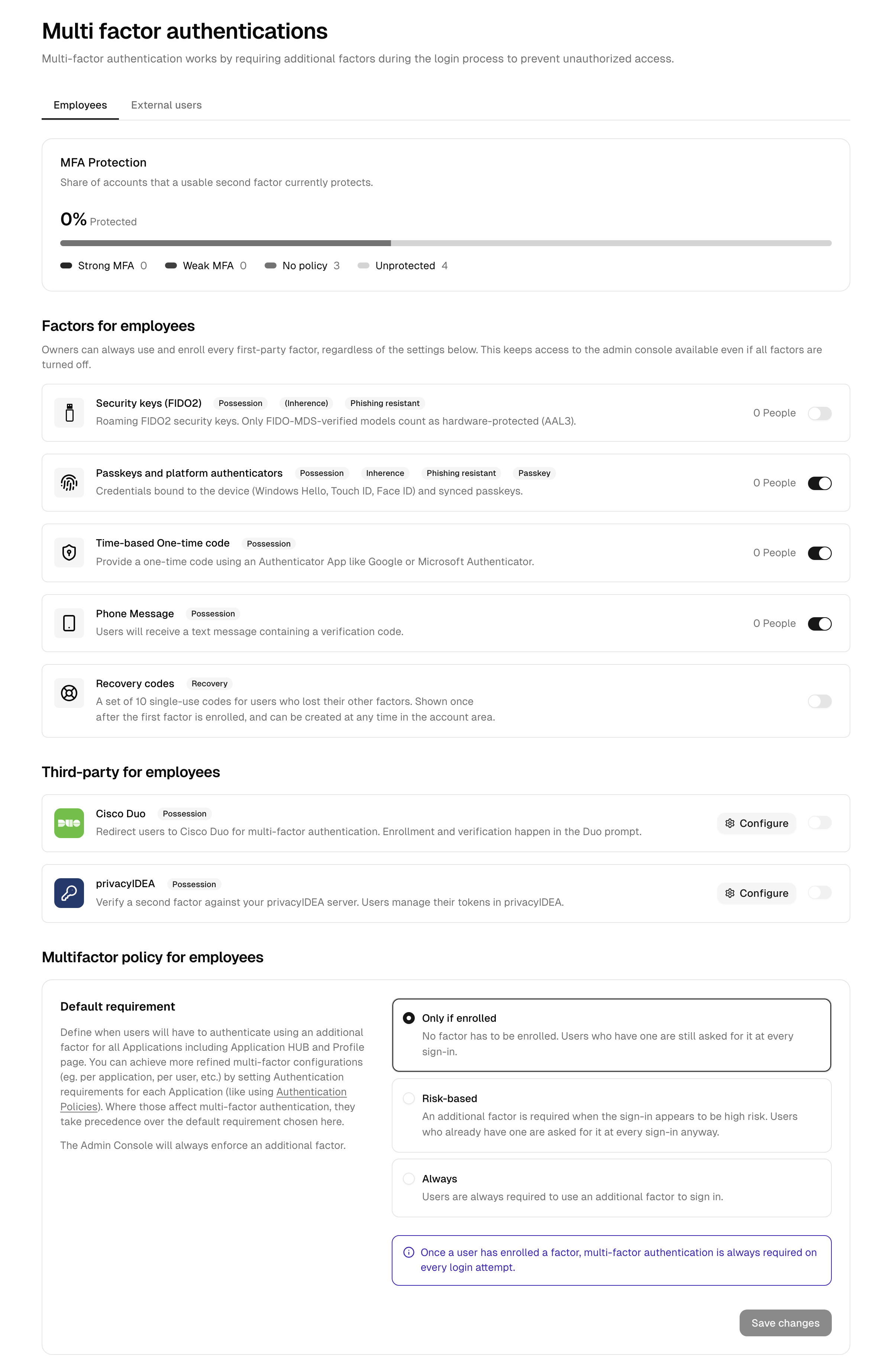
Laat ten minste één factor aan. Als alle factoren uit staan, hebben gebruikers niets om te registreren en wordt elke applicatie die MFA vereist voor hen onbereikbaar. Niets verhindert die configuratie, dus controleer de vereiste hieronder voordat u de laatste uitschakelt.
Owners behouden altijd elke ingebouwde factor. Ongeacht de schakelaars hierboven kan een owner altijd elke ingebouwde factor gebruiken en registreren. Zo blijft er een weg naar de beheerconsole, zelfs wanneer alle factoren zijn uitgeschakeld, zodat een owner een defecte configuratie altijd kan herstellen.
Controleer de dekking die u werkelijk hebt
Het inschakelen van een factor zegt wat gebruikers mogen gebruiken, niet wat ze daadwerkelijk gebruiken. Elke factor in de lijst toont hoeveel gebruikers deze hebben geregistreerd, geteld voor de doelgroep van het tabblad waarop u zich bevindt (met de CIAM-add-on worden medewerkers en externe gebruikers afzonderlijk geteld). Een gebruiker met twee factoren verschijnt in beide rijen, dus de aantallen tellen niet op tot uw aantal gebruikers. Herstelcodes en de factoren van derden tonen geen aantal: de registratie voor Cisco Duo en privacyIDEA wordt door die systemen bijgehouden.
Voor het grotere geheel toont de samenvatting MFA-bescherming bovenaan de pagina de verdeling over de doelgroep van het tabblad waarop u zich bevindt: sterk (phishingbestendig), zwak (authenticator-app of sms), onbeschermd, en accounts waarvan niets MFA vereist. Alleen factoren die hier zijn ingeschakeld, tellen mee. Dezelfde uitsplitsing voor uw medewerkers verschijnt ook als tegel op het dashboard, die direct naar de onbeschermde accounts linkt.
Het uitschakelen van een factor nadat gebruikers deze hebben geregistreerd, is het waard om daar te controleren: die registraties werken niet meer, de betreffende gebruikers verschuiven naar Onbeschermd, en zij worden bij hun volgende aanmelding gevraagd een bruikbare factor te registreren.
Cisco Duo (derde partij)
Add-on vereist: Cisco Duo is beschikbaar vanaf het Advanced-abonnement en wordt alleen aangeboden voor medewerkers (niet voor externe klant- of consumentengebruikers).
Cisco Duo kan als tweede factor van een derde partij naast de ingebouwde factoren worden toegevoegd. Wanneer een aanmelding MFA vereist en Duo wordt gebruikt, wordt de gebruiker omgeleid naar de gehoste prompt van Duo om een push goed te keuren, een toegangscode in te voeren of een andere Duo-methode te gebruiken, en keert daarna terug om het aanmelden af te ronden. Zowel registratie als verificatie vinden plaats in Duo, dus hier wordt per gebruiker geen afzonderlijke Duo-registratie opgeslagen.
Omdat de registratie aan Duo is gedelegeerd, geldt elke medewerker als ingericht voor Duo zodra het is ingeschakeld. Daardoor wordt meervoudige verificatie voor alle medewerkers afgedwongen, ongeacht de standaard-MFA-vereiste (ook wanneer deze op "Niet afgedwongen" staat); plan de uitrol daarom zorgvuldig. Gebruikers die Duo nog niet kent, worden afgehandeld door uw Duo-registratiebeleid (New User), dat hen tijdens de prompt kan registreren, kan doorlaten of de toegang kan weigeren.
Duo instellen
- Voeg in het Duo Admin Panel een Web SDK-applicatie toe en noteer de Client ID, het Client-Secret en de API-hostnaam. Geef de relevante gebruikers of groepen in Duo toegang tot die applicatie, anders kunnen zij zich er niet via aanmelden.
- Open in de beheerconsole Beveiliging → Meervoudige verificatie en selecteer Configureren naast Cisco Duo.
- Voer de API-hostnaam, Client ID en Client-Secret in. Kies de gebruikersnaam die naar Duo wordt verzonden (e-mailadres of gebruikersnaam), zodat deze overeenkomt met hoe uw gebruikers in Duo worden geïdentificeerd.
- Selecteer Verbinding testen om de referenties en bereikbaarheid te bevestigen en sla daarna op.
- De Duo-schakelaar blijft uitgeschakeld totdat de configuratie is opgeslagen. Zodra deze is opgeslagen, schakelt u Duo in zoals elke andere factor.
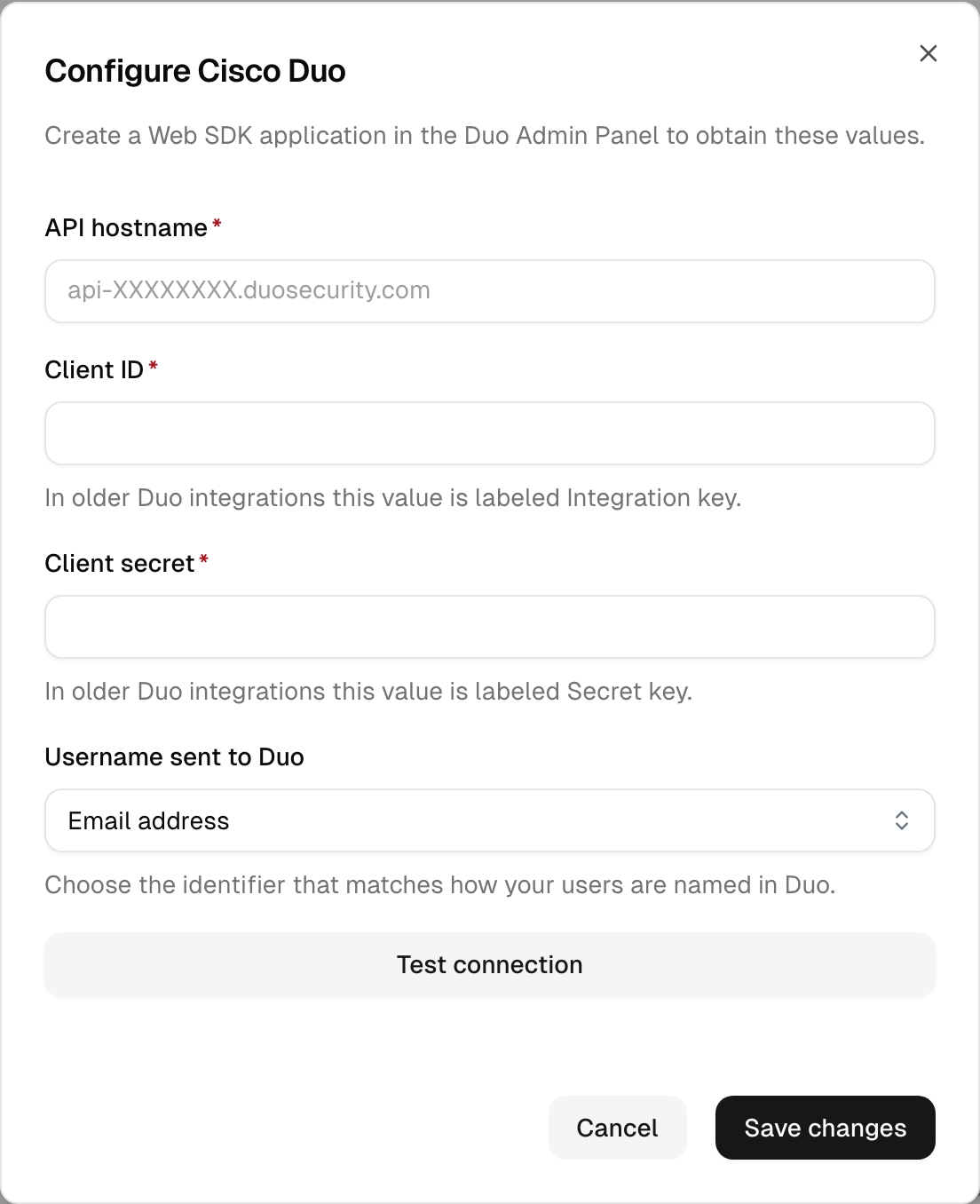
Referentie en gedrag van Duo
| Veld | Opmerkingen |
|---|---|
| API-hostnaam | De host api-XXXXXXXX.duosecurity.com van uw Duo Web SDK-applicatie. |
| Client ID | In oudere Duo-integraties Integration key genoemd. |
| Client-Secret | In oudere Duo-integraties Secret key genoemd. Het wordt veilig opgeslagen en nooit meer getoond; laat het veld bij het opslaan leeg om de huidige waarde te behouden. |
| Gebruikersnaam die naar Duo wordt verzonden | De identificatie die aan Duo wordt doorgegeven. Stel deze in op e-mailadres of gebruikersnaam, afhankelijk van wat overeenkomt met uw Duo-gebruikersdirectory. Het gekozen attribuut moet zijn ingeschakeld onder de beheerde attributen van de directory; voor gebruikers van wie de directory het niet beheert, wordt Duo niet aangeboden. |
- Duo bestaat naast de ingebouwde factoren. Als Duo tijdelijk onbereikbaar is, mislukt het aanmelden met Duo voor die poging; gebruikers kunnen een andere methode kiezen als er andere factoren voor hen zijn ingeschakeld.
- Duo kan worden gebruikt om u aan te melden bij de beheerconsole, maar een Duo-uitkomst "toegang zonder 2FA toestaan" (uit uw Duo New User Policy) telt daar nooit als tweede factor. Als Duo de enige factor is die u inschakelt en deze onbeschikbaar wordt, kunnen andere beheerders dan owners de beheerconsole niet bereiken totdat Duo is hersteld; houd daarom ten minste één ingebouwde factor ingeschakeld voor beheerders.
- Duo-push is een sterke tweede factor, maar niet phishingbestendig. Houd voor de hoogste betrouwbaarheid ook beveiligingssleutels of passkeys ingeschakeld.
- De referenties gelden voor de hele tenant. Het uitschakelen van de schakelaar stopt het aanbieden van Duo; de ingevoerde waarden blijven opgeslagen voor wanneer u het weer inschakelt.
privacyIDEA (derde partij)
Add-on vereist: privacyIDEA is beschikbaar vanaf het Advanced-abonnement en wordt alleen aangeboden voor medewerkers (niet voor externe klant- of consumentengebruikers).
privacyIDEA kan als tweede factor van een derde partij naast de ingebouwde factoren worden toegevoegd. Wanneer een aanmelding MFA vereist en privacyIDEA wordt gebruikt, voert de gebruiker de eenmalige code van zijn token in, of keurt hij een pushverzoek op zijn telefoon goed, en de code wordt gevalideerd tegen uw privacyIDEA-server. Gebruikers beheren hun eigen tokens in privacyIDEA, dus hier wordt per gebruiker geen afzonderlijke registratie opgeslagen.
Omdat de registratie aan privacyIDEA is gedelegeerd, geldt elke medewerker als ingericht zodra het is ingeschakeld. Daardoor wordt meervoudige verificatie voor alle medewerkers afgedwongen, ongeacht de standaard-MFA-vereiste (ook wanneer deze op "Niet afgedwongen" staat); plan de uitrol daarom zorgvuldig. Een gebruiker zonder token in privacyIDEA kan deze factor niet voltooien, dus houd een andere factor ingeschakeld als terugvaloptie en zorg dat gebruikers geregistreerd zijn.
privacyIDEA instellen
- Maak in privacyIDEA een serviceaccount aan en geef het het recht om challenges te activeren (het recht triggerchallenge). Dit account wordt gebruikt om push- en berichtchallenges namens uw gebruikers te verzenden.
- Open in de beheerconsole Beveiliging → Meervoudige verificatie en selecteer Configureren naast privacyIDEA.
- Voer de server-URL in, een optionele realm (leeg laten voor de standaardrealm van de server), en het serviceaccount met het bijbehorende wachtwoord. Kies de gebruikersnaam die naar privacyIDEA wordt verzonden (e-mailadres of gebruikersnaam), zodat deze overeenkomt met hoe uw gebruikers daar worden geïdentificeerd.
- Selecteer Verbinding testen om te bevestigen dat de server bereikbaar is en het serviceaccount geldig is, en sla daarna op.
- De privacyIDEA-schakelaar blijft uitgeschakeld totdat de configuratie is opgeslagen. Zodra deze is opgeslagen, schakelt u privacyIDEA in zoals elke andere factor.
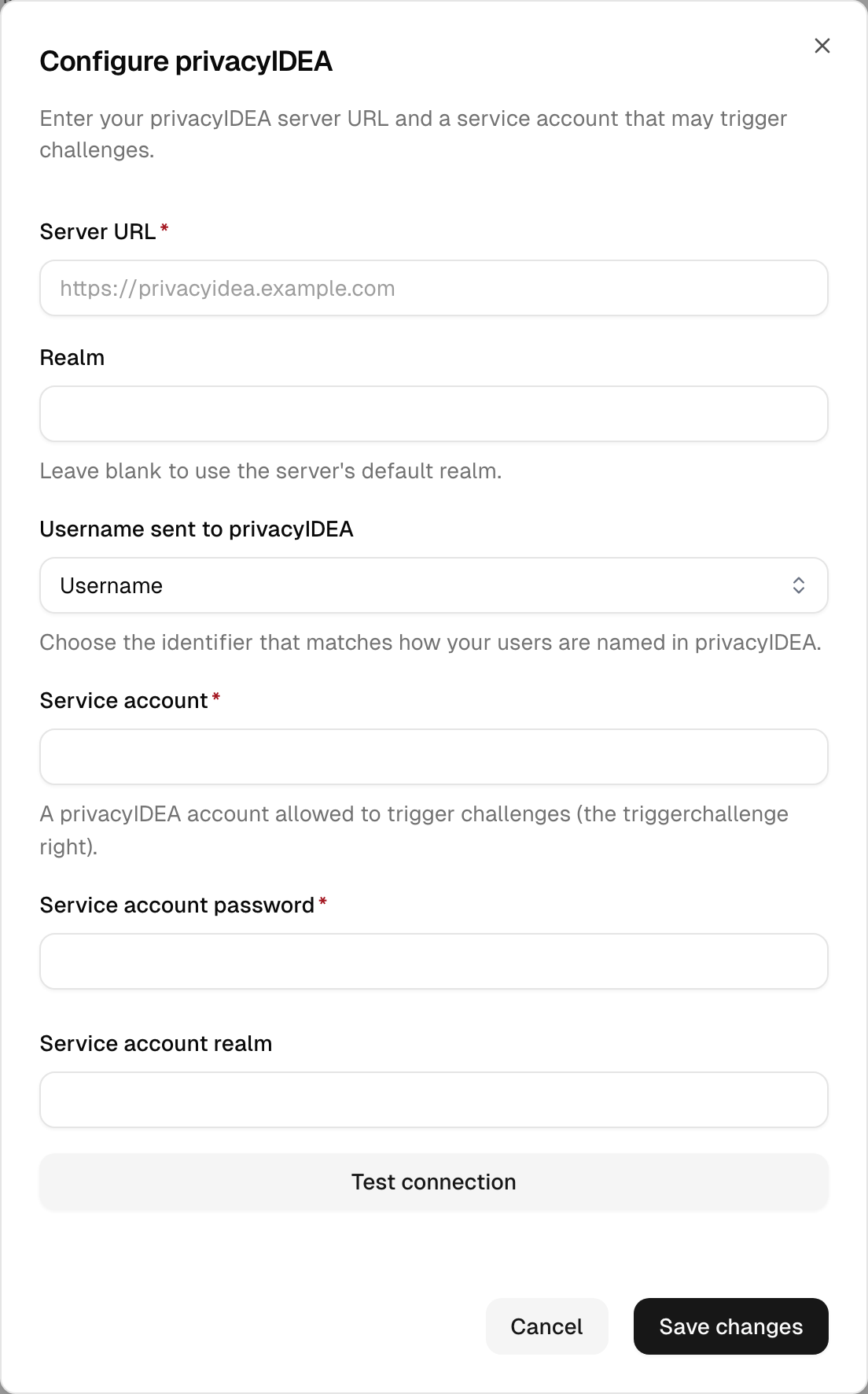
Referentie en gedrag van privacyIDEA
| Veld | Opmerkingen |
|---|---|
| Server-URL | De basis-URL van uw privacyIDEA-server, bijvoorbeeld https://privacyidea.example.com. |
| Realm | De gebruikersrealm waartegen wordt geverifieerd. Laat leeg om de standaardrealm van de server te gebruiken. |
| Gebruikersnaam die naar privacyIDEA wordt verzonden | De identificatie die als gebruiker wordt doorgegeven. Stel deze in op e-mailadres of gebruikersnaam, afhankelijk van wat overeenkomt met uw privacyIDEA-gebruikers. |
| Serviceaccount | Een privacyIDEA-account dat challenges mag activeren. Het wachtwoord wordt veilig opgeslagen en nooit meer getoond; laat het veld bij het opslaan leeg om de huidige waarde te behouden. |
- Het betrouwbaarheidsniveau van een aanmelding hangt af van het gebruikte token. Tokens met eenmalige codes (authenticator-app, sms) en push voldoen aan standaard meervoudige verificatie; een e-mailtoken voldoet alleen aan vereisten met lage betrouwbaarheid. privacyIDEA is niet phishingbestendig, dus houd voor de hoogste betrouwbaarheid ook beveiligingssleutels of passkeys ingeschakeld.
- privacyIDEA bestaat naast de ingebouwde factoren. Als de server tijdelijk onbereikbaar is, wordt deze voor die aanmelding eenvoudigweg niet aangeboden, en blijven alle andere ingeschakelde factoren beschikbaar.
- De verbinding geldt voor de hele tenant. Het uitschakelen van de schakelaar stopt het aanbieden van privacyIDEA; de ingevoerde waarden blijven opgeslagen voor wanneer u het weer inschakelt.
Hardwaretokens (OATH)
Displaytokens zijn bedoeld voor mensen die geen smartphone hebben, geen app mogen installeren of werken waar telefoons niet zijn toegestaan. Het platform importeert de tokens die uw leverancier heeft geleverd, u wijst er een toe aan een gebruiker, en de gebruiker meldt zich aan met de code op het display. Beschikbaar vanaf het Advanced-abonnement, voor medewerkers.
Wees duidelijk over wat dit oplevert: een OATH-token is niet sterker dan een authenticator-app. Beide produceren hetzelfde soort code, beide komen maximaal tot hetzelfde betrouwbaarheidsniveau, en in beide gevallen bestaat het geheim twee keer (bij de leverancier en hier). Wat u wint is operationeel: geen smartphone, geen app-installatie, geen discussie over bring-your-own-device, en een overzichtelijke toewijzing van bedrijfsmiddelen. De enige echte beveiligingswinst is dat het geheim niet in de cloudback-up van een telefoon staat. Als u een hogere betrouwbaarheid nodig hebt, gebruik dan beveiligingssleutels.
Een leveranciersbestand importeren
Open Beveiliging > Meervoudige verificatie, schakel Hardwaretoken (OATH) in en volg daarna Inventaris. Seedbestand importeren neemt het bestand dat uw leverancier heeft geleverd, neergezet in het dialoogvenster (of gekozen met een klik):
- PSKC (het XML-formaat van RFC 6030), onversleuteld of versleuteld. Een versleutelde container vereist de vooraf gedeelde transportsleutel of de wachtwoordzin die uw leverancier afzonderlijk heeft verzonden; voer deze in hetzelfde dialoogvenster in. Deze wordt gebruikt om het bestand te ontsleutelen en wordt nooit opgeslagen.
- CSV met de kopregel
upn, serial number, secret key, time interval, manufacturer, model(het formaat dat leveranciers voor Entra-klanten leveren). Kolommen worden op hun kopnamen gelezen, dus de volgorde doet er niet toe en een bestand zonder gebruikerskolom werkt; een bestand zonder kopregel wordt geweigerd. De gebruikerskolom wordt genegeerd: een token wordt bewust toegewezen, met het token in de hand, nooit als bijeffect van een import. Een rij zonder tijdsinterval is een gebeurtenisgebaseerd token; de kolom zelf moet aanwezig zijn, een bestand zonder deze kolom wordt geweigerd. - SafeWord-recordbestand (
.dat), het formaat dat SafeNet / Thales met eToken PASS levert. Zowel gebeurtenisgebaseerde als tijdgebaseerde records worden gelezen.
De import levert een rapport op: hoeveel tokens zijn toegevoegd, welke serienummers al in de inventaris stonden, welke al aan een gebruiker zijn toegewezen, en welke zijn geweigerd en waarom. Elke run krijgt een import-id, zodat een verkeerd bestand ongedaan kan worden gemaakt met Deze import verwijderen (alleen de rijen die nog in de inventaris staan; reeds toegewezen tokens blijven onaangeroerd).
Waarschuwing: Een seedbestand bevat de gedeelde geheimen van de tokens. CSV- en .dat-bestanden bevatten ze als platte tekst, dus behandel het bestand dienovereenkomstig. Niets in het product toont een geheim ooit opnieuw.
Of een token tijdgebaseerd is (de code verandert elke 30 of 60 seconden) of gebeurtenisgebaseerd (een nieuwe code bij elke druk op de knop), wordt uit het bestand gelezen; er hoeft niets te worden gekozen. Voor de gebruiker werken beide op dezelfde manier. Tijdgebaseerde tokens zijn de robuustere keuze waar u nog de keus hebt: wie een gebeurtenisgebaseerd token even in handen heeft, kan op de knop drukken en met geldige toekomstige codes weglopen, en een token waarvan de knop vaak wordt ingedrukt zonder aanmelding, heeft een resynchronisatie nodig.
Een token aan een gebruiker toewijzen
Open de gebruiker, kies Hardwaretoken toewijzen en vul het serienummer in, één actuele code van het display van het token, en hoe lang de gebruiker zich nog zonder het token mag aanmelden. Hetzelfde dialoogvenster is beschikbaar vanuit de Inventaris: de toewijsactie in de rij van een token vult het serienummer in, en u kiest in plaats daarvan de medewerker.
Het invoeren van de code is bewust: het dwingt u het token vast te houden, wat voorkomt dat een verkeerd token in de envelop belandt, en het laat het platform de status van het token vooraf leren kennen. Tijdgebaseerde tokens die jarenlang op voorraad liggen, lopen uit de pas, en gebeurtenisgebaseerde tokens komen binnen met hun knop al een aantal keer ingedrukt; door dat hier op te lossen heeft de gebruiker later één code nodig, net als bij elke authenticator-app. Een code die niet overeenkomt, wordt geweigerd en er wordt niets geschreven, zodat het token in de inventaris blijft; de mislukte poging wordt vastgelegd in het auditlog, en na vijf opeenvolgende missers wordt dat serienummer 15 minuten vergrendeld.
Het token wacht vervolgens tot de gebruiker het activeert, precies zoals een door een beheerder geregistreerde beveiligingssleutel: het verschijnt op de MFA-pagina van de gebruiker als Activering in behandeling, en één code van het display activeert het, bij het aanmelden of vanaf die pagina. Kies Onmiddellijk bij een persoonlijke overdracht; kies een periode wanneer het token per post reist, zodat de gebruiker kan blijven werken terwijl het onderweg is.
Als een gebeurtenisgebaseerd token met één code wordt geweigerd terwijl het serienummer klopt, is het eerder intensief gebruikt (bijvoorbeeld bij een vorige identity provider, meer dan duizend keer ingedrukt). Druk nog eenmaal op de knop en voer die volgende code in bij Tweede code: twee opeenvolgende codes laten het platform de teller ondubbelzinnig vinden, hoe ver deze ook is opgelopen.
Het toewijzen van een token aan uw eigen beheerdersaccount activeert het meteen: uw code was al het bewijs van bezit.
Omgaan met toegewezen tokens
- De pagina Inventaris toont ook toegewezen tokens, met de houder en de toewijzingsdatum (een token in behandeling is gemarkeerd als Activering in behandeling), zodat een serienummer altijd kan worden getraceerd. Filteren op een import-id toont alleen de rijen die nog in de inventaris staan.
- De gebruiker kan het token niet zelf verwijderen; het wordt getoond als Beheerd door uw beheerder. U verwijdert het uit het profiel van de gebruiker, en het gaat terug naar de inventaris met het geheim intact, klaar om opnieuw te worden toegewezen. Daarom is verwijderen niet hetzelfde als wissen. Teruggekeerde tokens worden vermeld als Teruggegeven in plaats van met een import-id, zodat Deze import verwijderen ze nooit raakt.
- Het verwijderen van het gebruikersaccount, en het voltooien van een MFA-reset voor de gebruiker, brengt het token eveneens terug naar de inventaris. Alleen Token verwijderen vernietigt een geheim.
- Opnieuw synchroniseren verschijnt bij een gebeurtenisgebaseerd token. Het aanmelden accepteert codes tot tien drukken vooruit; een token dat vaker is ingedrukt zonder aan te melden, wordt geweigerd totdat de teller opnieuw is uitgelijnd. Laat de gebruiker de knop twee keer indrukken en beide codes aan u voorlezen, en voer ze in volgorde in. Eén code is bewust niet voldoende.
- Reset MFA is bedoeld voor een gebruiker met een actieve factor. Zolang het token nog in behandeling is, verwijdert u in plaats daarvan de vermelding in behandeling uit het profiel van de gebruiker; het token keert terug naar de inventaris.
- Token verwijderen in de inventaris is de echte verwijdering: het vernietigt het geheim. Gebruik dit voor een verloren token of een verkeerde import; dat token kan pas na een nieuwe import opnieuw worden gebruikt.
- Eén token per gebruiker. Om een token te vervangen, verwijdert u het oude en wijst u het nieuwe toe.
- Als een token niet meer wordt geaccepteerd, is de klok meestal verder verlopen dan het aanmeldvenster toestaat. Verwijder het en wijs het opnieuw toe, waarmee de afwijking opnieuw wordt gemeten.
De standaard-MFA-vereiste
Naast regels per beleid bepaalt een globale standaardvereiste het aanmelden wanneer geen verificatiebeleid van toepassing is. Er zijn precies drie opties:
- Niet afgedwongen: er hoeft geen factor te zijn geregistreerd. Gebruikers die er wel een hebben, worden nog steeds bij elke aanmelding om die factor gevraagd.
- Risicogebaseerd: een tweede factor wordt alleen gevraagd wanneer de aanmelding een verhoogd risico lijkt te hebben. Momenteel betekent dat een bevoorrecht medewerkersaccount (een account met een beheerderstoegangsniveau of toegewezen rollen) of een medewerker die zich aanmeldt van buiten een vertrouwde netwerkzone. Alledaagse aanmeldingen met een laag risico blijven zonder drempels, hoewel gebruikers die al een factor hebben toch om die factor worden gevraagd.
- Altijd: er moet een factor zijn geregistreerd, en deze wordt bij elke aanmelding gevraagd.
Stel dit in onder Beveiliging → Meervoudige verificatie. Fijnere logica (MFA alleen vereisen op niet-vertrouwde netwerken, voor specifieke groepen of op een hoger betrouwbaarheidsniveau) hoort thuis in verificatiebeleidsregels. Verificatie-instellingen per applicatie gaan voor op deze standaard.
Aanvullende MFA-instellingen
Onder de factorlijst en de standaardvereiste verfijnen enkele globale schakelaars de ervaring:
| Instelling | Wat deze doet |
|---|---|
| Show remember-browser option | Laat gebruikers de factorcontrole in dezelfde browser voor beperkte tijd overslaan (momenteel één maand). Dit geldt alleen voor de factor die is voldaan; als een latere toegang een sterkere factor vereist dan de onthouden factor, wordt de controle toch uitgevoerd. |
| E-mail als herstelmethode toestaan | Laat gebruikers de toegang via e-mail herstellen wanneer zij hun factor kwijt zijn, wat resetverzoeken aan beheerders vermindert. Dit wordt alleen aangeboden wanneer MFA niet strikt vereist is voor de bezochte applicatie. |
| Tijdelijke toegangscodes toestaan | Laat owners en beheerders een eenmalige code uitgeven voor een gebruiker die zijn tweede factor niet bij de hand heeft (een vergeten telefoon, een beveiligingssleutel die thuis ligt). De code vervangt de tweede factor voor één aanmelding binnen 60 minuten, de gebruiker wordt per e-mail op de hoogte gebracht, en de code is nooit beschikbaar voor beheerders of andere gebruikers van de beheerconsole. Standaard uit. Inbegrepen vanaf het Essential-abonnement. |
Registratie vs. controle
Twee afzonderlijke momenten zijn het waard om te onderscheiden:
- Registratie registreert een factor voor het eerst. Gebruikers registreren in het eindgebruikersportaal, of worden tijdens het aanmelden door de registratie geleid wanneer een beleid of de standaardvereiste een factor vraagt die zij nog niet hebben.
- Controle vraagt bij het aanmelden om een al geregistreerde factor.
Wanneer een vereiste van toepassing is maar de gebruiker nog geen bruikbare factor heeft, dwingt de aanmeldstroom registratie af voordat het aanmelden is voltooid: de gebruiker registreert ter plekke een factor en gaat daarna verder. Daarom sluit een directory die plotseling MFA vereist niet iedereen op de eerste dag buiten: gebruikers registreren bij hun volgende aanmelding in plaats van te worden geblokkeerd.
Wanneer herstelcodes zijn ingeschakeld, krijgt een gebruiker die nog geen herstelcodes heeft een nieuwe set te zien de eerste keer dat hij een factor instelt, zowel in het eindgebruikersportaal als tijdens deze registratie bij het aanmelden, zodat hij met een back-up in handen vertrekt. De codes worden eenmalig getoond; de gebruiker wordt gevraagd ze op te slaan voordat hij verdergaat.
De MFA van een gebruiker opnieuw instellen
Als een gebruiker zijn factoren kwijtraakt (een verloren telefoon of zoekgeraakte beveiligingssleutel), stelt u zijn MFA opnieuw in vanuit het profiel van de gebruiker in de beheerconsole.
- MFA-resetlink verzenden (standaard). Het platform geeft een eenmalige, in tijd beperkte herstellink uit en levert deze af via een contactkanaal dat de directory van de gebruiker beheert: diens e-mail, of een sms naar een geverifieerd mobiel nummer als e-mail voor hem niet beschikbaar is. De gebruiker opent de link, bevestigt met Doorgaan op de pagina die verschijnt, meldt zich aan met zijn wachtwoord (of gefedereerde aanmelding) en wordt door de registratie van een nieuwe factor geleid. De bevestigingsstap bestaat zodat beveiligingsscanners voor e-mail, die links in binnenkomende e-mail volgen voordat de ontvanger dat doet, de eenmalige link niet kunnen opgebruiken. De bestaande factoren blijven werken totdat de nieuwe is geregistreerd, zodat het account nooit zonder bescherming is; en omdat het voltooien van de reset nog steeds de eigen eerste factor van de gebruiker vereist, kan een beheerder het account niet op eigen houtje overnemen. Als de gebruiker geen bruikbaar e-mailadres of geverifieerd mobiel nummer heeft, toont de beheerconsole u de eenmalige link op het scherm, zodat u deze via een vertrouwd kanaal aan de gebruiker kunt doorgeven. Deze overdracht op het scherm vereist een toegangsniveau boven dat van de gebruiker (owners zijn uitgezonderd), omdat wie de link en het wachtwoord heeft zijn eigen factor zou kunnen registreren. De link is één uur geldig.
- Eén factor verwijderen (noodgeval). Alleen owners kunnen in plaats daarvan één specifieke factor onmiddellijk verwijderen, vanuit de factorlijst in het profiel van de gebruiker. Gebruik dit wanneer de linkstroom niet werkbaar is, bijvoorbeeld bij een beveiligingssleutel die niet meer werkt: elke andere factor van de gebruiker blijft geregistreerd. De eigen laatste resterende factor van een owner kan op deze manier niet worden verwijderd (de beheerconsole vereist altijd een tweede factor); laat eerst een vervanging registreren. Alle andere rollen (inclusief beheerders en helpdeskmedewerkers) zien deze optie niet; zij kunnen alleen de resetlink verzenden.
- Tijdelijke toegangscode (helpdesk). Beschikbaar vanaf het Essential-abonnement. Wanneer Tijdelijke toegangscodes toestaan is ingeschakeld, kunnen owners en beheerders een eenmalige code genereren vanuit het profiel van de gebruiker in plaats van iets opnieuw in te stellen. De code wordt eenmalig op het scherm getoond, om aan de gebruiker voor te lezen via een kanaal waarin u hebt geverifieerd met wie u spreekt (terugbellen naar het bekende nummer, video of persoonlijk). Deze vervangt de tweede factor voor één aanmelding binnen 60 minuten; de geregistreerde factoren van de gebruiker blijven onaangeroerd, en de code kan vanuit het profiel worden ingetrokken zolang deze openstaat. De gebruiker wordt per e-mail op de hoogte gebracht dat er een code is uitgegeven; de code zelf wordt nooit gemaild. Er kunnen geen codes worden uitgegeven voor gebruikers met een toegangsniveau voor de beheerconsole, en het onthouden van de browser wordt na een aanmelding met code niet aangeboden. Een sessie die met een code is gestart, kan geen tweede factoren toevoegen, activeren of verwijderen, en ook het mobiele nummer of het herstel-e-mailadres niet wijzigen.
Beide acties brengen de gebruiker op de hoogte. Als extra waarborg wordt, als het e-mailadres van de gebruiker de afgelopen dagen is gewijzigd, ook het vorige adres gewaarschuwd, zodat een onverwachte reset niet ongemerkt kan blijven.
Tip: Wanneer E-mail als herstelmethode toestaan is ingeschakeld, kunnen daarvoor in aanmerking komende gebruikers dit herstel zelf starten vanaf het aanmeldscherm: een optie "Can't login anymore?" stuurt hun dezelfde resetlink per e-mail, zodat ze niet op een beheerder hoeven te wachten. Dit wordt alleen aangeboden waar meervoudige verificatie niet strikt vereist is voor de applicatie waarbij wordt aangemeld; applicaties met hoge betrouwbaarheid lopen nog steeds via een beheerder. Het wordt ook niet aangeboden wanneer de gebruiker zich met een e-mailcode heeft aangemeld: dat herstel zou de controle over alleen de mailbox een sterkere factor laten vervangen, dus het blijft voorbehouden aan aanmeldingen die eerst iets anders hebben bewezen.
Een beveiligingssleutel voor een gebruiker registreren
Een FIDO2-beveiligingssleutel kan niet vooraf geconfigureerd vanuit een bestand worden uitgegeven: de privésleutel wordt tijdens de registratie in de sleutel aangemaakt en verlaat deze nooit. Een organisatie die gebruiksklare sleutels wil verspreiden, registreert ze daarom met de sleutel in de hand, via Gebruikers → de gebruiker → Beveiligingssleutel registreren. Alleen owners en beheerders zien deze actie, en deze wordt nooit aangeboden voor het account van een andere owner of beheerder (die accounts kunnen alleen door hun eigen houder een factor krijgen).
De stappen:
- Steek de beveiligingssleutel van de gebruiker in uw eigen computer. Stel eerst een pincode in op de sleutel als uw beleid er een verwacht; een pincode kan achteraf niet vanaf hier worden afgedwongen.
- Open het profiel van de gebruiker, kies Beveiligingssleutel registreren, geef de sleutel optioneel een label (de modelnaam wordt gebruikt als er geen wordt opgegeven) en kies hoe lang de gebruiker zich nog zonder de sleutel mag aanmelden.
- Volg de browserprompt en raak de sleutel aan.
De sleutel staat nu op het account van de gebruiker, maar is nog niet bruikbaar: hij wacht op de eigen bevestiging van de gebruiker. De gebruiker krijgt een e-mail over de registratie, ziet de sleutel op zijn MFA-pagina gemarkeerd als Activering in behandeling, en activeert deze door hem één keer te gebruiken, bij het aanmelden of vanaf die pagina. Tot die tijd voldoet de sleutel aan geen enkele vereiste.
Hoe lang de gebruiker zich zonder de sleutel mag aanmelden. Kies Onmiddellijk wanneer u de sleutel persoonlijk overhandigt: de volgende aanmelding vraagt erom. Kies een periode (2, 7, 14 of 30 dagen) wanneer de sleutel per post reist, zodat de gebruiker kan blijven werken terwijl deze onderweg is. Binnen die periode meldt de gebruiker zich alleen met zijn wachtwoord aan en krijgt hij bij elke aanmelding de activeringspagina met een link Continue without it aangeboden; de sleutel blijft toegewezen. Zodra de periode verloopt, is activering vereist om verder te gaan. De activeringspagina biedt geen manier om de sleutel te verwijderen: een gebruiker die de sleutel niet heeft, wijst deze af vanaf zijn MFA-pagina, of u maakt de toewijzing ongedaan. Het aanmelden wordt gedurende de periode eerlijk vastgelegd op het niveau dat daadwerkelijk is bereikt (enkelvoudige factor).
Gebruikers kunnen een sleutel die een beheerder voor hen heeft geregistreerd niet verwijderen: deze wordt getoond als Beheerd door uw beheerder. Het verwijderen is aan u (of aan de MFA-resetlink, die de sleutel vervangt). Wat de gebruiker altijd kan doen, is een sleutel die nog in behandeling is afwijzen; dat is zijn bescherming tegen een factor die zonder zijn medeweten op zijn account is geplaatst. Elke registratie wordt in het auditlog geschreven als MFA Enrolled by Admin, met vermelding van de beheerder die het deed, en kan worden bewaakt met een alarm.
Opmerking: Eén fysieke sleutel kan meerdere accounts bedienen. Elke registratie maakt een afzonderlijke referentie in de sleutel aan, dus het registreren van een sleutel die elders al in gebruik is, is normaal FIDO-gedrag en geen fout. Wat wordt geweigerd, is het twee keer registreren van dezelfde sleutel op hetzelfde account.
Het registreren van een sleutel voor een andere gebruiker is beschikbaar voor iedereen die de beveiligingsinstellingen van gebruikers mag beheren (operators inbegrepen), voor accounts onder hun eigen toegangsniveau. U kunt deze actie ook op uw eigen account gebruiken (een handige manier om een sleutel vanuit de console toe te voegen). Dat is selfservice: de sleutel is meteen actief, zonder activeringsstap.
MFA-vereiste per directory
Elke gebruikersdirectory kan onafhankelijk MFA-registratie voor haar leden vereisen. Zo kunt u bijvoorbeeld sterke verificatie verplicht stellen voor een interne medewerkersdirectory en een klantdirectory toleranter laten. Configureer dit op de directory zelf.
Hardwarebetrouwbaarheid van beveiligingssleutels
Voor het hoogste betrouwbaarheidsniveau (een door hardware beschermde, phishingbestendige referentie) moet het platform er zeker van zijn dat een beveiligingssleutel echt een hardwareapparaat is en geen software-imitatie. Dit wordt bij de registratie vastgesteld door de attestatie van de sleutel te valideren tegen de gepubliceerde FIDO-metadata (de FIDO Alliance Metadata Service, MDS). Een sleutel die een door hardware beschermde referentie aantoont, krijgt het hoogste betrouwbaarheidsniveau en kan voldoen aan beleidsregels die dit vereisen.
Dit wordt automatisch uitgevoerd voor elke nieuw geregistreerde beveiligingssleutel; er is geen instelling om het uit te schakelen. Of het hoogste niveau daadwerkelijk vereist is, wordt bepaald in uw verificatiebeleidsregels; daar versoepelt u de vereiste als u deze niet nodig hebt. Authenticatormodellen die de FIDO Alliance als gecompromitteerd heeft gemarkeerd, worden bij de registratie geweigerd.
Opmerking: Platformauthenticators en gesynchroniseerde passkeys (Touch ID, Windows Hello, passkeys in iCloud-sleutelhanger) worden bewust behandeld als sterke, phishingbestendige factoren, maar niet als door hardware beschermde sleutels; ze blijven één niveau lager. Dit is zo ontworpen.
Probleemoplossing
- "MFA-resetlink verzenden" wordt geweigerd met "You are not allowed to manage employees". Het toegangsniveau Support mag alleen externe gebruikers (klanten) bijwerken, en kan de resetlink dus voor hen verzenden maar niet voor medewerkers. Laat een operator, beheerder of owner de link verzenden, of verhoog het toegangsniveau. Zie Gebruikers van de beheerconsole.
- Een gebruiker is buitengesloten na het verlies van zijn telefoon of beveiligingssleutel. Stel zijn MFA opnieuw in vanuit het profiel van de gebruiker. Met de standaard-resetlink kan de gebruiker een nieuwe factor registreren terwijl de oude nog werken; het direct verwijderen van één factor is het laatste redmiddel voor wanneer de linkstroom niet werkbaar is.
- Een beveiligingssleutel of passkey is al geregistreerd en kan niet opnieuw worden ingesteld. Dit gebeurt wanneer de sleutel is gereset of niet meer werkt terwijl de registratie nog bekend is. Het eindgebruikersportaal biedt aan deze opnieuw te registreren in plaats van de oude registratie: de nieuwe registratie wordt eerst opgeslagen, pas daarna wordt de oude verwijderd, zodat het account nooit zonder factor is. Voor beveiligingssleutels verschijnt het aanbod zolang er één sleutel is geregistreerd; bij meerdere sleutels verwijdert u de sleutel die niet meer in gebruik is en stelt u de vervanging op de normale manier in.
- Een passkey of platformauthenticator werkt niet op een nieuw apparaat. Een platformauthenticator (Touch ID, Windows Hello) is gebonden aan het apparaat waarop deze is aangemaakt. Op een nieuw apparaat registreert de gebruiker een nieuwe factor. Gebruik voor een factor die tussen apparaten meegaat een roaming-beveiligingssleutel of een gesynchroniseerde passkey, en houd herstelcodes als terugvaloptie.
- De selfservicereset "Can't login anymore?" wordt niet aangeboden. Deze verschijnt alleen wanneer e-mail als herstelmethode is ingeschakeld en alleen waar meervoudige verificatie niet strikt vereist is voor de applicatie waarbij wordt aangemeld. Applicaties met hoge betrouwbaarheid leiden de reset altijd via een beheerder.
- Een gebruiker wordt nog steeds om een tweede factor gevraagd, hoewel aanmelding per e-mailcode aan staat. Een aanmelding met alleen e-mail ligt onder het enkelvoudige niveau, dus elke applicatie die meer vereist, leidt tot een extra controle. Alleen een passkey voldoet daaraan zonder wachtwoord. Verlaag de vereiste voor die applicatie, of laat de gebruiker een passkey registreren. De beheerconsole is bewust uitgezonderd en vereist altijd meer.
- Een gebruiker die zich met een e-mailcode heeft aangemeld, wordt vervolgens om het wachtwoord gevraagd. Het verificatiebeleid van die applicatie vereist specifiek een wachtwoord, en geen tweede factor kan dat vervangen. Het wachtwoordscherm vermeldt dit en biedt de code niet meer aan. Dit is de bedoelde manier om afzonderlijke applicaties op een echt wachtwoord te houden terwijl aanmelding per e-mailcode elders beschikbaar blijft.
- TOTP of sms ontbreekt in de lijst "methode toevoegen". De gebruiker is aangemeld met een e-mailcode. In die toestand wordt alleen een passkey of beveiligingssleutel aangeboden, omdat geen andere methode zo'n aanmelding kan verhogen. De volledige lijst keert terug zodra hij zich met een wachtwoord of een passkey aanmeldt.
- Een nieuw geregistreerde beveiligingssleutel kan niet voldoen aan een beleid op het hoogste niveau. Hardwarebetrouwbaarheid wordt alleen toegekend wanneer de attestatie van de sleutel bij de registratie kon worden gevalideerd tegen de FIDO-metadata; een sleutel waarvan het model niet in de metadata staat, of die geen attestatie verstuurt, blijft één niveau lager. Laat de gebruiker een FIDO-gecertificeerde beveiligingssleutel registreren.
- De Duo-test "Verbinding testen" mislukt. Controleer de API-hostnaam, Client ID en Client-Secret opnieuw, en bevestig dat de Duo-applicatie van het type Web SDK is. De test mislukt ook als Duo niet vanaf het netwerk bereikbaar is.
- Een gebruiker krijgt een fout of wordt geweigerd in de Duo-prompt. Duo regelt onbekende gebruikers via zijn eigen registratiebeleid (New User), en gebruikers moeten in Duo toegang krijgen tot de Web SDK-applicatie. Controleer beide in het Duo Admin Panel.
- Duo herkent een gebruiker niet. De identificatie die het platform verzendt, moet overeenkomen met de gebruiker in Duo. Stel Gebruikersnaam die naar Duo wordt verzonden (e-mailadres of gebruikersnaam) in op wat overeenkomt met uw Duo-directory.
- De privacyIDEA-test "Verbinding testen" mislukt. Controleer de server-URL en het serviceaccount met wachtwoord opnieuw. Als uw privacyIDEA-server een certificaat van een interne certificeringsinstantie gebruikt, moet die instantie door de platformhost worden vertrouwd (stel
NODE_EXTRA_CA_CERTSin bij de implementatie); een niet-vertrouwd certificaat laat de test en elke aanmeldpoging mislukken. - Een gebruiker kan de privacyIDEA-factor niet voltooien. De gebruiker heeft ten minste één in privacyIDEA geregistreerd token nodig. Registreer een token in het selfserviceportaal van privacyIDEA, en houd een andere factor ingeschakeld als terugvaloptie. WebAuthn/FIDO2-tokens van privacyIDEA worden hier niet ondersteund; gebruik in plaats daarvan een passkey of beveiligingssleutel als ingebouwde factor.
- Een pushverzoek komt nooit aan. De pushbezorging wordt aan de kant van privacyIDEA geconfigureerd (het pushtoken en de bijbehorende meldingsdienst). Bevestig dat de gebruiker een werkend pushtoken in privacyIDEA heeft en dat het serviceaccount challenges mag activeren.
- De actie "Beveiligingssleutel registreren" ontbreekt of is grijs. Deze vereist de machtiging om de beveiligingsinstellingen van gebruikers te beheren, ingeschakelde roaming-beveiligingssleutels voor die gebruikersgroep, en een doelaccount onder uw eigen toegangsniveau (of uw eigen account). Ze verschijnt ook alleen voor actieve of opgeschorte accounts, omdat een nieuw aangemaakt account nog geen aanmelding heeft.
- De browser meldt dat de sleutel al is geregistreerd. De sleutel bevat al een referentie voor dit account, actief of nog in afwachting van activering. Gebruik een andere sleutel, of verwijder eerst de bestaande registratie.
- Een gebruiker kan zich nog steeds aanmelden zonder de sleutel die u hebt geregistreerd. U hebt een periode gekozen in plaats van Onmiddellijk, dus de activering is nog niet verplicht. De MFA-pagina van de gebruiker toont de deadline; daarna is de sleutel vereist. Gedurende de periode geldt dit ook voor applicaties waarvan het beleid meervoudige verificatie vereist.
- Een gebruiker zegt dat er een beveiligingssleutel die hij niet heeft in zijn account is verschenen. Een sleutel in behandeling kan door de gebruiker vanaf zijn MFA-pagina worden afgewezen. Controleer het auditlog op MFA Enrolled by Admin om te zien welke beheerder deze heeft geregistreerd.
- Een hardwaretoken wordt geweigerd terwijl het serienummer klopt. De code wordt gecontroleerd tegen het eigen geheim van het token, dus een mismatch betekent dat het token in uw hand niet het token met dat serienummer is, of dat de klok meer dan een dag is verlopen, of dat een gebeurtenisgebaseerd token meer dan duizend keer is ingedrukt (voeg dan de Tweede code toe). Probeer het serienummer dat op het apparaat in uw hand is gedrukt; als het dan nog mislukt, valt het token buiten bereik en moet het terug naar de leverancier.
- Het gebeurtenisgebaseerde token van een gebruiker werkt niet meer. De knop is meer dan tien keer ingedrukt zonder aanmelding. Gebruik Opnieuw synchroniseren op het token in het profiel van de gebruiker met twee opeenvolgende codes.
- "Hardwaretoken toewijzen" ontbreekt. Hardwaretokens moeten voor medewerkers zijn ingeschakeld, het abonnement moet ze omvatten, en het doel moet een account onder uw eigen toegangsniveau zijn (of uw eigen account). Het wordt niet aangeboden voor externe gebruikers.
- Een serienummer is tijdens een import overgeslagen. Het rapport vermeldt waarom: al in de inventaris (er wordt niets overschreven), al aan een gebruiker toegewezen (het geheim mag niet twee keer bestaan), of geweigerd met een reden zoals een niet-ondersteunde codelengte.
- Een verwijderd token kan niet opnieuw worden toegewezen. Het verwijderen van een token bij een gebruiker brengt het terug naar de inventaris; het daar verwijderen vernietigt het geheim. Als het is verwijderd, importeert u het leveranciersbestand opnieuw.
Gerelateerd
- Referentie verificatieniveaus: hoe factoren zich verhouden tot betrouwbaarheidsniveaus.
- Verificatiebeleidsregels: MFA of step-up voorwaardelijk vereisen.
- Woordenlijst: definities van MFA, WebAuthn, passkey en betrouwbaarheidsniveau.
Netwerkzones
Benoemde IP-bereiken en locaties, gemarkeerd als vertrouwd of niet-vertrouwd, gebruikt door verificatiebeleid en bedreigingsbeveiliging.
Bedreigingsbeveiliging
Verdediging van aanmelding en sessie: botdetectie, limieten per IP, brute-force-vergrendeling, gecompromitteerde wachtwoorden, onmogelijke reizen.