

Rondleiding door de Admin Console
Het dashboard, de zes navigatiegroepen, de globale zoekfunctie en snelle acties.
In de Admin Console configureert en beheert u het platform. Deze pagina geeft u een oriëntatie op de indeling, zodat de rest van de documentatie duidelijk aansluit op wat u op het scherm ziet.
U bereikt de console via /admin. Beheerderssessies zijn beveiligd en vragen na 8 uur opnieuw om verificatie, ook als u aangemeld blijft.
Het dashboard
De startpagina (/admin) vat de gezondheid en activiteit van uw instantie samen. Het is het eerste wat u ziet wanneer u zich aanmeldt.
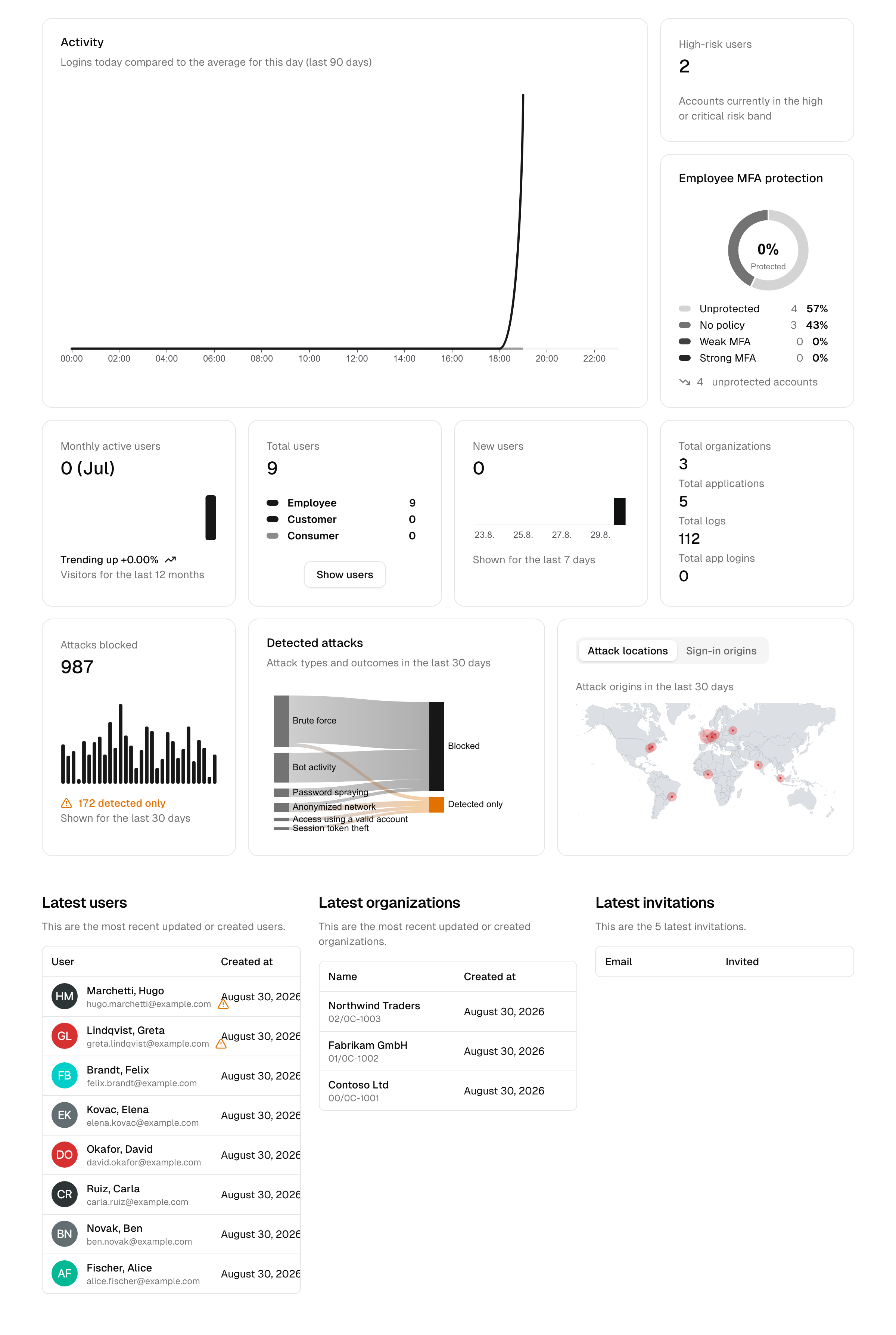
Activiteits- en overzichtstegels
- Activiteitsgrafiek: de aanmeldingen van vandaag vergeleken met het gemiddelde voor dezelfde weekdag over de afgelopen 90 dagen, zodat een piek of een rustige dag direct opvalt. De grafiek wordt live bijgewerkt, zonder de pagina opnieuw te laden.
- MFA-bescherming: hoeveel van uw personeel meervoudige verificatie werkelijk dekt (zie MFA-bescherming in één oogopslag hieronder).
- Gebruikers met een hoog risico: accounts die zich momenteel in de hoge of kritieke risicoband bevinden (zie Risicoscore voor de beveiligingshouding).
- Totaal aantal gebruikers: het aantal gebruikers, uitgesplitst naar medewerkers en (met CIAM) klanten.
- Maandelijks actieve gebruikers: het aantal actieve gebruikers van de afgelopen maand, met een trendindicator.
- Nieuwe gebruikers: registraties in de afgelopen 7 dagen.
- Totaal aantal applicaties, Total logs en Totaal aantal app-aanmeldingen: de omvang van uw app-portfolio en van het auditspoor. Met CIAM verschijnt daarnaast een tegel Total organizations.
Onder de tegels vat een rij voor aanvalsdetectie de aanvallen op uw instantie samen (zie Aanvalsdetectie in één oogopslag hieronder), gevolgd door lijsten met recente activiteit met uw meest recente gebruikers, organisaties en uitnodigingen (de lijsten met organisaties en uitnodigingen zijn alleen beschikbaar met CIAM).
MFA-bescherming in één oogopslag
De tegel MFA-bescherming (met de CIAM-add-on getiteld MFA-bescherming voor medewerkers) beantwoordt één vraag: hoeveel van uw medewerkersaccounts een tweede factor werkelijk beschermt. Een factor telt alleen mee wanneer deze in uw MFA-instellingen is ingeschakeld, zodat de cijfers overeenkomen met wat gebruikers bij het aanmelden werkelijk kunnen gebruiken.
De tegel deelt elk account in bij een van vier statussen:
| Status | Betekenis |
|---|---|
| Sterke MFA | Er is een phishingbestendige factor geregistreerd (een beveiligingssleutel of biometrie van het apparaat). |
| Zwakke MFA | Alleen een authenticator-app of sms is geregistreerd. Beschermd, maar vatbaar voor phishing. |
| Geen beleid | Er is niets geregistreerd en niets vereist MFA voor dit account. |
| Onbeschermd | MFA is van toepassing op het account, maar er is geen bruikbare factor geregistreerd. |
Het percentage in het midden is uw beschermde aandeel: Sterk plus Zwak.
Een account telt als Onbeschermd wanneer MFA ervoor verplicht is (uw MFA-beleid vereist het, of het account heeft toegang tot de Admin Console), of wanneer er een factor is geregistreerd die niet meer kan worden gebruikt, bijvoorbeeld omdat dat factortype na de registratie is uitgeschakeld. Die gebruikers worden bij de volgende aanmelding gevraagd een bruikbare factor te registreren.
De link onderaan de tegel opent uw gebruikerslijst, gefilterd op de onbeschermde accounts, zodat u er direct actie op kunt ondernemen. De tegel omvat uw medewerkers; met CIAM staat dezelfde uitsplitsing per doelgroep (inclusief externe gebruikers) bovenaan de pagina met instellingen voor meervoudige verificatie.
Aanvalsdetectie in één oogopslag
De rij voor aanvalsdetectie toont hoe de bedreigingsbeveiliging van het platform standhoudt. Alle cijfers hebben betrekking op de afgelopen 30 dagen.
De tegel Geblokkeerde aanvallen telt aanmeldingsaanvallen die door een beschermingsmaatregel zijn onderbroken: beperking van brute-force en password spraying, accountvergrendelingen, geblokkeerde aanmeldingen met gelekte wachtwoorden, geblokkeerde geanonimiseerde netwerken, verzoeken die de botdetectie als duidelijke bots heeft geweigerd en beëindigde verdachte sessies. Onder de trend toont de tegel ook hoeveel aanvallen in dezelfde periode alleen zijn gedetecteerd, dus niet zijn geblokkeerd. In auditlog tonen opent het auditlogboek in de weergave Aanvallen voor dezelfde 30 dagen.
De grafiek Gedetecteerde aanvallen splitst het aanvalsvolume uit naar type (brute force, password spraying, toegang met een geldig account, diefstal van sessietokens, geanonimiseerde netwerken en botactiviteit) en naar hoe elke aanval is afgehandeld: Geblokkeerd betekent dat een beschermingsmaatregel de poging heeft onderbroken; Alleen gedetecteerd betekent dat de poging is gezien maar is doorgekomen, en aandacht verdient (bijvoorbeeld een geslaagde aanmelding met een wachtwoord waarvan bekend is dat het is gelekt).
De kaart Aanvalslocaties plaatst het aanvalsvolume op een wereldkaart naar plaats van herkomst, tot op stadsniveau; plaatsen die bij het huidige zoomniveau te dicht bij elkaar liggen, worden samengevoegd tot één bel. Een tweede tabblad, Herkomst van aanmeldingen, toont dezelfde kaart voor geslaagde aanmeldingen, ontleend aan het auditlogboek van de afgelopen 30 dagen. Wanneer alle activiteit uit één regio komt, zoomt de kaart daar automatisch op in. Beide vereisen geolocatie; als geolocatie is uitgeschakeld of niet beschikbaar is, toont de kaart een tijdelijke aanduiding. Houd er rekening mee dat het lokaliseren van een IP-adres bij benadering is: een bel markeert de netwerklocatie van de provider in de buurt van de herkomst, geen exacte plek. Een klik op een bel opent het auditlogboek, gefilterd op dat land voor dezelfde 30 dagen (de weergave Aanvallen op de aanvalskaart, geslaagde aanmeldingen op de aanmeldingskaart). De kaart telt beschermingsgebeurtenissen en het logboek toont auditvermeldingen, dus de twee getallen hoeven niet exact overeen te komen: een beperkte poging wordt bijvoorbeeld op de kaart geteld, maar laat geen eigen vermelding achter.
Opmerking: De aanvalstellers beginnen met verzamelen wanneer u een release installeert die deze sectie bevat; eerdere gebeurtenissen worden niet met terugwerkende kracht geteld.
Globaal zoeken
Het zoekvak in de bovenste balk geeft gegroepeerde resultaten over gebruikers, organisaties en applicaties. Typ een naam, e-mailadres, aanmeldings-ID of client-ID; elk resultaat verwijst rechtstreeks naar het bijbehorende record. Nieuw aangemaakte of zojuist gesynchroniseerde records verschijnen direct.
Organisatieweergave wisselen
Add-on vereist: Dit verschijnt alleen met de CIAM-add-on (B2B), en alleen voor beheerders die organisaties kunnen lezen.
U kunt de console omschakelen om de gegevens van één klantorganisatie te bekijken, reproduceren wat die klant ziet, en de weergave daarna verlaten om terug te keren naar de volledige instantie. Het starten en beëindigen van de wissel wordt vastgelegd in het auditlogboek. Zie Gebruikerslevenscyclus → Impersonatie voor de details.
Navigatiegroepen
De zijbalk is ingedeeld in zes groepen die de levenscyclus van identiteit en toegang volgen. Elk item hieronder noemt de een of twee taken waarmee de meeste beheerders daar beginnen, zodat u een doel bij de eerste lezing aan het juiste gebied kunt koppelen.
Dashboard en snelle acties
- Dashboard: overzichtsstatistieken en globaal zoeken.
- Uw taken: werk dat op u wacht, zoals openstaande goedkeuringen. Zie Uw taken en goedkeuringen.
- Aan de slag: een begeleide installatiechecklist voor nieuwe instanties, afgestemd op uw focus via een korte reeks vragen bij het eerste bezoek.
Directory's
- Personen: uw gebruikers (medewerkers en, met CIAM, zakelijke en particuliere klanten), plus uitnodigingen. Begin hier om een gebruiker aan te maken, uit te nodigen, te bewerken of te offboarden.
- Groepen: verzamelingen gebruikers voor gedeelde toegang en rollen. Begin hier om toegang te bundelen en in één keer aan veel gebruikers toe te wijzen.
- Organisaties (CIAM-B2B): zakelijke klanten binnen uw instantie. Begin hier om een klantorganisatie te onboarden en het beheer ervan te delegeren.
- Apparaatinventaris (DIAM): geregistreerde endpoints. Begin hier om de beveiligingshouding van apparaten te beoordelen of een gecompromitteerd apparaat te isoleren.
- Gebruikersdirectory's: uw lokale en enterprise-directory's (AD/LDAP). Begin hier om een wachtwoordbeleid of sessietime-outs in te stellen, of directorysynchronisatie te configureren.
Integraties
- Applicaties: de apps die het platform gebruiken voor single sign-on. Begin hier om een app te koppelen en aan gebruikers toe te wijzen.
- API's: beschermde resources en hun scopes voor machine-to-machine-toegang. Begin hier om een API te definiëren en een token te testen.
- Rollen (RBAC): aangepaste rollen en hun rechten. Begin hier om rechten te bundelen en toe te wijzen.
- Verbindingen (CIAM / enterprise brokering): externe identity providers waarmee u federeert. Begin hier om een social login of partnerlogin toe te voegen.
Beveiliging
- Conditional Access: verificatiebeleid, compliancebeleid voor apparaten en netwerkzones. Begin hier om MFA alleen onder risicovolle omstandigheden te vereisen.
- Workflows (workflows): configuratie van goedkeuringsflows. Begin hier om goedkeuring te vereisen voordat toegang wordt verleend.
- Bedreigingsbeveiliging: maatregelen tegen bots, brute force, IP-beperking en gelekte wachtwoorden. Begin hier om het aanmeldoppervlak te verharden.
- Meervoudige verificatie: globaal MFA-beleid en factoren. Begin hier om factoren in te schakelen en de standaard-MFA-vereiste in te stellen.
- Security Health: beoordeling van de configuratie aan de hand van beveiligingsframeworks. Begin hier om zwakke plekken te vinden en te verhelpen.
- Beheerders: uw beheerdersteam en hun toegangsniveaus. Begin hier om een beheerder met minimale rechten toe te voegen.
Audittrail
- Logs: het fraudebestendige auditlogboek. Begin hier om te onderzoeken wie wat heeft gedaan, en wanneer.
- Goedkeuringen: de inbox voor goedkeuringen. Begin hier om over openstaande toegangsverzoeken te beslissen.
- Problemen: systeemproblemen en afwijkingen. Begin hier om automatisch gesignaleerde problemen te beoordelen.
- Snelheidslimieten / Geblokkeerde IP's: momenteel beperkte of geblokkeerde adressen. Begin hier om een legitiem adres te deblokkeren dat door de beperking is getroffen.
Instellingen
- Systeem: algemeen, licentie, aanmelding, ondertekeningssleutels en geavanceerde configuratie.
- Branding: weergave, e-mailprovider en sms-provider.
Wat u kunt doen, hangt af van uw toegangsniveau
Menu-items en acties worden gefilterd op uw toegangsniveau als beheerder. Een auditor ziet alleen-lezen weergaven; een operator kan dagelijkse wijzigingen aanbrengen; een owner heeft volledige controle. Gebieden die aan een functie zijn gebonden (hierboven gemarkeerd), verschijnen alleen wanneer uw plan en add-ons ze bevatten.
Voor ontwikkelaars: de API-documentatie
Als u de beheer-API koppelt, levert de console op /admin/api-docs interactieve API-documentatie: een doorzoekbare referentie die u direct kunt uitproberen, plus een downloadbare OpenAPI-definitie. Zie Integraties → API's voor hoe u een token verkrijgt en de API aanroept.
Hoe verder
- Gloednieuwe instantie? Volg de checklist met eerste stappen.
- Wilt u eerst het conceptuele overzicht? Lees de introductie.