

Autenticación multifactor
Active y gestione segundos factores (TOTP, passkeys, llaves de seguridad, SMS, códigos de recuperación), su registro y los requisitos por directorio.
La autenticación multifactor (MFA) exige a los usuarios demostrar su identidad con algo más que una contraseña. La plataforma admite una amplia gama de factores, le permite elegir cuáles pueden registrar sus usuarios y decide cuándo se exige un factor mediante políticas de autenticación. Esta página trata la configuración global de MFA; la lógica condicional se encuentra en el acceso condicional.
Los empleados y los usuarios externos se configuran por separado
Nota: Con el complemento CIAM (Customer Identity), la página Autenticación multifactor se divide en dos pestañas, Empleados y Usuarios externos, y todo lo que se describe a continuación (los factores activados, el requisito predeterminado y los ajustes adicionales) se configura de forma independiente para cada una. Esto le permite, por ejemplo, exigir llaves de seguridad resistentes al phishing a su plantilla y ofrecer a clientes y consumidores un conjunto más ligero, como passkeys y aplicaciones de autenticación. La pestaña que se aplica a un usuario determinado se decide automáticamente según si su directorio contiene cuentas de empleados o cuentas externas (de clientes/consumidores). Sin el complemento hay un único conjunto de ajustes, que se aplica a los empleados.
El resto de esta página describe los ajustes dentro de una pestaña; funcionan igual en ambas.
Los factores disponibles
Los factores se activan de forma centralizada; solo los factores activados pueden registrarse y exigirse. Cada factor ofrece un nivel de garantía distinto; consulte Niveles de autenticación para saber cómo se corresponden los factores con los niveles de garantía.
La lista refleja los interruptores de la página de configuración, incluidas las dos entradas FIDO2 separadas (las passkeys y las llaves de seguridad itinerantes son interruptores independientes):
| Factor | Qué es | Garantía |
|---|---|---|
| Llaves de seguridad (FIDO2) | Una llave FIDO2 física (por ejemplo, una YubiKey) que se conecta o se acerca al dispositivo. Con atestación de hardware alcanza el nivel de garantía más alto. | La más fuerte, resistente al phishing |
| Passkeys y autenticadores de plataforma | Una credencial vinculada a la biometría o el PIN del dispositivo (Windows Hello, Touch ID, Face ID), incluidas las passkeys sincronizadas entre los dispositivos de un usuario. | Fuerte, resistente al phishing |
| TOTP authenticator app | Códigos de un solo uso basados en el tiempo procedentes de una aplicación como Google Authenticator, Authy o 1Password. | Segundo factor fuerte |
| Token de hardware (OATH) | Un token con pantalla y número de serie impreso que muestra un código de un solo uso, basado en el tiempo o generado con cada pulsación de botón, importado desde un archivo semilla del fabricante y asignado por un administrador. Sin smartphone ni instalación de aplicaciones. No es más fuerte que una aplicación de autenticación: el mismo tipo de código, la misma garantía, y la semilla existe tanto en el fabricante como aquí. | Segundo factor fuerte |
| SMS / phone code | Un código enviado por mensaje de texto al número de móvil verificado del usuario. | Segundo factor |
| Códigos de recuperación | Un conjunto de 10 códigos de respaldo de un solo uso a los que un usuario puede recurrir cuando no dispone de otros factores. Se muestran una sola vez tras registrar el primer factor y pueden volver a generarse en cualquier momento en el área de la cuenta. Es un factor que se puede activar o desactivar por sí mismo: desactivarlo elimina los códigos de recuperación como opción, no solo como respaldo de un usuario concreto. | Solo respaldo |
Nota: Los códigos por correo electrónico no figuran aquí, porque el correo electrónico no es un factor propio. El correo electrónico no es un autenticador fuera de banda aceptado según NIST SP 800-63B, por lo que un código por correo electrónico nunca satisface un requisito multifactor completo; solo puede reforzar una contraseña hasta un nivel de factor único mejorado. Además, está disponible para cualquier persona cuya dirección de correo electrónico esté verificada, sin paso de registro y sin nada que eliminar por usuario, así que no hay nada que activar o desactivar. Utilice TOTP, una passkey o una llave de seguridad allí donde importe una MFA real.
Dónde se configuran los códigos por correo electrónico
Hay dos cosas distintas que utilizan el canal de correo electrónico, y ninguna de ellas es un interruptor de factor en esta página:
| Código por correo electrónico como segundo factor | Inicio de sesión con código por correo electrónico | |
|---|---|---|
| Función en el inicio de sesión | Segundo factor, después de una contraseña | Primer factor: todo el inicio de sesión |
| Dónde se configura | En ningún sitio como interruptor: solo lo solicita una política de autenticación que exige el nivel de factor único mejorado | En la pestaña Autenticación del directorio, por directorio |
| Garantía alcanzada | Contraseña + código por correo electrónico = factor único mejorado (AAL1+) | Por debajo del nivel de factor único (AAL0); no se reivindica ningún nivel NIST |
| Licencias | Incluido | Requiere el complemento CIAM en el plan Essential o superior |
Por lo tanto, un código por correo electrónico solo se solicita cuando la política de autenticación de una aplicación exige el nivel de factor único mejorado; los requisitos estándar ignoran por completo el correo electrónico. Para mantener el correo electrónico fuera del inicio de sesión de una aplicación, no seleccione ese nivel en su política.
El Inicio de sesión con código por correo electrónico es un ajuste del directorio, no un factor MFA: permite a un usuario iniciar sesión con un código (o un enlace de inicio de sesión) enviado a su dirección verificada y puede sustituir por completo a la contraseña. Consulte Directorios de usuarios → Inicio de sesión con código por correo electrónico para saber cómo activarlo y qué ven los usuarios.
El correo electrónico nunca completa su propio inicio de sesión. Un inicio de sesión que comenzó con un código enviado por correo electrónico nunca puede volver a usar el correo electrónico como segundo factor: el mismo canal no puede iniciar y finalizar un mismo inicio de sesión. Cuando una aplicación exige más que el nivel del código por correo electrónico, se pide al usuario otro factor, y solo una passkey puede satisfacerlo sin contraseña. Mantenga las passkeys activadas en la lista anterior para los directorios en los que confíe en el inicio de sesión con código por correo electrónico.
Durante un inicio de sesión con código por correo electrónico solo se pueden añadir passkeys y llaves de seguridad. Mientras un usuario tiene la sesión iniciada con un código enviado por correo electrónico, la lista "añadir un método" ofrece exactamente esos dos, más los códigos de recuperación que siguen al primero. TOTP y SMS quedan fuera porque no pueden elevar ese inicio de sesión por encima del nivel del código por correo electrónico, de modo que registrar uno dejaría al usuario con un método que nunca desbloquea una aplicación de mayor garantía. Los usuarios que necesiten TOTP o SMS pueden añadirlo tras iniciar sesión con una contraseña o una passkey. Los métodos que el usuario ya tiene siguen apareciendo y pueden eliminarse. La misma regla se aplica durante el inicio de sesión, de modo que nunca se ofrece a un usuario un factor que no pueda completar el requisito.
Factores resistentes al phishing
Las llaves de seguridad y las passkeys son resistentes al phishing: verifican criptográficamente el sitio con el que se comunican, de modo que no se puede engañar a un usuario para que se autentique en una página de inicio de sesión falsa. Son los factores recomendados para los administradores y los accesos de alto valor.
Números para mensajes de texto (SMS)
Nota sobre el plan: La autenticación por SMS, incluida la verificación del número de móvil, está incluida en el plan Essential y superiores (y en Trial); no forma parte del plan Free.
El factor SMS envía un código al número de móvil verificado de un usuario. A diferencia de los demás factores, está vinculado al número de móvil del perfil del usuario y no a un registro independiente, por lo que gestionar el número y gestionar el factor son lo mismo. El usuario se encarga de ello en el área de su cuenta:
- Añadir o cambiar el número. En la página de información personal, el usuario introduce un número de móvil (un prefijo de país más el resto del número). Un número recién introducido debe superar la comprobación de países permitidos para el envío de mensajes de texto.
- Verificar. Se envía un código de un solo uso por mensaje de texto, que caduca al poco tiempo; el usuario lo introduce para confirmar el número. Solo un número verificado cuenta como factor. Un número cambiado por el usuario o por un administrador necesita una nueva verificación, de modo que el factor SMS nunca pasa a un número que nadie ha confirmado. Un número cambiado por una sincronización de directorio (por ejemplo, Active Directory) conserva su estado verificado y el factor lo sigue, porque la organización responde de ese número y el anterior normalmente ya no está en uso. Desde la pantalla de verificación, el usuario puede volver a enviar el código o cambiar a otro número.
- Eliminar. El usuario puede eliminar el número, o eliminar solo el factor SMS y conservar el número registrado.
Cambiar el número siempre requiere una nueva verificación: el número anterior deja de contar como factor de inmediato, y el nuevo solo cuenta una vez confirmado el nuevo código.
Editar el número. Como el número de móvil es también el factor SMS, un usuario puede mantenerlo actualizado aunque la edición general del perfil esté desactivada para su directorio. Sigue siendo editable mientras el directorio gestione un atributo de móvil y pueda escribirlo (un directorio local, o uno sincronizado que envía los cambios hacia el origen); un número de solo lectura gestionado en un directorio externo, como Active Directory, no puede cambiarse aquí.
Eliminar el último factor. Cuando la autenticación multifactor es obligatoria para un empleado, este no puede eliminar su último factor restante (incluido el SMS). Así se evita que las cuentas de la plantilla queden por debajo de la garantía exigida; un factor perdido se resuelve restableciendo su MFA. Los usuarios clientes y consumidores (externos) pueden eliminar su último factor por sí mismos, ya que no tienen un administrador que se lo restablezca. El siguiente inicio de sesión que requiera un factor les guiará entonces para registrar uno nuevo.
Activar factores
- Abra Seguridad → Autenticación multifactor en la Admin Console.
- Active o desactive cada factor. Los cambios se aplican de inmediato.
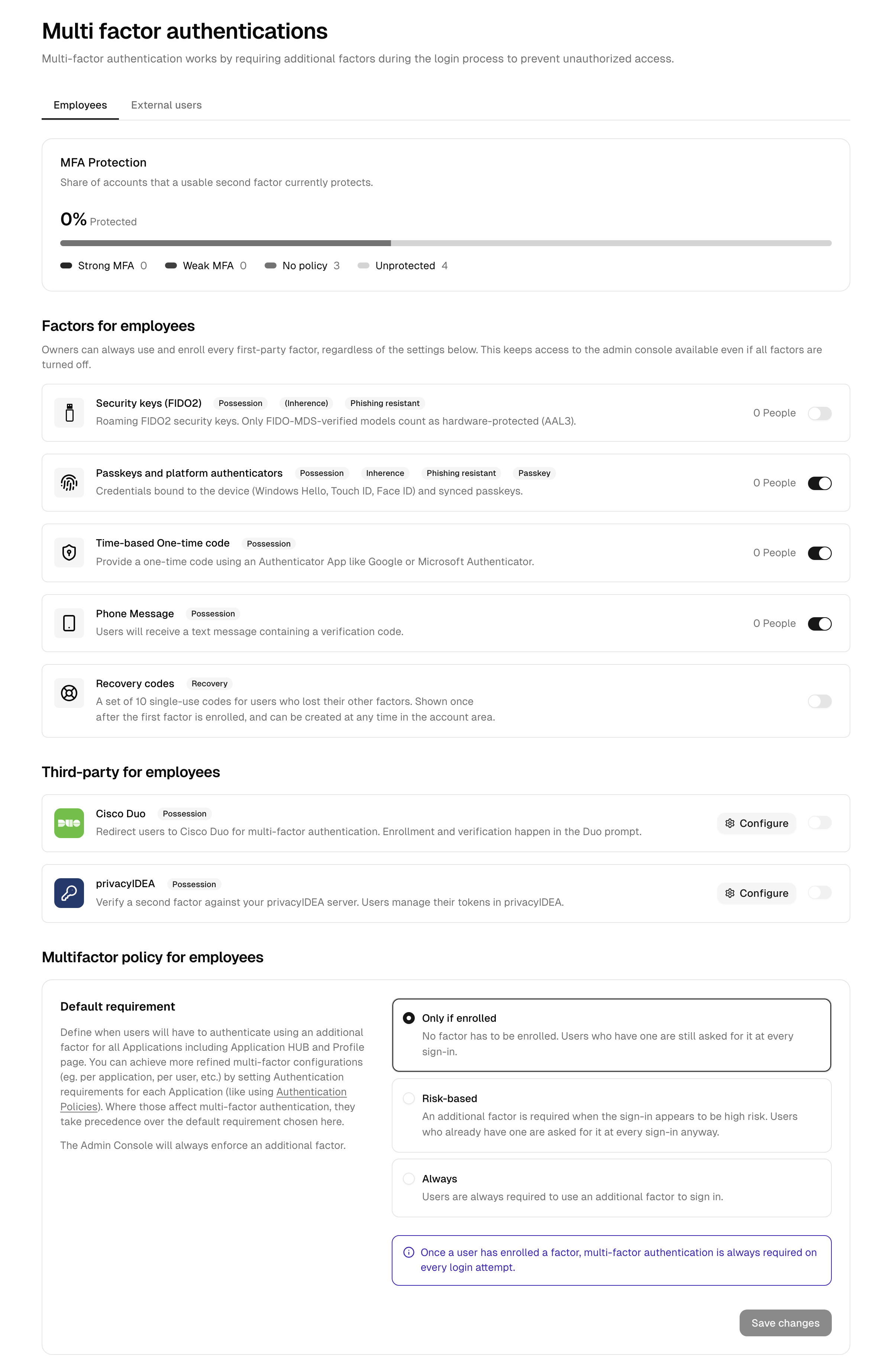
Deje al menos un factor activado. Con todos los factores desactivados, los usuarios no tienen nada que registrar y cualquier aplicación que exija MFA les resulta inaccesible. Nada impide esa configuración, así que compruebe el requisito descrito más abajo antes de desactivar el último.
Los propietarios conservan siempre todos los factores integrados. Con independencia de los interruptores anteriores, un propietario puede usar y registrar siempre todos los factores integrados. Así se mantiene un acceso a la Admin Console incluso cuando todos los factores están desactivados, de modo que un propietario siempre puede restaurar una configuración defectuosa.
Compruebe la cobertura real
Activar un factor indica lo que los usuarios pueden usar, no lo que usan realmente. Cada factor de la lista muestra cuántos usuarios lo tienen registrado, contados para el público de la pestaña en la que se encuentra (con el complemento CIAM, los empleados y los usuarios externos se cuentan por separado). Un usuario con dos factores aparece en ambas filas, por lo que las cifras no suman su número de usuarios. Los códigos de recuperación y los factores de terceros no muestran recuento: el registro de Cisco Duo y privacyIDEA lo mantienen esos sistemas.
Para una visión de conjunto, el resumen Protección MFA de la parte superior de la página muestra el reparto para el público de la pestaña en la que se encuentra: fuerte (resistente al phishing), débil (aplicación de autenticación o SMS), desprotegido y cuentas a las que nada exige MFA. Solo cuentan los factores activados aquí. El mismo desglose para sus empleados aparece también como un mosaico en el panel, que enlaza directamente con las cuentas desprotegidas.
Si desactiva un factor después de que los usuarios lo hayan registrado, conviene comprobarlo allí: esos registros dejan de funcionar, los usuarios afectados pasan a Desprotegido y se les pide que registren un factor utilizable en su próximo inicio de sesión.
Cisco Duo (de terceros)
Complemento requerido: Cisco Duo está disponible en el plan Advanced y superiores, y solo se ofrece para empleados (no para usuarios externos clientes o consumidores).
Cisco Duo puede añadirse como segundo factor de terceros junto a los integrados. Cuando un inicio de sesión requiere MFA y se usa Duo, el usuario se redirige a la ventana alojada de Duo para aprobar una notificación push, introducir un código de acceso o utilizar otro método de Duo, y después vuelve para completar el inicio de sesión. Tanto el registro como la verificación se realizan en Duo, por lo que aquí no se almacena ningún registro de Duo independiente para cada usuario.
Como el registro se delega en Duo, todos los empleados cuentan como configurados para Duo en cuanto se activa. En consecuencia, la autenticación multifactor se impone a todos los empleados con independencia del requisito MFA predeterminado (incluso cuando está establecido en "No exigido"), así que planifique la implantación en consecuencia. Los usuarios que Duo aún no conoce se gestionan mediante su política de registro de Duo (New User Policy), que puede registrarlos durante la ventana, dejarlos pasar o denegarles el acceso.
Configurar Duo
- En el Duo Admin Panel, añada una aplicación Web SDK y anote su Client ID, su Client secret y su API hostname. Conceda a los usuarios o grupos correspondientes acceso a esa aplicación en Duo; de lo contrario, no podrán iniciar sesión a través de ella.
- En la Admin Console, abra Seguridad → Autenticación multifactor y seleccione Configurar junto a Cisco Duo.
- Introduzca el API hostname, el Client ID y el Client secret. Elija el nombre de usuario enviado a Duo (dirección de correo electrónico o nombre de usuario) para que coincida con la forma en que se identifican sus usuarios en Duo.
- Seleccione Probar conexión para confirmar las credenciales y la accesibilidad y, a continuación, guarde.
- El interruptor de Duo permanece desactivado hasta que se guarda la configuración. Una vez guardada, actívelo como cualquier otro factor.
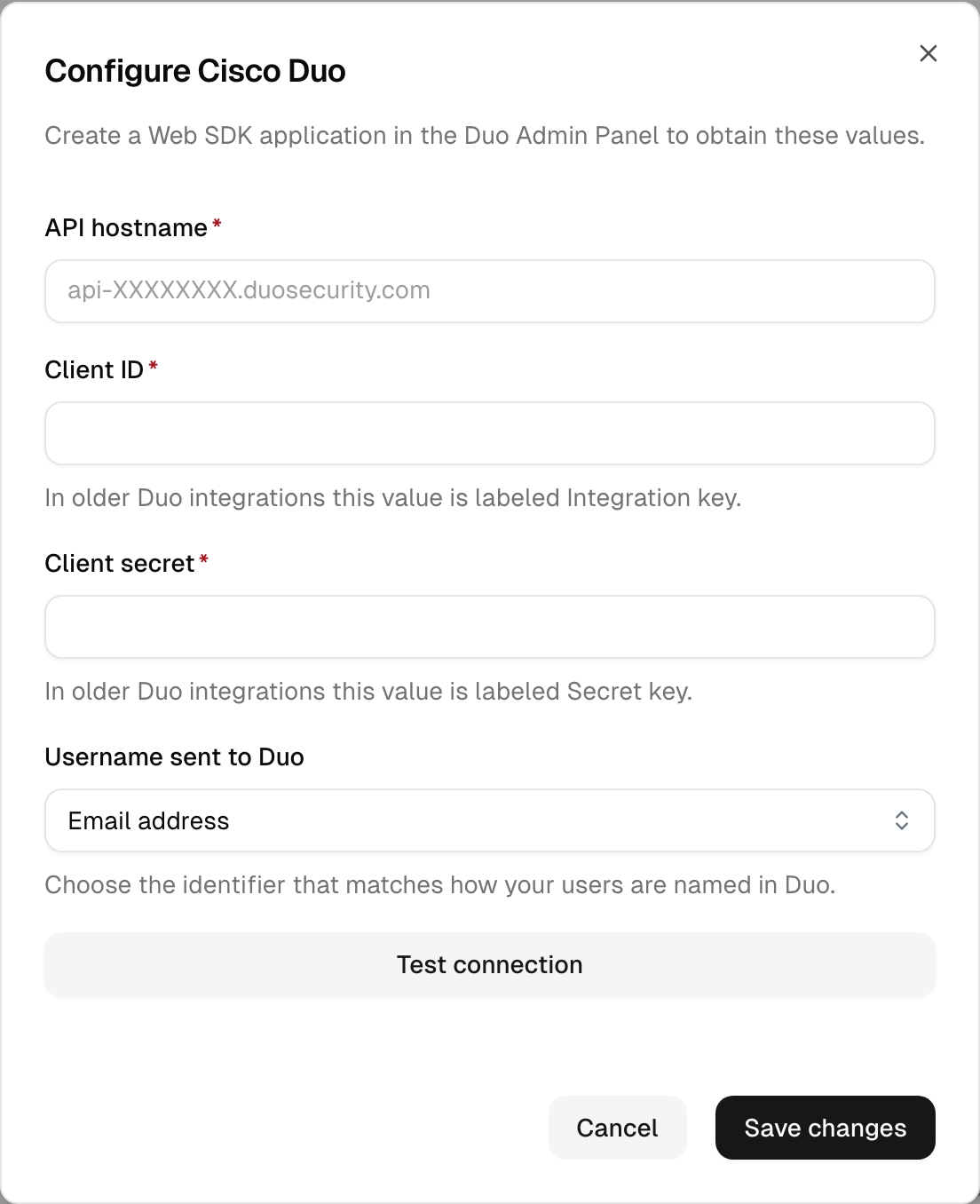
Referencia y comportamiento de Duo
| Campo | Notas |
|---|---|
| API hostname | El host api-XXXXXXXX.duosecurity.com de su aplicación Web SDK de Duo. |
| Client ID | Denominado Integration key en integraciones de Duo más antiguas. |
| Client secret | Denominado Secret key en integraciones de Duo más antiguas. Se almacena de forma segura y nunca se vuelve a mostrar; deje el campo vacío al guardar para conservar el valor actual. |
| Nombre de usuario enviado a Duo | El identificador que se pasa a Duo. Establézcalo en la dirección de correo electrónico o el nombre de usuario, según cuál coincida con su directorio de usuarios de Duo. El atributo elegido debe estar activado entre los atributos gestionados del directorio; a los usuarios cuyo directorio no lo gestiona no se les ofrece Duo. |
- Duo coexiste con los factores integrados. Si Duo no está accesible temporalmente, el inicio de sesión con Duo falla en ese intento; los usuarios pueden elegir otro método si tienen otros factores activados.
- Duo puede utilizarse para iniciar sesión en la Admin Console, pero un resultado de Duo "permitir el acceso sin 2FA" (procedente de su Duo New User Policy) nunca cuenta allí como segundo factor. Si Duo es el único factor que activa y deja de estar disponible, los administradores que no sean propietarios no podrán acceder a la Admin Console hasta que se restablezca, así que mantenga al menos un factor integrado activado para los administradores.
- Duo push es un segundo factor fuerte, pero no es resistente al phishing. Para la máxima garantía, mantenga también activadas las llaves de seguridad o las passkeys.
- Las credenciales se aplican a todo el tenant. Desactivar el interruptor deja de ofrecer Duo; los valores introducidos se conservan para cuando vuelva a activarlo.
privacyIDEA (de terceros)
Complemento requerido: privacyIDEA está disponible en el plan Advanced y superiores, y solo se ofrece para empleados (no para usuarios externos clientes o consumidores).
privacyIDEA puede añadirse como segundo factor de terceros junto a los integrados. Cuando un inicio de sesión requiere MFA y se usa privacyIDEA, el usuario introduce el código de un solo uso de su token, o aprueba una solicitud push en su teléfono, y el código se valida frente a su servidor privacyIDEA. Los usuarios gestionan sus propios tokens en privacyIDEA, por lo que aquí no se almacena ningún registro independiente para cada usuario.
Como el registro se delega en privacyIDEA, todos los empleados cuentan como configurados en cuanto se activa. En consecuencia, la autenticación multifactor se impone a todos los empleados con independencia del requisito MFA predeterminado (incluso cuando está establecido en "No exigido"), así que planifique la implantación en consecuencia. Un usuario sin token en privacyIDEA no puede completar este factor, así que mantenga otro factor activado como alternativa y asegúrese de que los usuarios estén registrados.
Configurar privacyIDEA
- En privacyIDEA, cree una cuenta de servicio y concédale el derecho a desencadenar desafíos (el derecho triggerchallenge). Esta cuenta se utiliza para enviar desafíos push y de mensaje en nombre de sus usuarios.
- En la Admin Console, abra Seguridad → Autenticación multifactor y seleccione Configurar junto a privacyIDEA.
- Introduzca la URL del servidor, un realm opcional (déjelo vacío para usar el realm predeterminado del servidor) y la cuenta de servicio con su contraseña. Elija el nombre de usuario enviado a privacyIDEA (dirección de correo electrónico o nombre de usuario) para que coincida con la forma en que se identifican allí sus usuarios.
- Seleccione Probar conexión para confirmar que el servidor es accesible y que la cuenta de servicio es válida y, a continuación, guarde.
- El interruptor de privacyIDEA permanece desactivado hasta que se guarda la configuración. Una vez guardada, actívelo como cualquier otro factor.
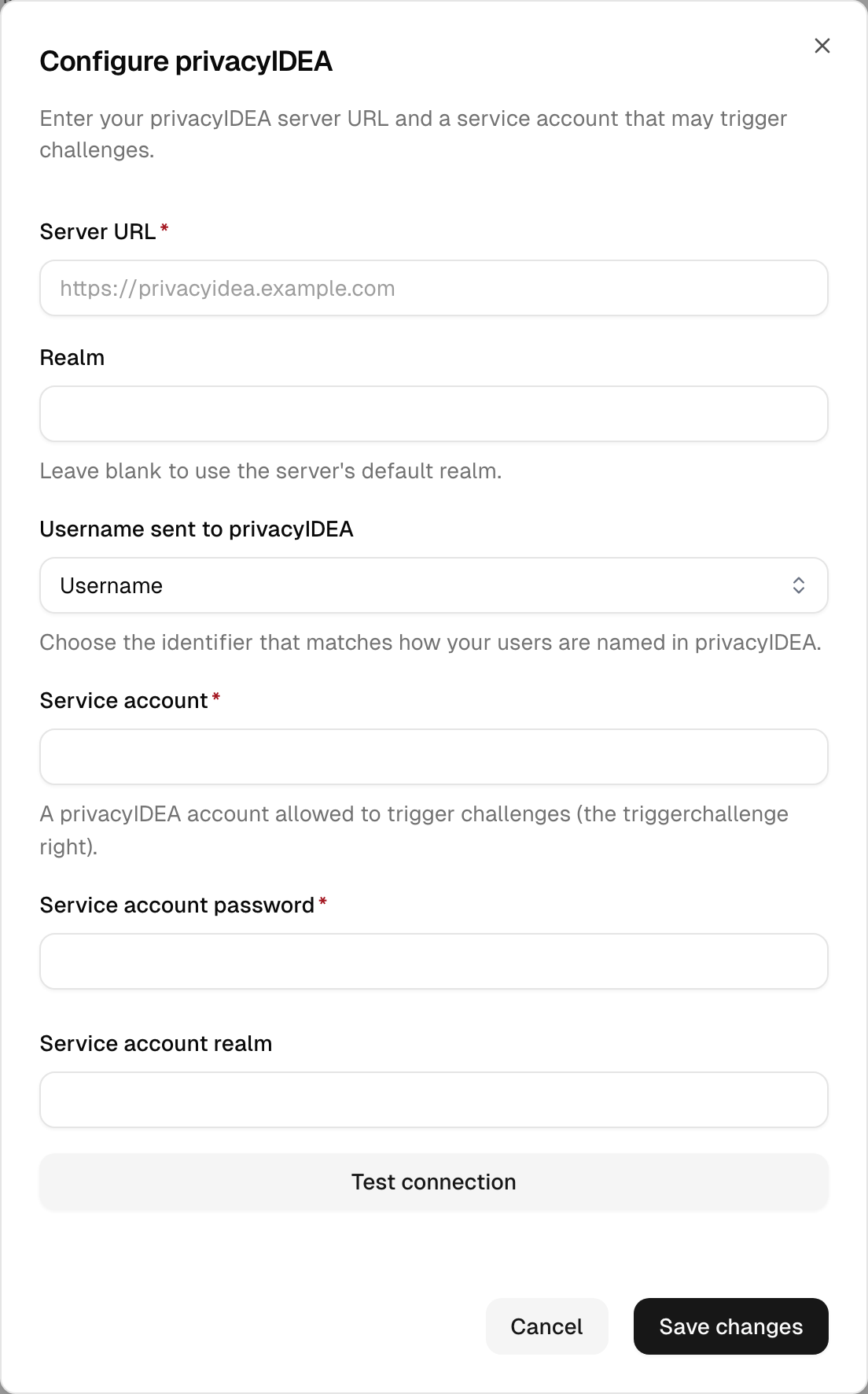
Referencia y comportamiento de privacyIDEA
| Campo | Notas |
|---|---|
| URL del servidor | La URL base de su servidor privacyIDEA, por ejemplo https://privacyidea.example.com. |
| Realm | El realm de usuarios frente al que se autentica. Déjelo vacío para usar el realm predeterminado del servidor. |
| Nombre de usuario enviado a privacyIDEA | El identificador que se pasa como usuario. Establézcalo en la dirección de correo electrónico o el nombre de usuario, según cuál coincida con sus usuarios de privacyIDEA. |
| Cuenta de servicio | Una cuenta de privacyIDEA autorizada a desencadenar desafíos. Su contraseña se almacena de forma segura y nunca se vuelve a mostrar; deje el campo vacío al guardar para conservar el valor actual. |
- El nivel de garantía de un inicio de sesión depende del token utilizado. Los tokens de código de un solo uso (aplicación de autenticación, SMS) y push satisfacen la autenticación multifactor estándar; un token de correo electrónico solo satisface requisitos de baja garantía. privacyIDEA no es resistente al phishing, así que, para la máxima garantía, mantenga también activadas las llaves de seguridad o las passkeys.
- privacyIDEA coexiste con los factores integrados. Si el servidor no está accesible temporalmente, simplemente no se ofrece para ese inicio de sesión, y cualquier otro factor activado sigue disponible.
- La conexión se aplica a todo el tenant. Desactivar el interruptor deja de ofrecer privacyIDEA; los valores introducidos se conservan para cuando vuelva a activarlo.
Tokens de hardware (OATH)
Los tokens con pantalla están pensados para personas que no tienen smartphone, que no pueden instalar una aplicación o que trabajan donde no se permiten teléfonos. La plataforma importa los tokens que le entregó su fabricante, usted asigna uno a un usuario y el usuario inicia sesión con el código que aparece en su pantalla. Disponible a partir del plan Advanced, para empleados.
Tenga claro lo que esto le aporta: un token OATH no es más fuerte que una aplicación de autenticación. Ambos producen el mismo tipo de código, ambos alcanzan como máximo el mismo nivel de garantía y, en ambos casos, el secreto existe dos veces (en el fabricante y aquí). Lo que gana es operativo: sin smartphone, sin instalación de aplicaciones, sin debates sobre el uso de dispositivos personales y con una asignación de activos clara. La única ganancia real de seguridad es que el secreto no está en la copia de seguridad en la nube de un teléfono. Si necesita una garantía mayor, utilice llaves de seguridad.
Importar un archivo del fabricante
Abra Seguridad > Autenticaciones multifactor, active Token de hardware (OATH) y, a continuación, vaya a Inventario. Importar archivo semilla acepta el archivo que le entregó el fabricante, arrastrado al cuadro de diálogo (o seleccionado con un clic):
- PSKC (el formato XML de RFC 6030), sin cifrar o cifrado. Un contenedor cifrado necesita la clave de transporte precompartida o la frase de contraseña que su fabricante le envió por separado; introdúzcala en el mismo cuadro de diálogo. Se utiliza para descifrar el archivo y nunca se almacena.
- CSV con la fila de encabezado
upn, serial number, secret key, time interval, manufacturer, model(el formato que los fabricantes entregan a los clientes de Entra). Las columnas se leen por el nombre de su encabezado, por lo que el orden no importa y un archivo sin la columna de usuario funciona; un archivo sin fila de encabezado se rechaza. La columna de usuario se ignora: un token se asigna de forma deliberada, con el token en la mano, nunca como efecto secundario de una importación. Una fila sin intervalo de tiempo corresponde a un token basado en eventos; la columna en sí debe estar presente, y un archivo sin ella se rechaza. - Archivo de registros SafeWord (
.dat), el formato que SafeNet / Thales entregan con eToken PASS. Se leen tanto los registros basados en eventos como los basados en el tiempo.
La importación genera un informe: cuántos tokens se añadieron, qué números de serie ya estaban en el inventario, cuáles ya están asignados a un usuario y cuáles se rechazaron y por qué. Cada ejecución recibe un identificador de importación, de modo que un archivo erróneo puede deshacerse con Eliminar esta importación (solo las filas que siguen en el inventario; los tokens ya asignados no se tocan).
Advertencia: Un archivo semilla contiene los secretos compartidos de los tokens. Los archivos CSV y .dat los contienen en texto sin cifrar, así que trate el archivo en consecuencia. Nada en el producto vuelve a mostrar nunca un secreto.
Si un token está basado en el tiempo (el código cambia cada 30 o 60 segundos) o basado en eventos (un código nuevo con cada pulsación del botón) se lee del archivo; no hay que elegir nada. Para el usuario, ambos funcionan de la misma manera. Los tokens basados en el tiempo son la opción más robusta cuando aún puede elegir: cualquiera que tenga brevemente un token basado en eventos puede pulsar su botón y llevarse códigos futuros válidos, y un token cuyo botón se pulsa muchas veces sin iniciar sesión necesita una resincronización.
Asignar un token a un usuario
Abra el usuario, elija Asignar token de hardware e indique el número de serie, un código actual de la pantalla del token y durante cuánto tiempo puede el usuario seguir iniciando sesión sin él. El mismo cuadro de diálogo está disponible desde el Inventario: la acción de asignar en la fila de un token rellena su número de serie, y en su lugar usted elige al empleado.
Introducir el código es deliberado: le obliga a tener el token en la mano, lo que evita que se meta en el sobre un token equivocado, y permite a la plataforma conocer de antemano el estado del token. Los tokens basados en el tiempo que pasan años almacenados sufren desviaciones, y los basados en eventos llegan con su botón ya pulsado varias veces; resolver esto aquí significa que más adelante el usuario solo necesita un código, como con cualquier aplicación de autenticación. Un código que no coincide se rechaza y no se escribe nada, de modo que el token permanece en el inventario; el intento fallido se registra en el registro de auditoría y, tras cinco fallos seguidos, ese número de serie se bloquea durante 15 minutos.
A continuación, el token espera a que el usuario lo active, exactamente igual que una llave de seguridad registrada por un administrador: aparece en su página de MFA como Activación pendiente, y un código de su pantalla lo activa, al iniciar sesión o desde esa página. Elija Inmediatamente para una entrega en persona; elija un periodo cuando el token se envíe por correo postal, para que el usuario pueda seguir trabajando mientras está en camino.
Si un token basado en eventos se rechaza con un código aunque el número de serie sea correcto, es que se ha utilizado intensamente antes (por ejemplo, en un proveedor de identidad anterior, más de mil pulsaciones). Pulse el botón una vez más e introduzca ese siguiente código en Segundo código: dos códigos consecutivos permiten a la plataforma encontrar el contador sin ambigüedad, por mucho que haya avanzado.
Asignar un token a su propia cuenta de administrador lo activa de inmediato: su código ya era la prueba de posesión.
Convivir con los tokens asignados
- La página Inventario también enumera los tokens asignados, con el titular y la fecha de asignación (uno pendiente se marca como Activación pendiente), de modo que siempre se puede rastrear un número de serie. Filtrar por un identificador de importación muestra solo las filas que siguen en el inventario.
- El usuario no puede eliminar el token por sí mismo; aparece como Gestionado por su administrador. Usted lo elimina del perfil del usuario y vuelve al inventario con su secreto intacto, listo para asignarse de nuevo. Por eso eliminar no es lo mismo que borrar. Los tokens devueltos se muestran como Devuelto en lugar de con un identificador de importación, de modo que Eliminar esta importación nunca los afecta.
- Eliminar la cuenta del usuario y completar un restablecimiento de MFA para el usuario también devuelven el token al inventario. Solo Eliminar token destruye un secreto.
- Resincronizar aparece en un token basado en eventos. El inicio de sesión acepta códigos hasta diez pulsaciones por delante; un token pulsado más veces sin iniciar sesión se rechaza hasta que se realinea el contador. Pida al usuario que pulse el botón dos veces y le lea ambos códigos, e introdúzcalos en orden. Un solo código no basta, de forma deliberada.
- Reset MFA es para un usuario con un factor activo. Mientras el token sigue pendiente, elimine en su lugar la entrada pendiente del perfil del usuario; el token vuelve al inventario.
- Eliminar token en el inventario es el borrado real: destruye el secreto. Utilícelo para un token perdido o una importación errónea; ese token solo puede volver a usarse tras una nueva importación.
- Un token por usuario. Para sustituir un token, elimine el antiguo y asigne el nuevo.
- Si un token deja de aceptarse, normalmente su reloj se ha desviado más de lo que permite la ventana de inicio de sesión. Elimínelo y vuelva a asignarlo, lo que mide de nuevo la desviación.
El requisito MFA predeterminado
Más allá de las reglas por política, un requisito predeterminado global rige el inicio de sesión cuando no se aplica ninguna política de autenticación. Hay exactamente tres opciones:
- No exigido: no es necesario registrar ningún factor. A los usuarios que sí tienen uno se les sigue pidiendo en cada inicio de sesión.
- Basado en el riesgo: solo se solicita un segundo factor cuando el inicio de sesión presenta un riesgo elevado. Actualmente, eso significa una cuenta de empleado privilegiada (una que tiene un nivel de acceso de administrador o roles asignados) o un empleado que inicia sesión desde fuera de una zona de red de confianza. Los inicios de sesión cotidianos de bajo riesgo siguen sin fricción, aunque a los usuarios que ya tienen un factor se les pide de todos modos.
- Siempre: debe registrarse un factor, y se solicita en cada inicio de sesión.
Configúrelo en Seguridad → Autenticación multifactor. Una lógica más precisa (exigir MFA solo en redes que no son de confianza, para grupos concretos o con un nivel de garantía superior) corresponde a las políticas de autenticación. Los ajustes de autenticación por aplicación tienen prioridad sobre este valor predeterminado.
Ajustes adicionales de MFA
Debajo de la lista de factores y del requisito predeterminado, algunos interruptores globales afinan la experiencia:
| Ajuste | Qué hace |
|---|---|
| Mostrar la opción Recordar navegador | Permite a los usuarios omitir el desafío del factor en el mismo navegador durante un tiempo limitado (actualmente un mes). Solo se aplica al factor que se satisfizo; si un acceso posterior requiere un factor más fuerte que el recordado, el desafío se presenta igualmente. |
| Permitir el correo electrónico como método de recuperación | Permite a los usuarios recuperar el acceso por correo electrónico cuando pierden su factor, lo que reduce las solicitudes de restablecimiento a los administradores. Solo se ofrece cuando la MFA no es estrictamente obligatoria para la aplicación que se visita. |
| Permitir códigos de acceso temporales | Permite a los propietarios y administradores emitir un código de un solo uso para un usuario que no tiene a mano su segundo factor (un teléfono olvidado, una llave de seguridad que se quedó en casa). El código sustituye al segundo factor para un único inicio de sesión en un plazo de 60 minutos, se notifica al usuario por correo electrónico y el código nunca está disponible para administradores ni otros usuarios de la Admin Console. Desactivado de forma predeterminada. Incluido en el plan Essential y superiores. |
Registro frente a desafío
Conviene distinguir dos momentos diferentes:
- El registro da de alta un factor por primera vez. Los usuarios registran factores en el portal de usuario final, o se les guía a través del registro durante el inicio de sesión cuando una política o el requisito predeterminado exige un factor que aún no tienen.
- El desafío solicita un factor ya registrado al iniciar sesión.
Cuando se aplica un requisito pero el usuario aún no tiene ningún factor utilizable, el flujo de inicio de sesión impone el registro antes de que se complete el inicio de sesión: el usuario registra un factor en ese mismo momento y después continúa. Por eso, un directorio que de repente exige MFA no bloquea a todo el mundo el primer día: los usuarios se registran en su siguiente inicio de sesión en lugar de quedar bloqueados.
Cuando los códigos de recuperación están activados, a un usuario que aún no tiene códigos de recuperación se le muestra un conjunto nuevo la primera vez que configura un factor, tanto en el portal de usuario final como durante este registro en el inicio de sesión, de modo que se queda con un respaldo. Los códigos se muestran una sola vez; se pide al usuario que los guarde antes de continuar.
Restablecer la MFA de un usuario
Si un usuario pierde sus factores (un teléfono perdido o una llave de seguridad extraviada), restablezca su MFA desde el perfil del usuario en la Admin Console.
- Enviar enlace de restablecimiento de MFA (predeterminado). La plataforma emite un enlace de recuperación de un solo uso y de validez limitada y lo entrega por un canal de contacto que gestiona el directorio del usuario: su correo electrónico, o un SMS a un móvil verificado si el correo electrónico no está disponible para él. El usuario abre el enlace, confirma con Continuar en la página que se muestra, inicia sesión con su contraseña (o mediante inicio de sesión federado) y se le guía para registrar un factor nuevo. El paso de confirmación existe para que los escáneres de seguridad del correo, que siguen los enlaces del correo entrante antes que el destinatario, no puedan consumir el enlace de un solo uso. Sus factores existentes siguen funcionando hasta que se registra el nuevo, por lo que la cuenta nunca queda sin protección y, como completar el restablecimiento sigue requiriendo el primer factor propio del usuario, un administrador no puede apoderarse de la cuenta por su cuenta. Si el usuario no tiene un correo electrónico utilizable ni un móvil verificado, la Admin Console le muestra el enlace de un solo uso en pantalla para que pueda transmitírselo al usuario por un canal de confianza. Esta entrega en pantalla requiere un nivel de acceso superior al del usuario (los propietarios están exentos), porque quien tenga el enlace y la contraseña podría registrar su propio factor. El enlace es válido durante una hora.
- Eliminar un único factor (emergencia). Solo los propietarios pueden, en su lugar, eliminar de inmediato un factor concreto desde la lista de factores del perfil del usuario. Utilícelo cuando el flujo del enlace no sea viable, por ejemplo con una llave de seguridad que ha dejado de funcionar: todos los demás factores del usuario siguen registrados. El último factor restante de un propietario no puede eliminarse de este modo (la Admin Console siempre exige un segundo factor); haga que primero se registre un sustituto. Los demás roles (incluidos los administradores y los operadores de soporte técnico) no ven esta opción; solo pueden enviar el enlace de restablecimiento.
- Código de acceso temporal (soporte técnico). Disponible en el plan Essential y superiores. Cuando Permitir códigos de acceso temporales está activado, los propietarios y administradores pueden generar un código de un solo uso desde el perfil del usuario en lugar de restablecer nada. El código se muestra una sola vez en pantalla, para leérselo al usuario por un canal en el que haya verificado con quién habla (devolviendo la llamada al número registrado, por vídeo o en persona). Sustituye al segundo factor para un único inicio de sesión en un plazo de 60 minutos; los factores registrados del usuario no se modifican, y el código puede revocarse desde el perfil mientras esté pendiente. Se notifica al usuario por correo electrónico que se ha emitido un código; el código en sí nunca se envía por correo. No se pueden emitir códigos para usuarios que tienen un nivel de acceso a la Admin Console, y tras un inicio de sesión con código no se ofrece recordar el navegador. Una sesión iniciada con un código no puede añadir, activar ni eliminar segundos factores, ni cambiar el número de móvil o el correo electrónico de recuperación.
Ambas acciones notifican al usuario. Como medida de protección adicional, si la dirección de correo electrónico del usuario se cambió en los últimos días, también se avisa a la dirección anterior, de modo que un restablecimiento inesperado no pase desapercibido.
Consejo: Cuando Permitir el correo electrónico como método de recuperación está activado, los usuarios que reúnen los requisitos pueden iniciar esta recuperación ellos mismos desde la pantalla de inicio de sesión: una opción "Can't login anymore?" les envía por correo electrónico el mismo enlace de restablecimiento, para que no tengan que esperar a un administrador. Solo se ofrece cuando la autenticación multifactor no es estrictamente obligatoria para la aplicación en la que se inicia sesión; las aplicaciones de alta garantía siguen pasando por un administrador. Tampoco se ofrece cuando el usuario inició sesión con un código por correo electrónico: esa recuperación permitiría que el control del buzón por sí solo sustituyera a un factor más fuerte, por lo que queda reservada a los inicios de sesión que demostraron antes algo más.
Registrar una llave de seguridad para un usuario
Una llave de seguridad FIDO2 no puede entregarse preconfigurada desde un archivo: su clave privada se crea dentro de la llave durante el registro y nunca sale de ella. Por eso, una organización que quiere distribuir llaves listas para usar las registra con la llave en la mano, desde Usuarios → el usuario → Registrar llave de seguridad. Solo los propietarios y administradores ven esta acción, y nunca se ofrece para la cuenta de otro propietario o administrador (a esas cuentas solo puede añadirles un factor su propio titular).
Los pasos:
- Inserte la llave de seguridad del usuario en su propio equipo. Establezca antes un PIN en la llave si su política lo exige; un PIN no puede imponerse después desde aquí.
- Abra el perfil del usuario, elija Registrar llave de seguridad, asigne opcionalmente una etiqueta a la llave (si no se indica ninguna, se usa el nombre del modelo) y elija durante cuánto tiempo puede el usuario seguir iniciando sesión sin ella.
- Siga la indicación del navegador y toque la llave.
La llave queda ahora en la cuenta del usuario, pero aún no se puede usar: espera la confirmación del propio usuario. El usuario recibe un correo electrónico sobre el registro, ve la llave en su página de MFA marcada como Activación pendiente y la activa usándola una vez, al iniciar sesión o desde esa página. Hasta entonces, la llave no satisface ningún requisito.
Cuánto tiempo puede el usuario iniciar sesión sin ella. Elija Inmediatamente cuando entregue la llave en persona: el siguiente inicio de sesión la solicita. Elija un periodo (2, 7, 14 o 30 días) cuando la llave se envíe por correo postal, para que el usuario pueda seguir trabajando mientras está en tránsito. Dentro de ese periodo, el usuario inicia sesión solo con su contraseña y, en cada inicio de sesión, se le ofrece la página de activación con un enlace Continue without it; la llave sigue asignada. Una vez vencido el periodo, la activación es obligatoria para continuar. La página de activación no permite eliminar la llave: un usuario que no la tiene la rechaza desde su página de MFA, o usted anula la asignación. Mientras dura el periodo, el inicio de sesión se registra fielmente con el nivel que realmente alcanzó (factor único).
Los usuarios no pueden eliminar una llave que un administrador registró para ellos: aparece como Gestionado por su administrador. Eliminarla le corresponde a usted (o al enlace de restablecimiento de MFA, que la sustituye). Lo que el usuario siempre puede hacer es rechazar una llave que sigue pendiente, lo que le protege frente a un factor colocado en su cuenta sin su conocimiento. Cada registro se escribe en el registro de auditoría como MFA Enrolled by Admin, con el nombre del administrador que lo realizó, y puede notificarse mediante una alarma.
Nota: Una llave física puede servir para varias cuentas. Cada registro crea una credencial independiente dentro de la llave, por lo que registrar una llave que ya se usa en otro lugar es un comportamiento FIDO normal y no un error. Lo que se rechaza es registrar la misma llave dos veces en la misma cuenta.
Registrar una llave para otro usuario está disponible para todos los que pueden gestionar la configuración de seguridad de los usuarios (incluidos los operadores), para cuentas por debajo de su propio nivel de acceso. También puede usar esta acción en su propia cuenta (una forma cómoda de añadir una llave desde la consola). Eso es autoservicio: la llave queda activa de inmediato, sin paso de activación.
Requisito MFA por directorio
Cada directorio de usuarios puede exigir de forma independiente el registro de MFA a sus miembros. Esto le permite, por ejemplo, imponer una autenticación fuerte en un directorio interno de empleados y dejar más permisivo un directorio de clientes. Configúrelo en el propio directorio.
Garantía de hardware de las llaves de seguridad
Para el nivel de garantía más alto (una credencial protegida por hardware y resistente al phishing), la plataforma debe tener la certeza de que una llave de seguridad es realmente un dispositivo de hardware y no una imitación por software. Lo establece en el momento del registro validando la atestación de la llave frente a los metadatos FIDO publicados (el FIDO Alliance Metadata Service, MDS). Una llave que demuestra una credencial protegida por hardware obtiene el nivel de garantía superior y puede satisfacer las políticas que lo exigen.
Esto se ejecuta automáticamente para cada llave de seguridad recién registrada; no existe ningún ajuste para desactivarlo. Si el nivel superior se exige realmente lo deciden sus políticas de autenticación, que es donde se relaja el requisito si no lo necesita. Los modelos de autenticador que la FIDO Alliance ha marcado como comprometidos se rechazan en el registro.
Nota: Los autenticadores de plataforma y las passkeys sincronizadas (Touch ID, Windows Hello, passkeys del llavero de iCloud) se tratan intencionadamente como factores fuertes y resistentes al phishing, pero no como llaves protegidas por hardware: se quedan un nivel por debajo. Es así por diseño.
Solución de problemas
- "Enviar enlace de restablecimiento de MFA" se rechaza con "No tiene permiso para administrar empleados". El nivel de acceso Support solo puede actualizar usuarios externos (clientes), por lo que puede enviar el enlace de restablecimiento a estos, pero no a los empleados. Pida a un operador, administrador o propietario que lo envíe, o aumente el nivel de acceso. Consulte Usuarios de la Admin Console.
- Un usuario queda bloqueado tras perder su teléfono o su llave de seguridad. Restablezca su MFA desde el perfil del usuario. El enlace de restablecimiento predeterminado permite al usuario registrar un factor nuevo mientras los antiguos siguen funcionando; eliminar directamente un único factor es el último recurso cuando el flujo del enlace no es viable.
- Una llave de seguridad o una passkey ya está registrada y no se puede volver a configurar. Esto ocurre cuando la llave se restableció o dejó de funcionar mientras su registro sigue guardado. El portal de usuario final ofrece registrarla de nuevo en lugar del registro antiguo: primero se guarda el nuevo registro y solo después se elimina el antiguo, de modo que la cuenta nunca queda sin factor. En el caso de las llaves de seguridad, la oferta aparece mientras haya una sola llave registrada; con varias llaves, elimine la que ya no se usa y configure la sustituta de la forma habitual.
- Una passkey o un autenticador de plataforma no funciona en un dispositivo nuevo. Un autenticador de plataforma (Touch ID, Windows Hello) está vinculado al dispositivo en el que se creó. En un dispositivo nuevo, el usuario registra un factor nuevo. Para un factor que se traslade entre dispositivos, utilice una llave de seguridad itinerante o una passkey sincronizada, y conserve los códigos de recuperación como alternativa.
- No se ofrece el restablecimiento de autoservicio "Can't login anymore?". Solo aparece cuando el correo electrónico como método de recuperación está activado y únicamente cuando la autenticación multifactor no es estrictamente obligatoria para la aplicación en la que se inicia sesión. Las aplicaciones de alta garantía siempre dirigen el restablecimiento a través de un administrador.
- Se sigue pidiendo un segundo factor a un usuario aunque el inicio de sesión con código por correo electrónico está activado. Un inicio de sesión solo por correo electrónico se sitúa por debajo del nivel de factor único, por lo que cualquier aplicación que exija más desencadena un desafío adicional. Solo una passkey lo satisface sin contraseña. Rebaje el requisito para esa aplicación o haga que el usuario registre una passkey. La Admin Console está exenta de forma deliberada y siempre exige más.
- A un usuario que inició sesión con un código por correo electrónico se le pide después la contraseña. La política de autenticación de esa aplicación exige específicamente una contraseña, y ningún segundo factor puede sustituirla. La pantalla de contraseña lo indica y ya no ofrece el código. Es la forma prevista de mantener aplicaciones concretas con una contraseña real mientras el inicio de sesión con código por correo electrónico sigue disponible en otros lugares.
- TOTP o SMS no aparecen en la lista "añadir método". El usuario ha iniciado sesión con un código por correo electrónico. En ese estado solo se ofrece una passkey o una llave de seguridad, porque ningún otro método puede elevar ese inicio de sesión. La lista completa vuelve a aparecer una vez que inicia sesión con una contraseña o una passkey.
- Una llave de seguridad recién registrada no satisface una política de nivel superior. La garantía de hardware solo se reconoce cuando la atestación de la llave pudo validarse frente a los metadatos FIDO en el momento del registro; una llave cuyo modelo no figura en los metadatos, o que no envía atestación, se queda un nivel por debajo. Haga que el usuario registre una llave de seguridad con certificación FIDO.
- Falla "Probar conexión" de Duo. Vuelva a comprobar el API hostname, el Client ID y el Client secret, y confirme que la aplicación de Duo es del tipo Web SDK. La prueba también falla si no se puede acceder a Duo desde la red.
- Un usuario recibe un error o se le deniega el acceso en la ventana de Duo. Duo gestiona a los usuarios desconocidos mediante su propia política de registro (New User Policy), y a los usuarios se les debe conceder acceso a la aplicación Web SDK en Duo. Compruebe ambas cosas en el Duo Admin Panel.
- Duo no reconoce a un usuario. El identificador que envía la plataforma debe coincidir con el usuario en Duo. Establezca Nombre de usuario enviado a Duo (dirección de correo electrónico o nombre de usuario) en el que coincida con su directorio de Duo.
- Falla "Probar conexión" de privacyIDEA. Vuelva a comprobar la URL del servidor y la cuenta de servicio con su contraseña. Si su servidor privacyIDEA utiliza un certificado de una autoridad de certificación interna, el host de la plataforma debe confiar en esa autoridad (configure
NODE_EXTRA_CA_CERTSen el despliegue); un certificado que no es de confianza hace que fallen la prueba y todos los intentos de inicio de sesión. - Un usuario no puede completar el factor privacyIDEA. El usuario necesita al menos un token registrado en privacyIDEA. Registre un token en el portal de autoservicio de privacyIDEA y mantenga otro factor activado como alternativa. Los tokens WebAuthn/FIDO2 de privacyIDEA no se admiten aquí; utilice en su lugar una passkey o una llave de seguridad como factor integrado.
- Nunca llega una solicitud push. La entrega push se configura en privacyIDEA (el token push y su servicio de notificaciones). Confirme que el usuario tiene un token push operativo en privacyIDEA y que la cuenta de servicio puede desencadenar desafíos.
- La acción "Registrar llave de seguridad" falta o aparece atenuada. Requiere el permiso para gestionar la configuración de seguridad de los usuarios, que las llaves de seguridad itinerantes estén activadas para ese grupo de usuarios y una cuenta de destino por debajo de su propio nivel de acceso (o su propia cuenta). Además, solo aparece para cuentas activas o suspendidas, ya que una cuenta recién creada aún no ha iniciado sesión.
- El navegador indica que la llave ya está registrada. La llave ya contiene una credencial para esta cuenta, activa o pendiente de activación. Utilice otra llave o elimine primero el registro existente.
- Un usuario todavía puede iniciar sesión sin la llave que usted registró. Eligió un periodo en lugar de Inmediatamente, por lo que la activación aún no es obligatoria. La página de MFA del usuario muestra el plazo; transcurrido este, la llave es obligatoria. Durante el periodo, esto también se aplica a las aplicaciones cuya política exige autenticación multifactor.
- Un usuario dice que ha aparecido en su cuenta una llave de seguridad que no tiene. El usuario puede rechazar una llave pendiente desde su página de MFA. Consulte MFA Enrolled by Admin en el registro de auditoría para ver qué administrador la registró.
- Un token de hardware se rechaza aunque el número de serie es correcto. El código se comprueba frente al propio secreto del token, de modo que una discrepancia significa que el token que tiene en la mano no es el de ese número de serie, que su reloj se ha desviado más de un día o que un token basado en eventos se ha pulsado más de mil veces (en ese caso, añada el Segundo código). Pruebe con el número de serie impreso en el dispositivo que tiene en la mano; si sigue fallando, el token está fuera de rango y debe devolverse al fabricante.
- El token basado en eventos de un usuario ha dejado de funcionar. Se pulsó el botón más de diez veces sin iniciar sesión. Utilice Resincronizar en el token, en el perfil del usuario, con dos códigos consecutivos.
- Falta "Asignar token de hardware". Los tokens de hardware deben estar activados para los empleados, el plan debe incluirlos y el destino debe ser una cuenta por debajo de su propio nivel de acceso (o la suya propia). No se ofrece para usuarios externos.
- Se omitió un número de serie durante una importación. El informe indica el motivo: ya estaba en el inventario (no se sobrescribe nada), ya estaba asignado a un usuario (el secreto no debe existir dos veces) o se rechazó por un motivo como una longitud de código no admitida.
- Un token eliminado no se puede volver a asignar. Eliminar un token de un usuario lo devuelve al inventario; borrarlo allí destruye el secreto. Si se borró, vuelva a importar el archivo del fabricante.
Temas relacionados
- Referencia de niveles de autenticación: cómo se corresponden los factores con los niveles de garantía.
- Políticas de autenticación: exigir MFA o step-up de forma condicional.
- Glosario: definiciones de MFA, WebAuthn, passkey y nivel de garantía.
Zonas de red
Conjuntos con nombre de rangos de IP y ubicaciones, de confianza o no, utilizados por las políticas de autenticación y Threat Protection.
Protección contra amenazas
Defensas de inicio de sesión y sesión: detección de bots, límites por IP, bloqueo por fuerza bruta, contraseñas comprometidas, viajes imposibles.