

Recorrido por la Admin Console
El panel de control, los seis grupos de navegación, la búsqueda global y las acciones rápidas.
La Admin Console es donde usted configura y opera la plataforma. Esta página le orienta sobre su estructura para que el resto de la documentación se corresponda claramente con lo que ve en pantalla.
Accede a la consola en /admin. Las sesiones de administración están protegidas y vuelven a solicitar la autenticación al cabo de 8 horas, aunque usted siga con la sesión iniciada.
El panel de control
La página de inicio (/admin) resume el estado y la actividad de su instancia. Es lo primero que ve al iniciar sesión.
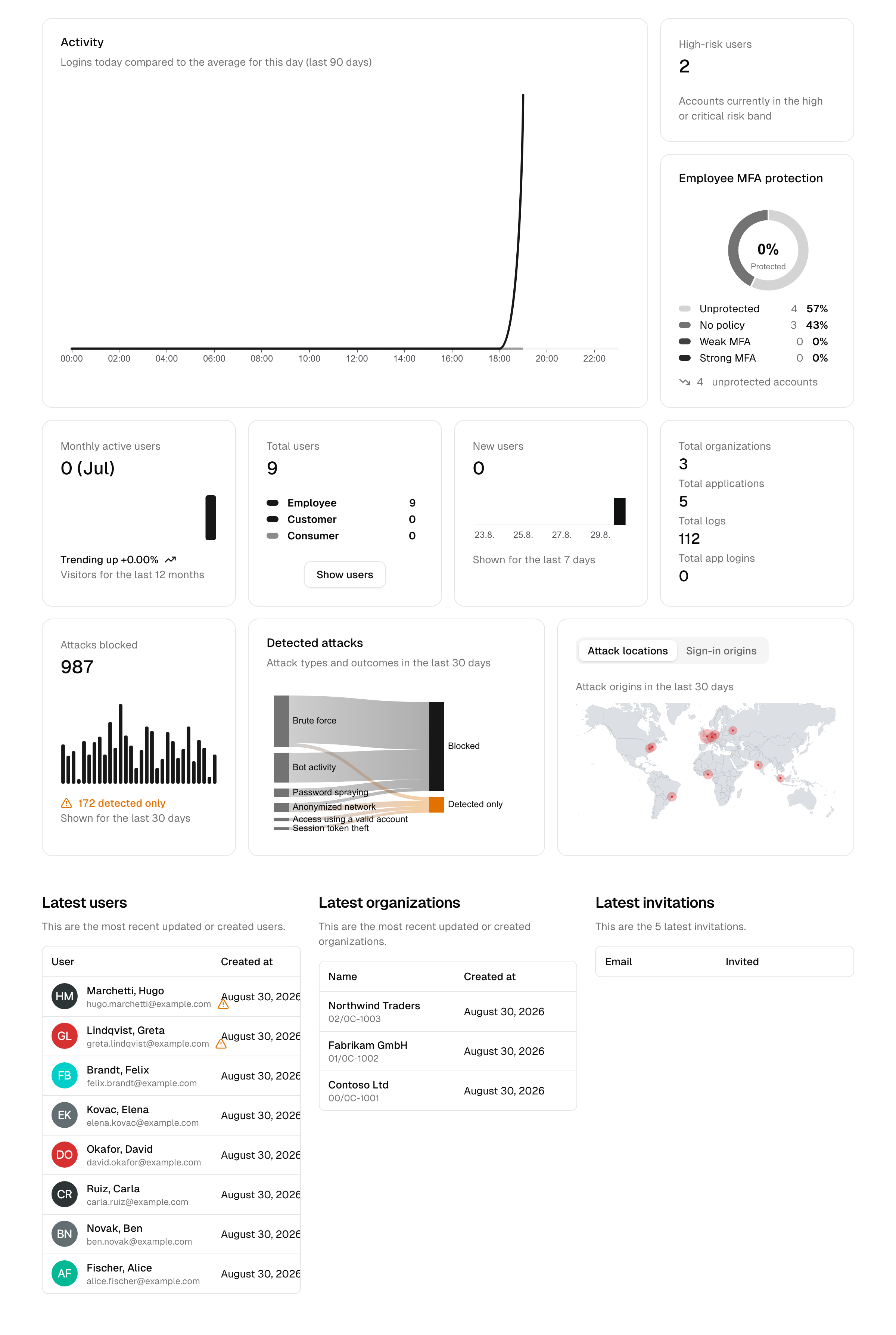
Mosaicos de actividad y resumen
- Gráfico de actividad: los inicios de sesión de hoy comparados con la media del mismo día de la semana en los últimos 90 días, de modo que un pico o un día tranquilo se aprecian de un vistazo. Se actualiza en directo, sin recargar la página.
- Protección MFA: qué parte de su plantilla cubre realmente la autenticación multifactor (consulte La protección MFA de un vistazo más abajo).
- Usuarios de alto riesgo: las cuentas que se encuentran actualmente en la banda de riesgo alta o crítica (consulte Puntuación de riesgo de la postura).
- Usuarios en total: el número de usuarios, desglosado en empleados y (con CIAM) clientes.
- Usuarios activos mensuales: el número de usuarios activos del mes pasado con un indicador de tendencia.
- Nuevos usuarios: los registros de los últimos 7 días.
- Aplicaciones en total, Total logs e Inicios de sesión de apps totales: el tamaño de su cartera de aplicaciones y del historial de auditoría. Con CIAM, aparece junto a ellos un mosaico Total organizations.
Debajo de los mosaicos, una fila de detección de ataques resume los ataques contra su instancia (consulte La detección de ataques de un vistazo más abajo), seguida de listas de actividad reciente con sus usuarios, organizaciones e invitaciones más recientes (las listas de organizaciones e invitaciones solo existen con CIAM).
La protección MFA de un vistazo
El mosaico Protección MFA (titulado Protección MFA de los empleados con el complemento CIAM) responde a una pregunta: cuántas de sus cuentas de empleados protege realmente un segundo factor. Un factor solo cuenta cuando está habilitado en sus ajustes de MFA, de modo que las cifras coinciden con lo que los usuarios pueden utilizar realmente al iniciar sesión.
El mosaico clasifica cada cuenta en uno de cuatro estados:
| Estado | Significado |
|---|---|
| MFA fuerte | Hay registrado un factor resistente al phishing (una llave de seguridad o la biometría del dispositivo). |
| MFA débil | Solo hay registrada una aplicación de autenticación o SMS. Protegida, pero vulnerable al phishing. |
| Sin política | No hay nada registrado y nada exige MFA para esta cuenta. |
| Desprotegido | La MFA se aplica a la cuenta, pero no hay registrado ningún factor utilizable. |
El porcentaje del centro es su proporción protegida: fuerte más débil.
Una cuenta se considera Desprotegido cuando la MFA es obligatoria para ella (su política de MFA lo exige o la cuenta tiene acceso a la consola de administración) o cuando hay registrado un factor que ya no puede utilizarse, por ejemplo porque ese tipo de factor se desactivó después del registro. A esos usuarios se les pide que registren un factor utilizable en su siguiente inicio de sesión.
El enlace de la parte inferior del mosaico abre su lista de usuarios filtrada por las cuentas desprotegidas, para que pueda actuar sobre ellas directamente. El mosaico abarca a sus empleados; con CIAM, el mismo desglose por audiencia (incluidos los usuarios externos) se encuentra en la parte superior de la página de ajustes de autenticación multifactor.
La detección de ataques de un vistazo
La fila de detección de ataques muestra cómo está funcionando la protección contra amenazas de la plataforma. Todas las cifras abarcan los últimos 30 días.
El mosaico Ataques bloqueados cuenta los ataques de inicio de sesión que una protección ha interrumpido: limitaciones por fuerza bruta y password spraying, bloqueos de cuentas, inicios de sesión bloqueados con contraseñas comprometidas, redes anonimizadas bloqueadas, solicitudes que la detección de bots rechazó como bots evidentes y sesiones sospechosas finalizadas. Debajo de la tendencia muestra además cuántos ataques se han detectado solamente en el mismo periodo, es decir, que no se bloquearon. Mostrar en el registro de auditoría abre el registro de auditoría en la vista Ataques para esos mismos 30 días.
El gráfico Ataques detectados desglosa el volumen de ataques por tipo (fuerza bruta, password spraying, acceso con una cuenta válida, robo de tokens de sesión, redes anonimizadas y actividad de bots) y por cómo se trató cada uno: Bloqueado significa que una protección interrumpió el intento; Solo detectados significa que se vio pero se completó, y merece atención (por ejemplo, un inicio de sesión correcto con una contraseña que se sabe comprometida).
El mapa Ubicaciones de los ataques sitúa el volumen de ataques en un mapa del mundo según el lugar de origen, hasta el nivel de ciudad; los lugares demasiado próximos entre sí con el zoom actual se fusionan en una sola burbuja. Una segunda pestaña, Origen de los inicios de sesión, muestra el mismo mapa para los inicios de sesión correctos, tomados del registro de auditoría de los últimos 30 días. Cuando toda la actividad procede de una región, el mapa se acerca a ella automáticamente. Ambos requieren geolocalización; si la geolocalización está desactivada o no está disponible, la tarjeta muestra un marcador de posición en su lugar. Tenga en cuenta que localizar una dirección IP es aproximado: una burbuja marca la ubicación de la red del proveedor cerca del origen, no un punto exacto. Al hacer clic en una burbuja se abre el registro de auditoría filtrado por ese país para los mismos 30 días (la vista Ataques en el mapa de ataques, los inicios de sesión correctos en el mapa de inicios de sesión). El mapa cuenta eventos de protección y el registro enumera entradas de auditoría, por lo que ambas cifras no tienen por qué coincidir exactamente: un intento limitado, por ejemplo, se cuenta en el mapa pero no deja una entrada propia.
Nota: Los contadores de ataques empiezan a recopilar datos cuando instala una versión que incluye esta sección; los eventos anteriores no se cuentan de forma retroactiva.
Búsqueda global
El cuadro de búsqueda de la barra superior devuelve resultados agrupados de usuarios, organizaciones y aplicaciones. Escriba un nombre, un correo electrónico, un identificador de inicio de sesión o un client ID; cada resultado enlaza directamente con el registro correspondiente. Los registros recién creados o sincronizados aparecen de inmediato.
Cambiar la vista de organización
Complemento necesario: Solo aparece con el complemento CIAM (B2B) y solo para los administradores que pueden leer organizaciones.
Puede cambiar la consola para ver los datos de una organización de cliente, reproducir lo que ve ese cliente y, después, salir de la vista para volver a la instancia completa. El inicio y el final del cambio se registran en el registro de auditoría. Consulte Ciclo de vida del usuario → Suplantación para más detalles.
Grupos de navegación
La barra lateral se organiza en seis grupos que siguen el ciclo de vida de la identidad y el acceso. Cada elemento indica a continuación una o dos tareas por las que empiezan la mayoría de los administradores, para que pueda asociar un objetivo con el área adecuada desde la primera lectura.
Panel de control y acciones rápidas
- Panel de control: métricas generales y búsqueda global.
- Sus tareas: el trabajo que espera por usted, como las aprobaciones pendientes. Consulte Sus tareas y aprobaciones.
- Primeros pasos: una lista de comprobación guiada para configurar instancias nuevas, adaptada a sus prioridades mediante unas breves preguntas en la primera visita.
Directorios
- Personas: sus usuarios (empleados y, con CIAM, clientes y consumidores), además de las invitaciones. Empiece aquí para crear, invitar, editar o dar de baja a un usuario.
- Grupos: conjuntos de usuarios para compartir acceso y roles. Empiece aquí para agrupar accesos y asignarlos a muchos usuarios a la vez.
- Organizaciones (CIAM-B2B): los clientes empresariales de su instancia. Empiece aquí para incorporar una organización de cliente y delegar su administración.
- Inventario de dispositivos (DIAM): los endpoints registrados. Empiece aquí para revisar la postura de los dispositivos o aislar un dispositivo comprometido.
- Directorios de usuarios: sus directorios locales y empresariales (AD/LDAP). Empiece aquí para establecer una política de contraseñas o tiempos de espera de sesión, o para configurar la sincronización de directorios.
Integraciones
- Aplicaciones: las aplicaciones que utilizan la plataforma para el inicio de sesión único. Empiece aquí para conectar una aplicación y asignarla a usuarios.
- APIs: recursos protegidos y sus scopes para el acceso de máquina a máquina. Empiece aquí para definir una API y probar un token.
- Roles (RBAC): roles personalizados y sus permisos. Empiece aquí para agrupar permisos y asignarlos.
- Conexiones (CIAM / enterprise brokering): proveedores de identidad externos con los que federa. Empiece aquí para añadir un inicio de sesión social o de socios.
Seguridad
- Conditional Access: políticas de autenticación, políticas de cumplimiento de dispositivos y zonas de red. Empiece aquí para exigir MFA solo en condiciones de riesgo.
- Flujos de trabajo (workflows): configuración de los flujos de aprobación. Empiece aquí para exigir una aprobación antes de conceder el acceso.
- Protección contra amenazas: controles de bots, fuerza bruta, limitación por IP y contraseñas comprometidas. Empiece aquí para reforzar la superficie de inicio de sesión.
- Autenticación multifactor: política global de MFA y factores. Empiece aquí para habilitar factores y establecer el requisito de MFA predeterminado.
- Security Health: puntuación de la configuración frente a marcos de seguridad. Empiece aquí para encontrar y corregir puntos débiles.
- Usuarios de la consola de administración: su equipo de administradores y sus niveles de acceso. Empiece aquí para añadir un administrador con el mínimo privilegio.
Registro de auditoría
- Registros: el registro de auditoría a prueba de manipulaciones. Empiece aquí para investigar quién hizo qué y cuándo.
- Aprobaciones: la bandeja de entrada de aprobaciones. Empiece aquí para decidir sobre las solicitudes de acceso pendientes.
- Problemas: incidencias y anomalías del sistema. Empiece aquí para clasificar los problemas detectados automáticamente.
- Rate limits / blocked IPs: direcciones actualmente limitadas o bloqueadas. Empiece aquí para desbloquear una dirección legítima afectada por la limitación.
Configuración
- Sistema: configuración general, licencia, inicio de sesión, claves de firma y configuración avanzada.
- Marca: apariencia, proveedor de correo electrónico y proveedor de SMS.
Lo que puede hacer depende de su nivel de acceso
Los elementos de menú y las acciones se filtran según su nivel de acceso de administrador. Un auditor ve vistas de solo lectura; un operador puede realizar cambios del día a día; un propietario tiene control total. Las áreas sujetas a funciones (marcadas arriba) solo aparecen cuando su plan y sus complementos las incluyen.
Para desarrolladores: la documentación de la API
Si está integrando la API de gestión, la consola incluye documentación interactiva de la API en /admin/api-docs: una referencia navegable que puede probar directamente, además de una definición OpenAPI descargable. Consulte Integraciones → APIs para saber cómo obtener un token y llamarla.
Próximos pasos
- ¿Instancia completamente nueva? Siga la lista de comprobación de primeros pasos.
- ¿Prefiere primero la visión conceptual? Lea la introducción.