

Autenticazione a più fattori
Abilitare e gestire i secondi fattori (TOTP, Passkey, chiavi di sicurezza, SMS, codici di recupero), la registrazione e i requisiti per directory.
L'autenticazione a più fattori (MFA) richiede agli utenti di dimostrare la propria identità con qualcosa in più di una password. La piattaforma supporta un'ampia gamma di fattori, Le consente di scegliere quali possono registrare i Suoi utenti e decide quando un fattore viene richiesto tramite i criteri di autenticazione. Questa pagina tratta la configurazione MFA globale; la logica condizionale si trova nell'accesso condizionale.
Dipendenti e utenti esterni si configurano separatamente
Nota: Con l'add-on CIAM (Customer Identity), la pagina Autenticazione a più fattori è suddivisa in due schede, Dipendenti e Utenti esterni, e tutto quanto descritto di seguito (i fattori abilitati, il requisito predefinito e le impostazioni aggiuntive) si configura in modo indipendente per ciascuna. Ciò consente, ad esempio, di imporre chiavi di sicurezza resistenti al phishing alla forza lavoro, offrendo invece a clienti e consumatori un insieme più leggero come Passkey e app di autenticazione. La scheda che si applica a un determinato utente viene stabilita automaticamente in base al fatto che la sua directory contenga account di dipendenti o account esterni (clienti/consumatori). Senza l'add-on esiste un unico insieme di impostazioni, valido per i dipendenti.
Il resto di questa pagina descrive le impostazioni all'interno di una scheda; funzionano allo stesso modo in entrambe.
I fattori disponibili
I fattori si abilitano centralmente; solo i fattori abilitati possono essere registrati e richiesti. Ogni fattore offre un diverso livello di garanzia; per la corrispondenza tra fattori e livelli di garanzia, vedere Livelli di autenticazione.
L'elenco rispecchia gli interruttori della pagina delle impostazioni, comprese le due voci FIDO2 separate (Passkey e chiavi di sicurezza roaming sono interruttori indipendenti):
| Fattore | Che cos'è | Garanzia |
|---|---|---|
| Chiavi di sicurezza (FIDO2) | Una chiave FIDO2 fisica (ad esempio una YubiKey) inserita o avvicinata al dispositivo. Con l'attestazione hardware raggiunge il livello di garanzia più elevato. | Il più forte, resistente al phishing |
| Passkey e autenticatori di piattaforma | Una credenziale legata ai dati biometrici o al PIN del dispositivo (Windows Hello, Touch ID, Face ID), comprese le Passkey sincronizzate tra i dispositivi di un utente. | Forte, resistente al phishing |
| TOTP authenticator app | Codici monouso basati sul tempo generati da un'app come Google Authenticator, Authy o 1Password. | Secondo fattore forte |
| Token hardware (OATH) | Un token con display e numero di serie stampato che mostra un codice monouso, basato sul tempo o generato a ogni pressione del pulsante, importato da un file seed del produttore e assegnato da un amministratore. Nessuno smartphone, nessuna installazione di app. Non è più forte di un'app di autenticazione: stesso tipo di codice, stessa garanzia, e il segreto esiste sia presso il produttore sia qui. | Secondo fattore forte |
| SMS / phone code | Un codice inviato tramite SMS al numero di cellulare verificato dell'utente. | Secondo fattore |
| Codici di recupero | Un insieme di 10 codici di backup monouso a cui un utente può ricorrere quando gli altri fattori non sono disponibili. Vengono mostrati una sola volta dopo la registrazione del primo fattore e possono essere generati di nuovo in qualsiasi momento nell'area dell'account. Si tratta di un fattore attivabile autonomamente: disattivarlo elimina i codici di recupero come opzione in generale, non solo come backup del singolo utente. | Solo backup |
Nota: I codici via email non sono elencati qui, perché l'email non è un fattore a sé stante. L'email non è un autenticatore out-of-band riconosciuto dallo standard NIST SP 800-63B, quindi un codice via email non soddisfa mai un requisito multi-fattore completo: può solo portare una password a un livello a fattore singolo rafforzato. Inoltre è disponibile per chiunque abbia un indirizzo email verificato, senza alcuna fase di registrazione e senza nulla da rimuovere per singolo utente, quindi non c'è nulla da attivare o disattivare. Utilizzi TOTP, una Passkey o una chiave di sicurezza ovunque conti una vera MFA.
Dove si configurano i codici via email
Due elementi diversi utilizzano il canale email, e nessuno dei due è un interruttore di fattore in questa pagina:
| Codice via email come secondo fattore | Accesso con codice via email | |
|---|---|---|
| Ruolo nell'accesso | Fattore secondario, dopo una password | Fattore primario: l'intero accesso |
| Dove si configura | In nessun punto come interruttore: viene richiesto solo da un criterio di autenticazione che esige il livello a fattore singolo rafforzato | Nella scheda Autenticazione della directory, per ogni directory |
| Garanzia raggiunta | Password + codice via email = fattore singolo rafforzato (AAL1+) | Inferiore al livello a fattore singolo (AAL0); nessun livello NIST dichiarato |
| Licenza | Incluso | Richiede l'add-on CIAM a partire dal piano Essential |
Un codice via email viene quindi richiesto solo quando il criterio di autenticazione di un'applicazione esige il livello a fattore singolo rafforzato; i requisiti standard ignorano completamente l'email. Per escludere l'email dall'accesso a un'applicazione, non selezioni quel livello nel suo criterio.
Accesso con codice via email è un'impostazione della directory, non un fattore MFA: consente a un utente di accedere con un codice (o un link di accesso) inviato al suo indirizzo verificato e può sostituire completamente la password. Per sapere come abilitarlo e cosa vedono gli utenti, vedere Directory utenti → Accesso con codice via email.
L'email non completa mai il proprio accesso. Un accesso iniziato con un codice inviato via email non può mai usare di nuovo l'email come secondo fattore: lo stesso canale non può sia iniziare sia concludere un accesso. Quando un'applicazione richiede più del livello del codice via email, all'utente viene chiesto un altro fattore, e solo una Passkey può soddisfare tale requisito senza password. Mantenga le Passkey abilitate per le directory in cui si affida all'accesso con codice via email.
Durante un accesso con codice via email è possibile aggiungere solo Passkey e chiavi di sicurezza. Mentre un utente è connesso con un codice inviato via email, l'elenco "aggiungi un metodo" offre esattamente questi due, più i codici di recupero che seguono il primo. TOTP e SMS sono esclusi perché non possono elevare un tale accesso oltre il livello del codice via email, quindi registrarli lascerebbe all'utente un metodo che non sblocca mai un'applicazione con garanzia più elevata. Gli utenti che necessitano di TOTP o SMS possono aggiungerli dopo aver effettuato l'accesso con una password o una Passkey. I metodi già posseduti dall'utente restano elencati e possono ancora essere rimossi. La stessa regola si applica durante l'accesso, quindi a un utente non viene mai proposto un fattore che non può soddisfare il requisito.
Fattori resistenti al phishing
Le chiavi di sicurezza e le Passkey sono resistenti al phishing: verificano crittograficamente il sito con cui comunicano, quindi un utente non può essere indotto ad autenticarsi su una pagina di accesso falsa. Sono i fattori consigliati per gli amministratori e per gli accessi di alto valore.
Numeri per messaggi di testo (SMS)
Nota sul piano: L'autenticazione via SMS, compresa la verifica del numero di cellulare, è inclusa a partire dal piano Essential (e nel Trial); non fa parte del piano Free.
Il fattore SMS invia un codice al numero di cellulare verificato di un utente. A differenza degli altri fattori, è legato al numero di cellulare del profilo utente anziché a una registrazione separata, quindi gestire il numero e gestire il fattore sono la stessa cosa. L'utente se ne occupa nella propria area account:
- Aggiungere o modificare il numero. Nella pagina dei dati personali l'utente inserisce un numero di cellulare (un prefisso internazionale più il resto del numero). Un numero appena inserito deve superare il controllo dei paesi consentiti per gli SMS.
- Verificare. Viene inviato tramite SMS un codice monouso che scade dopo breve tempo; l'utente lo inserisce per confermare il numero. Solo un numero verificato vale come fattore. Un numero modificato dall'utente o da un amministratore richiede una nuova verifica, quindi il fattore SMS non passa mai a un numero che nessuno ha confermato. Un numero modificato da una sincronizzazione della directory (ad esempio Active Directory) mantiene lo stato verificato e il fattore lo segue, perché l'organizzazione garantisce quel numero e quello precedente di norma non è più in uso. Dalla schermata di verifica l'utente può inviare di nuovo il codice o passare a un numero diverso.
- Rimuovere. L'utente può rimuovere il numero, oppure rimuovere solo il fattore SMS mantenendo il numero registrato.
La modifica del numero richiede sempre una nuova verifica: il vecchio numero smette immediatamente di valere come fattore, e quello nuovo vale solo dopo la conferma del nuovo codice.
Modifica del numero. Poiché il numero di cellulare è anche il fattore SMS, un utente può mantenerlo aggiornato anche quando la modifica generale del profilo è disattivata per la sua directory. Resta modificabile finché la directory gestisce un attributo cellulare e può scriverlo (una directory locale, oppure una sincronizzata che trasmette le modifiche a monte); un numero in sola lettura gestito in una directory esterna come Active Directory non può essere modificato qui.
Rimozione dell'ultimo fattore. Quando l'autenticazione a più fattori è obbligatoria per un dipendente, questi non può rimuovere il suo ultimo fattore rimasto (SMS incluso). Ciò impedisce agli account della forza lavoro di scendere sotto la garanzia richiesta; un fattore perso si gestisce reimpostando la sua MFA. Gli utenti clienti e consumatori (esterni) possono rimuovere autonomamente il loro ultimo fattore, poiché non hanno un amministratore che possa reimpostarlo per loro. Il successivo accesso che richiede un fattore li guida quindi nella registrazione di uno nuovo.
Abilitare i fattori
- Apra Sicurezza → Autenticazione a più fattori nella Admin Console.
- Attivi o disattivi ciascun fattore. Le modifiche si applicano immediatamente.
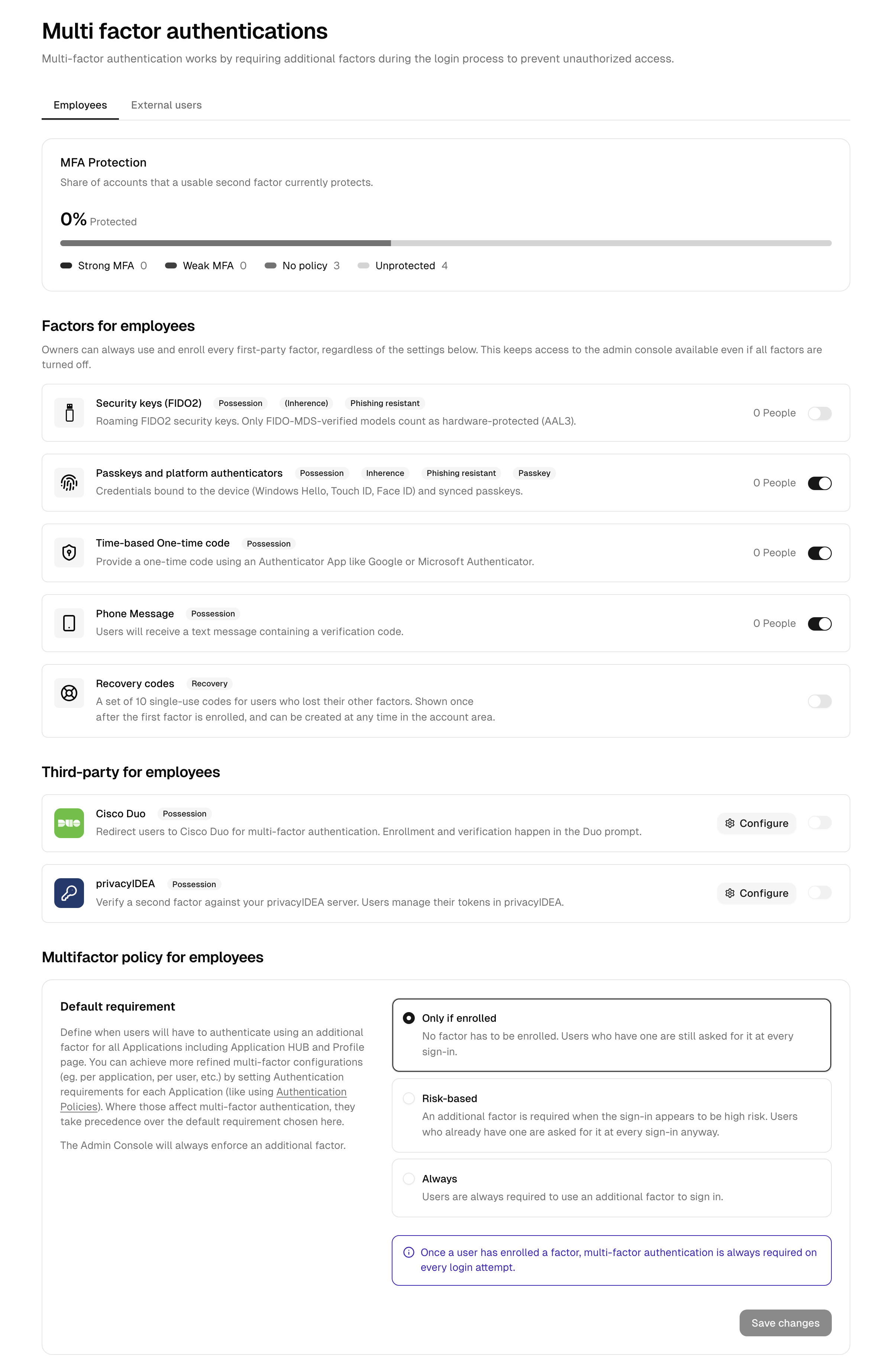
Lasci attivo almeno un fattore. Con tutti i fattori disattivati, gli utenti non hanno nulla da registrare e qualsiasi applicazione che richiede la MFA diventa per loro irraggiungibile. Nulla impedisce questa configurazione, quindi verifichi il requisito descritto di seguito prima di disattivare l'ultimo fattore.
Gli owner mantengono sempre tutti i fattori integrati. Indipendentemente dagli interruttori precedenti, un owner può sempre utilizzare e registrare ogni fattore integrato. Ciò garantisce un accesso alla Admin Console anche quando tutti i fattori sono disattivati, così che un owner possa sempre ripristinare una configurazione errata.
Verificare la copertura effettiva
Abilitare un fattore indica cosa gli utenti possono usare, non cosa usano effettivamente. Ogni fattore dell'elenco mostra quanti utenti lo hanno registrato, conteggiati per il pubblico della scheda in cui si trova (con l'add-on CIAM, dipendenti e utenti esterni sono conteggiati separatamente). Un utente con due fattori compare in entrambe le righe, quindi i numeri non si sommano al totale degli utenti. I codici di recupero e i fattori di terze parti non mostrano alcun conteggio: la registrazione per Cisco Duo e privacyIDEA è gestita da quei sistemi.
Per una visione d'insieme, il riepilogo Protezione MFA nella parte superiore della pagina mostra la suddivisione per il pubblico della scheda corrente: forte (resistente al phishing), debole (app di autenticazione o SMS), non protetto e account per cui nulla richiede la MFA. Contano solo i fattori abilitati qui. La stessa suddivisione per i dipendenti compare anche come riquadro nella dashboard, che rimanda direttamente agli account non protetti.
Disattivare un fattore dopo che gli utenti lo hanno registrato merita una verifica in quel punto: tali registrazioni smettono di funzionare, gli utenti interessati passano a Non protetto e al successivo accesso viene loro chiesto di registrare un fattore utilizzabile.
Cisco Duo (terze parti)
Add-on richiesto: Cisco Duo è disponibile a partire dal piano Advanced ed è offerto solo per i dipendenti (non per utenti esterni clienti o consumatori).
Cisco Duo può essere aggiunto come secondo fattore di terze parti accanto a quelli integrati. Quando un accesso richiede la MFA e viene usato Duo, l'utente viene reindirizzato al prompt ospitato da Duo per approvare una notifica push, inserire un codice o usare un altro metodo Duo, e poi torna indietro per completare l'accesso. Registrazione e verifica avvengono entrambe in Duo, quindi qui non viene memorizzata alcuna registrazione Duo separata per ciascun utente.
Poiché la registrazione è delegata a Duo, ogni dipendente risulta configurato per Duo non appena questo viene abilitato. Di conseguenza, l'autenticazione a più fattori viene imposta a tutti i dipendenti indipendentemente dal requisito MFA predefinito (anche quando è impostato su "Non richiesta"), quindi pianifichi l'introduzione di conseguenza. Gli utenti non ancora noti a Duo vengono gestiti dal Suo criterio di registrazione Duo (New User), che può registrarli durante il prompt, lasciarli passare o negare l'accesso.
Configurare Duo
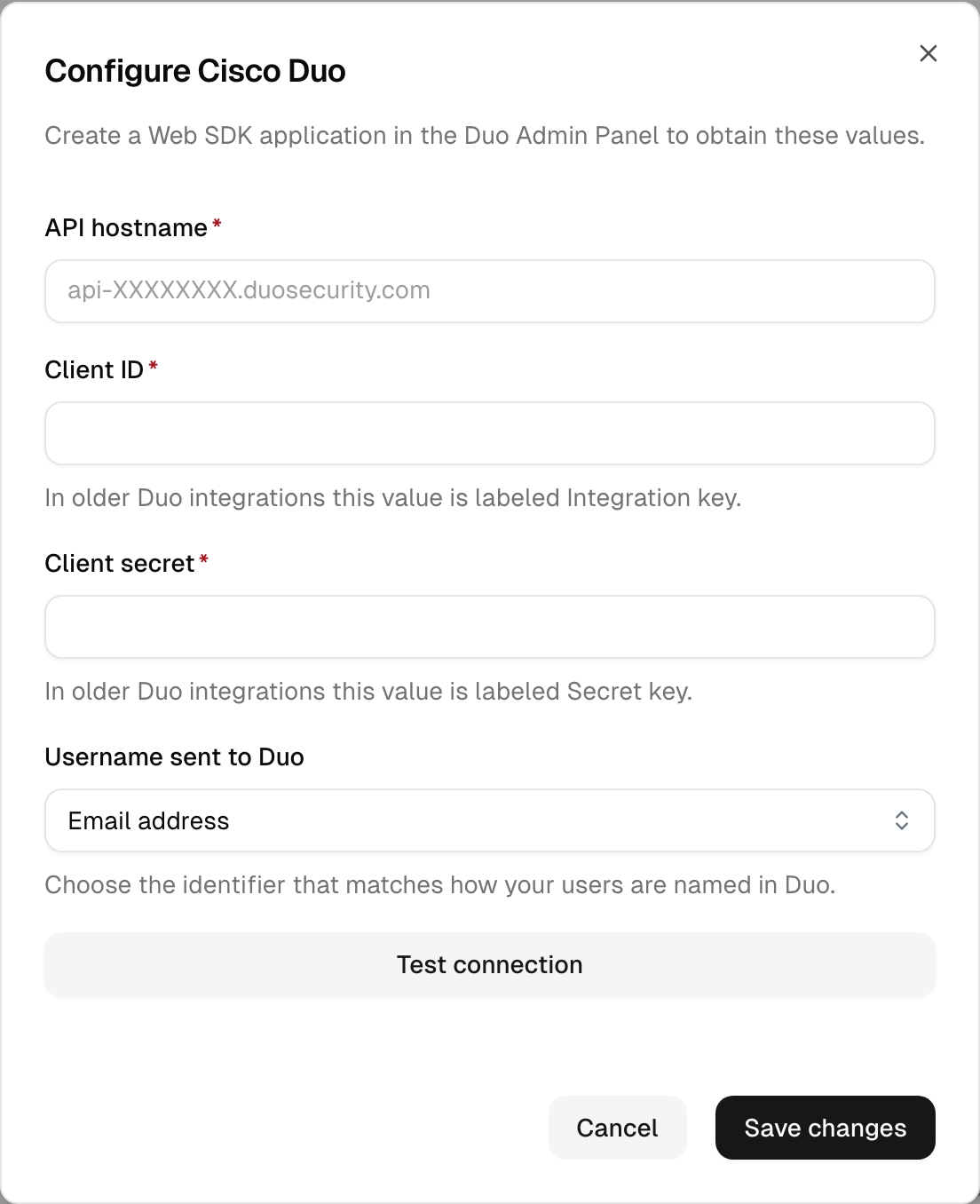
- Nel Duo Admin Panel, aggiunga un'applicazione Web SDK e annoti Client ID, Client secret e Hostname API. In Duo conceda agli utenti o ai gruppi interessati l'accesso a tale applicazione, altrimenti non potranno accedere tramite essa.
- Nella Admin Console, apra Sicurezza → Autenticazione a più fattori e selezioni Configura accanto a Cisco Duo.
- Inserisca Hostname API, Client ID e Client secret. Scelga il nome utente inviato a Duo (indirizzo email o nome utente) in modo che corrisponda a come i Suoi utenti sono identificati in Duo.
- Selezioni Testa connessione per verificare le credenziali e la raggiungibilità, quindi salvi.
- L'interruttore Duo resta disattivato finché la configurazione non viene salvata. Una volta salvata, lo abiliti come qualsiasi altro fattore.
Riferimento e comportamento di Duo
| Campo | Note |
|---|---|
| Hostname API | L'host api-XXXXXXXX.duosecurity.com della Sua applicazione Duo Web SDK. |
| Client ID | Denominato Integration key nelle integrazioni Duo meno recenti. |
| Client secret | Denominato Secret key nelle integrazioni Duo meno recenti. Viene memorizzato in modo sicuro e non viene più mostrato; lasci il campo vuoto al salvataggio per mantenere il valore attuale. |
| Nome utente inviato a Duo | L'identificativo trasmesso a Duo. Lo imposti su indirizzo email o nome utente, a seconda di quale corrisponde alla Sua directory utenti Duo. L'attributo scelto deve essere abilitato tra gli attributi gestiti della directory; per gli utenti la cui directory non lo gestisce, Duo non viene offerto. |
- Duo coesiste con i fattori integrati. Se Duo è temporaneamente irraggiungibile, l'accesso con Duo fallisce per quel tentativo; gli utenti possono scegliere un metodo diverso se per loro sono abilitati altri fattori.
- Duo può essere usato per accedere alla Admin Console, ma un esito Duo "consenti l'accesso senza 2FA" (derivante dal Suo Duo New User Policy) non vale mai come secondo fattore in quel contesto. Se Duo è l'unico fattore abilitato e diventa non disponibile, gli amministratori diversi dagli owner non possono raggiungere la Admin Console finché non viene ripristinato, quindi mantenga abilitato almeno un fattore integrato per gli amministratori.
- La notifica push di Duo è un secondo fattore forte, ma non è resistente al phishing. Per la massima garanzia, mantenga abilitate anche le chiavi di sicurezza o le Passkey.
- Le credenziali valgono per l'intero tenant. Disattivando l'interruttore Duo non viene più offerto; i valori inseriti restano memorizzati per quando lo riattiverà.
privacyIDEA (terze parti)
Add-on richiesto: privacyIDEA è disponibile a partire dal piano Advanced ed è offerto solo per i dipendenti (non per utenti esterni clienti o consumatori).
privacyIDEA può essere aggiunto come secondo fattore di terze parti accanto a quelli integrati. Quando un accesso richiede la MFA e viene usato privacyIDEA, l'utente inserisce il codice monouso del proprio token oppure approva una richiesta push sul telefono, e il codice viene convalidato dal Suo server privacyIDEA. Gli utenti gestiscono autonomamente i propri token in privacyIDEA, quindi qui non viene memorizzata alcuna registrazione separata per ciascun utente.
Poiché la registrazione è delegata a privacyIDEA, ogni dipendente risulta configurato non appena questo viene abilitato. Di conseguenza, l'autenticazione a più fattori viene imposta a tutti i dipendenti indipendentemente dal requisito MFA predefinito (anche quando è impostato su "Non richiesta"), quindi pianifichi l'introduzione di conseguenza. Un utente senza token in privacyIDEA non può completare questo fattore, quindi mantenga abilitato un altro fattore come alternativa e si assicuri che gli utenti siano registrati.
Configurare privacyIDEA
- In privacyIDEA, crei un account di servizio e gli conceda il diritto di attivare challenge (il diritto triggerchallenge). Questo account viene usato per inviare challenge push e via messaggio per conto dei Suoi utenti.
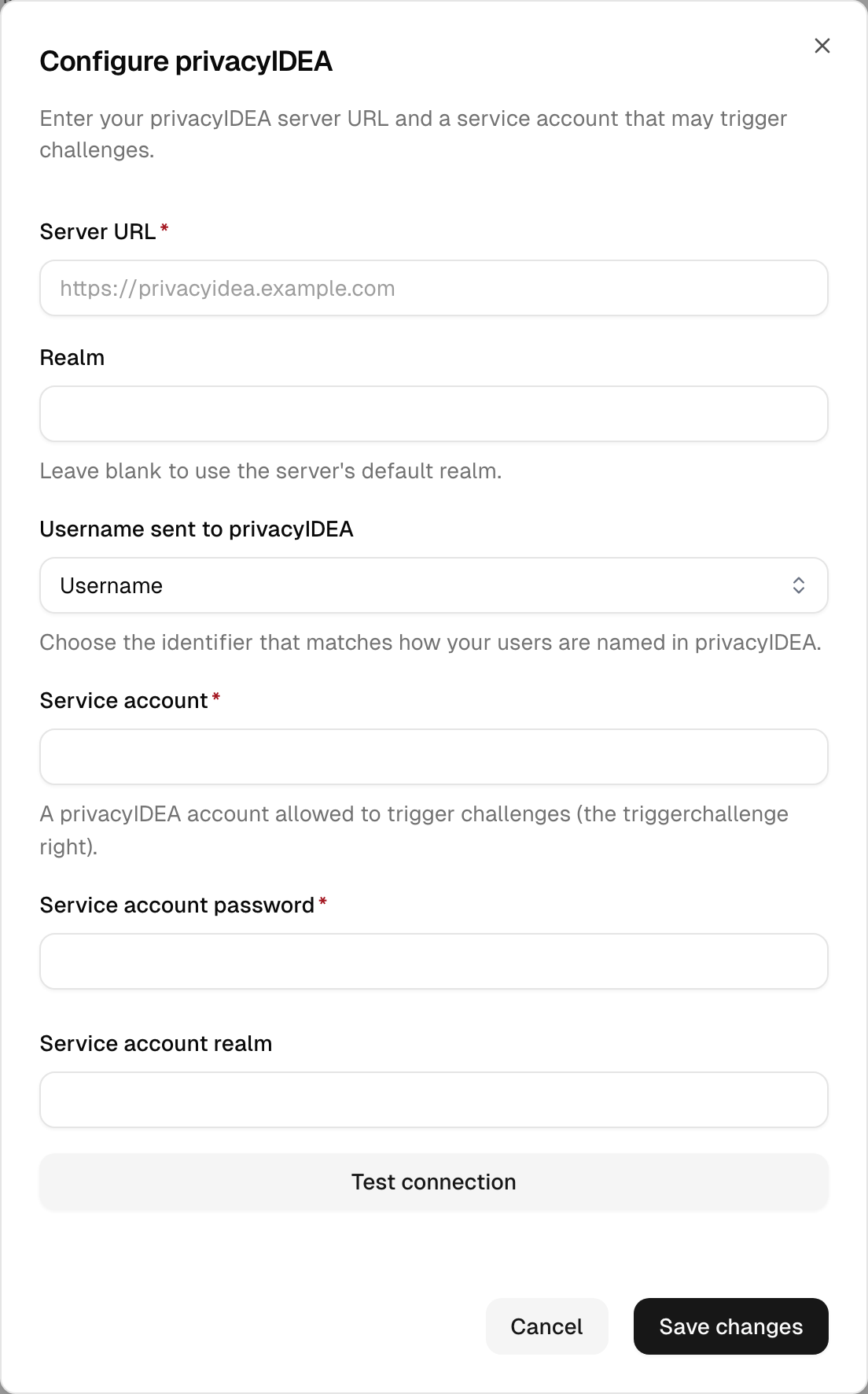
- Nella Admin Console, apra Sicurezza → Autenticazione a più fattori e selezioni Configura accanto a privacyIDEA.
- Inserisca l'URL del server, un realm facoltativo (lasci vuoto per il realm predefinito del server), l'account di servizio e la relativa password. Scelga il nome utente inviato a privacyIDEA (indirizzo email o nome utente) in modo che corrisponda a come i Suoi utenti sono identificati lì.
- Selezioni Testa connessione per verificare che il server sia raggiungibile e l'account di servizio valido, quindi salvi.
- L'interruttore privacyIDEA resta disattivato finché la configurazione non viene salvata. Una volta salvata, lo abiliti come qualsiasi altro fattore.
Riferimento e comportamento di privacyIDEA
| Campo | Note |
|---|---|
| URL del server | L'URL di base del Suo server privacyIDEA, ad esempio https://privacyidea.example.com. |
| Realm | Il realm utenti su cui eseguire l'autenticazione. Lasci vuoto per usare il realm predefinito del server. |
| Nome utente inviato a privacyIDEA | L'identificativo trasmesso come utente. Lo imposti su indirizzo email o nome utente, a seconda di quale corrisponde ai Suoi utenti privacyIDEA. |
| Account di servizio | Un account privacyIDEA autorizzato ad attivare challenge. La sua password viene memorizzata in modo sicuro e non viene più mostrata; lasci il campo vuoto al salvataggio per mantenere il valore attuale. |
- Il livello di garanzia di un accesso dipende dal token utilizzato. I token a codice monouso (app di autenticazione, SMS) e la notifica push soddisfano l'autenticazione a più fattori standard; un token email soddisfa solo requisiti a bassa garanzia. privacyIDEA non è resistente al phishing, quindi per la massima garanzia mantenga abilitate anche le chiavi di sicurezza o le Passkey.
- privacyIDEA coesiste con i fattori integrati. Se il server è temporaneamente irraggiungibile, semplicemente non viene offerto per quell'accesso, e gli altri fattori abilitati restano disponibili.
- La connessione vale per l'intero tenant. Disattivando l'interruttore privacyIDEA non viene più offerto; i valori inseriti restano memorizzati per quando lo riattiverà.
Token hardware (OATH)
I token con display sono pensati per chi non ha uno smartphone, non può installare app o lavora dove i telefoni non sono ammessi. La piattaforma importa i token consegnati dal Suo produttore, Lei ne assegna uno a un utente e l'utente accede con il codice mostrato sul display. Disponibile a partire dal piano Advanced, per i dipendenti.
Occorre essere chiari su cosa si ottiene: un token OATH non è più forte di un'app di autenticazione. Entrambi producono lo stesso tipo di codice, entrambi raggiungono al massimo lo stesso livello di garanzia, e in entrambi i casi il segreto esiste due volte (presso il produttore e qui). Il vantaggio è operativo: nessuno smartphone, nessuna installazione di app, nessuna discussione sul bring-your-own-device e un'assegnazione pulita degli asset. L'unico vero guadagno in termini di sicurezza è che il segreto non si trova nel backup cloud di un telefono. Se serve una garanzia più elevata, utilizzi invece le chiavi di sicurezza.
Importare un file del produttore
Apra Sicurezza > Autenticazione a più fattori, attivi Token hardware (OATH), quindi segua Inventario. Importa file seed accetta il file consegnato dal produttore, trascinato nella finestra (o scelto con un clic):
- PSKC (il formato XML della RFC 6030), in chiaro o cifrato. Un contenitore cifrato richiede la chiave di trasporto pre-condivisa o la passphrase che il produttore ha inviato separatamente; la inserisca nella stessa finestra. Viene usata per decifrare il file e non viene mai memorizzata.
- CSV con la riga di intestazione
upn, serial number, secret key, time interval, manufacturer, model(il formato che i produttori forniscono ai clienti Entra). Le colonne vengono lette in base ai nomi dell'intestazione, quindi l'ordine non conta e un file senza la colonna utente funziona; un file senza riga di intestazione viene rifiutato. La colonna utente viene ignorata: un token si assegna deliberatamente, con il token in mano, mai come effetto collaterale di un'importazione. Una riga senza intervallo di tempo corrisponde a un token basato su eventi; la colonna stessa deve essere presente, un file che ne è privo viene rifiutato. - File di record SafeWord (
.dat), il formato con cui SafeNet / Thales forniscono eToken PASS. Vengono letti sia i record basati su eventi sia quelli basati sul tempo.
L'importazione produce un report: quanti token sono stati aggiunti, quali numeri di serie erano già nell'inventario, quali sono già assegnati a un utente e quali sono stati rifiutati e perché. Ogni esecuzione riceve un ID di importazione, così un file errato può essere annullato con Elimina questa importazione (solo le righe ancora nell'inventario; i token già assegnati non vengono toccati).
Avvertenza: Un file seed contiene i segreti condivisi dei token. I file CSV e .dat li contengono in chiaro, quindi gestisca il file di conseguenza. Nessuna parte del prodotto mostra mai più un segreto.
Se un token è basato sul tempo (il codice cambia ogni 30 o 60 secondi) o basato su eventi (un nuovo codice a ogni pressione del pulsante) viene letto dal file; non occorre scegliere nulla. Entrambi funzionano allo stesso modo per l'utente. I token basati sul tempo sono la scelta più robusta, se ne dispone ancora: chiunque abbia brevemente in mano un token basato su eventi può premere il pulsante e portarsi via codici futuri validi, e un token il cui pulsante viene premuto molte volte senza un accesso richiede una risincronizzazione.
Assegnare un token a un utente
Apra l'utente, scelga Assegna token hardware e compili il numero di serie, un codice attuale dal display del token e per quanto tempo l'utente può ancora accedere senza di esso. La stessa finestra è disponibile dall'Inventario: l'azione di assegnazione sulla riga di un token ne compila il numero di serie e Lei sceglie invece il dipendente.
L'inserimento del codice è voluto: La obbliga ad avere il token in mano, il che impedisce che un token sbagliato finisca nella busta, e consente alla piattaforma di conoscere in anticipo lo stato del token. I token basati sul tempo rimasti in magazzino per anni accumulano deriva, e quelli basati su eventi arrivano con il pulsante già premuto un certo numero di volte; risolvere la cosa qui fa sì che in seguito all'utente basti un solo codice come con qualsiasi app di autenticazione. Un codice non corrispondente viene rifiutato e non viene scritto nulla, quindi il token resta nell'inventario; il tentativo fallito viene registrato nell'audit log e, dopo cinque errori consecutivi, quel numero di serie viene bloccato per 15 minuti.
Il token attende poi che l'utente lo attivi, esattamente come una chiave di sicurezza registrata da un amministratore: compare nella sua pagina MFA come Attivazione in sospeso e un codice dal suo display lo attiva, all'accesso o da quella pagina. Scelga Immediatamente per una consegna di persona; scelga un periodo quando il token viene spedito per posta, così che l'utente continui a lavorare mentre è in viaggio.
Se un token basato su eventi viene rifiutato con un solo codice pur essendo corretto il numero di serie, è stato usato molto in precedenza (ad esempio presso un precedente identity provider, oltre mille pressioni). Prema il pulsante ancora una volta e inserisca il codice successivo in Secondo codice: due codici consecutivi consentono alla piattaforma di individuare il contatore in modo univoco, per quanto sia avanzato.
Assegnare un token al proprio account amministratore lo attiva subito: il Suo codice è già la prova di possesso.
Gestire i token assegnati
- La pagina Inventario elenca anche i token assegnati, con il titolare e la data di assegnazione (uno in sospeso è contrassegnato come Attivazione in sospeso), così un numero di serie è sempre rintracciabile. Il filtro per ID di importazione mostra solo le righe ancora nell'inventario.
- L'utente non può rimuovere autonomamente il token; viene mostrato come Gestito dal Suo amministratore. Lei lo rimuove dal profilo dell'utente e il token torna nell'inventario con il segreto intatto, pronto per essere riassegnato. Per questo la rimozione non equivale all'eliminazione. I token restituiti sono elencati come Restituito anziché con un ID di importazione, quindi Elimina questa importazione non li tocca mai.
- Anche l'eliminazione dell'account utente e il completamento di una reimpostazione MFA per l'utente riportano il token nell'inventario. Solo Elimina token distrugge un segreto.
- Risincronizza compare su un token basato su eventi. L'accesso accetta codici fino a dieci pressioni in avanti; un token premuto più volte di così senza accedere viene rifiutato finché il contatore non viene riallineato. Chieda all'utente di premere il pulsante due volte e di leggerLe entrambi i codici, quindi li inserisca nell'ordine. Un solo codice volutamente non basta.
- Reset MFA è destinato a un utente con un fattore attivo. Finché il token è ancora in sospeso, rimuova invece la voce in sospeso dal profilo dell'utente; il token torna nell'inventario.
- Elimina token nell'inventario è la vera eliminazione: distrugge il segreto. Lo usi per un token smarrito o un'importazione errata; quel token può essere riutilizzato solo dopo una nuova importazione.
- Un token per utente. Per sostituire un token, rimuova quello vecchio e assegni quello nuovo.
- Se un token non viene più accettato, di solito il suo orologio ha accumulato una deriva superiore a quella consentita dalla finestra di accesso. Lo rimuova e lo assegni di nuovo: lo scostamento viene misurato nuovamente.
Il requisito MFA predefinito
Oltre alle regole per criterio, un requisito predefinito globale regola l'accesso quando non si applica alcun criterio di autenticazione. Le opzioni sono esattamente tre:
- Non richiesta: non è necessario registrare alcun fattore. Agli utenti che ne hanno uno viene comunque richiesto a ogni accesso.
- Basato sul rischio: un secondo fattore viene richiesto solo quando l'accesso appare a rischio elevato. Attualmente ciò significa un account dipendente privilegiato (con un livello di accesso amministrativo o ruoli assegnati) oppure un dipendente che accede dall'esterno di una zona di rete attendibile. Gli accessi quotidiani a basso rischio restano senza attriti, anche se agli utenti che hanno già un fattore viene comunque richiesto.
- Sempre: un fattore deve essere registrato e viene richiesto a ogni accesso.
Lo imposti in Sicurezza → Autenticazione a più fattori. Logiche più granulari (richiedere la MFA solo su reti non attendibili, per gruppi specifici o a un livello di garanzia più elevato) appartengono ai criteri di autenticazione. Le impostazioni di autenticazione per applicazione prevalgono su questo valore predefinito.
Impostazioni MFA aggiuntive
Sotto l'elenco dei fattori e il requisito predefinito, alcuni interruttori globali perfezionano l'esperienza:
| Impostazione | Funzione |
|---|---|
| Show remember-browser option | Consente agli utenti di saltare la richiesta del fattore sullo stesso browser per un periodo limitato (attualmente un mese). Si applica solo al fattore soddisfatto; se un accesso successivo richiede un fattore più forte di quello memorizzato, la richiesta viene comunque presentata. |
| Consenti l'email come metodo di recupero | Consente agli utenti di recuperare l'accesso via email quando perdono il proprio fattore, riducendo le richieste di reimpostazione agli amministratori. Viene offerta solo quando la MFA non è strettamente richiesta per l'applicazione visitata. |
| Consenti codici di accesso temporanei | Consente a owner e amministratori di emettere un codice monouso per un utente che non ha a portata di mano il secondo fattore (un telefono dimenticato, una chiave di sicurezza lasciata a casa). Il codice sostituisce il secondo fattore per un singolo accesso entro 60 minuti, l'utente viene informato via email e il codice non è mai disponibile per amministratori o altri utenti della Admin Console. Disattivato per impostazione predefinita. Incluso a partire dal piano Essential. |
Registrazione e richiesta
È utile distinguere due momenti diversi:
- La registrazione associa un fattore per la prima volta. Gli utenti lo registrano nel portale utente, oppure vengono guidati nella registrazione durante l'accesso quando un criterio o il requisito predefinito esige un fattore che non hanno ancora.
- La richiesta domanda un fattore già registrato al momento dell'accesso.
Quando si applica un requisito ma l'utente non ha ancora un fattore utilizzabile, il flusso di accesso impone la registrazione prima che l'accesso sia completato: l'utente registra un fattore sul momento e poi prosegue. Per questo una directory che improvvisamente richiede la MFA non blocca tutti fin dal primo giorno: gli utenti si registrano al loro accesso successivo anziché essere bloccati.
Quando i codici di recupero sono abilitati, a un utente che non ha ancora codici di recupero viene mostrato un nuovo insieme la prima volta che configura un fattore, sia nel portale utente sia durante questa registrazione in fase di accesso, così da disporre subito di un backup. I codici vengono mostrati una sola volta; all'utente viene chiesto di salvarli prima di proseguire.
Reimpostare la MFA di un utente
Se un utente perde i propri fattori (un telefono smarrito o una chiave di sicurezza persa), reimposti la sua MFA dal profilo utente nella Admin Console.
- Invia link di reimpostazione MFA (predefinito). La piattaforma emette un link di recupero monouso e a tempo limitato e lo recapita su un canale di contatto gestito dalla directory dell'utente: la sua email, oppure un SMS a un cellulare verificato se l'email non è disponibile per lui. L'utente apre il link, conferma con Continua nella pagina visualizzata, accede con la propria password (o con l'accesso federato) e viene guidato nella registrazione di un nuovo fattore. Il passaggio di conferma esiste affinché gli scanner di sicurezza della posta, che seguono i link dei messaggi in arrivo prima del destinatario, non possano consumare il link monouso. I suoi fattori esistenti continuano a funzionare finché non viene registrato quello nuovo, quindi l'account non resta mai privo di protezione; e poiché il completamento della reimpostazione richiede comunque il primo fattore dell'utente, un amministratore non può impadronirsi dell'account da solo. Se l'utente non ha un'email utilizzabile o un cellulare verificato, la Admin Console Le mostra il link monouso sullo schermo, così da poterlo consegnare all'utente tramite un canale attendibile. Questa consegna a schermo richiede un livello di accesso superiore a quello dell'utente (gli owner ne sono esenti), perché chi possiede il link e la password potrebbe registrare un proprio fattore. Il link è valido per un'ora.
- Rimuovere un singolo fattore (emergenza). Solo gli owner possono invece rimuovere immediatamente un fattore specifico, dall'elenco dei fattori nel profilo dell'utente. Lo utilizzi quando il flusso con link non è praticabile, ad esempio per una chiave di sicurezza che ha smesso di funzionare: tutti gli altri fattori dell'utente restano registrati. L'ultimo fattore rimasto di un owner non può essere rimosso in questo modo (la Admin Console richiede sempre un secondo fattore); faccia registrare prima un sostituto. Tutti gli altri ruoli (inclusi amministratori e operatori dell'help desk) non vedono questa opzione e possono solo inviare il link di reimpostazione.
- Codice di accesso temporaneo (help desk). Disponibile a partire dal piano Essential. Quando Consenti codici di accesso temporanei è abilitato, owner e amministratori possono generare un codice monouso dal profilo dell'utente invece di reimpostare qualcosa. Il codice viene mostrato una sola volta sullo schermo, per essere letto all'utente tramite un canale in cui ha verificato con chi sta parlando (richiamando il numero registrato, in video o di persona). Sostituisce il secondo fattore per un singolo accesso entro 60 minuti; i fattori registrati dell'utente restano invariati e il codice può essere revocato dal profilo finché è valido. L'utente viene informato via email dell'emissione di un codice; il codice stesso non viene mai inviato per email. Non è possibile emettere codici per utenti che hanno un livello di accesso alla Admin Console, e dopo un accesso con codice non viene offerta la memorizzazione del browser. Una sessione avviata con un codice non può aggiungere, attivare o rimuovere secondi fattori, né modificare il numero di cellulare o l'email di recupero.
Entrambe le azioni informano l'utente. Come ulteriore salvaguardia, se l'indirizzo email dell'utente è stato modificato negli ultimi giorni, viene avvisato anche l'indirizzo precedente, così una reimpostazione inattesa non passa inosservata.
Suggerimento: Quando Consenti l'email come metodo di recupero è abilitato, gli utenti idonei possono avviare autonomamente questo recupero dalla schermata di accesso: un'opzione "Can't login anymore?" invia loro via email lo stesso link di reimpostazione, così non devono attendere un amministratore. Viene offerta solo dove l'autenticazione a più fattori non è strettamente richiesta per l'applicazione a cui si accede; le app ad alta garanzia passano comunque per un amministratore. Non viene offerta nemmeno quando l'utente ha effettuato l'accesso con un codice via email: quel recupero permetterebbe al solo controllo della casella di posta di sostituire un fattore più forte, quindi resta riservato agli accessi che hanno prima dimostrato qualcos'altro.
Registrare una chiave di sicurezza per un utente
Una chiave di sicurezza FIDO2 non può essere consegnata preconfigurata da un file: la sua chiave privata viene creata all'interno della chiave durante la registrazione e non la lascia mai. Un'organizzazione che vuole distribuire chiavi pronte all'uso le registra quindi con la chiave in mano, da Utenti → l'utente → Registra chiave di sicurezza. Solo owner e amministratori vedono questa azione, che non viene mai offerta per l'account di un altro owner o amministratore (a tali account può assegnare un fattore solo il rispettivo titolare).
I passaggi:
- Inserisca la chiave di sicurezza dell'utente nel proprio computer. Imposti prima un PIN sulla chiave se il Suo criterio lo prevede; un PIN non può essere imposto successivamente da qui.
- Apra il profilo dell'utente, scelga Registra chiave di sicurezza, assegni facoltativamente un'etichetta alla chiave (se non indicata viene usato il nome del modello) e scelga per quanto tempo l'utente può ancora accedere senza di essa.
- Segua la richiesta del browser e tocchi la chiave.
La chiave si trova ora sull'account dell'utente, ma non è ancora utilizzabile: attende la conferma dell'utente stesso. L'utente riceve un'email sulla registrazione, vede la chiave nella sua pagina MFA contrassegnata come Attivazione in sospeso e la attiva usandola una volta, all'accesso o da quella pagina. Fino ad allora la chiave non soddisfa alcun requisito.
Per quanto tempo l'utente può accedere senza di essa. Scelga Immediatamente quando consegna la chiave di persona: l'accesso successivo la richiede. Scelga un periodo (2, 7, 14 o 30 giorni) quando la chiave viene spedita per posta, così che l'utente continui a lavorare mentre è in transito. Durante quel periodo l'utente accede con la sola password e a ogni accesso gli viene proposta la pagina di attivazione con un link Continue without it; la chiave resta assegnata. Alla scadenza del periodo, l'attivazione è necessaria per proseguire. La pagina di attivazione non consente di rimuovere la chiave: un utente che non la possiede la rifiuta dalla propria pagina MFA, oppure Lei ne annulla l'assegnazione. Durante il periodo l'accesso viene registrato fedelmente al livello effettivamente raggiunto (fattore singolo).
Gli utenti non possono rimuovere una chiave registrata per loro da un amministratore: viene mostrata come Gestito dal Suo amministratore. La rimozione spetta a Lei (oppure al link di reimpostazione MFA, che la sostituisce). Ciò che l'utente può sempre fare è rifiutare una chiave ancora in sospeso, a tutela contro un fattore inserito nel suo account a sua insaputa. Ogni registrazione viene scritta nell'audit log come MFA Enrolled by Admin, con il nome dell'amministratore che l'ha eseguita, e può essere segnalata con un allarme.
Nota: Una chiave fisica può servire più account. Ogni registrazione crea una credenziale separata all'interno della chiave, quindi registrare una chiave già in uso altrove è un normale comportamento FIDO e non un errore. Ciò che viene rifiutato è registrare due volte la stessa chiave sullo stesso account.
La registrazione di una chiave per un altro utente è disponibile a chiunque possa gestire le impostazioni di sicurezza degli utenti (operatori inclusi), per account con un livello di accesso inferiore al proprio. Può usare questa azione anche sul proprio account (un modo comodo per aggiungere una chiave dalla console). In quel caso si tratta di self-service: la chiave è subito attiva, senza fase di attivazione.
Requisito MFA per directory
Ogni directory utenti può richiedere in modo indipendente la registrazione MFA ai propri membri. Ciò consente, ad esempio, di imporre un'autenticazione forte per una directory interna dei dipendenti lasciando più permissiva una directory dei clienti. Lo configuri sulla directory stessa.
Garanzia hardware delle chiavi di sicurezza
Per il livello di garanzia più elevato (una credenziale protetta da hardware e resistente al phishing), la piattaforma deve avere la certezza che una chiave di sicurezza sia davvero un dispositivo hardware e non un'imitazione software. Lo stabilisce al momento della registrazione convalidando l'attestazione della chiave rispetto ai metadati FIDO pubblicati (il FIDO Alliance Metadata Service, MDS). Una chiave che dimostra una credenziale protetta da hardware ottiene il livello di garanzia massimo e può soddisfare i criteri che lo richiedono.
Questo avviene automaticamente per ogni chiave di sicurezza appena registrata; non esiste un'impostazione per disattivarlo. Se il livello massimo sia effettivamente richiesto lo decidono i Suoi criteri di autenticazione, che sono il punto in cui allentare il requisito se non Le serve. I modelli di autenticatore che la FIDO Alliance ha segnalato come compromessi vengono rifiutati alla registrazione.
Nota: Gli autenticatori di piattaforma e le Passkey sincronizzate (Touch ID, Windows Hello, Passkey del portachiavi iCloud) sono volutamente trattati come fattori forti e resistenti al phishing, ma non come chiavi protette da hardware: si fermano un livello sotto. Ciò è intenzionale.
Risoluzione dei problemi
- "Invia link di reimpostazione MFA" viene rifiutato con "You are not allowed to manage employees". Il livello di accesso Support può aggiornare solo utenti esterni (clienti), quindi può inviare il link di reimpostazione per questi ma non per i dipendenti. Lo faccia inviare da un operatore, un amministratore o un owner, oppure aumenti il livello di accesso. Vedere Utenti della Admin Console.
- Un utente è bloccato dopo aver perso il telefono o la chiave di sicurezza. Reimposti la sua MFA dal profilo utente. Il link di reimpostazione predefinito consente all'utente di registrare un nuovo fattore mentre quelli vecchi funzionano ancora; la rimozione diretta di un singolo fattore è l'ultima risorsa quando il flusso con link non è praticabile.
- Una chiave di sicurezza o una Passkey è già registrata e non può essere configurata di nuovo. Ciò accade quando la chiave è stata reimpostata o ha smesso di funzionare mentre la sua registrazione è ancora presente. Il portale utente propone di registrarla di nuovo al posto della registrazione precedente: la nuova registrazione viene memorizzata per prima e solo dopo viene rimossa quella vecchia, quindi l'account non resta mai senza un fattore. Per le chiavi di sicurezza la proposta compare quando è registrata una sola chiave; con più chiavi, rimuova quella non più in uso e configuri normalmente la sostituta.
- Una Passkey o un autenticatore di piattaforma non funziona su un nuovo dispositivo. Un autenticatore di piattaforma (Touch ID, Windows Hello) è legato al dispositivo su cui è stato creato. Su un nuovo dispositivo l'utente registra un nuovo fattore. Per un fattore che si sposta tra dispositivi, utilizzi una chiave di sicurezza roaming o una Passkey sincronizzata e mantenga i codici di recupero come alternativa.
- La reimpostazione self-service "Can't login anymore?" non viene offerta. Compare solo quando l'email come metodo di recupero è abilitata e solo dove l'autenticazione a più fattori non è strettamente richiesta per l'applicazione a cui si accede. Le applicazioni ad alta garanzia instradano sempre la reimpostazione tramite un amministratore.
- A un utente viene ancora chiesto un secondo fattore sebbene l'accesso con codice via email sia attivo. Un accesso solo via email si colloca sotto il livello a fattore singolo, quindi qualsiasi applicazione che richiede di più attiva una richiesta aggiuntiva. Solo una Passkey soddisfa tale requisito senza password. Abbassi il requisito per quell'applicazione oppure faccia registrare all'utente una Passkey. La Admin Console è volutamente esclusa e richiede sempre di più.
- A un utente che ha effettuato l'accesso con un codice via email viene poi chiesta la password. Il criterio di autenticazione di quell'applicazione richiede specificamente una password, e nessun secondo fattore può sostituirla. La schermata della password lo indica e non offre più il codice. È il modo previsto per mantenere singole applicazioni su una vera password mentre l'accesso con codice via email resta disponibile altrove.
- TOTP o SMS mancano dall'elenco "aggiungi metodo". L'utente è connesso con un codice via email. In questo stato vengono offerte solo una Passkey o una chiave di sicurezza, perché nessun altro metodo può elevare un tale accesso. L'elenco completo ritorna non appena l'utente accede con una password o una Passkey.
- Una chiave di sicurezza appena registrata non soddisfa un criterio di livello massimo. La garanzia hardware viene riconosciuta solo quando l'attestazione della chiave ha potuto essere convalidata rispetto ai metadati FIDO al momento della registrazione: una chiave il cui modello non è nei metadati, o che non invia alcuna attestazione, resta un livello sotto. Faccia registrare all'utente una chiave di sicurezza certificata FIDO.
- Il "Testa connessione" di Duo non riesce. Ricontrolli Hostname API, Client ID e Client secret e verifichi che l'applicazione Duo sia di tipo Web SDK. Il test non riesce anche se Duo non è raggiungibile dalla rete.
- Un utente riceve un errore o viene respinto nel prompt Duo. Duo gestisce gli utenti sconosciuti tramite il proprio criterio di registrazione (New User), e agli utenti deve essere concesso l'accesso all'applicazione Web SDK in Duo. Verifichi entrambi gli aspetti nel Duo Admin Panel.
- Duo non riconosce un utente. L'identificativo inviato dalla piattaforma deve corrispondere all'utente in Duo. Imposti Nome utente inviato a Duo (indirizzo email o nome utente) sul valore che corrisponde alla Sua directory Duo.
- Il "Testa connessione" di privacyIDEA non riesce. Ricontrolli l'URL del server, l'account di servizio e la relativa password. Se il Suo server privacyIDEA utilizza un certificato di un'autorità di certificazione interna, tale autorità deve essere considerata attendibile dall'host della piattaforma (imposti
NODE_EXTRA_CA_CERTSal momento del deployment); un certificato non attendibile fa fallire il test e ogni tentativo di accesso. - Un utente non riesce a completare il fattore privacyIDEA. L'utente deve avere almeno un token registrato in privacyIDEA. Registri un token nel portale self-service di privacyIDEA e mantenga abilitato un altro fattore come alternativa. I token privacyIDEA WebAuthn/FIDO2 non sono supportati qui; utilizzi invece una Passkey o una chiave di sicurezza come fattore integrato.
- Una richiesta push non arriva mai. La consegna push si configura sul lato privacyIDEA (il token push e il relativo servizio di notifica). Verifichi che l'utente abbia un token push funzionante in privacyIDEA e che l'account di servizio possa attivare challenge.
- L'azione "Registra chiave di sicurezza" manca o è disattivata. Richiede l'autorizzazione a gestire le impostazioni di sicurezza degli utenti, le chiavi di sicurezza roaming abilitate per quel gruppo di utenti e un account di destinazione con livello di accesso inferiore al Suo (oppure il Suo account). Compare inoltre solo per account attivi o sospesi, poiché un account appena creato non ha ancora effettuato alcun accesso.
- Il browser indica che la chiave è già registrata. La chiave contiene già una credenziale per questo account, attiva o ancora in attesa di attivazione. Utilizzi una chiave diversa oppure rimuova prima la registrazione esistente.
- Un utente può ancora accedere senza la chiave che Lei ha registrato. Ha scelto un periodo anziché Immediatamente, quindi l'attivazione non è ancora dovuta. La pagina MFA dell'utente mostra la scadenza; dopo di essa la chiave è obbligatoria. Durante il periodo ciò vale anche per le applicazioni il cui criterio richiede l'autenticazione a più fattori.
- Un utente segnala che nel suo account è comparsa una chiave di sicurezza che non possiede. Una chiave in sospeso può essere rifiutata dall'utente dalla propria pagina MFA. Cerchi nell'audit log MFA Enrolled by Admin per vedere quale amministratore l'ha registrata.
- Un token hardware viene rifiutato sebbene il numero di serie sia corretto. Il codice viene verificato rispetto al segreto del token stesso, quindi una mancata corrispondenza significa che il token che ha in mano non è quello con quel numero di serie, oppure che il suo orologio ha accumulato una deriva superiore a un giorno, oppure che un token basato su eventi è stato premuto più di mille volte (in tal caso aggiunga il Secondo codice). Provi il numero di serie stampato sul dispositivo che ha in mano; se non funziona ancora, il token è fuori intervallo e deve tornare al produttore.
- Il token basato su eventi di un utente ha smesso di funzionare. Il pulsante è stato premuto più di dieci volte senza un accesso. Utilizzi Risincronizza sul token nel profilo dell'utente con due codici consecutivi.
- "Assegna token hardware" manca. I token hardware devono essere attivati per i dipendenti, il piano deve includerli e la destinazione deve essere un account con livello di accesso inferiore al Suo (oppure il Suo). Non viene offerto per gli utenti esterni.
- Un numero di serie è stato saltato durante un'importazione. Il report indica il motivo: già presente nell'inventario (nulla viene sovrascritto), già assegnato a un utente (il segreto non deve esistere due volte), oppure rifiutato con una motivazione come una lunghezza del codice non supportata.
- Un token rimosso non può essere riassegnato. La rimozione di un token da un utente lo riporta nell'inventario; eliminarlo lì ne distrugge il segreto. Se è stato eliminato, importi di nuovo il file del produttore.
Argomenti correlati
- Riferimento dei livelli di autenticazione: come i fattori corrispondono ai livelli di garanzia.
- Criteri di autenticazione: richiedere MFA o step-up in modo condizionale.
- Glossario: definizioni di MFA, WebAuthn, Passkey e livello di garanzia.
Zone di rete
Insiemi denominati di intervalli IP e località, attendibili o non attendibili, usati dai criteri di autenticazione e dalla protezione dalle minacce.
Protezione dalle minacce
Difese per accesso e sessione: rilevamento dei bot, limiti per IP, blocco brute force, password compromesse, impossible travel.