

Panoramica della Admin Console
La dashboard, i sei gruppi di navigazione, la ricerca globale e le azioni rapide.
La Admin Console è il punto in cui si configura e si gestisce la piattaforma. Questa pagina ne illustra la struttura, in modo che il resto della documentazione corrisponda chiaramente a ciò che si vede sullo schermo.
La console è raggiungibile all'indirizzo /admin. Le sessioni di amministrazione sono protette e richiedono una nuova autenticazione dopo 8 ore, anche se si resta connessi.
La dashboard
La pagina iniziale (/admin) riassume lo stato e l'attività della propria istanza. È la prima cosa che si vede dopo l'accesso.
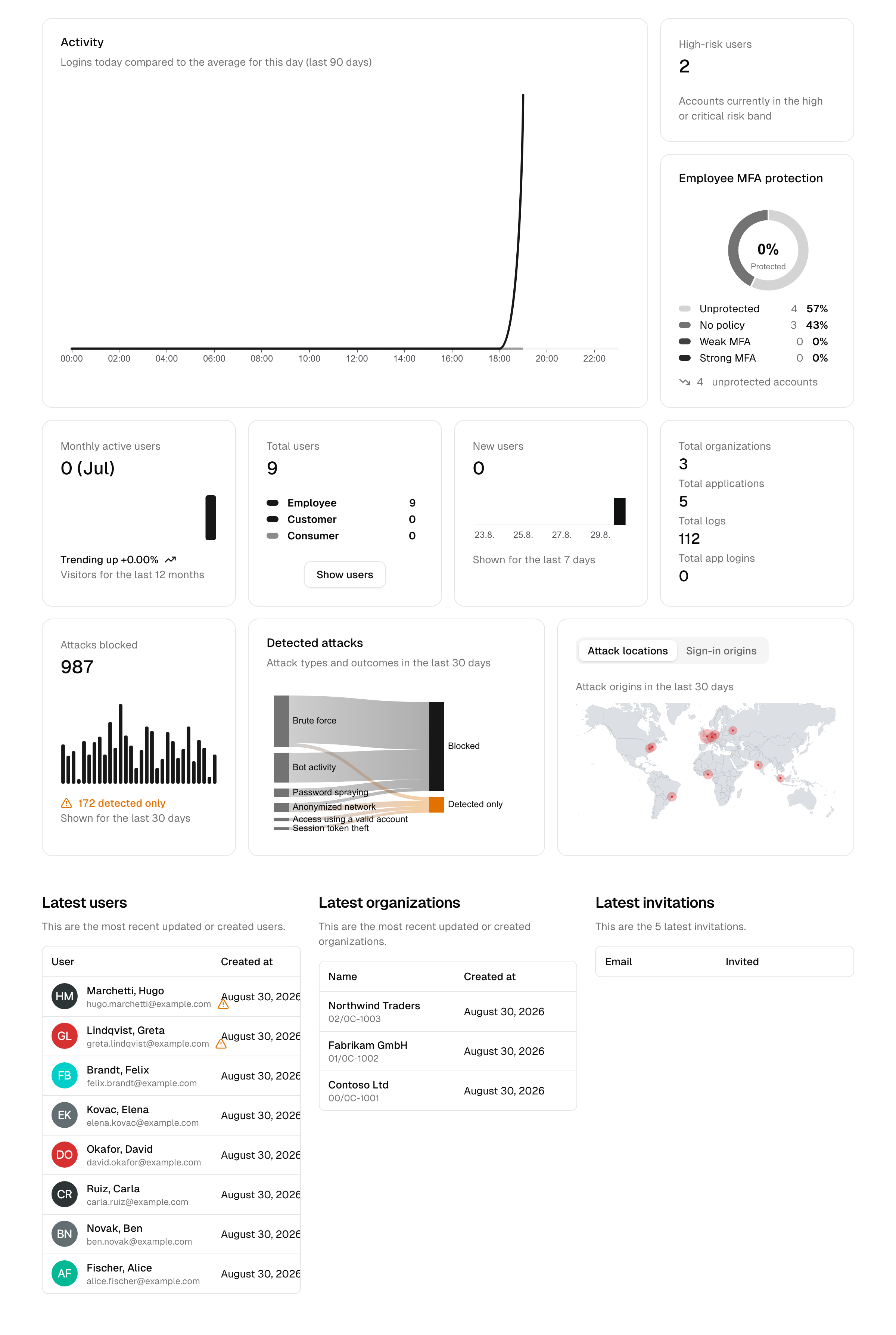
Riquadri di attività e di riepilogo
- Activity chart: gli accessi di oggi confrontati con la media dello stesso giorno della settimana negli ultimi 90 giorni, così che un picco o una giornata tranquilla risaltino a colpo d'occhio. Si aggiorna in tempo reale, senza ricaricare la pagina.
- Protezione MFA: quanto della propria forza lavoro è effettivamente coperto dall'autenticazione a più fattori (vedere La protezione MFA in sintesi più avanti).
- Utenti a rischio elevato: gli account che si trovano attualmente nella fascia di rischio alta o critica (vedere Punteggio di rischio della postura).
- Totale utenti: il numero di utenti, suddiviso tra dipendenti e (con CIAM) clienti.
- Utenti attivi mensili: il numero di utenti attivi del mese precedente con un indicatore di tendenza.
- Nuovi utenti: le registrazioni degli ultimi 7 giorni.
- Applicazioni totali, Total logs e Totale accessi alle app: le dimensioni del proprio portafoglio di app e della traccia di audit. Con CIAM compare accanto a essi un riquadro Total organizations.
Sotto i riquadri, una riga di rilevamento degli attacchi riassume gli attacchi contro la propria istanza (vedere Il rilevamento degli attacchi in sintesi più avanti), seguita da elenchi di attività recenti con gli utenti, le organizzazioni e gli inviti più recenti (gli elenchi delle organizzazioni e degli inviti sono disponibili solo con CIAM).
La protezione MFA in sintesi
Il riquadro Protezione MFA (intitolato Protezione MFA dei dipendenti con l'add-on CIAM) risponde a una sola domanda: quanti account dei dipendenti sono realmente protetti da un secondo fattore. Un fattore viene conteggiato solo se è abilitato nelle impostazioni MFA, quindi i numeri corrispondono a ciò che gli utenti possono effettivamente utilizzare all'accesso.
Il riquadro assegna ogni account a uno di quattro stati:
| Stato | Significato |
|---|---|
| MFA forte | È registrato un fattore resistente al phishing (una chiave di sicurezza o la biometria del dispositivo). |
| MFA debole | È registrata solo un'app di autenticazione o l'SMS. Protetto, ma vulnerabile al phishing. |
| Nessun criterio | Non è registrato nulla e nulla richiede l'MFA per questo account. |
| Non protetto | L'MFA si applica all'account, ma non è registrato alcun fattore utilizzabile. |
La percentuale al centro è la quota protetta: MFA forte più MFA debole.
Un account viene conteggiato come Non protetto quando l'MFA è obbligatoria per esso (la propria policy MFA la richiede, oppure l'account ha accesso alla console di amministrazione), oppure quando è registrato un fattore che non può più essere utilizzato, ad esempio perché quel tipo di fattore è stato disattivato dopo la registrazione. A questi utenti viene chiesto di registrare un fattore utilizzabile al successivo accesso.
Il link in fondo al riquadro apre l'elenco degli utenti filtrato sugli account non protetti, così da poter intervenire direttamente. Il riquadro riguarda i dipendenti; con CIAM, la stessa suddivisione per tipo di pubblico (utenti esterni inclusi) si trova in cima alla pagina delle impostazioni dell'autenticazione a più fattori.
Il rilevamento degli attacchi in sintesi
La riga di rilevamento degli attacchi mostra l'efficacia della protezione dalle minacce della piattaforma. Tutti i numeri si riferiscono agli ultimi 30 giorni.
Il riquadro Attacchi bloccati conta gli attacchi agli accessi interrotti da una protezione: limitazioni di brute force e password spraying, blocchi degli account, accessi bloccati con password compromesse, reti anonimizzate bloccate, richieste respinte dal rilevamento dei bot come bot evidenti e sessioni sospette terminate. Sotto l'andamento mostra inoltre quanti attacchi sono stati solo rilevati nello stesso periodo, ovvero non bloccati. Mostra nel log di audit apre il log di audit nella vista Attacchi per gli stessi 30 giorni.
Il grafico Attacchi rilevati suddivide il volume degli attacchi per tipo (brute force, password spraying, accesso con un account valido, furto di token di sessione, reti anonimizzate e attività di bot) e in base a come è stato gestito ciascuno: Bloccato significa che una protezione ha interrotto il tentativo; Solo rilevati significa che è stato osservato ma è andato a buon fine e merita attenzione (ad esempio un accesso riuscito con una password nota come compromessa).
La mappa Luoghi degli attacchi colloca il volume degli attacchi su una mappa del mondo in base al luogo di origine, fino al livello della città; i luoghi troppo vicini tra loro al livello di zoom attuale si fondono in un'unica bolla. Una seconda scheda, Provenienza degli accessi, mostra la stessa mappa per gli accessi riusciti, ricavati dal log di audit degli ultimi 30 giorni. Quando tutta l'attività proviene da una sola regione, la mappa esegue automaticamente lo zoom su di essa. Entrambe richiedono la geolocalizzazione; se la geolocalizzazione è disattivata o non disponibile, la scheda mostra un segnaposto. Tenere presente che la localizzazione di un indirizzo IP è approssimativa: una bolla indica la posizione di rete del provider vicino all'origine, non un punto esatto. Un clic su una bolla apre il log di audit filtrato su quel paese per gli stessi 30 giorni (la vista Attacchi sulla mappa degli attacchi, gli accessi riusciti sulla mappa degli accessi). La mappa conta gli eventi di protezione e il log elenca le voci di audit, quindi i due numeri non devono necessariamente coincidere: un tentativo limitato, ad esempio, viene conteggiato sulla mappa ma non lascia una voce propria.
Nota: i contatori degli attacchi iniziano a raccogliere dati dall'installazione di una release che include questa sezione; gli eventi precedenti non vengono conteggiati retroattivamente.
Ricerca globale
La casella di ricerca nella barra superiore restituisce risultati raggruppati per utenti, organizzazioni e applicazioni. Digitare un nome, un'e-mail, un identificativo di accesso o un client ID; ogni risultato rimanda direttamente al record corrispondente. I record appena creati o sincronizzati compaiono immediatamente.
Cambiare la vista dell'organizzazione
Add-on richiesto: questa funzione compare solo con l'add-on CIAM (B2B) e solo per gli amministratori che possono leggere le organizzazioni.
È possibile impostare la console in modo che mostri i dati di una singola organizzazione cliente, riprodurre ciò che vede quel cliente e quindi uscire dalla vista per tornare all'istanza completa. L'inizio e la fine del cambio vengono registrati nel log di audit. Per i dettagli, vedere Ciclo di vita dell'utente → Impersonificazione.
Gruppi di navigazione
La barra laterale è organizzata in sei gruppi che seguono il ciclo di vita dell'identità e dell'accesso. Ogni voce seguente indica le una o due attività con cui la maggior parte degli amministratori inizia in quell'area, così da poter associare un obiettivo all'area giusta fin dalla prima lettura.
Dashboard e azioni rapide
- Dashboard: metriche di panoramica e ricerca globale.
- Le Sue attività: il lavoro in attesa di un proprio intervento, ad esempio le approvazioni in sospeso. Vedere Le Sue attività e approvazioni.
- Per iniziare: una checklist di configurazione guidata per le nuove istanze, adattata alle proprie priorità tramite alcune brevi domande alla prima visita.
Directory
- Persone: i propri utenti (dipendenti e, con CIAM, clienti e consumatori), oltre agli inviti. Iniziare da qui per creare, invitare, modificare o dismettere un utente.
- Gruppi: insiemi di utenti per l'accesso e i ruoli condivisi. Iniziare da qui per raggruppare l'accesso e assegnarlo a molti utenti contemporaneamente.
- Organizzazioni (CIAM-B2B): i clienti aziendali all'interno della propria istanza. Iniziare da qui per integrare un'organizzazione cliente e delegarne l'amministrazione.
- Inventario dei dispositivi (DIAM): gli endpoint registrati. Iniziare da qui per esaminare la postura dei dispositivi o isolare un dispositivo compromesso.
- Directory utenti: le directory locali ed Enterprise (AD/LDAP). Iniziare da qui per impostare una policy delle password, i timeout delle sessioni o configurare la sincronizzazione delle directory.
Integrazioni
- Applicazioni: le app che utilizzano la piattaforma per il single sign-on. Iniziare da qui per collegare un'app e assegnarla agli utenti.
- API: le risorse protette e i relativi scope per l'accesso machine-to-machine. Iniziare da qui per definire un'API e testare un token.
- Ruoli (RBAC): ruoli personalizzati e relative autorizzazioni. Iniziare da qui per raggruppare le autorizzazioni e assegnarle.
- Connessioni (CIAM / enterprise brokering): gli identity provider esterni con cui si effettua la federazione. Iniziare da qui per aggiungere un accesso social o di un partner.
Sicurezza
- Accesso condizionale: policy di autenticazione, policy di conformità dei dispositivi e zone di rete. Iniziare da qui per richiedere l'MFA solo in condizioni rischiose.
- Workflow (workflows): configurazione dei flussi di approvazione. Iniziare da qui per richiedere un'approvazione prima della concessione dell'accesso.
- Protezione dalle minacce: controlli contro bot, brute force, IP throttling e password compromesse. Iniziare da qui per rafforzare la superficie di accesso.
- Autenticazione a più fattori: policy MFA globale e fattori. Iniziare da qui per abilitare i fattori e impostare il requisito MFA predefinito.
- Security Health: valutazione della configurazione rispetto ai framework di sicurezza. Iniziare da qui per individuare e correggere i punti deboli.
- Utenti della console di amministrazione: il proprio team di amministratori e i relativi livelli di accesso. Iniziare da qui per aggiungere un amministratore con il privilegio minimo.
Traccia di audit
- Log: il log di audit a prova di manomissione. Iniziare da qui per verificare chi ha fatto cosa e quando.
- Approvazioni: la casella delle approvazioni. Iniziare da qui per decidere sulle richieste di accesso in sospeso.
- Problemi: problemi e anomalie di sistema. Iniziare da qui per esaminare i problemi segnalati automaticamente.
- Rate limits / blocked IPs: gli indirizzi attualmente limitati o bloccati. Iniziare da qui per sbloccare un indirizzo legittimo intercettato dalla limitazione.
Impostazioni
- Sistema: configurazione generale, licenza, accesso, chiavi di firma e configurazione avanzata.
- Branding: aspetto, provider e-mail e provider SMS.
Le azioni possibili dipendono dal livello di accesso
Le voci di menu e le azioni sono filtrate in base al proprio livello di accesso amministrativo. Un auditor vede viste di sola lettura; un operatore può apportare modifiche quotidiane; un proprietario ha il controllo completo. Le aree subordinate a funzionalità (indicate sopra) compaiono solo quando il proprio piano e i propri add-on le includono.
Per gli sviluppatori: la documentazione API
Se si sta integrando l'API di gestione, la console fornisce una documentazione API interattiva in /admin/api-docs: un riferimento consultabile che è possibile provare direttamente, oltre a una definizione OpenAPI scaricabile. Per sapere come ottenere un token ed effettuare le chiamate, vedere Integrazioni → API.
Passaggi successivi
- Istanza completamente nuova? Seguire la checklist dei primi passi.
- Si preferisce prima la panoramica concettuale? Leggere l'introduzione.