

Grupos
Cree grupos, gestione miembros, asigne roles y aplicaciones y trabaje con grupos sincronizados externamente.
Un grupo es un conjunto de usuarios que comparten acceso. El acceso se concede al grupo y la pertenencia decide quién lo tiene en cada momento: un usuario añadido al grupo recibe todo lo que el grupo proporciona. Los grupos son la herramienta principal para gestionar el acceso a gran escala.
Por qué los grupos son la unidad de acceso
Una aplicación o un rol asignados a un grupo siguen a la pertenencia: quien está en el grupo los tiene, y la persona que usted añade recibe las aplicaciones y los roles del grupo en su siguiente inicio de sesión, sin ningún cambio en el registro del usuario. Por ello, es preferible asignar el acceso a grupos en lugar de a usuarios uno por uno.
Cuando un usuario abandona el grupo, se revoca el acceso que el grupo le proporcionaba. Si en una aplicación asignada está configurado el aprovisionamiento saliente, al retirar la última asignación se desactiva (no se elimina definitivamente) la cuenta correspondiente en la aplicación conectada.
Una regla práctica breve: organice los grupos en torno a la intención de acceso (un paquete de aplicaciones, un rol o una población a la que se dirige una política), no solo en torno al organigrama. Un único grupo suele ser las tres cosas a la vez:
- un destino de asignación de aplicaciones (inicio de sesión único y, donde esté configurado, aprovisionamiento),
- la unidad a la que concede un rol personalizado (el complemento RBAC), y
- una población a la que puede limitarse una regla de una política de autenticación.
Esa amplitud también es una advertencia: un solo cambio de pertenencia puede modificar tanto lo que un usuario puede alcanzar como los requisitos de inicio de sesión que se le aplican.
Crear un grupo
- Abra Grupos y elija crear un grupo.
- Asígnele un nombre y una descripción opcional. El nombre no puede contener
=ni,, de modo que un grupo local nunca puede hacerse pasar por un grupo de directorio en el claimgroups. - Guarde. Accederá a la página de detalles del grupo, donde puede añadir miembros, roles y aplicaciones.
Miembros
La pestaña Usuarios del grupo muestra sus miembros y permite añadirlos o eliminarlos. Añada usuarios buscándolos y seleccionando uno o varios; elimine un miembro desde la misma pestaña. Por esta vía solo se añaden empleados. Los usuarios externos (clientes empresariales y consumidores) nunca se añaden como miembros uno por uno: se incorporan a un grupo mediante la sincronización externa por nombre distintivo y reciben las aplicaciones a través de su directorio o su organización.
Un usuario puede pertenecer a cualquier número de grupos. La pertenencia se mantiene directamente en el usuario: no existe anidamiento de grupos (group-in-group), de modo que los miembros de un grupo son exactamente los usuarios asignados a él (más los que coincidan mediante la sincronización externa, descrita más abajo).
Roles
Nota: El control de acceso basado en roles forma parte de la función RBAC, disponible a partir del nivel Advanced (y durante el periodo de prueba).
En la pestaña Roles del grupo, asigne roles al grupo. Cada miembro tiene entonces esos roles y, por tanto, los permisos que conllevan, mientras siga siendo miembro. Añada uno o varios roles, o elimine un rol, desde esta pestaña.
Asignación de aplicaciones
En la pestaña Aplicaciones del grupo, asigne aplicaciones al grupo. Los miembros obtienen inicio de sesión único (y, donde esté configurado, aprovisionamiento) en esas aplicaciones.
Cada asignación puede llevar un periodo de validez (una fecha de inicio y/o de fin), de modo que el acceso puede programarse para que empiece más tarde o caduque automáticamente. Las asignaciones caducadas dejan de conceder acceso, pero siguen visibles para que pueda consultar el historial.
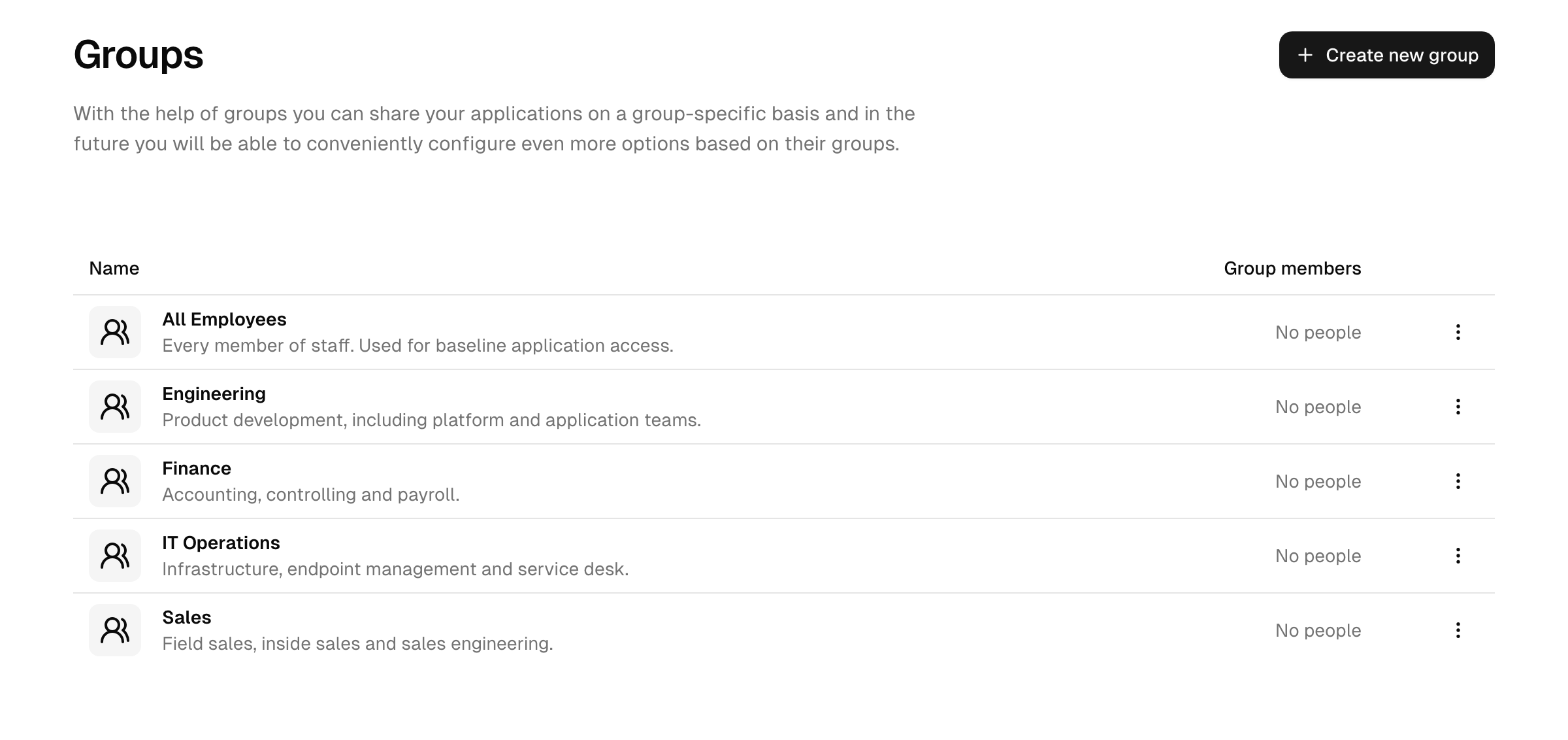
Grupos integrados frente a grupos sincronizados externamente
Dos tipos de grupo conviven en la misma lista y tienen el mismo aspecto, pero su pertenencia procede de fuentes distintas:
- Grupos de directorio integrados: usted gestiona los miembros en la consola, en la pestaña Usuarios del grupo.
- Grupos sincronizados externamente: la pertenencia se gestiona en origen, en un directorio Active Directory / LDAP sincronizado, y se asocia por nombre distintivo (véase más abajo). Aquí no puede editar los miembros; solo puede asignar aplicaciones y roles al grupo y dejar que la sincronización decida quién forma parte de él.
Grupos sincronizados externamente
Los grupos pueden vincularse a un grupo de un directorio Active Directory / LDAP sincronizado, de modo que la pertenencia siga automáticamente a la fuente de verdad. El vínculo es el nombre distintivo (DN) del grupo: la ruta LDAP que identifica el grupo de origen.
- Cuando un grupo tiene definido un nombre distintivo, su pertenencia se determina según qué usuarios sincronizados indican ese DN entre sus pertenencias a grupos, además de los usuarios que usted añada directamente.
- La lista de grupos sugiere nombres distintivos detectados en usuarios sincronizados que aún no están vinculados a un grupo local, para que pueda crear rápidamente los grupos locales correspondientes. Puede filtrar estas sugerencias por DN.
- Vincular un grupo de directorio requiere un nivel de acceso que gestione grupos en toda la instancia; los administradores que gestionan grupos solo a través de un Workspace no pueden definir un DN. Un DN solo puede definirse en un grupo sin miembros añadidos manualmente.
Esto le permite reflejar su estructura de grupos local en la plataforma y controlar a partir de ella la asignación de aplicaciones y roles: cambie la pertenencia a grupos de un usuario en Active Directory y su acceso aquí la seguirá en la siguiente sincronización.
Véase también
- Personas: la gestión de los usuarios que se convierten en miembros.
- Roles: lo que conceden los roles.
- Aplicaciones: lo que se asigna a un grupo.
- Directorios de usuarios: cómo llegan los grupos sincronizados desde AD/LDAP.