

Personas
Consulte, cree e invite a los usuarios de su entorno de identidades: tipos de usuario, la lista Personas, vistas de detalle e invitaciones.
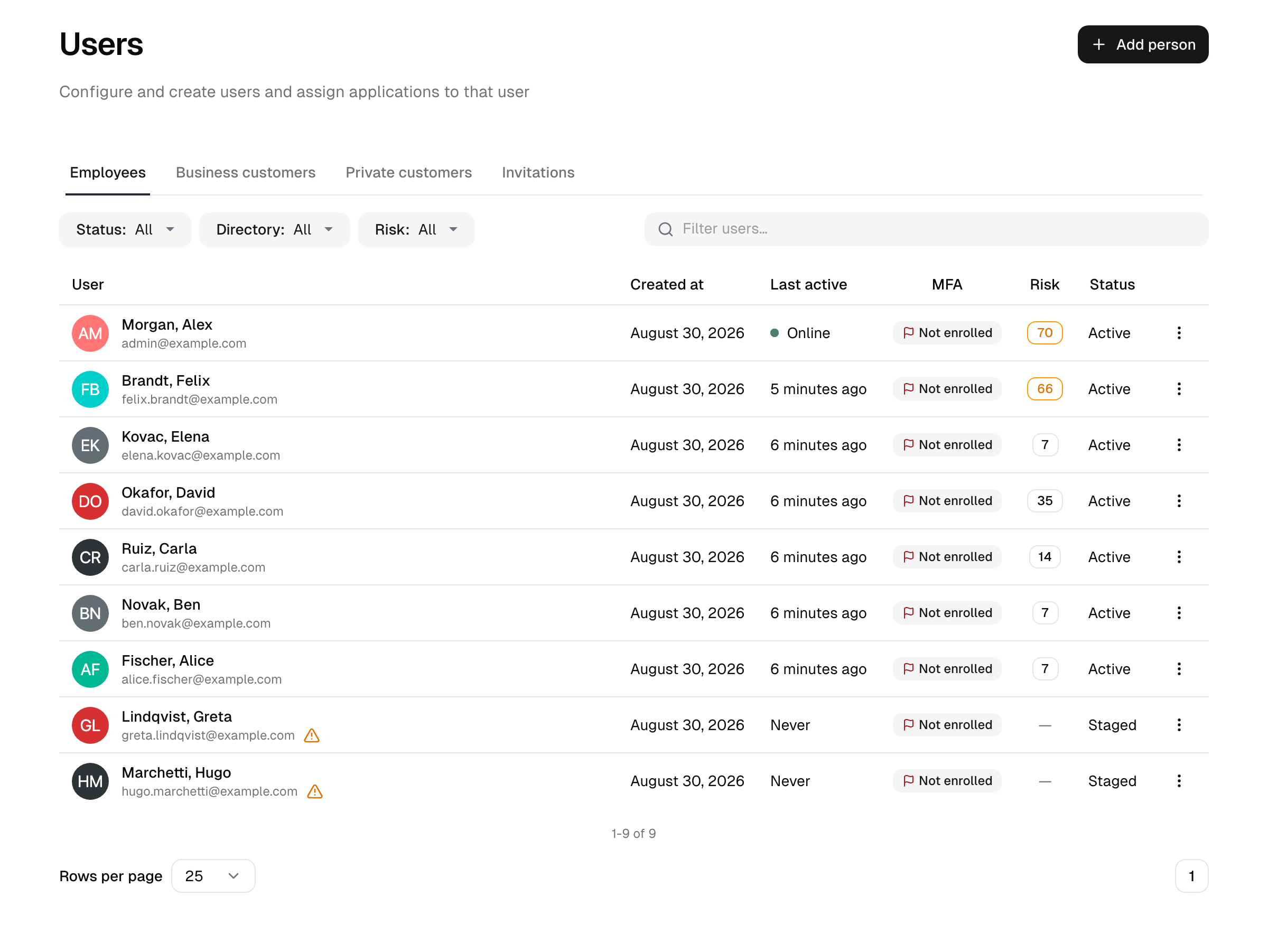
Personas es la lista central de todas las cuentas de usuario. Desde aquí puede abrir un usuario para revisar o cambiar su perfil, su acceso y su estado de seguridad, crear cuentas nuevas e invitar a usuarios externos a registrarse. La lista está dividida por tipo de usuario para que pueda centrarse en la población que gestiona.
Tipos de usuario
Cada usuario tiene un tipo que viene determinado por el directorio al que pertenece. La consola agrupa la lista Personas en tres pestañas:
| Tipo | Quiénes son | Complemento |
|---|---|---|
| Empleados | Su plantilla interna (workforce). | Incluido |
| Customers | Usuarios empresariales externos, normalmente miembros de una organización B2B. | Customer Identity |
| Consumers | Usuarios finales individuales externos (por ejemplo, cuentas autorregistradas). | Customer Identity |
Nota: Las pestañas Customers y Consumers requieren el complemento CIAM (Customer Identity). Sin él, solo está disponible Empleados, y los directorios que contendrían usuarios externos quedan ocultos, salvo que aún contengan cuentas de un periodo con licencia anterior.
La lista Personas
Cada pestaña muestra los usuarios con sus atributos principales y permite filtrar y buscar. Puede acotar la lista por:
- Directorio: limitar a los usuarios de un directorio.
- Estado: en qué punto de su ciclo de vida se encuentra la cuenta: creada pero aún no activada (staged), activación pendiente (provisioned), active, locked, password expired, suspended o dada de baja (deprovisioned); consulte Ciclo de vida del usuario.
- Grupo y Rol: mostrar solo miembros o usuarios asignados.
- Departamento.
Para los responsables de seguridad y los auditores, la lista muestra además una columna de riesgo y permite ordenar o filtrar por riesgo de la postura de seguridad. Esta columna y el filtro de riesgo solo están disponibles para los roles que pueden leer información de seguridad de los usuarios; consulte Ciclo de vida del usuario → Puntuación de riesgo de la postura.
Para las cuentas de administración internas, la lista de empleados también puede mostrar una columna Nivel de acceso y una columna Nivel de acceso desde, de modo que puede ver quién tiene acceso a la consola y cuándo se modificó por última vez. El catálogo de niveles de acceso se encuentra en la página Usuarios de la Admin Console.
La pestaña de empleados muestra además un banner de límite cuando se acerca al número de usuarios empleados que incluye su suscripción o lo supera.
La barra de herramientas de la lista
La lista comparte la misma barra de herramientas que las demás listas de la consola:
- Vistas abre un panel lateral con las vistas estándar y sus propias vistas guardadas. Guardar vista actual guarda bajo un nombre las columnas activas, la ordenación, las reglas de filtro y el término de búsqueda. Las vistas guardadas son personales y no son visibles para otros administradores.
- Los encabezados de columna abren un menú con Orden ascendente, Orden descendente, Filtrar (añade una regla de filtro para esa columna) y Ocultar columna. Mientras no se elija ninguna columna, la lista se ordena por la última actividad; la ordenación forma parte de la URL y se guarda con una vista guardada. Las columnas que muestran valores derivados (directorio, MFA, responsable, organización) no se pueden ordenar.
- Columnas selecciona qué columnas aparecen y permite arrastrarlas al orden que prefiera. Además de las columnas que se muestran por defecto, el selector ofrece correo electrónico, nombre de usuario, departamento, puesto, empresa, ubicación de la oficina, número de empleado, responsable, móvil, organización, último inicio de sesión y si la dirección de correo electrónico está verificada.
- Filtrar crea reglas del tipo campo, operador, valor. Los operadores dependen del campo: un campo con un conjunto fijo de valores ofrece es uno de y no es ninguno de, un campo descriptivo admite texto escrito con contiene, no contiene, es, no es, empieza por y termina en, y un campo de fecha admite un intervalo desde/hasta con hora desde un único selector (un clic en un día rellena el día completo, un lado vacío deja el intervalo abierto por ese lado; las horas se interpretan en su propia zona horaria). Todos los campos ofrecen además está vacío y no está vacío. Varios valores en una regla coinciden con cualquiera de ellos; varias reglas se aplican conjuntamente. El botón indica los campos por los que se está filtrando y la cruz que tiene al lado borra todas las reglas.
- El cuadro de búsqueda busca la mejor coincidencia mientras escribe y muestra la sugerencia en gris detrás del cursor. Tab acepta la sugerencia; Intro busca el texto escrito.
- El botón de exportación descarga la lista filtrada como archivo CSV, con las columnas visibles en el orden elegido.
El estado completo se guarda en la dirección de la página, por lo que una lista filtrada puede guardarse como marcador o compartirse con un compañero.
Encontrar personas
La lista busca y filtra por nombre, correo electrónico, identificador de inicio de sesión, estado, directorio, grupo, rol y departamento. Refleja el estado actual de inmediato: un usuario recién creado, invitado o sincronizado aparece al instante, sin esperas por un índice de búsqueda.
Ver un usuario
Abra un usuario para acceder a su página de detalles, organizada en pestañas:
| Pestaña | Qué muestra |
|---|---|
| Resumen | Estado, directorio, atributos principales y la insignia de riesgo de la postura de seguridad. |
| Perfil | Campos de perfil estándar y personalizados (editables donde el directorio lo permite). |
| Grupos | Pertenencias a grupos, incluidos los sincronizados externamente. |
| Roles | Roles asignados. |
| Permisos | Los permisos efectivos que tiene un usuario y qué rol concede cada uno. |
| Aplicaciones | Las aplicaciones a las que puede acceder el usuario, el origen de la asignación y el lugar donde se asignan aplicaciones directamente al usuario. |
| Organizaciones | Pertenencias a organizaciones (Customer Identity). |
| Historial | El historial de auditoría del usuario, con sus propios filtros de búsqueda, tipo de evento y fecha. Se muestra a los administradores que pueden leer todo el registro de auditoría. |
La página de detalles es también donde se encuentran las acciones del ciclo de vida: cambiar el estado, restablecer MFA, cambiar la contraseña, desbloquear, verificar el correo electrónico o el móvil, y más. Estas acciones se tratan en Ciclo de vida del usuario.
Asignar aplicaciones a un usuario
Lo que ofrece la pestaña Aplicaciones depende del tipo de usuario:
- Para los empleados, asigne una o varias aplicaciones directamente al usuario. Cada asignación puede llevar un periodo de validez opcional: una fecha de inicio, una fecha de fin o ambas. La lista marca una asignación como Programada hasta su fecha de inicio y como Caducado una vez superada su fecha de fin, de modo que el acceso limitado en el tiempo se ve de un vistazo. Las aplicaciones en las que la opción obsoleta Los propietarios gestionan el acceso sigue activada solo pueden asignarse aquí por sus propietarios o por un administrador completo.
- Para los miembros de una organización (clientes B2B), la pestaña muestra las aplicaciones del conjunto aprobado de su organización, y usted autoriza o revoca cada una individualmente para ese miembro: el acceso es opt-in, no automático. Consulte Organizaciones → Acceso a aplicaciones.
- Para los consumidores (B2C), el acceso a aplicaciones se decide a nivel de directorio, por lo que aquí no hay asignación por usuario.
Nota: Los administradores de la organización reciben implícitamente todas las aplicaciones del conjunto aprobado de su organización, por lo que no es necesario autorizarles esas aplicaciones una por una.
Crear un usuario
Un usuario se crea en un directorio concreto, porque el directorio determina los campos de perfil disponibles y el método de autenticación.
- En la lista Personas, elija Crear usuario y seleccione el directorio de destino.
- Rellene los campos del perfil. El formulario se adapta al directorio: los directorios empresariales (AD/LDAP) solicitan los identificadores específicos del directorio, y los atributos personalizados obligatorios también aparecen aquí.
- Elija cómo se activa la cuenta:
- Activar más tarde: la cuenta se crea en estado staged y todavía no puede iniciar sesión.
- Enviar enlace de activación: la cuenta queda provisioned y el usuario recibe un correo electrónico para establecer su propia contraseña y activarla.
- Set a password now: usted establece una contraseña inicial; opcionalmente, puede exigir un cambio en el primer inicio de sesión. El correo electrónico se marca como verificado y la cuenta queda active.
- Guarde. Accederá a la página de detalles del nuevo usuario.
Nota: Los operadores limitados a usuarios externos no pueden actuar en absoluto sobre cuentas de empleados, no solo crearlas. No pueden ver, editar ni eliminar una cuenta de empleado, restablecer su MFA, cambiar su estado, contraseña o directorio, ni gestionar sus grupos y roles. La restricción abarca todas las acciones sobre usuarios y se aplica tanto en la interfaz como al enviar.
Invitaciones
En lugar de crear usted mismo un usuario externo, puede invitarlo a registrarse. Una invitación envía un correo electrónico con un código de un solo uso; el destinatario completa su propio perfil y establece sus credenciales durante el registro.
- El punto de entrada Invitaciones (accesible desde la lista Personas) muestra las invitaciones pendientes y permite reenviarlas, cancelarlas o eliminarlas.
- Las invitaciones pueden dirigirse a un directorio que permita el registro, ubicar opcionalmente al usuario en una organización, conceder derechos de administrador de la organización y autorizar aplicaciones de antemano.
- Las invitaciones caducan tras un periodo fijo y después se eliminan automáticamente.
El flujo completo de invitación, incluido cómo se activa un usuario invitado, se describe en Ciclo de vida del usuario → Invitaciones.
Véase también
- Perfiles y atributos de usuario: qué son los campos de perfil y cómo ampliarlos.
- Ciclo de vida del usuario: activación, cambios de estado, riesgo, suplantación y sesiones.
- Directorios de usuarios: dónde se almacenan los usuarios y cómo se autentican.