

Organizaciones
Gestione las organizaciones B2B, sus administradores, sus miembros y el acceso a aplicaciones.
Complemento necesario: Las organizaciones forman parte del complemento CIAM (Customer Identity). Además, requieren la función organizations, disponible a partir del nivel Advanced (y durante el periodo de prueba).
Una organización es el contenedor de los usuarios de una empresa externa: su lista de miembros, los administradores de la organización en quienes usted delega su gestión diaria y las aplicaciones que ha aprobado para ellos. Las organizaciones le permiten operar escenarios con varios clientes (B2B) sin poner en marcha instancias separadas.
Organización frente a grupo frente a directorio
Estos tres conceptos parecen similares, pero responden a preguntas distintas:
- Una organización modela un cliente empresarial externo independiente: tiene sus propios administradores y su propia lista de miembros, y usted puede ceder su administración diaria al cliente.
- Un grupo modela un contenedor de asignación dentro de una población: una forma cómoda de conceder las mismas aplicaciones y roles a muchas personas.
- Un directorio modela dónde residen físicamente las cuentas: un directorio local o un directorio empresarial sincronizado (AD/LDAP).
Un usuario pertenece exactamente a un directorio, puede estar en muchos grupos y puede ser miembro de una o varias organizaciones.
Cómo se relacionan las organizaciones con los usuarios y los directorios
- Los miembros de una organización son usuarios externos (el tipo Customers, consulte Personas) que pertenecen a un directorio del tipo empresarial correspondiente.
- Un usuario puede ser miembro de una o varias organizaciones.
- Determinados miembros pueden convertirse en administradores de la organización, lo que les otorga control delegado sobre los usuarios de esa organización.
Organización activa (miembros de varias organizaciones)
Una sesión se ejecuta siempre en el contexto de una organización: la organización activa. Esta determina los datos de la organización incluidos en los tokens del usuario (de modo que las aplicaciones conectadas ven en nombre de qué cliente actúa la persona) y, para un administrador de la organización, qué organización gestiona el Portal de la organización.
- Un miembro de una única organización se ubica en ella automáticamente: no se muestra ninguna pregunta.
- A un miembro de varias organizaciones se le pide que elija una organización al iniciar sesión. Puede marcar Set as default para que esa organización quede preseleccionada la próxima vez.
- Tras iniciar sesión, un miembro de varias organizaciones puede cambiar la organización activa desde su cuenta en cualquier momento. El cambio tiene efecto a futuro: las aplicaciones que abra a partir de entonces ven la nueva organización; las sesiones ya establecidas en otros lugares no se ven afectadas hasta que vuelva a iniciar sesión.
Esta selección por parte de los miembros es independiente de la acción de administrador Switch organization view descrita más abajo, que permite a sus operadores limitar la consola a los datos de un cliente.
La lista de organizaciones
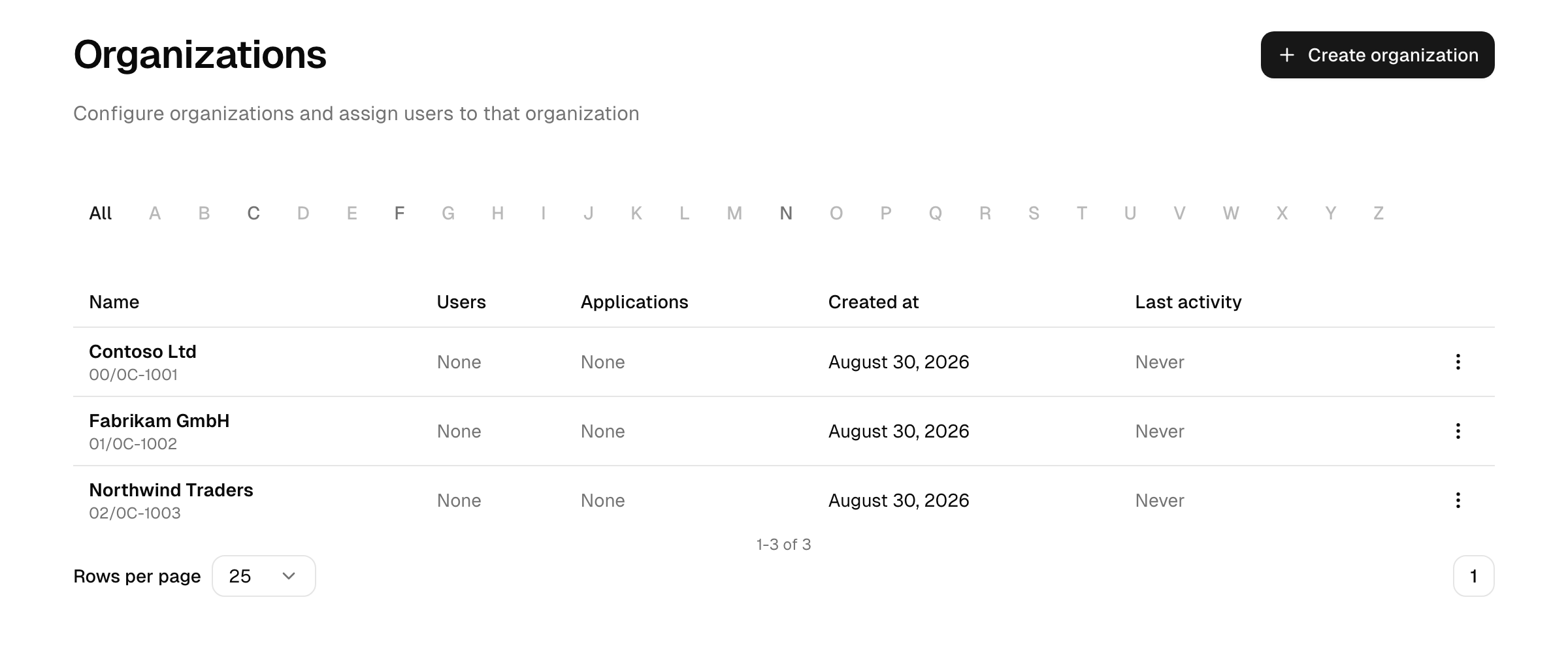
La página Organizaciones muestra cada organización con su número de miembros y la actividad más reciente de sus miembros, y permite saltar por letra inicial. Un banner de límite muestra lo cerca que está del número de organizaciones que incluye su suscripción.
Nota: Cuando el complemento Customer Identity no está activo, el área de organizaciones sigue siendo accesible para que las organizaciones existentes puedan seguir gestionándose, pero la creación de una nueva organización está bloqueada.
Crear una organización
- Abra Organizaciones y elija crear una.
- Introduzca el nombre, los datos de dirección y los identificadores empresariales que solicita el formulario.
- Guarde. Accederá a la nueva organización, con la pestaña de invitaciones preparada para que pueda invitar a sus primeros miembros.
Miembros
La pestaña Usuarios de la organización muestra sus miembros, con los administradores en primer lugar.
- Añadir usuarios: seleccione usuarios existentes para añadirlos a la organización y, opcionalmente, márquelos como administradores de la organización al añadirlos.
- Eliminar un usuario de la organización.
- Grant or revoke admin: promueva a un miembro a administrador de la organización o retírele ese rango.
También puede invitar a nuevos usuarios externos directamente a una organización desde su pestaña Invitaciones; consulte Ciclo de vida del usuario → Invitaciones. Al invitar a alguien, puede marcarlo como administrador de la organización y autorizar de antemano las aplicaciones aprobadas de la organización, ambas cosas en el momento de la invitación.
Las personas se convierten en miembros de una de dos maneras: un administrador añade o invita explícitamente a una persona concreta, o una persona se añade mediante un flujo de autoservicio vinculado a la organización. En ambos casos, usted controla quién puede unirse. Tenga presente el límite de confianza: cualquier persona que pueda incorporarse a una organización obtiene el acceso compartido en ella.
Administradores de la organización
Un administrador de la organización es un miembro en quien se delega la gestión de su propia organización (sus usuarios e invitaciones) sin ser administrador de toda la plataforma. Esto permite que cada cliente empresarial lleve su propia administración de usuarios mientras usted conserva el control general.
Un administrador de la organización trabaja en una superficie separada y limitada: el Portal de la organización. El límite es firme: solo gestiona los miembros y las invitaciones de su propia organización y no tiene acceso a otras organizaciones ni a ningún ajuste de toda la instancia.
Acceso a aplicaciones
La pestaña Aplicaciones de la organización define el conjunto aprobado de aplicaciones de la organización: las aplicaciones que pueden entregarse a sus miembros. Al igual que en los grupos, cada asignación puede llevar un periodo de validez (una fecha de inicio y/o de fin); las asignaciones caducadas salen del conjunto aprobado, pero siguen visibles.
Añadir una aplicación al conjunto aprobado sigue el permiso normal para asignar esa aplicación: si la opción obsoleta Los propietarios gestionan el acceso sigue activada para la aplicación, solo sus propietarios o un administrador completo pueden añadirla. Si la aplicación pertenece a un Workspace con acceso gestionado, añadirla requiere Gestionar el acceso en ese Workspace (o un responsable o un administrador completo). La autorización de miembros individuales dentro de la organización no se ve afectada en ninguno de los dos casos, con una excepción: las aplicaciones de un Workspace archivado quedan congeladas, los administradores de la organización no pueden autorizarlas ni revocarlas y las invitaciones las omiten.
La pertenencia a la organización no concede por sí misma acceso a estas aplicaciones:
- Los administradores de la organización tienen implícitamente todo el conjunto aprobado de la organización.
- Los miembros normales solo obtienen acceso a las aplicaciones autorizadas explícitamente para ellos, elegidas del conjunto aprobado: el acceso es opt-in. Autorícelas o revóquelas por miembro desde el perfil del miembro (su pestaña Aplicaciones), o deje que lo haga el administrador propio del cliente en el Portal de la organización. Al invitar a un miembro, puede autorizar opcionalmente todo el conjunto aprobado de antemano.
Retirar una aplicación del conjunto aprobado la revoca de inmediato para todos los miembros, incluidas las autorizaciones individuales.
Cambiar la vista de organización
Cuando administra muchos clientes, resulta útil ver la consola como los datos de una organización. Switch organization view permite a un administrador autorizado elegir una organización y limitar la consola a ese cliente:
- Abra el menú de la cuenta y elija cambiar la vista de organización.
- Seleccione la organización. La consola muestra ahora los datos de ese cliente.
- Para salir, finalice la vista cambiada desde el mismo menú: volverá a la instancia completa.
Quién puede utilizarla: los administradores con acceso de lectura a las organizaciones (los niveles de tipo observador con menos privilegios no pueden). Tanto la entrada como la salida se registran en el registro de auditoría como Impersonation Started / Ended, distinguiendo al administrador real de la organización que se está viendo; consulte tipos de eventos de auditoría.
Véase también
- Portal de la organización: la superficie de autoservicio limitada que utiliza un administrador de la organización.
- Personas: los usuarios externos que se convierten en miembros.
- Directorios de usuarios: los directorios B2B que contienen a los miembros de las organizaciones.
- Aplicaciones: lo que se asigna a una organización.
- Planes y complementos: CIAM y la función organizations.