

Pessoas
Pesquisar, criar e convidar os utilizadores do seu panorama de identidades: tipos de utilizador, a lista Pessoas, vistas de detalhe e convites.
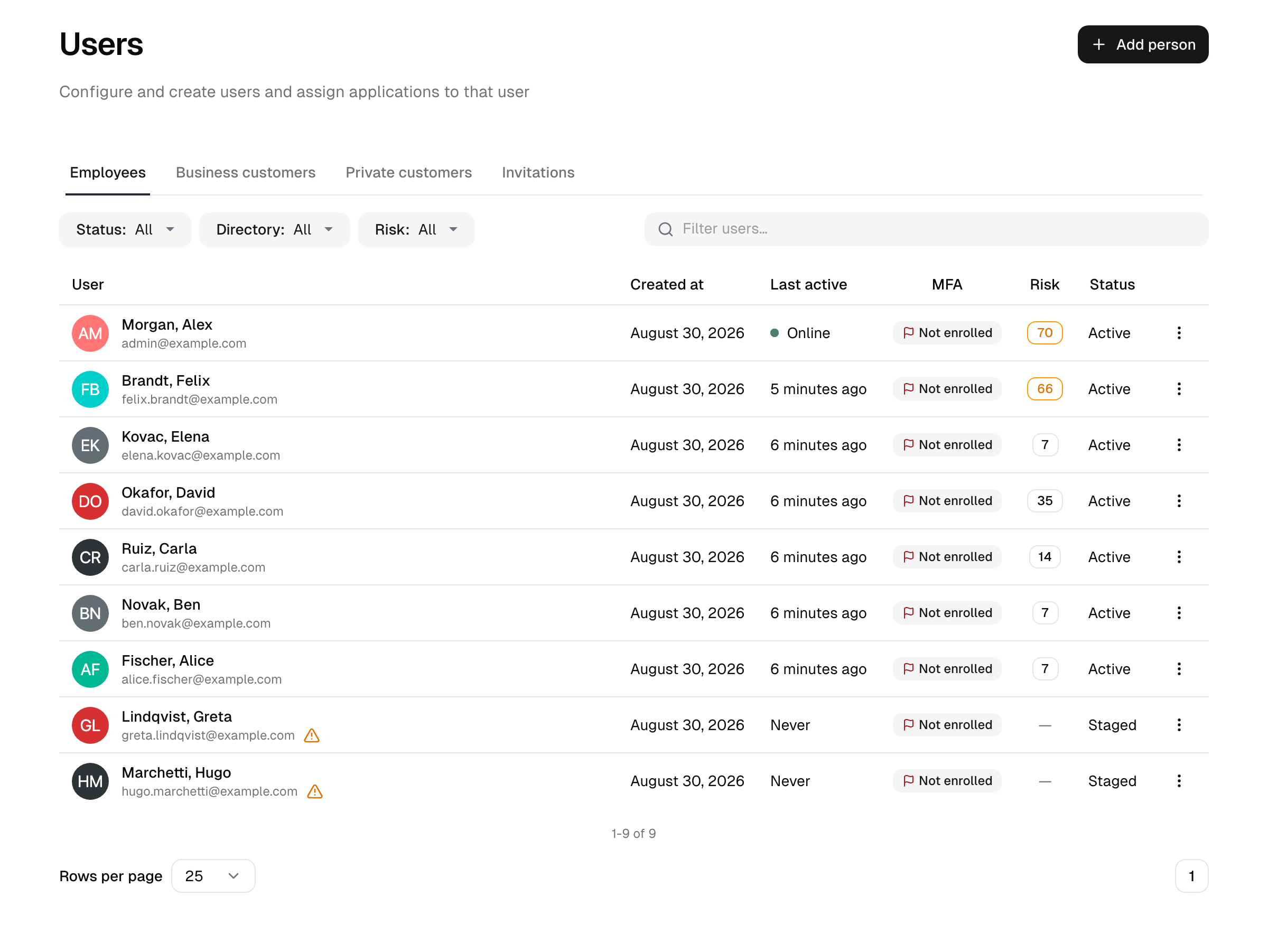
Pessoas é a lista central de todas as contas de utilizador. A partir daqui, abre um utilizador para consultar ou alterar o seu perfil, acesso e estado de segurança, cria novas contas e convida utilizadores externos a registarem-se. A lista está dividida por tipo de utilizador para que se possa concentrar na população que gere.
Tipos de utilizador
Cada utilizador tem um tipo, determinado pelo diretório a que pertence. A consola agrupa a lista Pessoas em três separadores:
| Tipo | Quem são | Add-on |
|---|---|---|
| Colaboradores | A sua força de trabalho interna. | Incluído |
| Customers | Utilizadores empresariais externos, normalmente membros de uma organização B2B. | Customer Identity |
| Consumers | Utilizadores finais individuais externos (por exemplo, contas registadas pelos próprios). | Customer Identity |
Nota: Os separadores Customers e Consumers requerem o add-on CIAM (Customer Identity). Sem ele, apenas Colaboradores está disponível, e quaisquer diretórios que contenham utilizadores externos ficam ocultos, a menos que ainda contenham contas de um período anteriormente licenciado.
A lista Pessoas
Cada separador lista os utilizadores com os seus atributos principais e permite filtrar e pesquisar. Pode restringir a lista por:
- Diretório: limita aos utilizadores de um diretório.
- Estado: a fase do ciclo de vida em que a conta se encontra: criada mas ainda não ativada (staged), ativação pendente (provisioned), ativa, bloqueada, palavra-passe expirada, suspensa ou desvinculada (deprovisioned); consulte Ciclo de vida do utilizador.
- Grupo e Função: mostra apenas membros ou utilizadores atribuídos.
- Departamento.
Para os responsáveis de segurança e auditores, a lista mostra também uma coluna de Risco e permite ordenar ou filtrar pelo risco de postura. Esta coluna e o filtro de risco estão disponíveis apenas para funções que podem ler informações de segurança dos utilizadores; consulte Ciclo de vida do utilizador → Pontuação de risco de postura.
Para contas de administração internas, a lista de colaboradores pode também mostrar uma coluna Nível de acesso e uma coluna Nível de acesso desde, para que possa ver quem tem acesso à consola e quando foi alterado pela última vez. O catálogo de níveis de acesso encontra-se na página Utilizadores da consola de administração.
O separador de colaboradores mostra ainda um banner de limite quando se aproxima ou excede o número de utilizadores colaboradores incluídos na sua subscrição.
A barra de ferramentas da lista
A lista partilha a mesma barra de ferramentas com as restantes listas da consola:
- Vistas abre um painel lateral com as vistas padrão e as suas próprias vistas guardadas. Guardar vista atual guarda as colunas ativas, a ordenação, as regras de filtro e o termo de pesquisa sob um nome. As vistas guardadas são pessoais e não são visíveis para outros administradores.
- Os cabeçalhos das colunas abrem um menu com Ordenar por ordem ascendente, Ordenar por ordem descendente, Filtrar (adiciona uma regra de filtro para essa coluna) e Ocultar coluna. A lista é ordenada pela última atividade até ser escolhida uma coluna; a ordenação faz parte do URL e é guardada com uma vista guardada. As colunas que mostram valores derivados (diretório, MFA, gestor, organização) não podem ser ordenadas.
- Colunas seleciona as colunas apresentadas e permite arrastá-las para a ordem pretendida. Para além das colunas apresentadas por predefinição, o seletor oferece e-mail, nome de utilizador, departamento, cargo, empresa, localização do escritório, número de colaborador, gestor, telemóvel, organização, último início de sessão e se o endereço de e-mail está verificado.
- Filtrar constrói regras na forma campo, operador, valor. Os operadores dependem do campo: um campo com um conjunto fixo de valores oferece é um de e não é nenhum de, um campo descritivo aceita texto introduzido com contém, não contém, é, não é, começa por e termina em, e um campo de data aceita um intervalo de/até com hora a partir de um único seletor (um clique num dia preenche o dia inteiro, um lado em branco deixa o intervalo aberto desse lado; as horas são lidas no seu próprio fuso horário). Todos os campos oferecem ainda está vazio e não está vazio. Vários valores numa regra correspondem a qualquer um deles, várias regras aplicam-se em conjunto. O botão indica os campos pelos quais se está a filtrar e a cruz ao lado limpa todas as regras.
- A caixa de pesquisa procura a melhor correspondência enquanto escreve e mostra o preenchimento a cinzento atrás do cursor. Tab aceita esse preenchimento, Enter pesquisa o texto introduzido.
- O botão de exportação transfere a lista filtrada como ficheiro CSV, com as colunas visíveis pela ordem escolhida.
O estado completo fica no endereço da página, pelo que uma lista filtrada pode ser guardada nos marcadores ou partilhada com um colega.
Encontrar pessoas
A lista pesquisa e filtra por nome, e-mail, identificador de início de sessão, estado, diretório, grupo, função e departamento. Reflete imediatamente o estado atual: um utilizador acabado de criar, convidar ou sincronizar aparece de imediato, sem qualquer atraso de um índice de pesquisa.
Ver um utilizador
Abra um utilizador para aceder à sua página de detalhes, organizada em separadores:
| Separador | O que mostra |
|---|---|
| Visão geral | Estado, diretório, atributos principais e o distintivo de risco de postura. |
| Perfil | Campos de perfil padrão e personalizados (editáveis quando o diretório o permite). |
| Grupos | Associações a grupos, incluindo as sincronizadas externamente. |
| Funções | Funções atribuídas. |
| Permissões | As permissões efetivas de um utilizador e a função que concede cada uma delas. |
| Aplicações | As aplicações a que o utilizador pode aceder, a origem da atribuição e o local onde atribui aplicações diretamente ao utilizador. |
| Organizações | Associações a organizações (Customer Identity). |
| Histórico | O histórico de auditoria do utilizador, com os seus próprios filtros de pesquisa, tipo de evento e data. Mostrado aos administradores que podem ler todo o registo de auditoria. |
A página de detalhes é também onde se encontram as ações do ciclo de vida: alterar o estado, repor a MFA, alterar a palavra-passe, desbloquear, verificar o e-mail ou o telemóvel, entre outras. Estas ações são descritas em Ciclo de vida do utilizador.
Atribuir aplicações a um utilizador
O que o separador Aplicações oferece depende do tipo de utilizador:
- Para colaboradores, atribui uma ou mais aplicações diretamente ao utilizador. Cada atribuição pode ter um período de validade opcional: uma data de início, uma data de fim ou ambas. A lista marca uma atribuição como Agendado até à sua data de início e como Expirado depois de passada a data de fim, para que o acesso limitado no tempo seja visível de relance. As aplicações em que a opção descontinuada Os proprietários gerem o acesso ainda está ativa só podem ser atribuídas aqui pelos respetivos proprietários ou por um administrador com acesso total.
- Para membros de organizações (clientes B2B), o separador lista as aplicações do conjunto aprovado da sua organização, e o administrador autoriza ou revoga cada uma individualmente para esse membro: o acesso é opt-in, não automático. Consulte Organizações → Acesso a aplicações.
- Para consumidores (B2C), o acesso a aplicações é decidido ao nível do diretório, pelo que não existe atribuição por utilizador aqui.
Nota: Os administradores da organização recebem implicitamente todas as aplicações do conjunto aprovado da sua organização, pelo que não precisa de autorizar essas aplicações uma a uma para eles.
Criar um utilizador
Cria um utilizador num diretório específico, porque o diretório determina os campos de perfil disponíveis e o método de autenticação.
- Na lista Pessoas, escolha Criar utilizador e selecione o diretório de destino.
- Preencha os campos de perfil. O formulário adapta-se ao diretório: os diretórios empresariais (AD/LDAP) pedem os identificadores específicos do diretório, e quaisquer atributos personalizados obrigatórios também aparecem aqui.
- Escolha como a conta é ativada:
- Ativar mais tarde: a conta é criada no estado staged e ainda não pode iniciar sessão.
- Enviar link de ativação: a conta fica provisioned e o utilizador recebe um e-mail para definir a sua própria palavra-passe e ativar a conta.
- Set a password now: define uma palavra-passe inicial; opcionalmente, pode forçar a alteração no primeiro início de sessão. O e-mail é marcado como verificado e a conta fica active.
- Guarde. É encaminhado para a página de detalhes do novo utilizador.
Nota: Os operadores limitados a utilizadores externos não podem atuar sobre contas de colaboradores, e não apenas criá-las. Não podem ver, editar, eliminar, repor a MFA, alterar o estado, a palavra-passe ou o diretório, nem gerir grupos e funções de uma conta de colaborador. A restrição abrange todas as ações sobre utilizadores e é aplicada tanto na interface como no momento da submissão.
Convites
Em vez de criar pessoalmente um utilizador externo, pode convidá-lo a registar-se. Um convite envia um e-mail com um código de utilização única; o destinatário completa o seu próprio perfil e define as credenciais durante o registo.
- O ponto de entrada Convites (acessível a partir da lista Pessoas) lista os convites pendentes e permite reenviá-los, cancelá-los ou eliminá-los.
- Os convites podem visar um diretório que permita o registo, colocar opcionalmente o utilizador numa organização, conceder direitos de administrador da organização e pré-autorizar aplicações.
- Os convites expiram após um período fixo e são limpos automaticamente depois disso.
O fluxo completo de convites, incluindo a forma como um utilizador convidado se ativa, está descrito em Ciclo de vida do utilizador → Convites.
Consultar também
- Perfis e atributos de utilizador: o que são os campos de perfil e como os expandir.
- Ciclo de vida do utilizador: ativação, alterações de estado, risco, personificação e sessões.
- Diretórios de utilizadores: onde os utilizadores são armazenados e como se autenticam.