

Organizações
Gerir organizações B2B, os respetivos administradores, membros e o acesso a aplicações.
Add-on necessário: As organizações fazem parte do add-on CIAM (Customer Identity). Requerem ainda a funcionalidade organizations, disponível a partir do nível Advanced (e durante o período de avaliação).
Uma organização é o contentor dos utilizadores de uma empresa externa: a sua lista de membros, os administradores da organização a quem delega a gestão corrente e as aplicações que aprovou para eles. As organizações permitem-lhe gerir cenários com vários clientes (B2B) sem criar instâncias separadas.
Organização vs. grupo vs. diretório
Estes três conceitos parecem semelhantes, mas respondem a perguntas diferentes:
- Uma organização representa um cliente empresarial externo distinto: tem os seus próprios administradores e a sua própria lista de membros, e pode entregar a sua administração corrente ao cliente.
- Um grupo representa um contentor de atribuição dentro de uma população: uma forma prática de conceder as mesmas aplicações e funções a muitas pessoas.
- Um diretório representa onde as contas residem fisicamente: um diretório local ou um diretório empresarial sincronizado (AD/LDAP).
Um único utilizador pertence a exatamente um diretório, pode fazer parte de muitos grupos e pode ser membro de uma ou mais organizações.
Relação entre organizações, utilizadores e diretórios
- Os membros de uma organização são utilizadores externos (o tipo Customers, consulte Pessoas) que pertencem a um diretório do tipo empresarial correspondente.
- Um utilizador pode ser membro de uma ou mais organizações.
- Determinados membros podem ser designados administradores da organização, o que lhes confere controlo delegado sobre os utilizadores dessa organização.
Organização ativa (membros de várias organizações)
Uma sessão decorre sempre no contexto de uma organização: a organização ativa. Esta determina os detalhes da organização incluídos nos tokens do utilizador (para que as aplicações ligadas saibam em nome de que cliente a pessoa atua) e, para um administrador da organização, qual a organização que o Portal da organização gere.
- Um membro de uma única organização é colocado automaticamente nessa organização: não há qualquer pedido.
- Um membro de várias organizações é convidado a escolher uma organização no início de sessão. Pode marcar Set as default para que essa organização fique pré-selecionada da próxima vez.
- Depois de iniciar sessão, um membro de várias organizações pode alterar a organização ativa a partir da sua conta em qualquer momento. A mudança aplica-se daí em diante: as aplicações que abrir a partir desse momento veem a nova organização; as sessões já estabelecidas noutros locais não são afetadas até voltar a iniciar sessão.
Esta seleção do lado do membro é distinta da ação de administrador Mudar a vista da organização descrita abaixo, que permite aos seus operadores limitar a consola aos dados de um cliente.
A lista de organizações
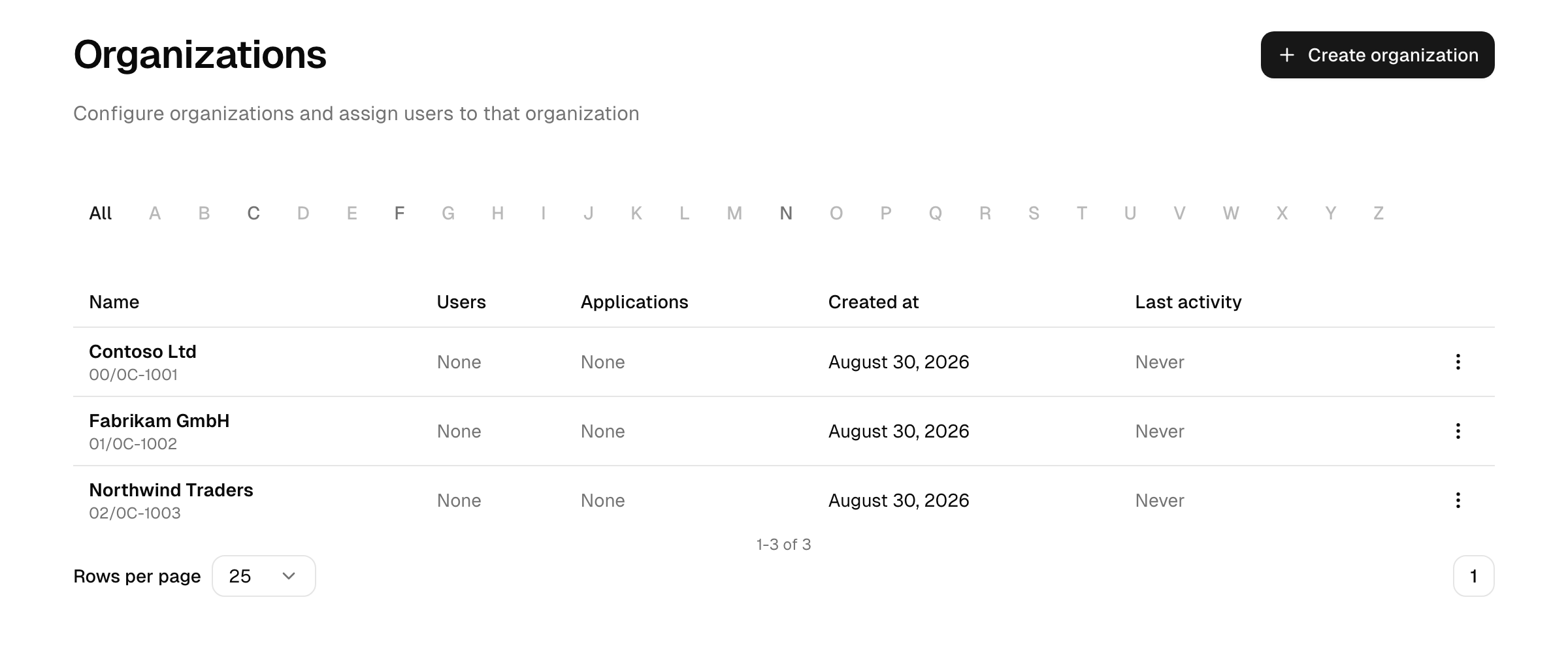
A página Organizações lista todas as organizações com o respetivo número de membros e a atividade mais recente dos membros, e permite saltar pela letra inicial. Um banner de limite mostra quão próximo está do número de organizações incluídas na sua subscrição.
Nota: Quando o add-on Customer Identity não está ativo, a área Organizações continua acessível para que as organizações existentes possam continuar a ser geridas, mas a criação de uma nova organização fica bloqueada.
Criar uma organização
- Abra Organizações e opte por criar uma.
- Introduza o nome e os dados de morada, bem como os identificadores empresariais solicitados pelo formulário.
- Guarde. É encaminhado para a nova organização, com o separador de convites pronto para que possa convidar os primeiros membros.
Membros
O separador Utilizadores da organização lista os seus membros, com os administradores apresentados em primeiro lugar.
- Adicionar utilizadores: selecione utilizadores existentes para os adicionar à organização, marcando-os opcionalmente como administradores da organização ao adicioná-los.
- Remover um utilizador da organização.
- Grant or revoke admin: promova um membro a administrador da organização ou retire-lhe essa função.
Também pode convidar novos utilizadores externos diretamente para uma organização a partir do respetivo separador Convites; consulte Ciclo de vida do utilizador → Convites. Ao convidar alguém, pode marcá-lo como administrador da organização e pré-autorizar as aplicações aprovadas da organização, ambas as opções no momento do convite.
As pessoas tornam-se membros de uma de duas formas: um administrador adiciona ou convida explicitamente uma pessoa identificada, ou uma pessoa é adicionada através de um fluxo self-service associado à organização. Em ambos os casos, é o administrador quem controla quem pode aderir; tenha em conta o limite de confiança: qualquer pessoa que possa ser integrada numa organização obtém o acesso partilhado nessa organização.
Administradores da organização
Um administrador da organização é um membro a quem foi delegada a gestão da sua própria organização (os respetivos utilizadores e convites) sem ser administrador de toda a plataforma. Desta forma, cada cliente empresarial pode gerir a sua própria administração de utilizadores, enquanto o administrador mantém o controlo global.
Um administrador da organização trabalha numa interface separada e limitada: o Portal da organização. O limite é rígido: gere apenas os membros e convites da sua própria organização e não tem acesso a outras organizações nem a quaisquer definições de toda a instância.
Acesso a aplicações
O separador Aplicações da organização define o conjunto aprovado de aplicações da organização: as aplicações que podem ser disponibilizadas aos seus membros. Tal como nos grupos, cada atribuição pode ter um período de validade (uma data de início e/ou de fim); as atribuições expiradas saem do conjunto aprovado, mas continuam visíveis.
A adição de uma aplicação ao conjunto aprovado segue a permissão normal para atribuir essa aplicação: se a opção descontinuada Os proprietários gerem o acesso ainda estiver ativa para a aplicação, apenas os respetivos proprietários ou um administrador com acesso total a podem adicionar. Se a aplicação pertencer a um Workspace com acesso gerido, a adição requer Gerir acessos nesse Workspace (ou um responsável ou administrador com acesso total). A autorização de membros individuais dentro da organização não é afetada em nenhum dos casos, com uma exceção: as aplicações de um Workspace arquivado ficam congeladas, os administradores da organização não as podem autorizar nem revogar e os convites ignoram-nas.
A associação à organização não concede, por si só, acesso a estas aplicações:
- Os administradores da organização detêm implicitamente todo o conjunto aprovado da organização.
- Os membros normais obtêm acesso apenas às aplicações explicitamente autorizadas para eles, escolhidas a partir do conjunto aprovado: o acesso é opt-in. Autorize-as ou revogue-as por membro a partir do perfil do membro (o respetivo separador Aplicações), ou deixe que o próprio administrador do cliente o faça no Portal da organização. Ao convidar um membro, pode opcionalmente autorizar todo o conjunto aprovado antecipadamente.
A remoção de uma aplicação do conjunto aprovado revoga-a imediatamente para todos os membros, incluindo quaisquer autorizações individuais.
Mudar a vista da organização
Quando administra muitos clientes, é útil ver a consola com os dados de uma única organização. Switch organization view permite a um administrador autorizado escolher uma organização e limitar a consola a esse cliente:
- Abra o menu da conta e opte por mudar a vista da organização.
- Selecione a organização. A consola passa a mostrar os dados desse cliente.
- Para sair, termine a vista alternada no mesmo menu: regressa à instância completa.
Quem a pode utilizar: administradores com acesso de leitura a organizações (os níveis de menor privilégio, do tipo observador, não podem). Tanto a entrada como a saída são registadas no registo de auditoria como Impersonation Started / Ended, distinguindo o administrador real da organização que está a ser visualizada; consulte tipos de eventos de auditoria.
Consultar também
- Portal da organização: a interface self-service limitada utilizada por um administrador da organização.
- Pessoas: os utilizadores externos que se tornam membros.
- Diretórios de utilizadores: os diretórios B2B que contêm os membros das organizações.
- Aplicações: o que atribui a uma organização.
- Planos e add-ons: CIAM e a funcionalidade organizations.