

Przepływy zatwierdzania
Tworzenie przepływów zatwierdzania: reguły według katalogu, grupy lub użytkownika z odrzuceniem, autozatwierdzeniem lub sekwencyjnym zatwierdzaniem.
Uwaga dotycząca planu: Przepływy zatwierdzania są dostępne w planie Advanced i wyższych (wersja Trial obejmuje do 3 przepływów).
Przepływ zatwierdzania to nazwany zestaw reguł, który decyduje, co się dzieje, gdy użytkownik prosi o dostęp do aplikacji. Każda reguła ma warunek (kogo dotyczy) i konkluzję (wynik). Gdy wpływa prośba, platforma ocenia reguły przepływu w kolejności priorytetu i stosuje pierwszą pasującą, aktywną regułę, dlatego reguły należy porządkować od najbardziej szczegółowej do najbardziej ogólnej.
Przepływami zarządza się w konsoli administracyjnej w Przepływy pracy → Przepływy zatwierdzania.
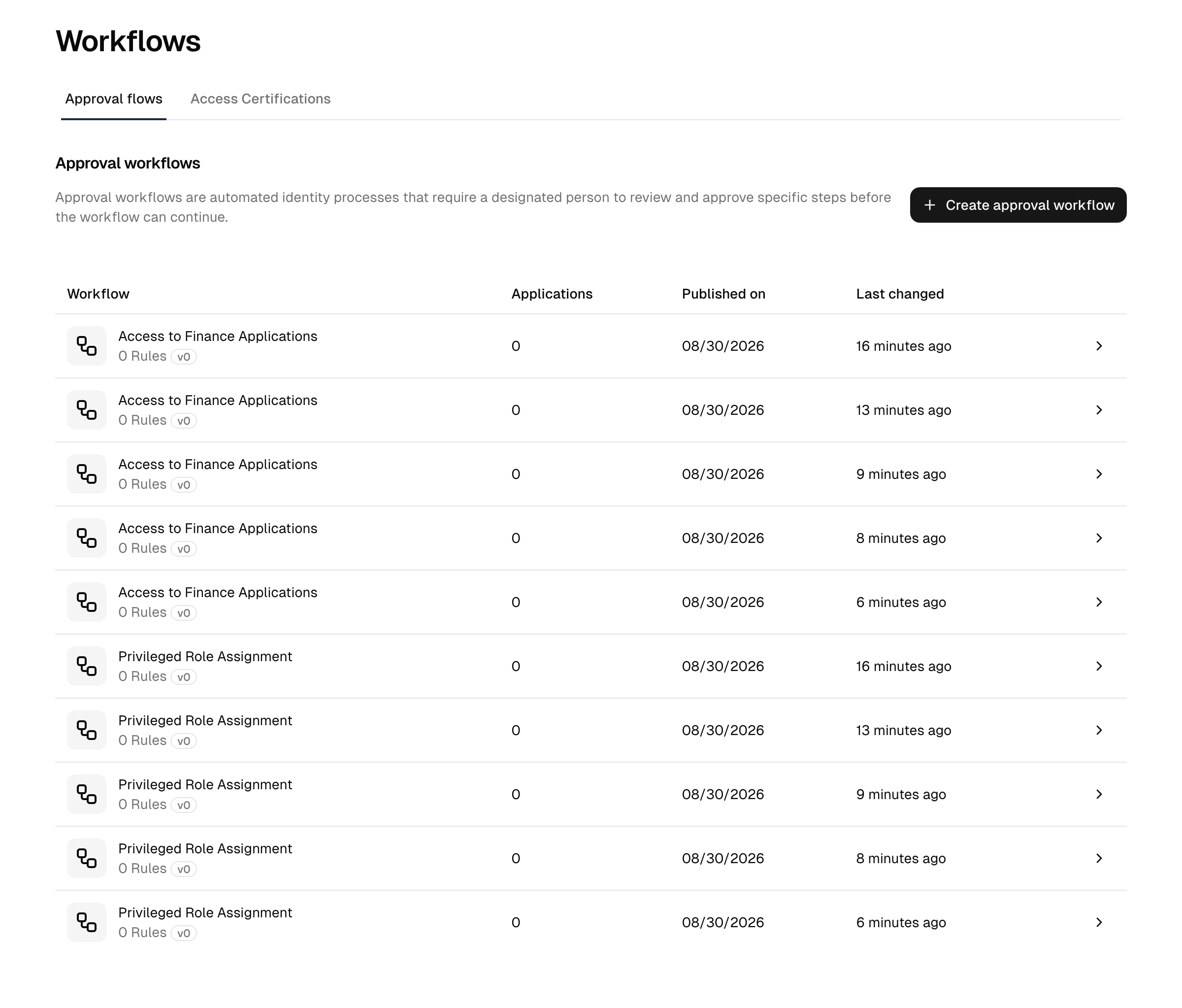
Tworzenie przepływu
- Otworzyć Przepływy pracy → Przepływy zatwierdzania i wybrać Utwórz przepływ zatwierdzania.
- Nadać przepływowi opisową nazwę (na przykład „Aplikacje finansowe” lub „Dostęp zewnętrzny”).
- Przepływ otwiera się w trybie edycji, gotowy do dodawania reguł.
Nowy przepływ nie ma reguł, dopóki się ich nie doda. Przepływ bez pasującej reguły nie ma wpływu na prośbę.
Dodawanie reguły
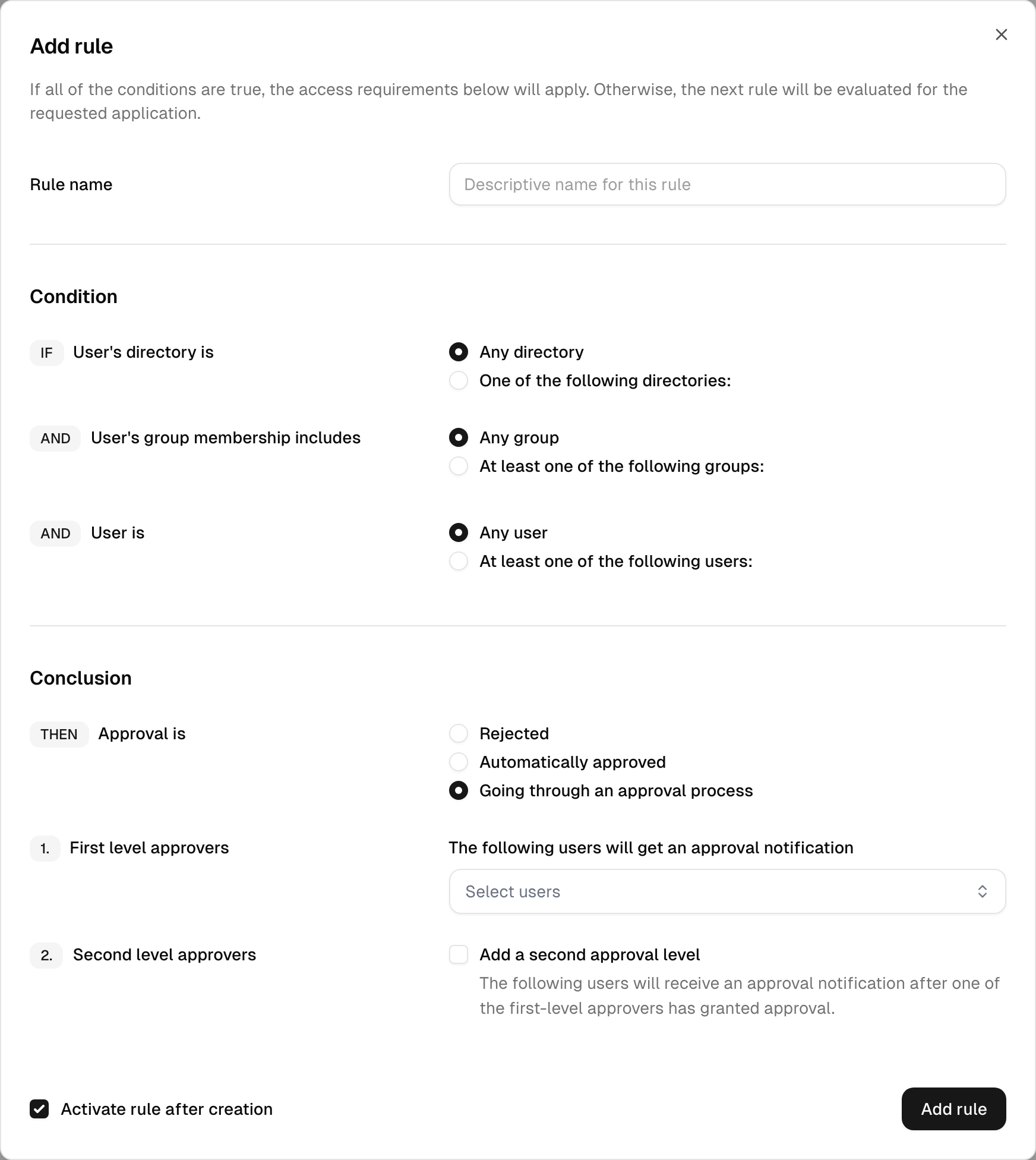
Każda reguła jest zbudowana w strukturze IF / THEN: warunki zawężają, których użytkowników dotyczy reguła, a konkluzja ustala wynik.
- Na karcie Reguły przepływu pracy przepływu wybrać Edytuj, a następnie Dodaj regułę.
- Wprowadzić opcjonalną nazwę reguły, aby łatwo ją później rozpoznać.
- Zdefiniować warunki (wszystkie muszą być spełnione, aby reguła miała zastosowanie):
- The user's directory is: dowolny katalog lub jeden z wybranej listy katalogów.
- The user's group membership includes: dowolna grupa lub co najmniej jedna z wybranej listy grup.
- The user is: dowolny użytkownik lub co najmniej jeden z imiennej listy użytkowników, opcjonalnie z imiennie wskazanymi użytkownikami do wykluczenia.
- Zdefiniować konkluzję, czyli co się dzieje, gdy warunki są spełnione:
- Odrzucono: prośba jest automatycznie odrzucana.
- Zatwierdzono automatycznie: dostęp jest przyznawany natychmiast, bez przeglądu przez człowieka.
- Wymagany proces zatwierdzania: prośba jest kierowana do zdefiniowanych poniżej poziomów zatwierdzania.
- Jeśli wybrano proces zatwierdzania, skonfigurować poziomy zatwierdzania (zobacz poniżej).
- Opcjonalnie zaznaczyć Aktywuj regułę po utworzeniu, aby reguła zaczęła obowiązywać po publikacji. (Nieaktywne reguły są pomijane podczas oceny.)
- Zapisać regułę.
Kto zatwierdza
Gdy reguła kieruje prośby przez proces zatwierdzania, Osobami zatwierdzającymi są określa, skąd pochodzą osoby zatwierdzające:
- Wskazane osoby zatwierdzające: stałe listy poziomów opisane poniżej (domyślnie).
- Osoby odpowiedzialne za obszar roboczy: osoby odpowiedzialne za obszar roboczy zawierający wnioskowaną aplikację, ustalane w chwili przetwarzania prośby (jeden poziom zatwierdzania). Należy z tego korzystać, gdy zatwierdzanie ma podążać za obszarem roboczym zamiast za stałą listą nazwisk. Osoba odpowiedzialna nigdy nie zatwierdza własnej prośby: jest pomijana wśród osób zatwierdzających prośbę, którą sama złożyła.
Uwaga: Przy opcji Osoby odpowiedzialne za obszar roboczy prośby o aplikację, która nie należy do obszaru roboczego lub której obszar roboczy nie ma osób odpowiedzialnych poza wnioskodawcą, nie można skierować: prośba kończy się błędem i nigdy nie jest zatwierdzana automatycznie. Takie aplikacje są też ukryte w katalogu próśb samoobsługowych. Opcja jest dostępna, gdy obszary robocze są włączone w danym planie.
Poziomy zatwierdzania
Proces zatwierdzania obsługuje do trzech kolejnych poziomów. Każdy poziom zawiera zestaw uprawnionych osób zatwierdzających, a zatwierdzenie przez dowolną z nich wystarcza, aby przesunąć prośbę na następny poziom.
- Osoby zatwierdzające pierwszego poziomu: użytkownicy powiadamiani w chwili utworzenia prośby. (Wymagane w procesie zatwierdzania.)
- Osoby zatwierdzające drugiego poziomu (opcjonalnie): powiadamiane po zatwierdzeniu przez osobę z pierwszego poziomu.
- Osoby zatwierdzające trzeciego poziomu (opcjonalnie): powiadamiane po zatwierdzeniu przez osobę z drugiego poziomu.
Drugi i trzeci poziom należy dodawać tylko wtedy, gdy potrzebne jest zatwierdzanie wieloetapowe; typowym przypadkiem jest jeden poziom. Gdy zatwierdzi ostatni skonfigurowany poziom, dostęp zostaje przyznany.
Jak działa priorytet reguł
Numerów priorytetu nie ustawia się ręcznie: platforma wyznacza priorytet reguły na podstawie jej szczegółowości. Reguły z warunkami dotyczącymi katalogu, grupy lub użytkownika mają pierwszeństwo przed ogólnymi regułami „dowolny”, a wygrywa pierwsza pasująca aktywna reguła. Wąskie wyjątki (na przykład regułę wykluczającą konkretnego użytkownika) należy umieszczać nad regułami ogólnymi, aby były oceniane najpierw.
Wersja robocza i publikacja
Zmiany reguł są przechowywane jako wersja robocza do czasu ich publikacji; aktywny przepływ działa w tym czasie na aktualnie opublikowanych regułach.
- Podczas edycji baner Nieopublikowane zmiany wskazuje, że wersja robocza różni się od wersji aktywnej.
- Opublikuj przenosi wersję roboczą do wersji aktywnej i zwiększa numer wersji przepływu. Wszystkie trwające prośby o zatwierdzenie korzystające z tego przepływu są resetowane, aby zostały ponownie ocenione według nowych reguł.
- Odrzuć zmiany porzuca wersję roboczą i pozostawia aktywne reguły bez zmian.
Uwaga: Publikacja resetuje oczekujące prośby dla tego przepływu. Jeśli prośby są właśnie w trakcie przeglądu, konsola ostrzega o tym przed publikacją i pokazuje, ilu próśb to dotyczy.
Aktywowanie, dezaktywowanie i usuwanie reguł
Z listy reguł (w trybie edycji) można:
- Aktywuj / Dezaktywuj regułę: nieaktywna reguła pozostaje zdefiniowana, ale jest pomijana podczas oceny.
- Usuń regułę: te zmiany również przechodzą przez cykl wersji roboczej i publikacji.
Nazwę przepływu edytuje się na jego karcie Ustawienia; ta sama karta zawiera akcję Usuń przepływ pracy, która usuwa cały przepływ.
Powiązanie przepływu z aplikacją
Przepływ nie działa, dopóki nie wskaże go aplikacja. W ustawieniach zasad aplikacji należy włączyć:
- Użytkownik może poprosić o dostęp (samoobsługa): wybrać przepływ, który kontroluje prośby o dostęp inicjowane przez użytkowników.
Pełną procedurę opisano w Aplikacjach.
Co można objąć zatwierdzaniem
Przepływy zatwierdzania obejmują samoobsługowe prośby o dostęp: użytkownik prosi o aplikację, a przepływ decyduje.
Zatwierdzanie przypisań dokonywanych przez administratora nie jest dostępne. Aby kontrolować przypisania administratorów, należy umieścić aplikację w obszarze roboczym z zarządzanym dostępem, co ogranicza, kto może ją przypisywać, a przyznany dostęp przeglądać w kampanii certyfikacji dostępu.
Gdy prośba zostanie ostatecznie zatwierdzona, platforma automatycznie wykonuje przypisanie, opcjonalnie z uwzględnieniem daty rozpoczęcia i zakończenia ustawionej przez osobę zatwierdzającą.
Informacje referencyjne
Wyniki reguł
| Wynik | Skutek |
|---|---|
| Odrzucono | Prośba jest automatycznie odrzucana; bez przeglądu. |
| Zatwierdzono automatycznie | Dostęp jest przyznawany natychmiast; bez przeglądu przez człowieka. |
| Proces zatwierdzania | Prośba przechodzi przez 1–3 poziomy osób zatwierdzających. |
Warunki reguł
| Warunek | Opcje |
|---|---|
| Katalog | Dowolny katalog lub wybrana lista |
| Członkostwo w grupie | Dowolna grupa lub co najmniej jedna z wybranej listy |
| Użytkownik | Dowolny użytkownik lub imienna lista uwzględnionych z opcjonalną listą wykluczonych |
Akcje wersji roboczej
| Akcja | Skutek |
|---|---|
| Opublikuj | Przenosi reguły robocze do wersji aktywnej, zwiększa numer wersji, resetuje trwające prośby |
| Odrzuć zmiany | Usuwa wersję roboczą, zachowuje aktywne reguły |
Rozwiązywanie problemów
- Prośba została rozstrzygnięta nieoczekiwanie. Należy pamiętać, że wygrywa pierwsza pasująca aktywna reguła, uporządkowana według szczegółowości. Ogólna reguła „dowolny użytkownik → zatwierdzono automatycznie” przechwyci prośby, które miała obsłużyć węższa reguła; należy zmienić kolejność, czyniąc zamierzoną regułę bardziej szczegółową, lub dezaktywować regułę ogólną.
- Proces zatwierdzania nikogo nie powiadamia. Reguła procesu wymaga co najmniej jednej osoby zatwierdzającej pierwszego poziomu. Reguła ze skonfigurowanymi wyłącznie osobami zatwierdzającymi drugiego lub trzeciego poziomu nie może działać.
- Prośby kończą się stanem błędu. Reguła korzysta z opcji Osoby odpowiedzialne za obszar roboczy, ale aplikacja nie należy do obszaru roboczego lub jej obszar roboczy nie ma osób odpowiedzialnych. Należy dodać aplikację do obszaru roboczego z osobami odpowiedzialnymi lub przełączyć regułę na wskazane osoby zatwierdzające.
- W aplikacji nie można wybrać przepływu. Kontrola próśb samoobsługowych wymaga funkcji workflows w planie oraz istnienia co najmniej jednego przepływu zatwierdzania. Najpierw należy utworzyć przepływ, a następnie powiązać go z aplikacją.
Powiązane
- Zatwierdzenia: skrzynka, w której rozstrzyga się oczekujące prośby
- Twoje zadania i zatwierdzenia: miejsce, w którym pojawiają się zatwierdzenia czekające na decyzję
- Aplikacje: powiązanie przepływu z aplikacją
- Osoby: użytkownicy dopasowywani przez warunki reguł
- Plany i dodatki: co obejmuje plan