

Ogólne
Tożsamość firmy, linki do supportu i informacji prawnych, języki oraz informacje o instancji tylko do odczytu.
Nazwa firmy, logo, linki prawne i supportowe oraz oferowane języki to jest to, co użytkownicy naprawdę widzą na ekranach logowania i zgody. Konfiguruje się je na karcie Ogólne, która pokazuje również informacje o samej instancji, dostępne tylko do odczytu.
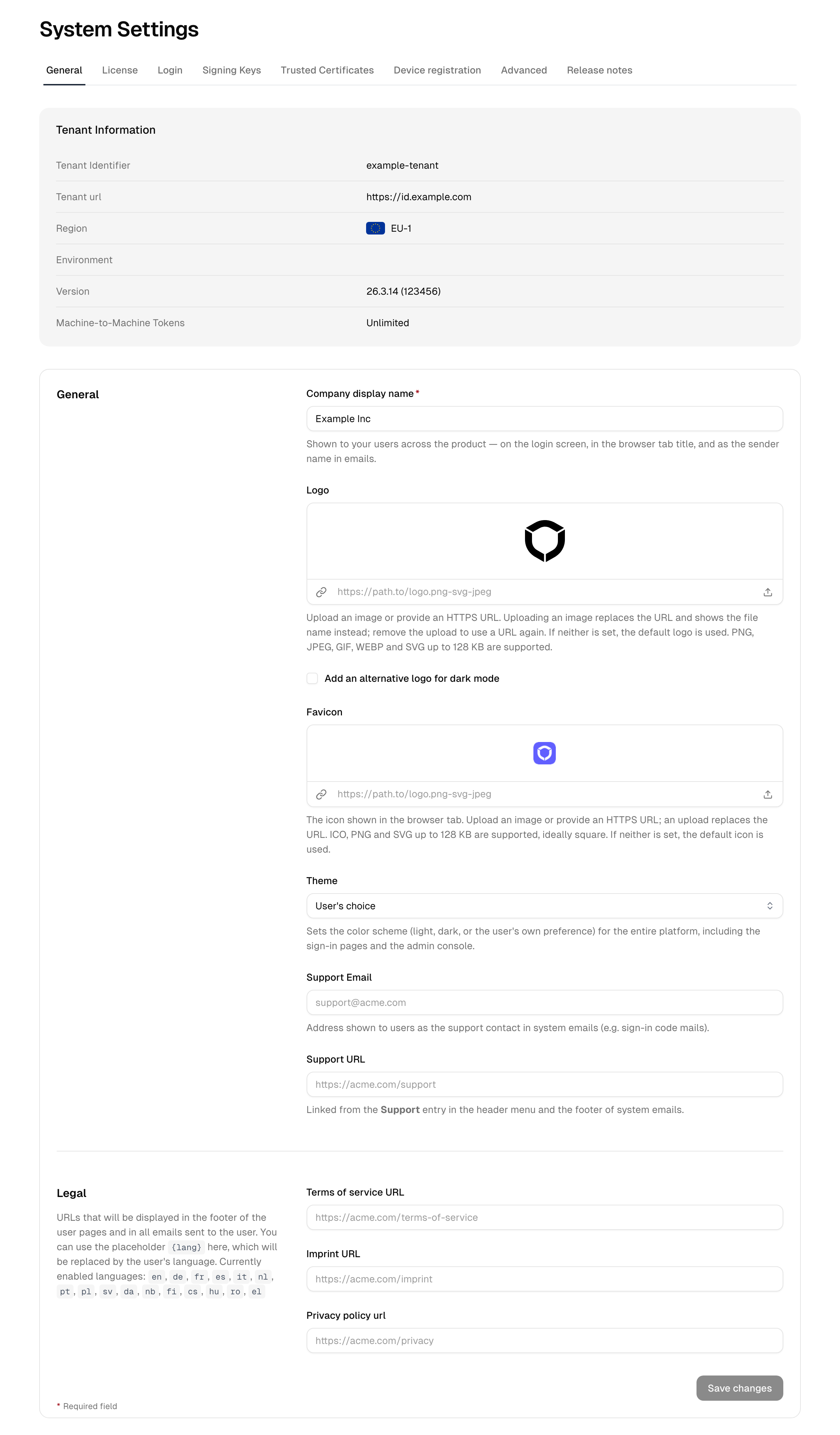
Informacje o instancji
U góry strony wypisane są dane tej instancji, których nie można tutaj edytować:
| Pole | Znaczenie |
|---|---|
| Identyfikator tenanta | Unikatowy identyfikator tej instancji |
| Adres URL tenanta | Adres URL issuera, czyli adres bazowy używany przez aplikacje do logowania jednokrotnego |
| Region | Region rezydencji danych dla tego wdrożenia |
| Środowisko | Jakim środowiskiem jest ta instancja (na przykład produkcyjnym albo testowym) |
| Wersja | Aktualnie uruchomiona wersja platformy |
Informacje o firmie
Te pola personalizują doświadczenie logowania oraz stopkę stron i wiadomości e-mail generowanych przez system.
- Otwórz Ustawienia → Ogólne.
- Ustaw Nazwa wyświetlana firmy, czyli nazwę pokazywaną użytkownikom (pole wymagane).
- Ustaw Logo na jeden z dwóch sposobów: wybierz Choose image (albo przeciągnij plik na podgląd), aby przesłać obraz, lub wpisz adres URL z protokołem HTTPS w polu pod podglądem. Akceptowane są pliki PNG, JPEG, GIF, WEBP i SVG do 128 KB. Oba warianty dzielą jeden wiersz i stanowią jedno ustawienie: przesłanie obrazu czyści adres URL i pokazuje w jego miejsce nazwę pliku, dopóki przesłany plik nie zostanie usunięty ikoną kosza. Jeśli żadna z opcji nie jest ustawiona, używane jest domyślne logo. Do bogatszego motywowania (kolory, tło trybu ciemnego, całe wrażenie wizualne) użyj sekcji Branding → Wygląd.
- Zaznacz Dodaj alternatywne logo dla trybu ciemnego, aby udostępnić drugie logo, przesłane jako plik albo podane adresem URL, używane na ciemnych tłach. Odznaczenie opcji odrzuca logo przesłane w tym miejscu.
- Ustaw Favicon, czyli ikonę pokazywaną przez przeglądarki na karcie. Działa tak samo jak logo: prześlij plik albo wpisz adres URL z protokołem HTTPS, przy czym przesłany plik zastępuje adres URL. Akceptowane są pliki ICO, PNG i SVG do 128 KB; najlepszy efekt daje obraz kwadratowy.
- Wybierz Motyw, czyli to, czy platforma jest renderowana w trybie jasnym czy ciemnym, czy też podąża za własną preferencją każdego użytkownika. Obowiązuje wszędzie, łącznie ze stronami logowania i Admin Console, i dlatego ustawienie znajduje się tutaj, a nie w sekcji Branding.
- Kliknij Zapisz zmiany.
Kontakt do supportu
Dwa opcjonalne pola dają użytkownikom możliwość kontaktu: Adres e-mail supportu oraz Adres URL supportu. Ustaw jedno z nich albo oba i kliknij Zapisz zmiany.
Linki prawne
Sekcja Informacje prawne pozwala kierować użytkowników do Twoich własnych dokumentów prawnych. Te linki pojawiają się na ekranach rejestracji i zgody.
| Pole | Zastosowanie |
|---|---|
| Adres URL warunków korzystania z usługi | Link do Twoich warunków korzystania z usługi |
| URL Impressum | Link do Twojego impressum / noty prawnej |
| Adres URL polityki prywatności | Link do Twojej polityki prywatności |
Wprowadź pełne adresy URL (np. https://example.com/privacy) i kliknij Zapisz zmiany.
Języki
Sekcja języków steruje tym, spośród jakich języków użytkownicy mogą wybierać i który jest używany domyślnie.
- Wybierz Język domyślny, czyli język używany wtedy, gdy użytkownik nie wyraził żadnej preferencji.
- W sekcji Obsługiwane języki zaznacz każdy język, który ma być dostępny. Język domyślny jest zawsze włączony i nie można go odznaczyć.
- Kliknij Zapisz zmiany.
Uwaga: Usunięcie obsługiwanego języka wpływa na to, jakie wersje językowe linków prawnych są oczekiwane i jakie języki mogą wybrać użytkownicy. Języki oznaczone jako [beta] są dostępne, ale nie zostały jeszcze w pełni przetłumaczone.
Materiały referencyjne
| Ustawienie | Uwagi |
|---|---|
| Nazwa wyświetlana firmy | Wymagana; pokazywana użytkownikom |
| Logo URI | Adres URL obrazu z protokołem HTTPS; w razie braku obowiązuje domyślne logo |
| Logo dla trybu ciemnego | Opcjonalne drugie logo dla ciemnych teł |
| Motyw | Jasny, ciemny albo preferencja użytkownika; obowiązuje w całej platformie, łącznie z Admin Console |
| Adres e-mail / adres URL supportu | Opcjonalny kontakt pomocy udostępniany użytkownikom |
| Linki prawne | Warunki korzystania, impressum, prywatność; pokazywane przy rejestracji i zgodzie |
| Język domyślny | Zapasowy język interfejsu |
| Obsługiwane języki | Zbiór do wyboru; język domyślny zawsze uwzględniony |