

Licencja i subskrypcja
Podgląd bieżącego planu, dodatków i wykorzystania w stosunku do limitów oraz wprowadzanie lub aktualizacja licencji.
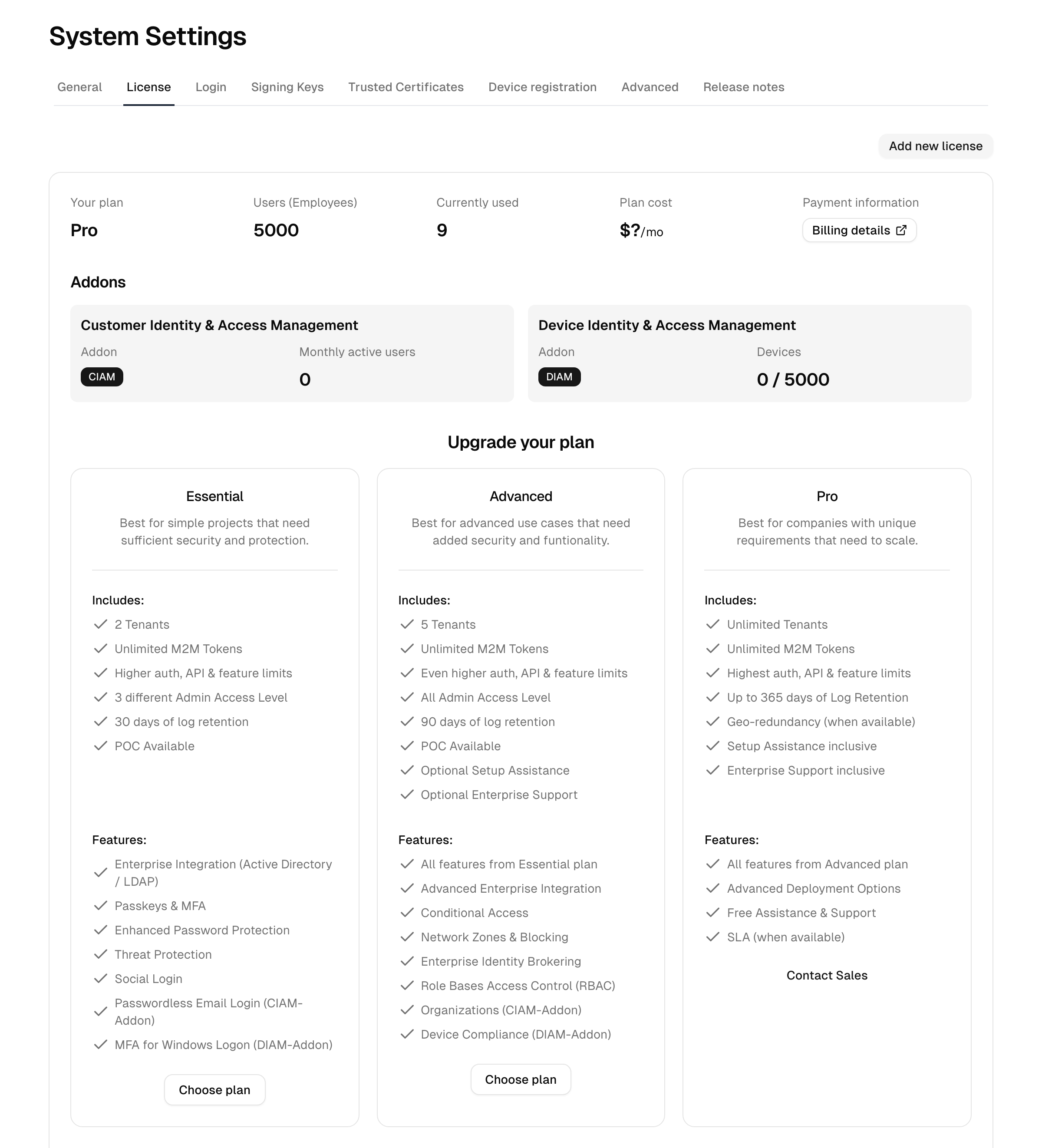
Licencja określa, w jakim planie znajduje się instancja, które dodatki są aktywne i w jakim zakresie można korzystać z poszczególnych uprawnień. Karta Licencja pokazuje, co obejmuje bieżąca subskrypcja, w jakim stopniu jest wykorzystywana, a w stosownych przypadkach pozwala wprowadzić nową licencję. Koncepcyjny przegląd planów, dodatków i limitów zawiera strona Plany i dodatki.
Co pokazuje strona
Plan i wykorzystanie
Podsumowanie u góry przedstawia bieżący plan i wykorzystanie uprawnień, które się z nim wiążą:
- Aktualny plan: aktywny plan (Trial, Free, Essential, Advanced lub Pro). Licencja próbna lub proof-of-concept pokazuje także datę wygaśnięcia.
- Użytkownicy (pracownicy): limit użytkowników-pracowników i liczba użytkowników-pracowników, którzy się do niego wliczają. Użytkownicy w stanach Staged, Zawieszony i Deprowizowano nie są wliczani, więc wartość może być niższa niż łączna liczba pracowników na pulpicie.
- Informacje o płatnościach: link do danych rozliczeniowych.
Dodatki
Dwie karty dodatków pokazują, czy w licencji są aktywne CIAM (Customer Identity) i DIAM (Device Identity):
- Gdy CIAM jest aktywny, karta pokazuje bieżącą liczbę miesięcznie aktywnych użytkowników zewnętrznych.
- Gdy DIAM jest aktywny, karta pokazuje liczbę zarejestrowanych urządzeń w stosunku do limitu urządzeń.
- Gdy dodatek nie jest objęty licencją, karta pokazuje link do jego włączenia.
Porównanie planów
Pod podsumowaniem tabela porównawcza przedstawia wszystkie funkcje i limity we wszystkich planach, z wyróżnionym bieżącym planem. Odpowiada ona macierzy na stronie Plany i dodatki.
Kalkulator planu i ceny
Porównanie jest interaktywne, a nie tylko statyczną tabelą. Po przesunięciu suwaka liczby pracowników każda karta planu na bieżąco aktualizuje szacowaną cenę miesięczną, dzięki czemu można dobrać plan do liczby pracowników przed podjęciem decyzji. Każdy plan oferuje akcję Wybierz plan (otwiera ofertę tego planu w marketplace) oraz link Skontaktuj się z działem sprzedaży dla planów wymagających wyceny.
Stan licencji na pasku bocznym
Dół paska bocznego konsoli administracyjnej pokazuje w skrócie plan i stan licencji: kiedy wygasa licencja lub okres próbny, albo Wygasłe, gdy już wygasła. Kliknięcie otwiera krótkie podsumowanie:
- Licencjonowani pracownicy: ta sama liczba co Użytkownicy (pracownicy) na tej stronie, pokazana w stosunku do limitu pracowników. Pasek zmienia kolor na bursztynowy przy 90%, a na czerwony po osiągnięciu limitu. Przy licencji bez limitu wyświetla Bez ograniczeń.
- Zarządzaj licencją: otwiera tę stronę.
- Wersja działającej instancji.
Wykorzystanie i link są widoczne tylko dla administratorów, których poziom dostępu pozwala otworzyć stronę licencji. Wszyscy pozostali widzą plan, stan i wersję.
Wprowadzanie lub aktualizacja licencji
To, czy licencję można zmienić z tej strony, zależy od sposobu udostępnienia instancji. Gdy dostępne jest samodzielne licencjonowanie, pojawia się przycisk Dodaj nową licencję.
- Otworzyć Ustawienia → Licencja.
- Kliknąć Dodaj nową licencję.
- Wkleić otrzymany token licencji.
- Potwierdzić. Nowe uprawnienia są przejmowane automatycznie, bez ponownego uruchamiania.
Uwaga: Zmiana licencji może zacząć obowiązywać w całej platformie z niewielkim opóźnieniem. Jeśli przycisk Dodaj nową licencję nie jest widoczny, licencja jest zarządzana zewnętrznie i nie można jej zmienić z konsoli.
Jak egzekwowane są uprawnienia
Dostępność funkcji jest oceniana na bieżąco względem aktualnej licencji. Jeśli dodatek lub funkcja planu wygaśnie, dotknięte obszary przestają przyjmować nową konfigurację, ale wcześniej utworzone wpisy pozostają widoczne, więc dostęp do własnych danych nigdy nie zostaje zablokowany. Zobacz Jak działa ograniczanie funkcji.