

Wygląd
Ostyluj hostowane strony logowania (strona, karta logowania, kolory i tekst) i obejrzyj wynik na żywo przed zapisaniem.
Ustawienia wyglądu sterują tym, co Twoi użytkownicy widzą na hostowanych stronach logowania, przy pytaniach o drugi składnik, na ekranie zgody i w portalu użytkownika końcowego. Spójna kolorystyka, czcionka i układ sprawiają, że całość sprawia wrażenie części Twojej własnej usługi. Motyw i kolor akcentu przenoszą się także na wiadomości systemowe wysyłane przez platformę.
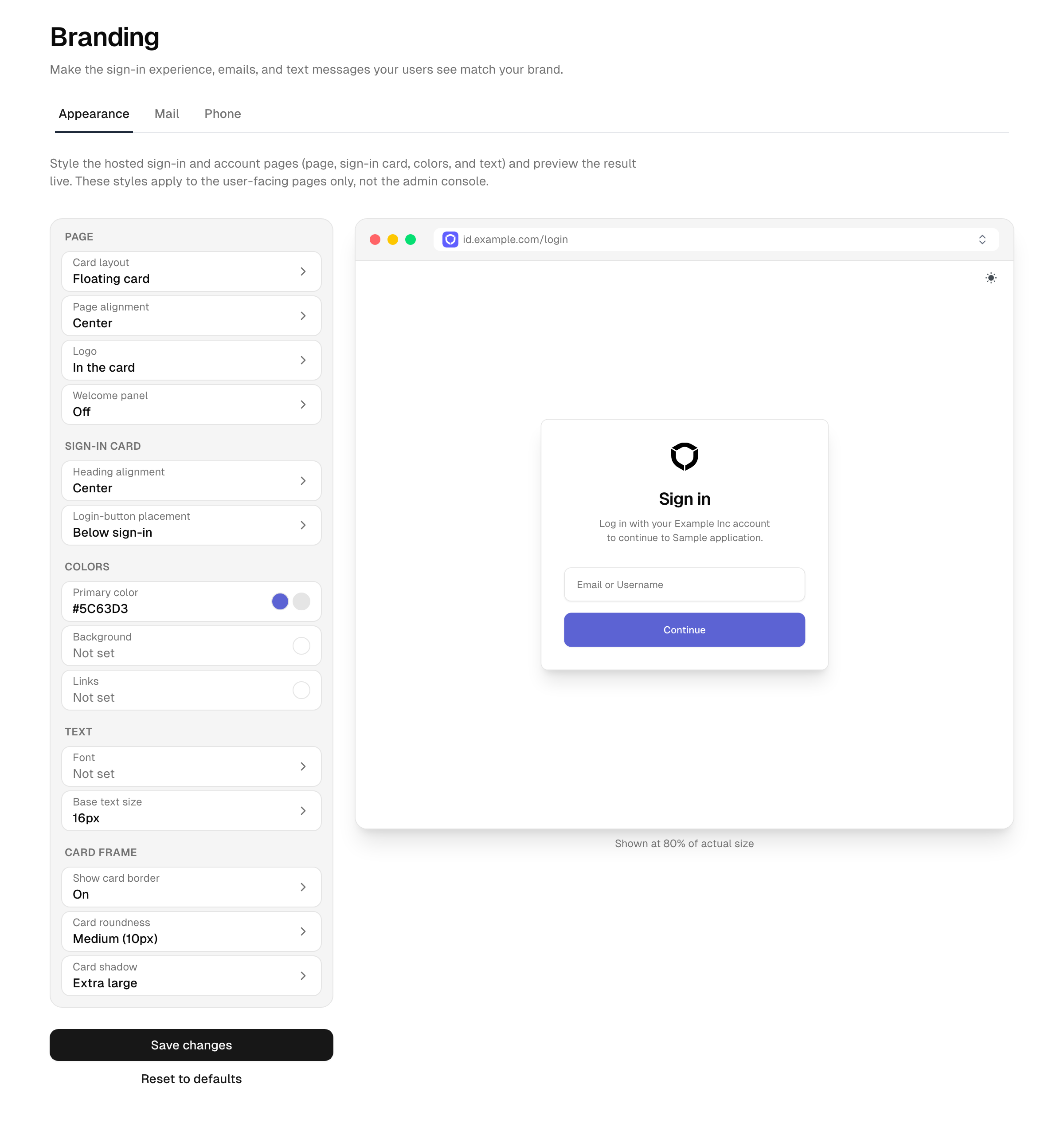
Edytor dzieli się na dwa obszary:
- Po lewej: wszystkie ustawienia, pogrupowane od góry do dołu pod Strona, Karta logowania, Kolory, Tekst i Obramowanie karty, dzięki czemu pracujesz od struktury strony aż po ostatnie szlify. Każdy wiersz pokazuje swoją bieżącą wartość; wybierz wiersz, aby otworzyć mały panel z kontrolką (próbnik kolorów, listę opcji albo pole tekstowe).
- Po prawej: podgląd na żywo Twojej prawdziwej strony logowania, aktualizowany przy każdej zmianie ustawienia, dzięki czemu widzisz wynik przed zapisaniem. Przełącznikiem jasny/ciemny wewnątrz podglądu sprawdzisz obie warianty motywu, a paskiem adresu zmienisz podglądany ekran (logowanie albo resetowanie hasła).
Konfigurowanie wyglądu
- W Admin Console otwórz Branding → Wygląd.
- Wybierz ustawienie po lewej stronie i dostosuj jego wartość. Podgląd po prawej odzwierciedla każdą zmianę natychmiast.
- Przełącznikiem jasny/ciemny wewnątrz podglądu sprawdź obie warianty motywu.
- Wybierz Zapisz zmiany. Aktualizacje obowiązują przy następnym załadowaniu ostylowanej strony przez użytkownika.
Aby zacząć od nowa, wybierz Przywróć wartości domyślne pod przyciskiem zapisu i potwierdź. Przywraca to wszystkie ustawienia wyglądu do wartości domyślnych.
Wskazówka: Podgląd na żywo pokazuje niezapisane zmiany. Aby potwierdzić zapisany wynik na prawdziwej stronie, otwórz swoją stronę logowania w prywatnym oknie przeglądarki, ponieważ Twoja konsola może nadal używać motywu z pamięci podręcznej.
Strona
- Układ karty: Pływająca karta (domyślnie) pokazuje formularz logowania jako kartę na stronie. Panel boczny dokuje go jako panel o pełnej wysokości przy lewej albo prawej krawędzi; reszta strony pokazuje kolor lub obraz tła. W trybie panelu obramowanie i cień dotyczą wewnętrznej krawędzi panelu, a panel powitalny nie jest dostępny.
- Wyrównanie strony: ustawia kartę logowania Do lewej, Do środka albo Do prawej strony. Przy układzie z panelem bocznym wybiera stronę zadokowania (lewą albo prawą).
- Logo: gdzie i jak renderowane jest logo. Sam obraz logo (wariant jasny i ciemny) oraz favicon ustawia się w sekcji Ustawienia → Ogólne.
- Położenie: Na karcie pokazuje logo wewnątrz karty logowania, nad nagłówkiem. Na stronie pokazuje je poza kartą: wyśrodkowane nad kartą albo w górnym rogu strony, gdy pozycja jest lewa lub prawa. Ukryte je usuwa.
- Pozycja: wyrównuje logo Do lewej, Do środka albo Do prawej w obrębie jego położenia. Przy układzie z panelem bocznym i położeniu na stronie pozycja jest ignorowana: logo zawsze znajduje się w górnym rogu naprzeciw panelu.
- Rozmiar: wysokość logo w pikselach.
- Panel powitalny: opcja Pokaż panel włącza albo wyłącza panel powitalny (obraz pokazywany obok formularza logowania na szerszych ekranach). Pojawia się tylko na pierwszym kroku logowania, a nie na krokach z hasłem czy drugim składnikiem. Jest domyślnie wyłączony; dwa poniższe ustawienia obrazu powitalnego obowiązują tylko wtedy, gdy jest włączony. Niedostępny przy układzie z panelem bocznym.
- URL obrazu: obraz pokazywany w panelu powitalnym.
- Strona: czy panel powitalny znajduje się Do lewej czy Do prawej od formularza.
Karta logowania
- Wyrównanie nagłówka: wyrównuje nagłówek i opis każdego kroku logowania Do lewej, Do środka albo Do prawej.
- Położenie przycisków logowania: pokazuje przyciski logowania społecznościowego i firmowego Nad formularzem logowania albo Pod formularzem logowania. Separator pozostaje między formularzem a przyciskami.
Kolory
- Kolor podstawowy: akcent stosowany do przycisków, linków i wyróżnionych kontrolek. Wybierz kolor z próbnika albo wpisz wartość szesnastkową, na przykład
#0F1010. - Kolor podstawowy (Tryb ciemny): opcjonalny akcent używany, gdy strona renderuje się w trybie ciemnym. Zostaw puste, aby ponownie użyć koloru podstawowego.
- Tło: tło strony za kartą logowania, wraz z opcjonalnym pełnoekranowym obrazem tła. Zostaw oba puste, aby użyć wartości domyślnej motywu.
- Linki: kolor linków tekstowych. Zostaw puste, aby odziedziczyć kolor podstawowy.
Tekst
- Krój czcionki: rodzina czcionek CSS stosowana na stronach logowania, na przykład
Inter, system-ui, sans-serif. - Arkusz stylów webfontu: opcjonalny link do arkusza stylów webfontu (na przykład Google Fonts), który dostarcza czcionkę wskazaną powyżej. Zostaw puste, aby użyć czcionki domyślnej.
- Podstawowy rozmiar tekstu: skaluje cały tekst na stronach logowania łącznie, od 12 do 20 pikseli (domyślnie 16).
- Styl: czy linki tekstowe wyglądają Normalny czy Podkreślony.
Obramowanie karty
Te ustawienia oprawiają kartę logowania (widget zawierający formularz logowania).
- Pokaż obramowanie karty: włącza albo wyłącza obrys karty. Przy układzie z panelem bocznym obramowanie widać tylko na wewnętrznej krawędzi panelu.
- Zaokrąglenie karty: ogólne zaokrąglenie interfejsu, od braku po bardzo duże. Dotyczy karty logowania oraz przycisków, pól wejściowych i innych kontrolek, więc cała strona ma jeden spójny promień.
- Cień karty: głębokość cienia rzucanego za kartą, od braku po bardzo duży. Przy układzie z panelem bocznym cień pada w stronę otwartej części strony.
Gdzie znajduje się reszta Twojego brandingu
Elementy marki (logo, logo dla trybu ciemnego i favicon), linki do supportu i informacji prawnych, języki oferowane przez Twoje strony logowania oraz motyw (jasny, ciemny albo preferencja użytkownika) nie są ustawiane tutaj; znajdują się w sekcji Ustawienia → Ogólne. Logo i favicon obowiązują w całej platformie, łącznie z Admin Console, i dlatego leżą przy ustawieniach ogólnych; wygląd steruje wyłącznie tym, gdzie logo jest umieszczone na stronach logowania.
Materiały referencyjne
| Grupa | Ustawienie | Działanie |
|---|---|---|
| Strona | Układ karty | Pływająca karta albo panel boczny o pełnej wysokości |
| Strona | Wyrównanie strony | Karta wyrównana do lewej, do środka albo do prawej; panel zadokowany po lewej albo po prawej |
| Strona | Logo | Położenie (widget, strona, ukryte), pozycja, rozmiar |
| Strona | Pokaż panel | Boczny panel powitalny włączony albo wyłączony (domyślnie wyłączony, tylko układ z kartą) |
| Strona | URL obrazu | Obraz pokazywany w panelu powitalnym |
| Strona | Strona | Panel powitalny po lewej albo po prawej |
| Karta logowania | Wyrównanie nagłówka | Nagłówek i opis wyrównane do lewej, do środka albo do prawej |
| Karta logowania | Położenie przycisków logowania | Przyciski logowania nad formularzem logowania albo pod nim |
| Kolory | Kolor podstawowy | Akcent dla przycisków, linków i wyróżnień |
| Kolory | Kolor podstawowy (Tryb ciemny) | Akcent używany w trybie ciemnym (w razie braku obowiązuje kolor podstawowy) |
| Kolory | Tło | Kolor tła strony i opcjonalny pełnoekranowy obraz |
| Kolory | Linki | Kolor linków tekstowych (w razie braku obowiązuje kolor podstawowy) |
| Tekst | Krój czcionki | Rodzina czcionek CSS dla stron logowania |
| Tekst | Arkusz stylów webfontu | Arkusz stylów webfontu dostarczający czcionkę |
| Tekst | Podstawowy rozmiar tekstu | Skaluje cały tekst stron logowania (od 12 do 20 px) |
| Tekst | Styl | Linki normalne albo podkreślone |
| Obramowanie karty | Pokaż obramowanie karty | Obrys karty; układ z panelem: tylko wewnętrzna krawędź |
| Obramowanie karty | Zaokrąglenie karty | Zaokrąglenie karty, przycisków i pól wejściowych (jeden globalny promień) |
| Obramowanie karty | Cień karty | Głębokość rzucanego cienia; układ z panelem: pada w stronę otwartej części |
Rozwiązywanie problemów
- Niestandardowa czcionka się nie ładuje. Sprawdź, czy Arkusz stylów webfontu wskazuje prawidłowy arkusz stylów webfontu serwowany przez HTTPS oraz czy nazwa podana w Krój czcionki odpowiada rodzinie definiowanej przez ten arkusz stylów.
- Podgląd wygląda dobrze, ale prawdziwa strona się nie zmienia. Podgląd pokazuje niezapisane zmiany. Wybierz Zapisz zmiany, a następnie przeładuj stronę logowania w świeżej sesji przeglądarki.
Zobacz też
- Ustawienia → Ogólne: logo, linki prawne i włączone języki
- E-mail: motyw i akcent przenoszą się na wiadomości systemowe