

Inwentarz urządzeń
Lista zarejestrowanych urządzeń, ich statusy, karty szczegółów oraz sposób analizy urządzenia, które zmieniło stan.
Wymagany dodatek: Inwentarz urządzeń jest częścią dodatku DIAM (Device Identity).
W inwentarzu urządzeń pojawiają się zarejestrowane punkty końcowe po połączeniu z platformą za pomocą agenta Endpoint. W tym miejscu można sprawdzić stan zabezpieczeń urządzenia i podjąć wobec niego działania. Inwentarz znajduje się w obszarze Punkt końcowy konsoli.
Zarejestrowane urządzenia
Lista Urządzenia zawiera wszystkie zarejestrowane punkty końcowe z nazwą, właścicielem, platformą, czasem ostatniej aktywności i statusem. Pokazuje także zdalny adres IP i geolokalizację urządzenia, wbudowaną plakietkę rejestracji MFA (Wymagane lub Opcjonalne) oraz ostrzeżenie, gdy aktywny użytkownik różni się od przypiętego użytkownika, co sygnalizuje, że urządzenie zmieniło użytkownika. Listę można filtrować według statusu, zgodności, platformy, rejestracji MFA i izolacji, a baner limitu pokazuje, jak blisko jest do liczby urządzeń objętych subskrypcją.
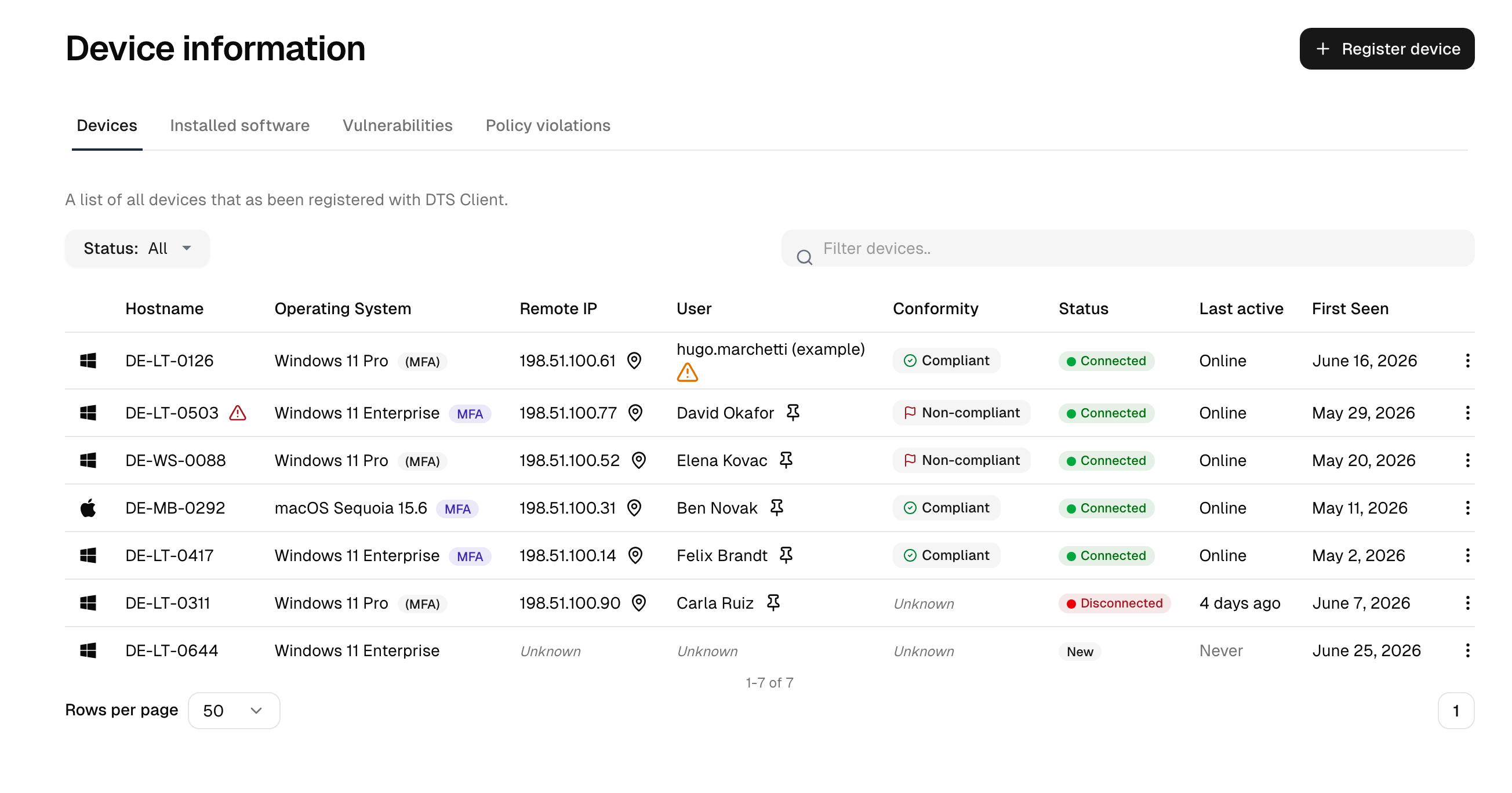
Pasek narzędzi listy
Lista korzysta z tego samego paska narzędzi co inne listy w konsoli:
- Widoki otwiera panel boczny z widokami standardowymi i własnymi zapisanymi widokami. Zapisz bieżący widok zapisuje pod nazwą aktywne kolumny, sortowanie, reguły filtrowania i wyszukiwaną frazę. Zapisane widoki są osobiste i niewidoczne dla innych administratorów.
- Nagłówki kolumn otwierają menu z opcjami Sortuj rosnąco, Sortuj malejąco, Filtruj (dodaje regułę filtrowania dla tej kolumny) i Ukryj kolumnę. Do czasu wybrania kolumny lista jest sortowana według ostatniej aktywności; sortowanie jest częścią adresu URL i zapisuje się wraz z zapisanym widokiem.
- Kolumny pozwala wybrać wyświetlane kolumny i przeciągnąć je w preferowanej kolejności. Oprócz kolumn wyświetlanych domyślnie dostępne są: domena, wersja systemu operacyjnego, data instalacji systemu operacyjnego, architektura, producent, model, procesor, pamięć, status MFA, izolacja, zatwierdzenie, zarządzanie oraz ostatnie sprawdzenie zgodności.
- Filtruj tworzy reguły w postaci pole, operator, wartość. Operatory zależą od pola: pole ze stałym zbiorem wartości oferuje is any of i is none of, pole opisowe przyjmuje wpisany tekst z operatorami contains, does not contain, is, is not, starts with i ends with, a pole daty przyjmuje zakres od/do z godziną w jednym selektorze (kliknięcie dnia wypełnia cały dzień, pusta strona pozostawia zakres otwarty z tej strony; godziny są interpretowane we własnej strefie czasowej). Każde pole oferuje także is empty i is not empty. Kilka wartości w jednej regule pasuje do dowolnej z nich, kilka reguł obowiązuje łącznie. Przycisk wskazuje pola, według których aktualnie filtrowano, a krzyżyk obok niego usuwa wszystkie reguły.
- Pole wyszukiwania w trakcie pisania wyszukuje najlepsze dopasowanie i pokazuje uzupełnienie na szaro za kursorem. Klawisz Tab akceptuje uzupełnienie, Enter wyszukuje wpisany tekst.
- Przycisk eksportu pobiera przefiltrowaną listę jako plik CSV z widocznymi kolumnami w wybranej kolejności.
Pełny stan jest zapisany w adresie strony, dzięki czemu przefiltrowaną listę można dodać do zakładek lub przekazać współpracownikowi.
Zatwierdzanie
Jeśli instancja wymaga zatwierdzania nowych urządzeń, świeżo zarejestrowany punkt końcowy jest wyświetlany jako Oczekuje na zatwierdzenie i pozostaje niezarządzany do czasu jego zwolnienia. Baner u góry listy prowadzi do oczekujących urządzeń, a Oczekuje na zatwierdzenie jest dostępne jako filtr.
Zatwierdzanie jest niezależne od poniższych statusów: urządzenie może być połączone i nadal oczekiwać na zatwierdzenie. Aby je zwolnić, otwórz urządzenie i wybierz Zatwierdź urządzenie. Aby je odrzucić, usuń je.
Samo ustawienie oraz to, co urządzenie może, a czego nie może robić w trakcie oczekiwania, opisano w sekcji Ustawienia urządzeń.
Statusy urządzeń
| Status | Znaczenie |
|---|---|
| Zaaprowizowano | Zarejestrowane, ale jeszcze niepołączone. |
| Połączono | Online i osiągalne. |
| Rozłączono | Wcześniej połączone, obecnie offline. |
| Zawieszony | Dezaktywowane administracyjnie. |
| Błąd | Klient zgłosił błąd. |
| Nieznany | Nie można było ustalić stanu. |
| Utracone | Niewidoczne przez dłuższy czas (około 30 dni), zwykle urządzenie, które po utracie tożsamości zarejestrowało się od nowa. |
Urządzenie ma też status izolacji i status rejestracji MFA, które zmienia się za pomocą akcji zdalnych. Izolacja może być pełna (Izolowane) lub częściowa (Częściowo izolowane); lista oznacza oba przypadki znacznikiem ostrzegawczym, a strona szczegółów wyświetla wyraźny baner alertu, dopóki urządzenie jest izolowane.
Wyświetlanie urządzenia
Otwarcie urządzenia prowadzi do jego strony szczegółów, na której można także zmienić jego nazwę i edytować opis. Strona jest podzielona na karty:
| Karta | Co pokazuje |
|---|---|
| Przegląd | Tożsamość, właściciel, status i stan izolacji, a także blok informacji o kliencie (UID urządzenia, wersja klienta, odcisk palca certyfikatu rejestracyjnego i ewentualny stan błędu klienta) oraz wykres osi czasu aktywności urządzenia (dzienne okresy aktywności, pracy w zaufanej sieci oraz, jeśli włączono, blokady, z sumami tygodniowymi). |
| System | System operacyjny i sprzęt, karty sieciowe (IP, DHCP, DNS, bramy, MAC), Woluminy, Karty graficzne oraz znaczniki czasu ostatniego sprawdzenia CVE i ostatniej zmiany statusu. |
| Oprogramowanie | Oprogramowanie zgłaszane przez to urządzenie, czyli widok inwentarza oprogramowania dla pojedynczego urządzenia. Na urządzeniach z systemem Windows i macOS z aktualnym agentem okno informacji w wierszu pokazuje, którym pakietem z katalogu pakietów jest dana aplikacja. Ikona pakietu w wierszu (Wybierz pakiet) pozwala wybrać właściwy pakiet lub żaden; wybór dotyczy każdego urządzenia, na którym jest ta aplikacja. Ikona jest wyróżniona tam, gdzie wybór pozostaje otwarty, ponieważ pasuje kilka pakietów lub pakiet nie jest potwierdzony, a ostrzeżenie nad listą podaje liczbę takich aplikacji. |
| Patches | Brakujące poprawki systemu operacyjnego z ważnością, informacją, czy mechanizm aktualizacji wymusza aktualizację, czy tylko ją oferuje (Wymagane / Opcjonalne), Źródło poprawki oraz flagą wymaganego ponownego uruchomienia. Na urządzeniu z aktualnym agentem punktu końcowego można je zainstalować z tego miejsca. Karta ma dwie sekcje: Aktualizacje systemu i Aktualizacje aplikacji. Na urządzeniach z systemem Windows i macOS z aktualnym agentem druga sekcja zawiera nowszą wersję zainstalowanego oprogramowania znaną katalogowi pakietów oraz czas ostatniego sprawdzenia listy. Plakietki oznaczają aplikację, która Aktualizuje się samodzielnie, pakiet bez sumy kontrolnej (Suma kontrolna) oraz niepewne porównanie wersji. Tam, gdzie pakiet nie jest potwierdzony, obok aktualizacji znajduje się Wybierz pakiet. W systemie Windows aktualizacje aplikacji można zainstalować z tego miejsca. |
| Podatności | CVE dopasowane do tego urządzenia. |
| Polityki | Polityka zgodności urządzeń obowiązująca na urządzeniu, powód, dla którego ma zastosowanie, oraz jej wynik. Urządzenie ma co najwyżej jedną politykę. |
| Historia | Wpisy dziennika audytu dotyczące tego urządzenia, od najnowszych, z filtrami wyszukiwania, typu i daty dziennika audytu (lista typów zawiera tylko typy występujące dla tego urządzenia): polecenia i ich nadawcy, zakończone przebiegi aktualizacji z komunikatem urządzenia, zatwierdzenie, przypięci użytkownicy, naruszenia polityk. Wpisy sprzed wprowadzenia tej karty znajdują się tylko w dzienniku audytu. Widoczna dla administratorów, którzy mogą odczytywać cały dziennik audytu. |
Dlaczego urządzenie zmieniło stan?
Urządzenie, które wczoraj działało poprawnie, może przejść w stan offline lub niezgodności. Typowe przyczyny i miejsca, w których należy szukać:
- Klient przestał raportować. Urządzenie przechodzi w stan Rozłączono; jeśli pozostanie tak wystarczająco długo, z czasem przechodzi w stan Utracone.
- Nieaktualne zgłoszenie. Brak niedawnego kontaktu, więc platforma nie może już potwierdzić bieżącego stanu zabezpieczeń.
- Kontrola stanu zabezpieczeń nie powiodła się. Kontrola zgodności (wyłączone szyfrowanie, wyłączona zapora, zabroniony produkt) zmieniła urządzenie na niezgodne i otworzyła naruszenie.
- Wykryto podatność. Dopasowanie CVE do zgłoszonego oprogramowania zwiększyło ryzyko urządzenia.
Bieżący stan zabezpieczeń należy sprawdzić najpierw na kartach Przegląd i Polityki urządzenia, a następnie porównać z dziennikiem audytu, który rejestruje zmiany statusu i akcje zdalne wraz ze znacznikami czasu.
Usuwanie urządzenia
Urządzenie można usunąć (Usuń) z inwentarza. Usunięcie rekordu nie odinstalowuje klienta na komputerze: klient, który jest nadal zainstalowany i działa, rejestruje się ponownie i pojawia się znowu. Aby trwale wycofać urządzenie, najpierw odinstaluj klienta, a następnie usuń rekord.
Urządzenie, które utraciło tożsamość i zarejestrowało się ponownie, pojawia się jako nowy wpis. Dzieje się tak po ponownym wgraniu obrazu systemu, wyczyszczeniu modułu TPM lub wymianie płyty głównej i jest to oczekiwane: tożsamość rejestracji znajduje się na komputerze, a nie w rekordzie. Otwórz stary wpis i użyj opcji Oznacz jako zastąpione, aby powiązać go z nowym. Platforma proponuje kandydatów o tej samej nazwie hosta lub numerze seryjnym, ale nigdy nie łączy ich samodzielnie, ponieważ dwa komputery sklonowane z tego samego obrazu zostałyby wtedy scalone w jedno urządzenie. Zastąpiony wpis nie jest już wliczany do licencjonowanej liczby urządzeń, znika z domyślnej listy i pozostaje dostępny przez filtr Zastąpione. Przypięci użytkownicy i bezpośrednio przypisana polityka przechodzą do nowego wpisu, chyba że nowy wpis ma własną, bezpośrednio przypisaną politykę. Stary wpis nie zachowuje przypiętego użytkownika, a agent nadal działający pod starą tożsamością nie przechodzi już kontroli urządzenia przy logowaniu. Jeśli powiązanie nie jest pożądane, stary wpis z czasem samoczynnie przejdzie w stan Utracone lub można go usunąć ręcznie.
Dostęp programowy
Uwaga: Wymaga funkcji deviceTrust.
Urządzenia, ich dopasowania CVE, stan zgodności i akcje zdalne są również dostępne przez API zarządzania, dzięki czemu można je włączyć do własnej automatyzacji. Dostępne punkty końcowe i zakresy opisano w sekcji akcje zdalne oraz w interaktywnej dokumentacji API pod adresem /admin/api-docs.
Zobacz także
- Agent Endpoint: instalowanie, aktualizowanie i usuwanie klienta na punkcie końcowym.
- Akcje zdalne: izolowanie urządzenia i inne polecenia.
- Inwentarz oprogramowania, Podatności i Naruszenia polityki: widoki obejmujące całą flotę.
- Polityki zgodności urządzeń: reguły oceniane na podstawie stanu urządzenia.
- Dzienniki audytu: miejsce zapisu akcji na urządzeniach i dostarczania poleceń.