

Ustawienia urządzeń
Konfiguracja rejestracji urządzeń, certyfikatów rejestracyjnych i instalatora klienta, który rejestruje punkty końcowe.
Wymagany dodatek: Ustawienia urządzeń są częścią dodatku DIAM (Device Identity). Obszar pojawia się tylko wtedy, gdy DIAM jest aktywny w licencji.
Zanim punkt końcowy pojawi się w inwentarzu urządzeń, musi zarejestrować się w platformie. Podstawą rejestracji jest certyfikat rejestracyjny urządzenia, a urządzenia rejestrują się, uruchamiając instalator klienta zbudowany dla danej instancji. Obszar Ustawienia urządzeń (w grupie Ustawienia nawigacji) zarządza obydwoma elementami, a także opcjami obejmującymi całą flotę, które decydują o sposobie oceny urządzeń i o tym, jaka część ich aktywności jest wyświetlana.
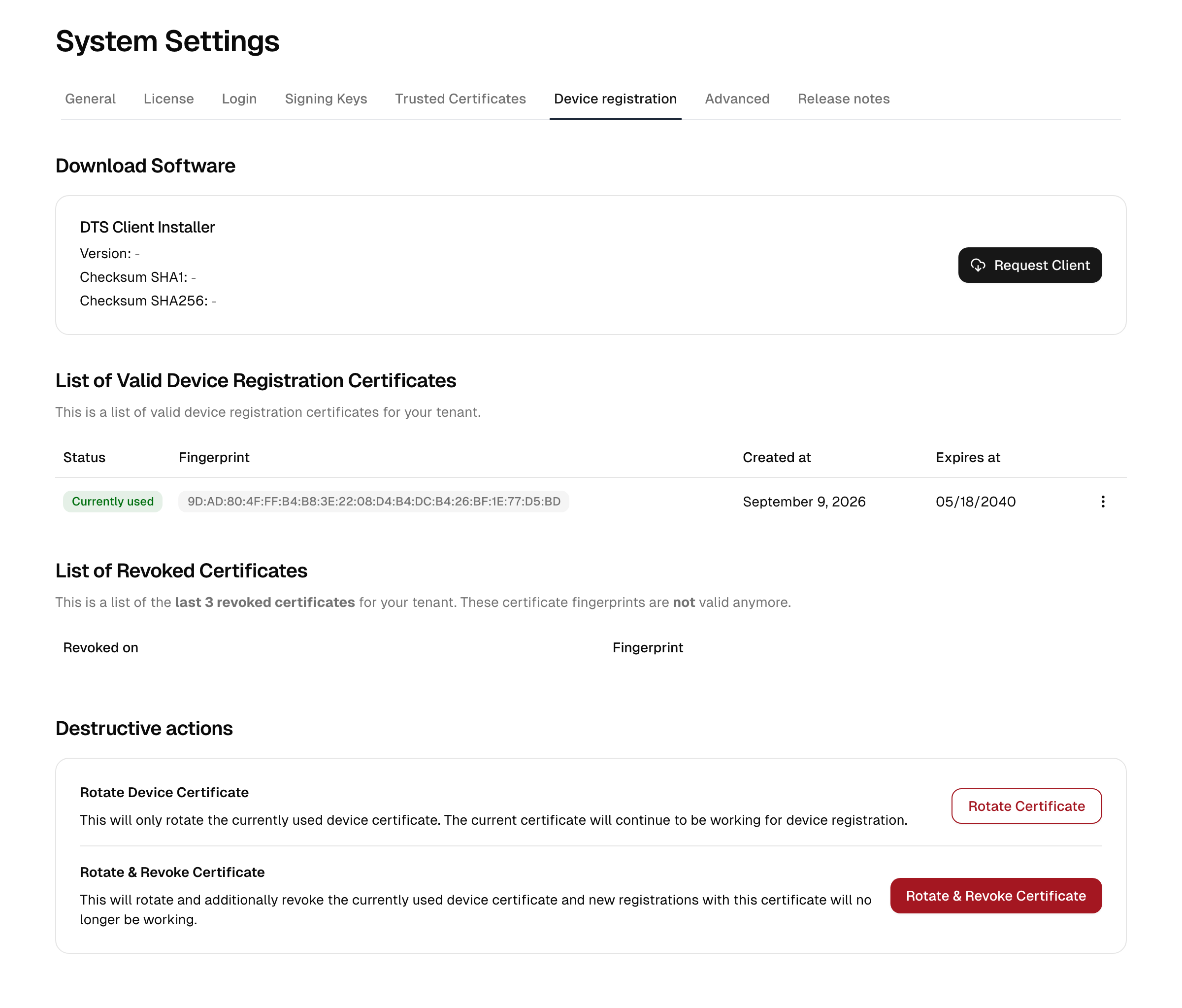
Obszar jest podzielony na cztery karty:
| Karta | Co się konfiguruje |
|---|---|
| Przegląd | Stan zarejestrowanej floty: liczba urządzeń, urządzenia oczekujące na zatwierdzenie, ważność certyfikatów i wersja klienta |
| Rejestracja | Sposób rejestracji nowych urządzeń oraz instalator klienta, za pomocą którego się rejestrują |
| Certyfikaty | Certyfikaty rejestracyjne, w tym rotacja i unieważnianie |
| Ustawienia | Domyślny stan zgodności oraz to, co ujawnia aktywność urządzeń |
Przegląd
Przegląd odpowiada na pytania, na które w innym przypadku trzeba by szukać odpowiedzi na kilku stronach: ile urządzeń jest zarejestrowanych, ile jest teraz online, ile czeka na zatwierdzenie i ile jest niezgodnych. Dwa wykresy dzielą flotę według statusu połączenia i systemu operacyjnego.
Wszystko, co wymaga uwagi, jest wyświetlane jako baner u góry: certyfikat rejestracyjny zbliżający się do wygaśnięcia lub nowsza wersja klienta dostępna do zbudowania. Urządzenia oczekujące na zatwierdzenie prowadzą bezpośrednio do przefiltrowanej listy urządzeń.
Instalator klienta
Klient to agent Endpoint działający na każdym punkcie końcowym. Rejestruje urządzenie, zgłasza stan jego zabezpieczeń i wykonuje akcje zdalne. Konsola oferuje obecnie jego pakiet dla systemu Windows.
- Otwórz Ustawienia urządzeń → Rejestracja.
- Karta Client installer pokazuje dostępną wersję i jej sumy kontrolne SHA-1 / SHA-256.
- Jeśli klient nie został jeszcze zbudowany, kliknij Pobierz klienta (żądanie klienta), aby zbudować go dla instancji. Gdy dostępna jest nowsza wersja, baner oferuje Request client version …, aby zbudować aktualizację.
- Gdy kompilacja jest gotowa, kliknij Pobierz klienta, aby pobrać instalator, a następnie rozprowadź go na punkty końcowe.
Przed wdrożeniem pobranego pliku sprawdź go pod kątem zgodności z opublikowanymi sumami kontrolnymi.
Zatwierdzanie nowych urządzeń
Certyfikat rejestracyjny jest dołączony do instalatora klienta, więc znajduje się na każdym zarządzanym punkcie końcowym. Każdy, kto uzyska instalator, może zatem rozpocząć rejestrację. Ustawienie Rejestracja urządzeń na karcie Rejestracja decyduje o tym, ile taka rejestracja jest warta.
| Tryb | Działanie |
|---|---|
| Wymagane zatwierdzenie | Nowo zarejestrowane urządzenie jest wyświetlane jako Oczekuje na zatwierdzenie i pozostaje niezarządzane do czasu zatwierdzenia. Zalecane. |
| Automatyczna rejestracja | Każde urządzenie, które ukończy rejestrację, jest od razu zarządzane. Ten tryb jest przeznaczony do dużych wdrożeń, w których zatwierdzanie każdego urządzenia osobno jest niepraktyczne. |
| Brak nowych urządzeń | Rejestracje są od razu odrzucane. |
Nowe instancje startują w trybie Wymagane zatwierdzenie. Instancje zaktualizowane z wcześniejszej wersji zachowują automatyczną rejestrację, aby trwające wdrożenie nie zostało przerwane; po zakończeniu wdrożenia należy przełączyć się na zatwierdzanie.
Przestroga: Tryb Brak nowych urządzeń blokuje także urządzenia, które muszą zarejestrować się ponownie po ponownym wgraniu obrazu systemu, wymianie sprzętu lub ponownej instalacji agenta. Takie urządzenie zawsze rejestruje się jako nowe, więc nie można go odróżnić od nieznanego urządzenia. Odrzucona próba w ogóle nie jest widoczna w inwentarzu; pojawia się wyłącznie w dzienniku audytu jako nieudana rejestracja urządzenia. Jeśli oczekiwane urządzenie nigdy się nie pojawia, najpierw sprawdź tryb rejestracji.
Urządzenie oczekujące na zatwierdzenie zgłasza swój inwentarz, więc przed podjęciem decyzji widoczne są jego nazwa hosta, system operacyjny i aktywny użytkownik. Do czasu zatwierdzenia urządzenie:
- nie jest oceniane przez polityki zgodności urządzeń i nigdy nie staje się zgodne,
- nie otrzymuje akcji zdalnych (izolacja, rejestracja MFA, zapytania),
- nie może spełnić reguły opartej na urządzeniu w polityce uwierzytelniania,
- nie jest wliczane do licencjonowanego limitu urządzeń.
Aby zatwierdzić urządzenie, otwórz Inwentarz urządzeń, przefiltruj według Oczekuje na zatwierdzenie, otwórz urządzenie i wybierz Zatwierdź urządzenie. Urządzenie jest wtedy wliczane do licencjonowanego limitu urządzeń, więc zatwierdzenie nie powiedzie się, jeśli limit został już osiągnięty.
Aby odrzucić urządzenie, usuń je. Usunięcie nie stanowi jednak trwałej ochrony: klient na tym punkcie końcowym po prostu zarejestruje się ponownie i znowu pojawi się jako oczekujący na zatwierdzenie. Aby zatrzymać go na stałe, odinstaluj klienta na punkcie końcowym.
Domyślne MFA dla nowych urządzeń
Opcja Domyślne MFA dla nowych urządzeń na karcie Rejestracja ustawia tryb MFA dla logowania do systemu Windows (zobacz MFA przy logowaniu do systemu Windows), który otrzymuje każde urządzenie dołączające do floty: przy rejestracji w trybie Automatyczna rejestracja lub przy zatwierdzeniu w trybie Wymagane zatwierdzenie. Polecenie jest umieszczane w kolejce i dostarczane w chwili połączenia urządzenia, więc urządzenie jest skonfigurowane przed zalogowaniem się pierwszego użytkownika. Wartość domyślna to Wyłączone, która pozostawia nowe urządzenia bez zmian. Nie dotyczy to urządzeń z innymi platformami.
Ustawienie domyślne dotyczy wyłącznie nowych urządzeń i tylko do chwili, gdy urządzeniem zacznie zarządzać polityka zgodności urządzeń z blokiem Logowanie do systemu Windows. Aby ustawić tryb dla istniejącej floty, opublikuj taki blok w polityce dla systemu Windows przypisanej do wszystkich urządzeń lub do wybranych urządzeń; jest on wysyłany do każdego urządzenia, którym zarządza polityka, i pozostaje w mocy. Każde wysłane polecenie i jego dostarczenie pojawiają się w dzienniku audytu.
Certyfikaty rejestracyjne
Urządzenia zarejestrowane za pomocą klienta ufają bieżącemu certyfikatowi rejestracyjnemu urządzeń instancji. Karta Certyfikaty zawiera listę ważnych certyfikatów z ich statusem, odciskiem palca i datami ważności.
Certyfikat rejestracyjny jest wystawiany z ważnością jednego roku. Krótko przed jego wygaśnięciem w przeglądzie, na tej karcie i w inwentarzu urządzeń pojawia się ostrzeżenie. Po jego wygaśnięciu nowe urządzenia nie mogą się już rejestrować. Już zarejestrowane urządzenia nadal działają, ponieważ uwierzytelniają się własnymi danymi uwierzytelniającymi, więc nic innego nie sygnalizuje problemu. Należy odpowiednio wcześnie przeprowadzić rotację certyfikatu i zażądać nowego instalatora klienta.
Certyfikaty wystawione przez starsze wersje platformy mają znacznie dłuższą ważność. Rotacja takiego certyfikatu zastępuje go certyfikatem rocznym.
| Status | Rola |
|---|---|
| Aktualne | Certyfikat używany przez nowe rejestracje. |
| Wstecz | Poprzedni certyfikat, zachowany po to, aby zarejestrowane przy jego użyciu urządzenia były rozpoznawane do czasu jego unieważnienia. |
Każdy certyfikat można pobrać (Pobierz) jako plik .pem z jego menu akcji, a certyfikat inny niż bieżący można unieważnić.
Rotacja i unieważnianie certyfikatów
Sekcja Działania destrukcyjne u dołu karty Certyfikaty udostępnia:
| Akcja | Co się dzieje |
|---|---|
| Rotuj certyfikat | Wystawia nowy bieżący certyfikat; stary staje się poprzednim. Następnie wymagana jest nowa kompilacja klienta. |
| Rotuj i unieważnij certyfikat | Przeprowadza rotację i natychmiast unieważnia poprzedni certyfikat, więc rejestracje, które na nim polegają, przestają działać. |
| Unieważnij certyfikat | Unieważnia poprzedni certyfikat. |
Na potrzeby audytu przechowywana jest lista ostatnio unieważnionych certyfikatów. Każdy wpis pokazuje, ile urządzeń zarejestrowano przy użyciu danego certyfikatu; liczba prowadzi do listy urządzeń przefiltrowanej dokładnie do tych urządzeń, dzięki czemu unieważniony instalator można przeanalizować urządzenie po urządzeniu.
Przestroga: Rotacja certyfikatu urządzeń unieważnia bieżącą kompilację klienta, więc konieczne będzie zażądanie i ponowne rozprowadzenie nowego klienta. Unieważnienie certyfikatu, na którym nadal polegają zarejestrowane urządzenia, przerwie ich rejestrację. Najpierw przeprowadź rotację i upewnij się, że urządzenia przeszły na nowy certyfikat, a dopiero potem unieważnij stary.
Opcje dla całej floty
Karta Ustawienia zawiera opcje dotyczące każdego urządzenia.
Domyślny stan zgodności
Urządzenie, do którego nie odnosi się żadna polityka zgodności urządzeń, nie ma kryteriów oceny. Domyślny stan zgodności określa, jak jest ono w tym czasie traktowane. Zgodne to wartość domyślna, która pozwala nadal korzystać z takich urządzeń; Niezgodne to bardziej rygorystyczna interpretacja, która zablokuje je wszędzie tam, gdzie polityka uwierzytelniania wymaga zgodnego urządzenia. Zmień to ustawienie dopiero wtedy, gdy polityki obejmują całą flotę, w przeciwnym razie urządzenia bez polityki utracą dostęp.
Aktywność urządzeń
Przegląd urządzenia pokazuje wykres aktywności zbudowany na podstawie sygnałów heartbeat klienta (zobacz Inwentarz urządzeń). Opcja Pokazuj stan blokady ekranu decyduje, czy okresy z zablokowaną sesją konsoli są wyświetlane jako osobny stan i wyodrębniane w sumach dziennych. Jest ona domyślnie wyłączona: czas blokady jest wtedy liczony jako czas aktywności. Udział blokady jest rejestrowany w obu przypadkach, jedynie nie jest wyświetlany. Stan blokady zgłasza wyłącznie agent punktu końcowego.
Wykres może ujawniać wzorce obecności. Przed włączeniem tego szczegółu należy sprawdzić wymogi prawne obowiązujące w organizacji (w Niemczech zazwyczaj współdecydowanie rady zakładowej); przegląd zawiera informację prawną o dopuszczalnym wykorzystaniu danych.
Wyjątki logowania do systemu Windows
Wyjątki logowania do systemu Windows to lista nazw lokalnych kont Windows, które na każdym urządzeniu z agentem Endpoint logują się samym hasłem, w każdym trybie MFA, również wtedy, gdy platforma jest nieosiągalna. To ścieżka awaryjna (break-glass) dla urządzeń, których drugi składnik jest weryfikowany przez platformę: należy utrzymywać tu co najmniej jedno lokalne konto administratora. Jedna nazwa w wierszu, maksymalnie 50. Zmiana jest natychmiast wysyłana do każdego urządzenia z agentem Endpoint.
Powiązane tematy
- Zarządzanie zarejestrowanymi punktami końcowymi w inwentarzu urządzeń.
- Instalowanie, aktualizowanie i usuwanie samego agenta: Agent Endpoint.
MFA przy logowaniu do systemu Windows
Drugi składnik przy logowaniu do systemu Windows, weryfikowany na urządzeniu lub przez platformę, oraz co rozważyć przed włączeniem.
Legacy client
Poprzedni klient urządzeń dla systemu Windows, co potrafi tylko on i jak przenieść jego urządzenia do agenta Endpoint.