

Allgemein
Unternehmensidentität, Support- und Rechtslinks, Sprachen sowie schreibgeschützte Instanzinformationen.
Firmenname, Logo, Rechts- und Support-Links sowie die angebotenen Sprachen sind das, was Ihre Benutzer auf den Anmelde- und Einwilligungsseiten tatsächlich sehen. Konfiguriert werden sie auf der Registerkarte General, die außerdem schreibgeschützte Informationen zur Instanz selbst zeigt.
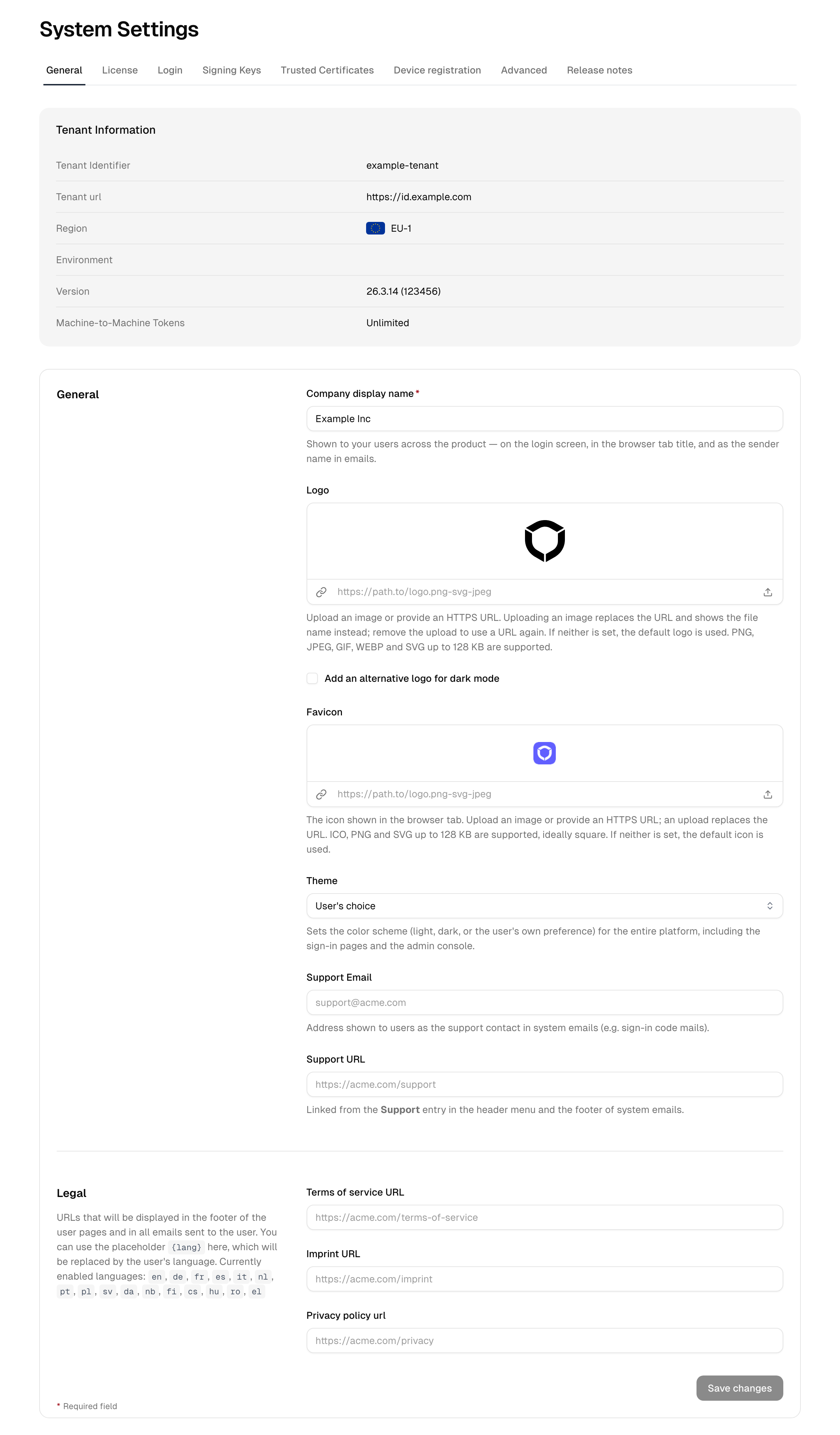
Instanzinformationen
Oben auf der Seite stehen Fakten zu dieser Instanz, die sich hier nicht bearbeiten lassen:
| Feld | Bedeutung |
|---|---|
| Tenant identifier | Die eindeutige Kennung dieser Instanz |
| Tenant URL | Die Issuer-URL, also die Basisadresse, die Anwendungen für Single Sign-on verwenden |
| Region | Die Datenresidenz-Region der Bereitstellung |
| Environment | Um welche Umgebung es sich bei dieser Instanz handelt (zum Beispiel Produktion oder Test) |
| Version | Die aktuell laufende Plattformversion |
Unternehmensinformationen
Diese Felder personalisieren die Anmeldung und die Fußzeile systemgenerierter Seiten und E-Mails.
- Öffnen Sie Settings → General.
- Setzen Sie den Anzeigename des Unternehmens, den Namen, der Benutzern angezeigt wird (Pflichtfeld).
- Hinterlegen Sie das Logo auf einem von zwei Wegen: über Bild auswählen (oder per Drag & Drop auf die Vorschau) laden Sie eine Datei hoch, alternativ tragen Sie im Feld unter der Vorschau eine HTTPS-URL ein. Akzeptiert werden PNG, JPEG, GIF, WEBP und SVG bis 128 KB. Beides liegt in einer Zeile und ist eine Einstellung mit einem Wert: Ein Upload leert die URL und zeigt an ihrer Stelle den Dateinamen, bis der Upload über das Papierkorb-Symbol entfernt wird. Ist beides leer, wird das Standardlogo verwendet. Für weitergehendes Theming (Farben, Dark-Mode-Hintergrund, gesamtes Erscheinungsbild) nutzen Sie Branding → Appearance.
- Aktivieren Sie Add an alternative logo for dark mode, um ein zweites Logo für dunkle Hintergründe zu hinterlegen, als Upload oder per URL. Wird die Option wieder deaktiviert, verfällt ein dort hochgeladenes Logo.
- Hinterlegen Sie das Favicon, also das Symbol, das Browser im Tab anzeigen. Es funktioniert wie das Logo: Datei hochladen oder HTTPS-URL eintragen, wobei ein Upload die URL ersetzt. Akzeptiert werden ICO, PNG und SVG bis 128 KB; ein quadratisches Bild liefert das beste Ergebnis.
- Wählen Sie ein Theme: ob die Plattform im hellen oder dunklen Modus dargestellt wird oder der eigenen Präferenz jedes Benutzers folgt. Es gilt überall, einschließlich der Anmeldeseiten und der Admin Console; deshalb liegt die Einstellung hier und nicht unter Branding.
- Klicken Sie auf Save changes.
Support-Kontakt
Zwei optionale Felder geben Benutzern einen Weg, Sie zu erreichen: Support email und Support URL. Hinterlegen Sie eines oder beide und klicken Sie auf Save changes.
Rechtslinks
Im Abschnitt Legal verweisen Sie Benutzer auf Ihre eigenen Rechtsdokumente. Diese Links erscheinen auf Registrierungs- und Einwilligungsseiten.
| Feld | Verwendung |
|---|---|
| Terms of service URL | Link zu Ihren Nutzungsbedingungen |
| Imprint URL | Link zu Ihrem Impressum |
| Privacy policy URL | Link zu Ihrer Datenschutzerklärung |
Geben Sie vollständige URLs ein (z. B. https://example.com/privacy) und klicken Sie auf Save changes.
Sprachen
Der Sprachabschnitt steuert, welche Sprachen Benutzer wählen können und welche standardmäßig verwendet wird.
- Wählen Sie eine Default language, die Sprache, die verwendet wird, wenn ein Benutzer keine Präferenz geäußert hat.
- Haken Sie unter Supported languages jede Sprache an, die verfügbar sein soll. Die Standardsprache ist immer enthalten und lässt sich nicht abwählen.
- Klicken Sie auf Save changes.
Hinweis: Das Entfernen einer unterstützten Sprache wirkt sich darauf aus, welche Sprachvarianten der Rechtslinks erwartet werden und welche Sprachen Benutzer auswählen können. Mit [beta] gekennzeichnete Sprachen sind verfügbar, aber noch nicht vollständig übersetzt.
Referenz
| Einstellung | Hinweise |
|---|---|
| Anzeigename des Unternehmens | Pflichtfeld; wird Benutzern angezeigt |
| Logo URI | HTTPS-Bild-URL; andernfalls greift das Standardlogo |
| Dark-mode logo | Optionales zweites Logo für dunkle Hintergründe |
| Theme | Hell, dunkel oder Benutzerpräferenz; gilt plattformweit inkl. Admin Console |
| Support email / URL | Optionaler Hilfekontakt für Benutzer |
| Legal links | Nutzungsbedingungen, Impressum, Datenschutz; erscheinen bei Registrierung/Einwilligung |
| Default language | Fallback-Sprache der Oberfläche |
| Supported languages | Die wählbare Menge; Standardsprache immer enthalten |