

Lizenz & Abonnement
Ihren aktuellen Tarif, Add-ons und die Nutzung im Verhältnis zu Ihren Limits einsehen sowie eine Lizenz einspielen oder aktualisieren.
Ihre Lizenz bestimmt, auf welchem Tarif Sie sind, welche Add-ons aktiv sind und wie viel Sie von jedem Kontingent nutzen dürfen. Die Registerkarte License zeigt, was das aktuelle Abonnement umfasst und wie viel davon genutzt wird; sofern verfügbar, können Sie hier auch eine neue Lizenz einspielen. Eine konzeptionelle Übersicht über Tarife, Add-ons und Limits bietet Tarife & Add-ons.
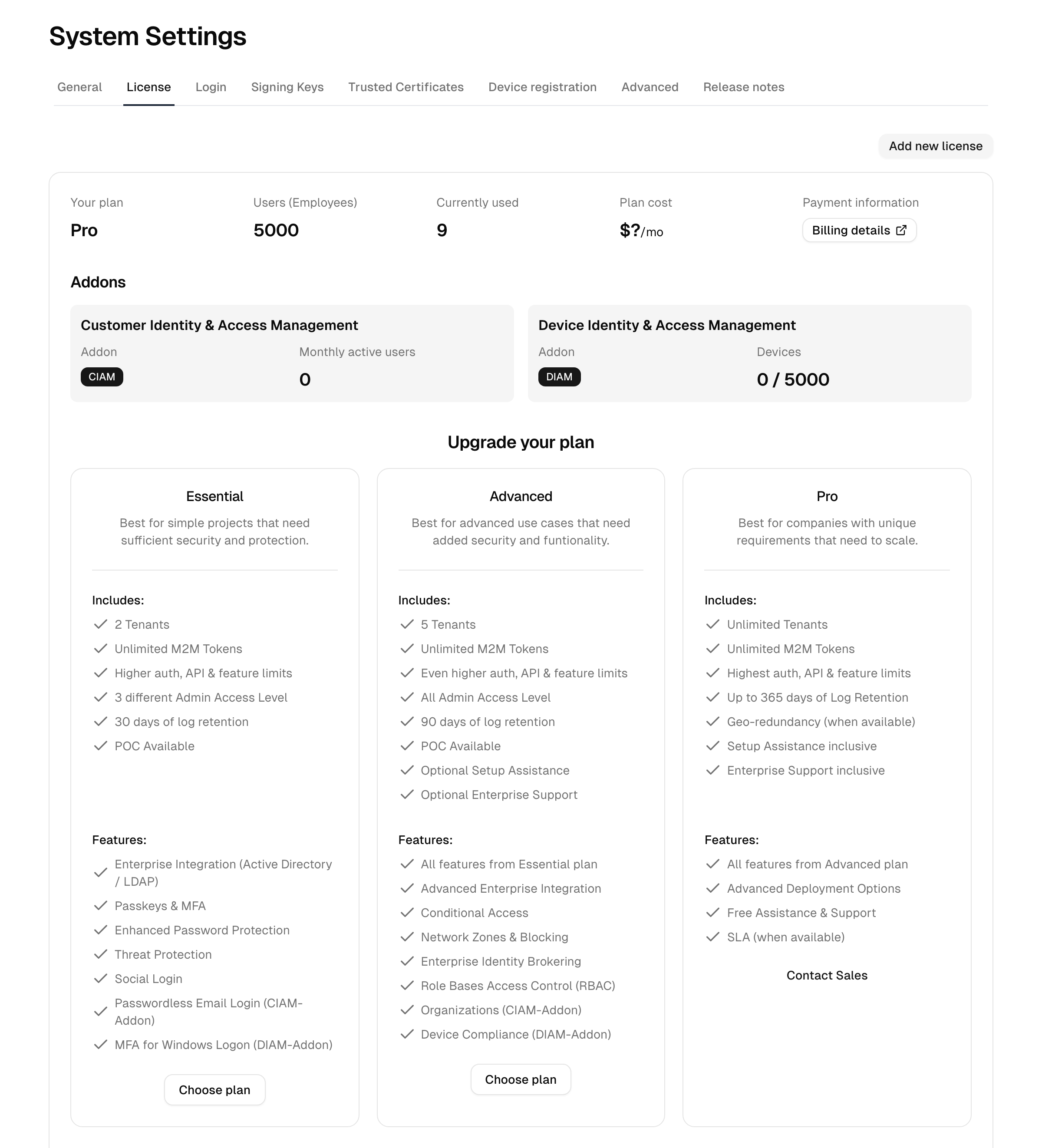
Was die Seite zeigt
Ihr Tarif und Ihre Nutzung
Die Zusammenfassung oben zeigt Ihren aktuellen Tarif und Ihre Nutzung im Verhältnis zu den enthaltenen Kontingenten:
- Your plan: der aktive Tarif (Trial, Free, Essential, Advanced oder Pro). Bei einer Trial- oder Proof-of-Concept-Lizenz wird zusätzlich das Ablaufdatum angezeigt.
- Users (Employees): Ihr Limit für Mitarbeiter-Benutzer und wie viele Mitarbeiter-Benutzer darauf angerechnet werden. Benutzer mit dem Status Staged, Suspendiert oder Deprovisioniert zählen nicht, daher kann der Wert unter der Mitarbeiter-Gesamtzahl im Dashboard liegen.
- Payment information: ein Link zu Ihren Abrechnungsdaten.
Add-ons
Zwei Add-on-Karten zeigen, ob CIAM (Customer Identity) und DIAM (Device Identity) auf Ihrer Lizenz aktiv sind:
- Ist CIAM aktiv, zeigt die Karte Ihre aktuellen monatlich aktiven externen Benutzer.
- Ist DIAM aktiv, zeigt die Karte die registrierten Geräte im Verhältnis zu Ihrem Gerätelimit.
- Ist ein Add-on nicht lizenziert, zeigt die Karte einen Link zum Aktivieren.
Tarifvergleich
Unter der Zusammenfassung stellt eine Vergleichstabelle alle Funktionen und Limits der Tarife gegenüber; Ihr aktueller Tarif ist hervorgehoben. Sie entspricht der Matrix in Tarife & Add-ons.
Tarif- und Preisrechner
Der Vergleich ist interaktiv, keine rein statische Tabelle. Ziehen Sie den Regler für die Mitarbeiterzahl, aktualisiert jede Tarifkarte live ihren geschätzten Monatspreis; so können Sie einen Tarif vor der Entscheidung an Ihrer Mitarbeiterzahl ausrichten. Jeder Tarif bietet eine Aktion Choose Plan (öffnet den Marketplace-Eintrag des Tarifs) und einen Link Contact Sales für Tarife, die ein Angebot erfordern.
Lizenzstatus in der Seitenleiste
Unten in der Seitenleiste der Admin-Konsole sehen Sie Ihren Tarif und den Lizenzstatus auf einen Blick: wann die Lizenz oder der Testzeitraum abläuft, oder Abgelaufen, sobald sie abgelaufen ist. Ein Klick öffnet eine kurze Übersicht:
- Lizenzierte Mitarbeiter: derselbe Wert wie Users (Employees) auf dieser Seite, im Verhältnis zu Ihrem Mitarbeiter-Limit. Der Balken wird ab 90 % gelb und bei erreichtem Limit rot. Bei einer unbegrenzten Lizenz steht dort Unbegrenzt.
- Lizenz verwalten: öffnet diese Seite.
- Die Version der laufenden Instanz.
Nutzung und Link sehen nur Admins, deren Zugriffsebene die Lizenzseite öffnen darf. Alle anderen sehen Tarif, Status und Version.
Lizenz einspielen oder aktualisieren
Ob Sie die Lizenz auf dieser Seite ändern können, hängt davon ab, wie Ihre Instanz bereitgestellt ist. Ist Self-Service-Lizenzierung verfügbar, erscheint eine Schaltfläche Add new license.
- Öffnen Sie Settings → License.
- Klicken Sie auf Add new license.
- Fügen Sie das an Sie ausgestellte Lizenz-Token ein.
- Bestätigen Sie. Die neuen Kontingente werden automatisch übernommen; ein Neustart ist nicht nötig.
Hinweis: Eine Lizenzänderung kann kurze Zeit brauchen, bis sie plattformweit wirkt. Fehlt die Schaltfläche Add new license, wird Ihre Lizenz zentral verwaltet und lässt sich nicht über die Console ändern.
Wie Kontingente durchgesetzt werden
Die Funktionsfreischaltung wird live gegen Ihre aktuelle Lizenz ausgewertet. Läuft ein Add-on oder eine Tariffunktion aus, nehmen die betroffenen Bereiche keine neue Konfiguration mehr an; zuvor angelegte Datensätze bleiben einsehbar, sodass Sie nie von Ihren eigenen Daten ausgesperrt sind. Siehe Wie die Freischaltung sich verhält.