

Erscheinungsbild
Gestalten Sie die gehosteten Anmeldeseiten (Seite, Anmeldekarte, Farben und Text) und sehen Sie das Ergebnis live vor dem Speichern.
Die Einstellungen zum Erscheinungsbild steuern das Look-and-Feel, dem Ihre Benutzer auf den gehosteten Anmeldeseiten, bei den Multi-Faktor-Abfragen, auf dem Zustimmungsbildschirm und im Endbenutzer-Portal begegnen. Ein einheitliches Farbschema, eine einheitliche Schrift und ein einheitliches Layout lassen das Erlebnis wie einen Teil Ihres eigenen Dienstes wirken. Theme und Akzentfarbe übertragen sich auch auf die System-E-Mails, die die Plattform versendet.
Der Editor gliedert sich in zwei Bereiche:
- Links: jede Einstellung, von oben nach unten gruppiert unter Seite, Anmeldekarte, Farben, Text und Kartenrahmen, sodass Sie von der Seitenstruktur bis zum letzten Feinschliff arbeiten können. Jede Zeile zeigt ihren aktuellen Wert; wählen Sie eine Zeile aus, um ein kleines Panel mit dem Steuerelement zu öffnen (einen Farbwähler, eine Optionsliste oder ein Textfeld).
- Rechts: eine Live-Vorschau Ihrer echten Anmeldeseite, die sich bei jeder Änderung einer Einstellung aktualisiert, sodass Sie das Ergebnis vor dem Speichern sehen. Über den Hell-/Dunkel-Umschalter in der Vorschau prüfen Sie beide Theme-Varianten, und über die Adressleiste wechseln Sie den angezeigten Bildschirm (Anmeldung oder Passwort-Zurücksetzung).
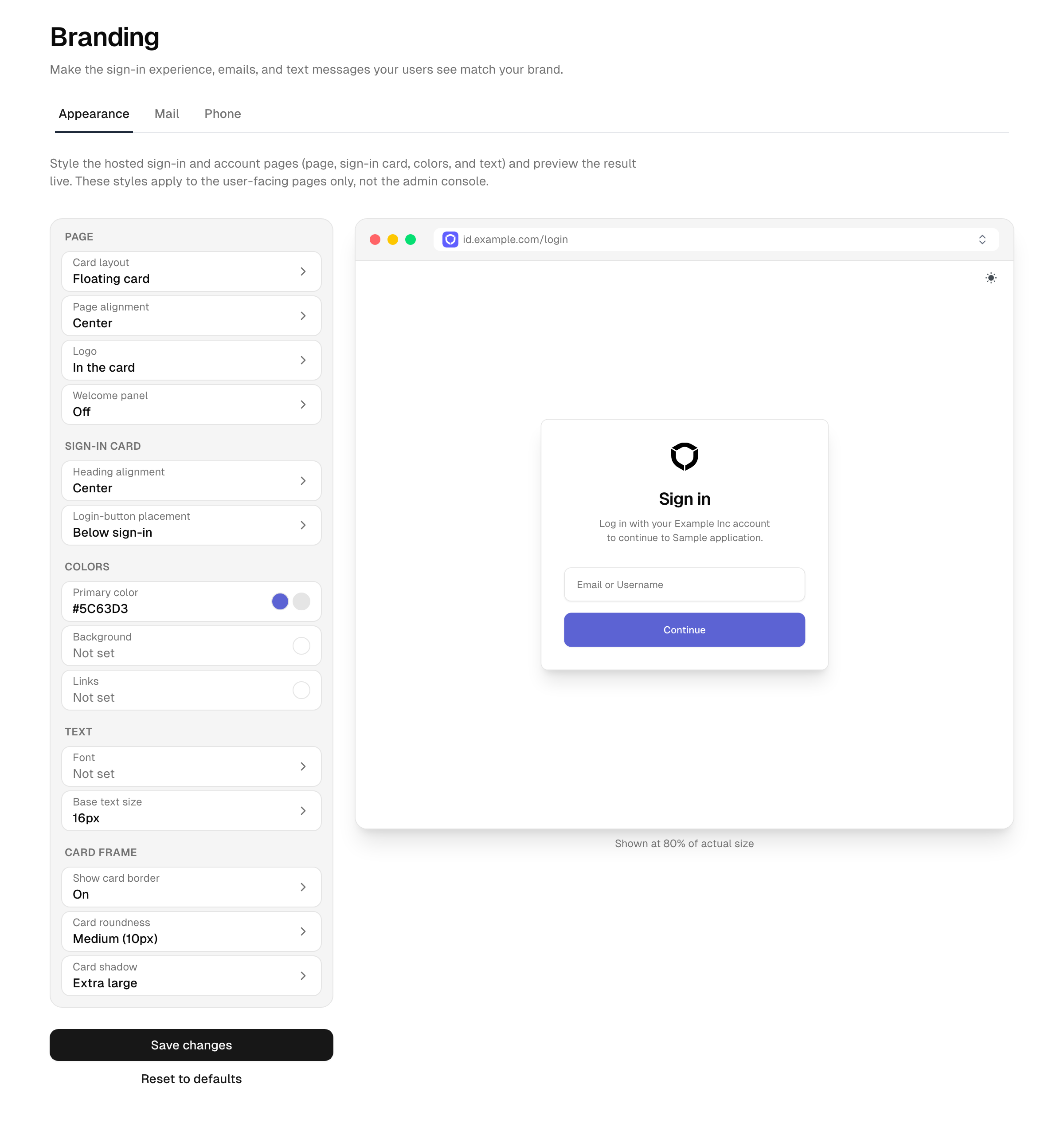
Erscheinungsbild konfigurieren
- Öffnen Sie in der Admin Console Branding → Appearance.
- Wählen Sie links eine Einstellung aus und passen Sie ihren Wert an. Die Vorschau rechts spiegelt jede Änderung sofort wider.
- Prüfen Sie über den Hell-/Dunkel-Umschalter in der Vorschau beide Theme-Varianten.
- Wählen Sie Save changes. Die Aktualisierungen werden wirksam, sobald ein Benutzer das nächste Mal eine gebrandete Seite lädt.
Um von vorn zu beginnen, wählen Sie Reset to defaults unterhalb der Speichern-Schaltfläche und bestätigen Sie. Dadurch werden alle Einstellungen zum Erscheinungsbild auf ihre Standardwerte zurückgesetzt.
Tipp: Die Live-Vorschau zeigt ungespeicherte Änderungen. Um das gespeicherte Ergebnis auf der echten Seite zu bestätigen, öffnen Sie Ihre Anmeldeseite in einem privaten Browserfenster, da Ihre Console möglicherweise noch ein zwischengespeichertes Theme verwendet.
Seite
- Kartenlayout: Floating card (Standard) zeigt das Anmeldeformular als Karte auf der Seite. Side panel dockt es als vollhohes Panel an den linken oder rechten Rand an; der Rest der Seite zeigt die Hintergrundfarbe oder das Hintergrundbild. Im Panel-Modus gelten Rahmen und Schatten für die Innenkante des Panels, und das Willkommens-Panel ist nicht verfügbar.
- Page alignment: positioniert die Anmeldekarte links, zentriert oder rechts auf der Seite. Beim Side-Panel-Layout wählt sie die angedockte Seite (links oder rechts).
- Logo: wo und wie das Logo dargestellt wird. Das Logo-Bild selbst (helle und dunkle Variante) und das Favicon werden unter Settings → General gesetzt.
- Placement: In der Karte zeigt das Logo innerhalb der Anmeldekarte oberhalb der Überschrift. On the page zeigt es außerhalb der Karte: zentriert über der Karte oder in der oberen Seitenecke, wenn die Position links oder rechts ist. Hidden entfernt es.
- Position: richtet das Logo innerhalb seiner Platzierung links, zentriert oder rechts aus. Beim Side-Panel-Layout mit Platzierung auf der Seite wird die Position ignoriert: Das Logo sitzt immer in der oberen Ecke gegenüber dem Panel.
- Size: die Logohöhe in Pixeln.
- Show welcome panel: schaltet das Willkommens-Panel ein oder aus (ein Bild, das auf breiteren Bildschirmen neben dem Anmeldeformular angezeigt wird). Es erscheint nur im ersten Anmeldeschritt, nicht in den Passwort- oder Multi-Faktor-Schritten. Es ist standardmäßig aus; die beiden nachfolgenden Willkommensbild-Einstellungen gelten nur, wenn es eingeschaltet ist. Beim Side-Panel-Layout nicht verfügbar.
- Welcome image URL: das im Willkommens-Panel angezeigte Bild.
- Welcome image side: ob das Willkommens-Panel links oder rechts vom Formular sitzt.
Anmeldekarte
- Ausrichtung der Überschrift: richtet Überschrift und Beschreibung jedes Anmeldeschritts links, zentriert oder rechts aus.
- Platzierung der Login-Schaltflächen: zeigt die Schaltflächen für Social- und Enterprise-Login oberhalb oder unterhalb des Anmeldeformulars an. Der Trenner bleibt zwischen Formular und Schaltflächen.
Farben
- Primary color: der Akzent für Schaltflächen, Links und hervorgehobene Steuerelemente. Wählen Sie eine Farbe aus dem Farbfeld oder geben Sie einen Hex-Wert wie
#0F1010ein. - Primary color (dark mode): ein optionaler Akzent, der verwendet wird, wenn die Seite im Dark Mode dargestellt wird. Lassen Sie ihn leer, um die Primärfarbe wiederzuverwenden.
- Background color: der Seitenhintergrund hinter der Anmeldekarte, mit einem optionalen ganzseitigen Hintergrundbild. Lassen Sie beide leer, um den Theme-Standard zu verwenden.
- Link color: die Farbe von Textlinks. Lassen Sie sie leer, um die Primärfarbe zu erben.
Text
- Font family: die auf die Anmeldeseiten angewendete CSS-Schriftfamilie, zum Beispiel
Inter, system-ui, sans-serif. - Webfont-Stylesheet: ein optionaler Link zu einem Webfont-Stylesheet (zum Beispiel Google Fonts), das die oben genannte Schrift bereitstellt. Lassen Sie ihn leer, um die Standardschrift zu verwenden.
- Basis-Schriftgröße: skaliert allen Text auf den Anmeldeseiten gemeinsam, von 12 bis 20 Pixel (standardmäßig 16).
- Link style: ob Textlinks normal oder unterstrichen erscheinen.
Kartenrahmen
Diese Einstellungen rahmen die Anmeldekarte (das Widget, das das Login-Formular enthält).
- Kartenrahmen anzeigen: schaltet die Umrandung der Karte ein oder aus. Beim Side-Panel-Layout wird der Rahmen nur an der Innenkante des Panels angezeigt.
- Kartenrundung: die allgemeine Rundung der Oberfläche, von keiner bis extra groß. Sie gilt für die Anmeldekarte sowie für Schaltflächen, Eingabefelder und andere Steuerelemente, sodass die gesamte Seite einen einheitlichen Radius teilt.
- Kartenschatten: die Tiefe des Schlagschattens hinter der Karte, von keinem bis extra groß. Beim Side-Panel-Layout wird der Schatten in Richtung der offenen Seite der Seite geworfen.
Wo der Rest Ihres Brandings liegt
Die Markenelemente (Logo, Dark-Mode-Logo und Favicon), die Support- und Rechtslinks, die Sprachen, die Ihre Anmeldeseiten anbieten, und das Theme (hell, dunkel oder die Präferenz des Benutzers) werden nicht hier festgelegt; sie liegen unter Settings → General. Logo und Favicon gelten plattformweit, einschließlich der Admin Console, weshalb sie bei den allgemeinen Einstellungen liegen; das Erscheinungsbild steuert nur die Platzierung des Logos auf den Anmeldeseiten.
Referenz
| Gruppe | Einstellung | Wirkung |
|---|---|---|
| Seite | Kartenlayout | Floating Card oder vollhohes Side Panel |
| Seite | Page alignment | Karte links, zentriert oder rechts ausgerichtet; Panel links oder rechts angedockt |
| Seite | Logo | Platzierung (Widget, Seite, ausgeblendet), Position, Größe |
| Seite | Show welcome panel | Seitliches Willkommens-Panel ein oder aus (standardmäßig aus, nur Card-Layout) |
| Seite | Welcome image URL | Im Willkommens-Panel angezeigtes Bild |
| Seite | Welcome image side | Willkommens-Panel links oder rechts |
| Anmeldekarte | Ausrichtung der Überschrift | Überschrift und Beschreibung links, zentriert oder rechts ausgerichtet |
| Anmeldekarte | Platzierung der Login-Schaltflächen | Login-Schaltflächen oberhalb oder unterhalb des Anmeldeformulars |
| Farben | Primary color | Akzent für Schaltflächen, Links und Hervorhebungen |
| Farben | Primary color (dark mode) | Im Dark Mode verwendeter Akzent (fällt auf Primärfarbe zurück) |
| Farben | Background | Seitenhintergrundfarbe und optionales ganzseitiges Bild |
| Farben | Link color | Farbe von Textlinks (fällt auf Primärfarbe zurück) |
| Text | Font family | CSS-Schriftfamilie für die Anmeldeseiten |
| Text | Webfont-Stylesheet | Webfont-Stylesheet, das die Schrift bereitstellt |
| Text | Basis-Schriftgröße | Skaliert allen Text der Anmeldeseiten (12 bis 20 px) |
| Text | Link style | Links normal oder unterstrichen |
| Kartenrahmen | Kartenrahmen anzeigen | Umrandung der Karte; Panel-Layout: nur Innenkante |
| Kartenrahmen | Kartenrundung | Rundung von Karte, Schaltflächen und Eingabefeldern (ein globaler Radius) |
| Kartenrahmen | Kartenschatten | Tiefe des Schlagschattens; Panel-Layout: in Richtung der offenen Seite geworfen |
Fehlerbehebung
- Eine benutzerdefinierte Schrift wird nicht geladen. Stellen Sie sicher, dass das Webfont-Stylesheet auf ein gültiges, über HTTPS ausgeliefertes Webfont-Stylesheet verweist und dass der Name unter Font family mit der Familie übereinstimmt, die dieses Stylesheet definiert.
- Die Vorschau sieht richtig aus, aber die echte Seite ändert sich nicht. Die Vorschau zeigt ungespeicherte Änderungen. Wählen Sie Save changes und laden Sie die Anmeldeseite dann in einer frischen Browsersitzung neu.
Siehe auch
- Settings → General: Logo, Rechtslinks und aktivierte Sprachen
- E-Mail: Theme und Akzent übertragen sich auf System-E-Mails