

Personen
Gebruikers in uw identiteitslandschap doorzoeken, aanmaken en uitnodigen: gebruikerstypen, de lijst Personen, detailweergaven en uitnodigingen.
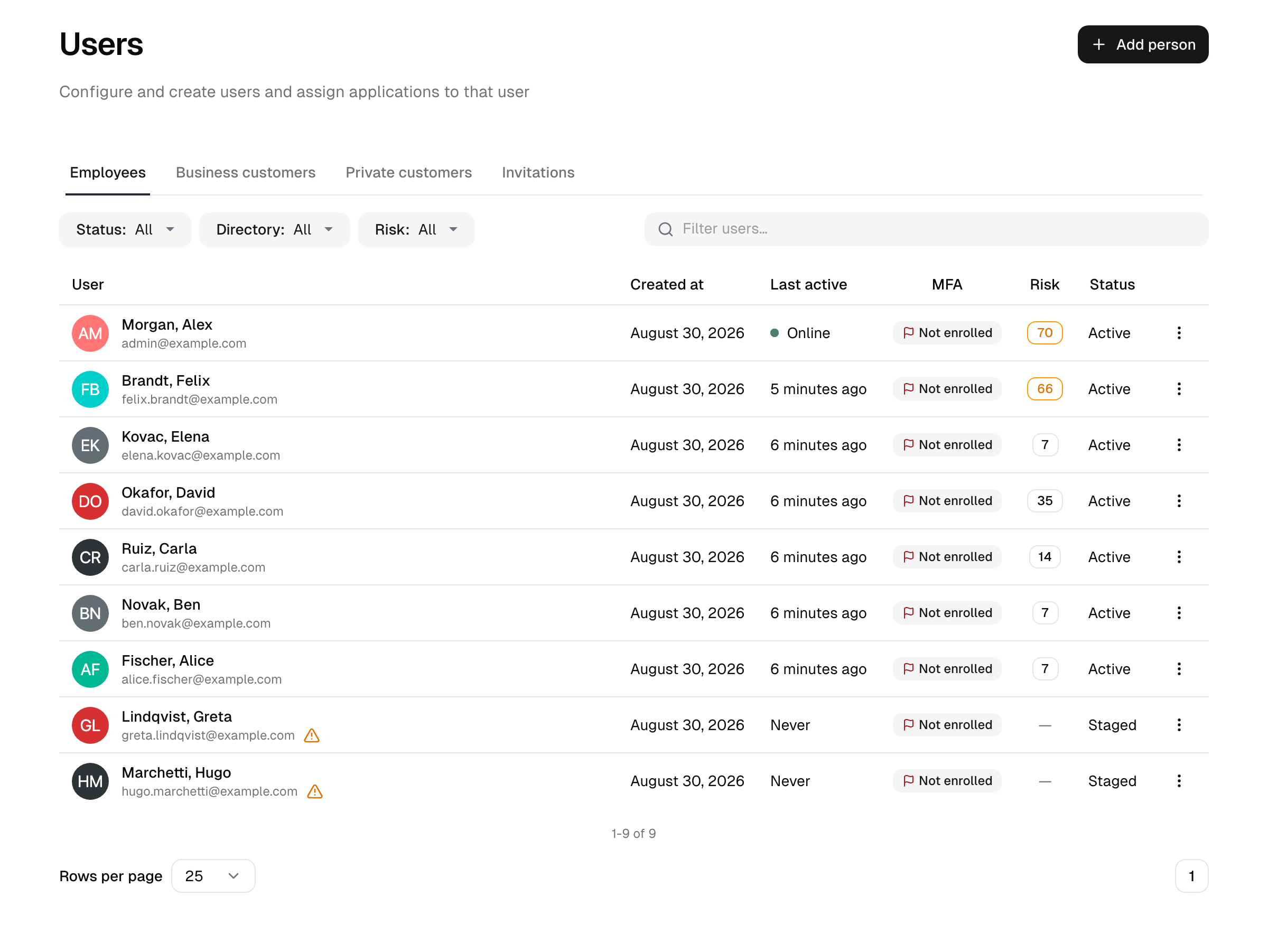
Personen is de centrale lijst van alle gebruikersaccounts. Van hieruit opent u een gebruiker om het profiel, de toegang en de beveiligingsstatus te bekijken of te wijzigen, maakt u nieuwe accounts aan en nodigt u externe gebruikers uit om zich te registreren. De lijst is per gebruikerstype opgesplitst, zodat u zich kunt richten op de populatie die u beheert.
Gebruikerstypen
Elke gebruiker heeft een type dat wordt bepaald door de directory waartoe de gebruiker behoort. De console verdeelt de lijst Personen over drie tabbladen:
| Type | Wie het zijn | Add-on |
|---|---|---|
| Medewerkers | Uw interne personeel (workforce). | Inbegrepen |
| Zakelijke klanten | Externe zakelijke gebruikers, doorgaans leden van een B2B-organisatie. | Customer Identity |
| Particuliere klanten | Externe individuele eindgebruikers (bijvoorbeeld zelf geregistreerde accounts). | Customer Identity |
Opmerking: De tabbladen Zakelijke klanten en Particuliere klanten vereisen de CIAM-add-on (Customer Identity). Zonder deze add-on is alleen Medewerkers beschikbaar, en zijn directory's die externe gebruikers zouden bevatten verborgen, tenzij ze nog accounts uit een eerder gelicentieerde periode bevatten.
De lijst Personen
Elk tabblad toont gebruikers met hun belangrijkste attributen en laat u filteren en zoeken. U kunt de lijst beperken op:
- Directory: alleen gebruikers uit één directory.
- Status: waar het account zich in de levenscyclus bevindt: aangemaakt maar nog niet geactiveerd (staged), activering in afwachting (provisioned), active, locked, password expired, suspended of offboarded (deprovisioned); zie Gebruikerslevenscyclus.
- Groep en Rol: alleen leden of toegewezen gebruikers tonen.
- Afdeling.
Voor beveiligingsmedewerkers en auditors toont de lijst ook een kolom Risico en kunt u sorteren of filteren op beveiligingshouding. Deze kolom en het risicofilter zijn alleen beschikbaar voor rollen die beveiligingsinformatie van gebruikers mogen lezen; zie Gebruikerslevenscyclus → Risicoscore voor de beveiligingshouding.
Voor interne beheerdersaccounts kan de lijst met medewerkers ook een kolom Toegangsniveau en een kolom Toegangsniveau sinds tonen, zodat u ziet wie consoletoegang heeft en wanneer die voor het laatst is gewijzigd. De catalogus van toegangsniveaus zelf staat op de pagina Gebruikers van de Admin Console.
Het tabblad Medewerkers toont ook een limietbanner wanneer u het aantal medewerkers dat in uw abonnement is inbegrepen nadert of overschrijdt.
De werkbalk van de lijst
De lijst deelt één werkbalk met de andere lijsten in de console:
- Weergaven opent een zijpaneel met de standaardweergaven en uw eigen opgeslagen weergaven. Huidige weergave opslaan slaat de actieve kolommen, sortering, filterregels en zoekterm onder een naam op. Opgeslagen weergaven zijn persoonlijk en niet zichtbaar voor andere beheerders.
- Kolomkoppen openen een menu met Oplopend sorteren, Aflopend sorteren, Filteren (voegt een filterregel voor die kolom toe) en Kolom verbergen. Zolang er geen kolom is gekozen, is de lijst gesorteerd op laatste activiteit; de sortering maakt deel uit van de URL en wordt met een opgeslagen weergave bewaard. Kolommen met afgeleide waarden (directory, MFA, manager, organisatie) kunnen niet worden gesorteerd.
- Kolommen bepaalt welke kolommen worden getoond en laat u ze in de gewenste volgorde slepen. Naast de standaard getoonde kolommen biedt de keuzelijst e-mail, gebruikersnaam, afdeling, functie, bedrijf, kantoorlocatie, personeelsnummer, manager, mobiel, organisatie, laatste aanmelding en of het e-mailadres is geverifieerd.
- Filteren bouwt regels in de vorm veld, operator, waarde. De operators hangen af van het veld: een veld met een vaste set waarden biedt is een van en is geen van, een beschrijvend veld neemt ingetypte tekst met bevat, bevat niet, is gelijk aan, is niet gelijk aan, begint met en eindigt op, en een datumveld neemt een van/tot-bereik met tijd uit één kiezer (een klik op een dag vult de hele dag, een lege kant laat het bereik aan die kant open; tijden worden in uw eigen tijdzone gelezen). Elk veld biedt ook is leeg en is niet leeg. Meerdere waarden in één regel komen overeen met elk van die waarden, meerdere regels gelden samen. De knop noemt de velden waarop momenteel wordt gefilterd, en het kruisje ernaast wist alle regels.
- Het zoekvak zoekt tijdens het typen de beste overeenkomst en toont de aanvulling grijs achter de cursor. Tab neemt die aanvulling over, Enter zoekt naar de ingetypte tekst.
- De exportknop downloadt de gefilterde lijst als CSV-bestand, met de zichtbare kolommen in de gekozen volgorde.
De volledige status staat in het paginaadres, zodat een gefilterde lijst als bladwijzer kan worden opgeslagen of aan een collega kan worden doorgegeven.
Personen vinden
De lijst zoekt en filtert op naam, e-mail, aanmeldings-ID, status, directory, groep, rol en afdeling. De lijst geeft de actuele status direct weer: een net aangemaakte, uitgenodigde of zojuist gesynchroniseerde gebruiker verschijnt meteen, zonder vertraging door een zoekindex.
Een gebruiker bekijken
Open een gebruiker om naar de detailpagina te gaan, die in tabbladen is ingedeeld:
| Tabblad | Wat het toont |
|---|---|
| Overzicht | Status, directory, belangrijkste attributen en de risicobadge voor de beveiligingshouding. |
| Profiel | Standaard- en aangepaste profielvelden (bewerkbaar waar de directory dat toestaat). |
| Groepen | Groepslidmaatschappen, inclusief extern gesynchroniseerde. |
| Rollen | Toegewezen rollen. |
| Machtigingen | De effectieve rechten van een gebruiker en welke rol elk daarvan verleent. |
| Applicaties | Applicaties waartoe de gebruiker toegang heeft, de bron van de toewijzing, en de plek waar u applicaties rechtstreeks aan de gebruiker toewijst. |
| Organisaties | Lidmaatschappen van organisaties (Customer Identity). |
| Geschiedenis | Het auditspoor van de gebruiker, met eigen filters voor zoeken, gebeurtenistype en datum. Zichtbaar voor beheerders die het volledige auditlogboek mogen lezen. |
Op de detailpagina staan ook de levenscyclusacties: status wijzigen, MFA resetten, wachtwoord wijzigen, ontgrendelen, e-mail of mobiel nummer verifiëren en meer. Die acties worden behandeld in Gebruikerslevenscyclus.
Applicaties aan een gebruiker toewijzen
Wat het tabblad Applicaties biedt, hangt af van het type gebruiker:
- Voor medewerkers wijst u een of meer applicaties rechtstreeks aan de gebruiker toe. Elke toewijzing kan een optionele geldigheidsperiode hebben: een begindatum, een einddatum of beide. De lijst markeert een toewijzing tot de begindatum als Gepland en na de einddatum als Verlopen, zodat tijdgebonden toegang in één oogopslag zichtbaar is. Applicaties waarvoor de verouderde optie Eigenaren beheren de toegang nog aan staat, kunnen hier alleen door hun eigenaren of een volledige beheerder worden toegewezen.
- Voor organisatieleden (B2B-klanten) toont het tabblad de apps in de goedgekeurde set van hun organisatie, en u autoriseert of trekt elke app afzonderlijk in voor dat lid: toegang is opt-in, niet automatisch. Zie Organisaties → Applicatietoegang.
- Voor particuliere klanten (B2C) wordt applicatietoegang op directoryniveau bepaald, dus is er hier geen toewijzing per gebruiker.
Opmerking: Organisatiebeheerders ontvangen impliciet elke applicatie in de goedgekeurde set van hun organisatie, dus u hoeft die apps niet afzonderlijk voor hen te autoriseren.
Een gebruiker aanmaken
U maakt een gebruiker aan in een specifieke directory, omdat de directory de beschikbare profielvelden en de verificatiemethode bepaalt.
- Kies in de lijst Personen Gebruiker maken en selecteer de doeldirectory.
- Vul de profielvelden in. Het formulier past zich aan de directory aan: enterprise-directory's (AD/LDAP) vragen om de directoryspecifieke identificatiegegevens, en eventuele verplichte aangepaste attributen verschijnen hier ook.
- Kies hoe het account wordt geactiveerd:
- Later activeren: het account wordt aangemaakt in de status staged en kan zich nog niet aanmelden.
- Activeringslink verzenden: het account wordt provisioned en de gebruiker ontvangt een e-mail om zelf een wachtwoord in te stellen en het account te activeren.
- Set a password now: u stelt een initieel wachtwoord in; optioneel dwingt u een wijziging af bij de eerste aanmelding. Het e-mailadres wordt als geverifieerd gemarkeerd en het account is active.
- Sla op. U komt op de detailpagina van de nieuwe gebruiker.
Opmerking: Operators die beperkt zijn tot externe gebruikers kunnen helemaal niets met accounts van medewerkers doen, niet alleen niet aanmaken. Ze kunnen een medewerkersaccount niet bekijken, bewerken of verwijderen, de MFA niet resetten, de status, het wachtwoord of de directory niet wijzigen en geen groepen en rollen ervoor beheren. De beperking geldt voor elke gebruikersactie en wordt zowel in de UI als bij het verzenden afgedwongen.
Uitnodigingen
In plaats van een externe gebruiker zelf aan te maken, kunt u deze uitnodigen om zich te registreren. Een uitnodiging verstuurt een e-mail met een eenmalige code; de ontvanger vult het eigen profiel aan en stelt tijdens de registratie inloggegevens in.
- Het toegangspunt Uitnodigingen (bereikbaar vanuit de lijst Personen) toont openstaande uitnodigingen en laat u ze opnieuw verzenden, annuleren of verwijderen.
- Uitnodigingen kunnen gericht zijn op een directory die registratie toestaat, de gebruiker optioneel in een organisatie plaatsen, rechten als organisatiebeheerder verlenen en applicaties vooraf autoriseren.
- Uitnodigingen verlopen na een vaste periode en worden daarna automatisch opgeruimd.
De volledige uitnodigingsflow, inclusief hoe een uitgenodigde gebruiker het account activeert, wordt beschreven in Gebruikerslevenscyclus → Uitnodigingen.
Zie ook
- Gebruikersprofielen en attributen: wat de profielvelden zijn en hoe u ze uitbreidt.
- Gebruikerslevenscyclus: activering, statuswijzigingen, risico, impersonatie en sessies.
- Gebruikersdirectory's: waar gebruikers worden opgeslagen en hoe ze zich verifiëren.