

Organisaties
Beheer B2B-organisaties, hun beheerders, leden en applicatietoegang.
Add-on vereist: Organisaties maken deel uit van de CIAM-add-on (Customer Identity). Ze vereisen daarnaast de functie organizations, beschikbaar vanaf het Advanced-niveau (en tijdens de proefperiode).
Een organisatie is de container voor de gebruikers van één extern bedrijf: hun ledenlijst, de organisatiebeheerders aan wie u het dagelijkse beheer delegeert, en de applicaties die u voor hen hebt goedgekeurd. Met organisaties voert u scenario's met meerdere klanten (B2B) uit zonder afzonderlijke instanties op te zetten.
Organisatie versus groep versus directory
Deze drie lijken op elkaar, maar beantwoorden verschillende vragen:
- Een organisatie modelleert een afzonderlijke externe zakelijke klant: deze heeft eigen beheerders en een eigen ledenlijst, en u kunt het dagelijkse beheer aan de klant overdragen.
- Een groep modelleert een toewijzingscontainer binnen één populatie: een handige manier om veel mensen dezelfde apps en rollen te verlenen.
- Een directory modelleert waar accounts fysiek staan: een lokale directory of een gesynchroniseerde enterprise-directory (AD/LDAP).
Eén gebruiker hoort bij precies één directory, kan in veel groepen zitten en kan lid zijn van een of meer organisaties.
Hoe organisaties samenhangen met gebruikers en directory's
- De leden van een organisatie zijn externe gebruikers (het type Zakelijke klanten, zie Personen) die tot een directory van het overeenkomstige zakelijke type behoren.
- Een gebruiker kan lid zijn van een of meer organisaties.
- Geselecteerde leden kunnen organisatiebeheerder worden, waarmee ze gedelegeerde controle krijgen over de gebruikers van die organisatie.
Actieve organisatie (leden van meerdere organisaties)
Een sessie draait altijd in de context van één organisatie: de actieve organisatie. Deze bepaalt de organisatiegegevens in de tokens van de gebruiker (zodat gekoppelde applicaties zien namens welke klant de persoon handelt) en, voor een organisatiebeheerder, welke organisatie de Organization portal beheert.
- Een lid van één organisatie wordt daar automatisch in geplaatst: er volgt geen vraag.
- Een lid van meerdere organisaties wordt gevraagd bij het aanmelden een organisatie te kiezen. Het lid kan Set as default aanvinken, zodat die organisatie de volgende keer vooraf is geselecteerd.
- Na het aanmelden kan een lid van meerdere organisaties de actieve organisatie op elk moment via het eigen account wijzigen. De wissel werkt vooruit: applicaties die het lid vanaf dat moment opent, zien de nieuwe organisatie; elders al gestarte sessies blijven ongewijzigd totdat het lid zich opnieuw aanmeldt.
Deze selectie door leden staat los van de beheerdersactie Switch organization view hieronder, waarmee uw operators de console kunnen afbakenen tot de gegevens van een klant.
De lijst met organisaties
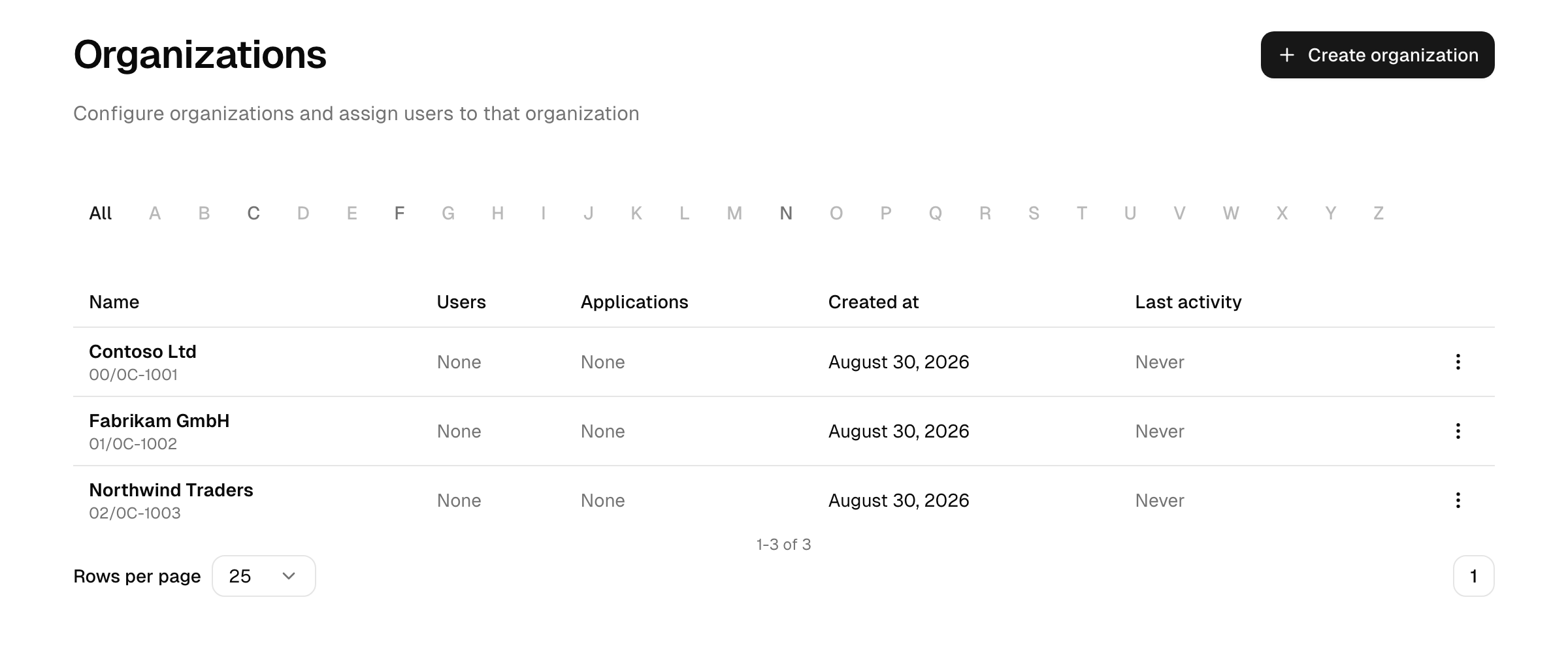
De pagina Organisaties toont elke organisatie met het aantal leden en de meest recente ledenactiviteit, en laat u op beginletter springen. Een limietbanner toont hoe dicht u bij het aantal organisaties zit dat in uw abonnement is inbegrepen.
Opmerking: Wanneer de Customer Identity-add-on niet actief is, blijft het gebied Organisaties bereikbaar zodat bestaande organisaties beheerbaar blijven, maar het aanmaken van een nieuwe organisatie is geblokkeerd.
Een organisatie aanmaken
- Open Organisaties en kies ervoor er een aan te maken.
- Voer de naam en adresgegevens in, plus de zakelijke identificatiegegevens die het formulier vraagt.
- Sla op. U komt bij de nieuwe organisatie, met het tabblad voor uitnodigingen gereed zodat u de eerste leden kunt uitnodigen.
Leden
Het tabblad Gebruikers van de organisatie toont de leden, met beheerders bovenaan.
- Gebruikers toevoegen: selecteer bestaande gebruikers om aan de organisatie toe te voegen en markeer ze daarbij optioneel als organisatiebeheerder.
- Een gebruiker uit de organisatie verwijderen.
- Grant or revoke admin: een lid bevorderen tot organisatiebeheerder of terugzetten.
U kunt nieuwe externe gebruikers ook rechtstreeks in een organisatie uitnodigen via het tabblad Uitnodigingen; zie Gebruikerslevenscyclus → Uitnodigingen. Wanneer u iemand uitnodigt, kunt u deze persoon als organisatiebeheerder markeren en de goedgekeurde applicaties van de organisatie vooraf autoriseren, beide op het moment van uitnodigen.
Personen worden op een van twee manieren lid: een beheerder voegt een bepaalde persoon expliciet toe of nodigt deze uit, of een persoon wordt toegevoegd via een selfservice-flow die aan de organisatie is gekoppeld. In beide gevallen bepaalt u wie kan toetreden. Houd de vertrouwensgrens in het oog: iedereen die in een organisatie kan worden opgenomen, krijgt de toegang die binnen die organisatie wordt gedeeld.
Organisatiebeheerders
Een organisatiebeheerder is een lid aan wie het beheer van de eigen organisatie (de gebruikers en uitnodigingen) is gedelegeerd, zonder platformbrede beheerder te zijn. Zo kan elke zakelijke klant het eigen gebruikersbeheer voeren, terwijl u de algehele controle behoudt.
Een organisatiebeheerder werkt in een afzonderlijke, afgebakende omgeving: de Organization portal. De grens is strikt: deze beheert alleen de leden en uitnodigingen van de eigen organisatie en heeft geen toegang tot andere organisaties of instantiebrede instellingen.
Applicatietoegang
Het tabblad Applicaties van de organisatie definieert de goedgekeurde set applicaties van de organisatie: de apps die aan de leden mogen worden uitgegeven. Net als bij groepen kan elke toewijzing een geldigheidsperiode hebben (een begin- en/of einddatum); verlopen toewijzingen vallen uit de goedgekeurde set, maar blijven zichtbaar.
Het toevoegen van een applicatie aan de goedgekeurde set volgt de normale rechten om die app toe te wijzen: als de verouderde optie Eigenaren beheren de toegang voor de app nog aan staat, kunnen alleen de eigenaren of een volledige beheerder de app toevoegen. Als de app bij een Workspace met beheerde toegang hoort, vereist het toevoegen Toegang beheren in die Workspace (of een verantwoordelijke of volledige beheerder). Het autoriseren van afzonderlijke leden binnen de organisatie wordt in beide gevallen niet beïnvloed, met één uitzondering: de apps van een gearchiveerde Workspace zijn bevroren, organisatiebeheerders kunnen ze autoriseren noch intrekken, en uitnodigingen slaan ze over.
Lidmaatschap van de organisatie geeft op zichzelf geen toegang tot deze apps:
- Organisatiebeheerders hebben impliciet de volledige goedgekeurde set van de organisatie.
- Gewone leden krijgen alleen toegang tot de apps die expliciet voor hen zijn geautoriseerd, gekozen uit de goedgekeurde set: toegang is opt-in. Autoriseer of trek ze per lid in via het profiel van het lid (het tabblad Applicaties), of laat de eigen beheerder van de klant dit doen in de Organization portal. Wanneer u een lid uitnodigt, kunt u optioneel de volledige goedgekeurde set vooraf autoriseren.
Het verwijderen van een app uit de goedgekeurde set trekt deze onmiddellijk in voor elk lid, inclusief alle individuele autorisaties.
Organisatieweergave wisselen
Wanneer u veel klanten beheert, helpt het om de console te zien als de gegevens van één organisatie. Switch organization view laat een bevoegde beheerder een organisatie kiezen en de console afbakenen tot die klant:
- Open het accountmenu en kies ervoor de organisatieweergave te wisselen.
- Selecteer de organisatie. De console toont nu de gegevens van die klant.
- Om de weergave te verlaten, beëindigt u de gewisselde weergave via hetzelfde menu: u keert terug naar de volledige instantie.
Wie het kan gebruiken: beheerders met leestoegang tot organisaties (lagere kijkersniveaus kunnen dit niet). Zowel het starten als het beëindigen wordt in het auditlogboek vastgelegd als Impersonation Started / Ended, waarbij de werkelijke beheerder wordt onderscheiden van de bekeken organisatie; zie audit-gebeurtenistypen.
Zie ook
- Organization portal: de afgebakende selfservice-omgeving die een organisatiebeheerder gebruikt.
- Personen: de externe gebruikers die lid worden.
- Gebruikersdirectory's: de B2B-directory's die organisatieleden bevatten.
- Applicaties: wat u aan een organisatie toewijst.
- Plans & add-ons: CIAM en de functie organizations.