

Persone
Consultare, creare e invitare gli utenti del proprio patrimonio di identità: tipi di utente, l'elenco Persone, le viste di dettaglio e gli inviti.
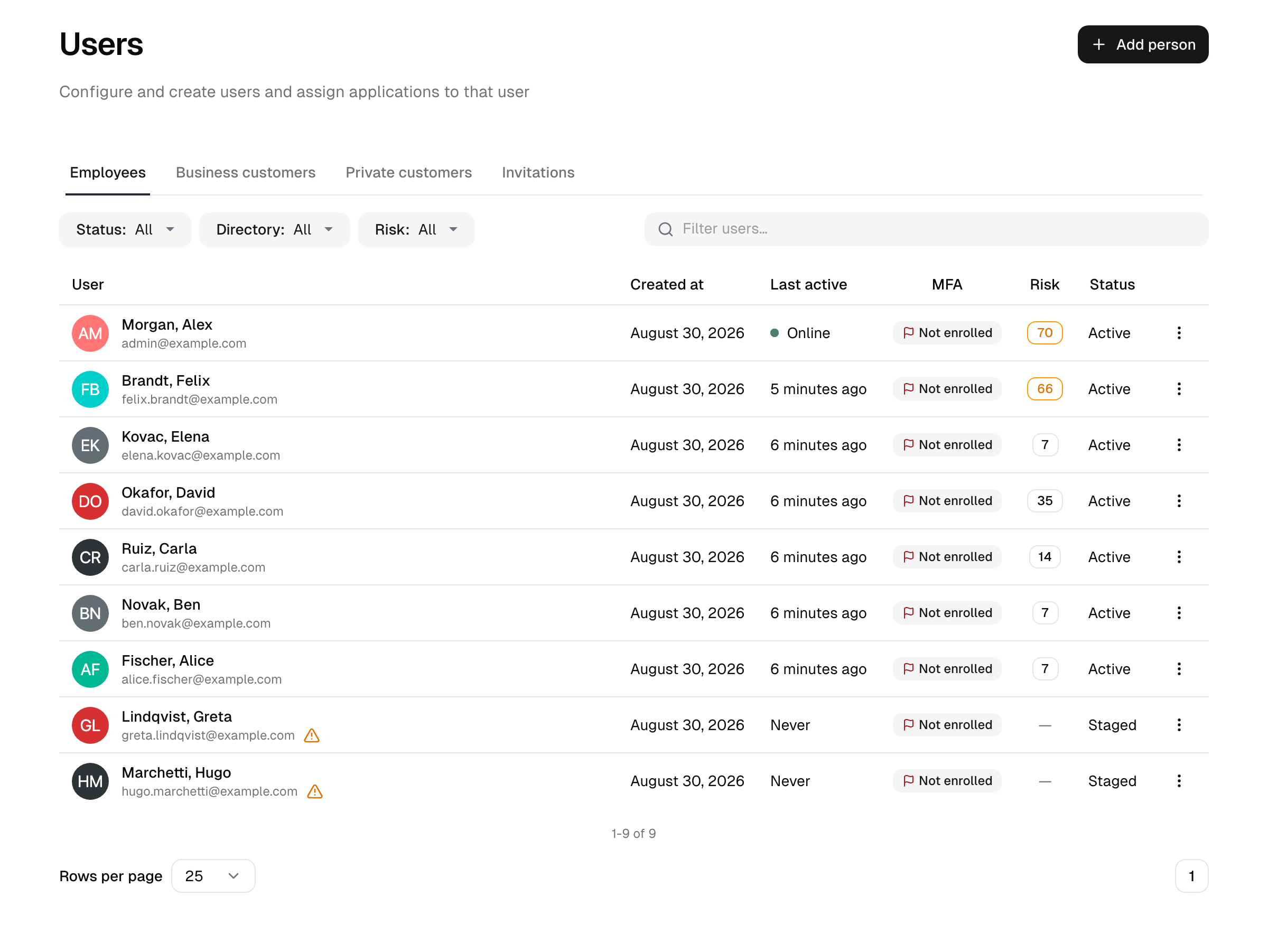
Persone è l'elenco centrale di tutti gli account utente. Da qui si apre un utente per esaminarne o modificarne il profilo, l'accesso e lo stato di sicurezza, si creano nuovi account e si invitano utenti esterni a registrarsi. L'elenco è suddiviso per tipo di utente, così da potersi concentrare sulla popolazione che si gestisce.
Tipi di utente
Ogni utente ha un Tipo determinato dalla directory a cui appartiene. La console raggruppa l'elenco Persone in tre schede:
| Tipo | Chi sono | Add-on |
|---|---|---|
| Dipendenti | La propria forza lavoro interna. | Incluso |
| Customers | Utenti aziendali esterni, in genere membri di un'organizzazione B2B. | Customer Identity |
| Consumers | Singoli utenti finali esterni (ad esempio account registrati autonomamente). | Customer Identity |
Nota: le schede Customers e Consumers richiedono l'add-on CIAM (Customer Identity). Senza di esso è disponibile solo Dipendenti e tutte le directory che conterrebbero utenti esterni sono nascoste, a meno che non contengano ancora account di un periodo precedentemente concesso in licenza.
L'elenco Persone
Ogni scheda elenca gli utenti con i loro attributi principali e consente di filtrare e cercare. È possibile restringere l'elenco per:
- Directory: limitare agli utenti di una directory.
- Stato: la posizione dell'account nel suo ciclo di vita: creato ma non ancora attivato (staged), attivazione in sospeso (provisioned), active, locked, password expired, suspended oppure dismesso (deprovisioned); vedere Ciclo di vita dell'utente.
- Gruppo e Ruolo: mostrare solo i membri o gli assegnatari.
- Reparto.
Per i responsabili della sicurezza e gli auditor, l'elenco mostra anche una colonna Rischio e consente di ordinare o filtrare in base al rischio della postura di sicurezza. Questa colonna e il filtro del rischio sono disponibili solo per i ruoli che possono leggere le informazioni di sicurezza degli utenti; vedere Ciclo di vita dell'utente → Punteggio di rischio della postura.
Per gli account amministrativi interni, l'elenco dei dipendenti può mostrare anche una colonna Livello di accesso e una colonna Livello di accesso dal, così da vedere chi ha accesso alla console e quando è stato modificato l'ultima volta. Il catalogo dei livelli di accesso si trova nella pagina Utenti della Admin Console.
La scheda dei dipendenti mostra inoltre un banner dei limiti quando ci si avvicina al numero di utenti dipendenti incluso nel proprio abbonamento o lo si supera.
La barra degli strumenti dell'elenco
L'elenco condivide la stessa barra degli strumenti degli altri elenchi della console:
- Visualizzazioni apre un pannello laterale con le visualizzazioni standard e le proprie visualizzazioni salvate. Salva visualizzazione corrente memorizza con un nome le colonne attive, l'ordinamento, le regole di filtro e il termine di ricerca. Le visualizzazioni salvate sono personali e non sono visibili agli altri amministratori.
- Le intestazioni di colonna aprono un menu con Ordina in modo crescente, Ordina in modo decrescente, Filtra (aggiunge una regola di filtro per quella colonna) e Nascondi colonna. Finché non si sceglie una colonna, l'elenco è ordinato per ultima attività; l'ordinamento fa parte dell'URL e viene memorizzato con una visualizzazione salvata. Le colonne che mostrano valori derivati (directory, MFA, manager, organizzazione) non possono essere ordinate.
- Colonne seleziona le colonne visualizzate e consente di trascinarle nell'ordine preferito. Oltre alle colonne mostrate per impostazione predefinita, il selettore offre e-mail, nome utente, reparto, posizione, azienda, sede dell'ufficio, numero di matricola, manager, cellulare, organizzazione, ultimo accesso e lo stato di verifica dell'indirizzo e-mail.
- Filtra crea regole nella forma campo, operatore, valore. Gli operatori dipendono dal campo: un campo con un insieme fisso di valori offre è uno di e non è nessuno di, un campo descrittivo accetta un testo digitato con contiene, non contiene, è uguale a, non è uguale a, inizia con e termina con, e un campo data accetta un intervallo da/a con orario tramite un unico selettore (un clic su un giorno copre l'intera giornata, un lato lasciato vuoto lascia l'intervallo aperto da quel lato; gli orari sono interpretati nel proprio fuso orario). Ogni campo offre inoltre è vuoto e non è vuoto. Più valori in una regola corrispondono a uno qualsiasi di essi, più regole si applicano insieme. Il pulsante indica i campi su cui è attualmente applicato un filtro e la croce accanto azzera tutte le regole.
- La casella di ricerca individua la corrispondenza migliore durante la digitazione e mostra il completamento in grigio dietro il cursore. Tab accetta il completamento, Invio cerca il testo digitato.
- Il pulsante di esportazione scarica l'elenco filtrato come file CSV, con le colonne visibili nell'ordine scelto.
L'intero stato è contenuto nell'indirizzo della pagina, quindi un elenco filtrato può essere salvato nei preferiti o condiviso con un collega.
Trovare persone
L'elenco cerca e filtra per nome, e-mail, identificativo di accesso, stato, directory, gruppo, ruolo e reparto. Riflette immediatamente lo stato attuale: un utente appena creato, invitato o sincronizzato compare subito, senza alcun ritardo dovuto a un indice di ricerca.
Visualizzare un utente
Aprire un utente per accedere alla sua pagina di dettaglio, organizzata in schede:
| Scheda | Cosa mostra |
|---|---|
| Panoramica | Stato, directory, attributi principali e il badge di rischio della postura di sicurezza. |
| Profilo | Campi del profilo standard e personalizzati (modificabili dove la directory lo consente). |
| Gruppi | Appartenenze ai gruppi, inclusi quelli sincronizzati esternamente. |
| Ruoli | Ruoli assegnati. |
| Autorizzazioni | Le autorizzazioni effettive di un utente e il ruolo che concede ciascuna di esse. |
| Applicazioni | Le applicazioni a cui l'utente può accedere, l'origine dell'assegnazione e il punto in cui si assegnano applicazioni direttamente all'utente. |
| Organizzazioni | Appartenenze alle organizzazioni (Customer Identity). |
| Cronologia | La traccia di audit dell'utente, con filtri propri per ricerca, tipo di evento e data. Visibile agli amministratori autorizzati a leggere l'intero audit log. |
La pagina di dettaglio è anche il punto in cui si trovano le azioni del ciclo di vita: modificare lo stato, reimpostare l'MFA, cambiare la password, sbloccare, verificare l'e-mail o il cellulare e altro ancora. Queste azioni sono trattate in Ciclo di vita dell'utente.
Assegnare applicazioni a un utente
Ciò che offre la scheda Applicazioni dipende dal tipo di utente:
- Per i Dipendenti, si assegnano una o più applicazioni direttamente all'utente. Ogni assegnazione può avere un periodo di validità facoltativo: una data di inizio, una data di fine o entrambe. L'elenco contrassegna un'assegnazione come Pianificato fino alla data di inizio e come Scaduto dopo la data di fine, così l'accesso a tempo è visibile a colpo d'occhio. Le applicazioni su cui è ancora attiva l'opzione deprecata I proprietari gestiscono l'accesso possono essere assegnate qui solo dai rispettivi proprietari o da un amministratore completo.
- Per i membri di un'organizzazione (clienti B2B), la scheda elenca le app dell'insieme approvato della loro organizzazione e si può autorizzare o revocare ciascuna singolarmente per quel membro: l'accesso è opt-in, non automatico. Vedere Organizzazioni → Accesso alle applicazioni.
- Per i Consumers (B2C), l'accesso alle applicazioni è stabilito a livello di directory, quindi qui non esiste un'assegnazione per singolo utente.
Nota: gli amministratori dell'organizzazione ricevono implicitamente ogni applicazione dell'insieme approvato della propria organizzazione, quindi non è necessario autorizzare singolarmente tali app per loro.
Creare un utente
Un utente si crea in una directory specifica, poiché la directory determina i campi del profilo disponibili e il metodo di autenticazione.
- Dall'elenco Persone, scegliere Crea utente e selezionare la directory di destinazione.
- Compilare i campi del profilo. Il modulo si adatta alla directory: le directory Enterprise (AD/LDAP) richiedono gli identificativi specifici della directory e qui compaiono anche gli eventuali attributi personalizzati obbligatori.
- Scegliere come viene attivato l'account:
- Attiva più tardi: l'account viene creato nello stato staged e non può ancora accedere.
- Invia link di attivazione: l'account viene provisioned e l'utente riceve un'e-mail per impostare la propria password e attivarlo.
- Set a password now: si imposta una password iniziale; facoltativamente si può imporre una modifica al primo accesso. L'e-mail viene contrassegnata come verificata e l'account è active.
- Salvare. Si viene indirizzati alla pagina di dettaglio del nuovo utente.
Nota: gli operatori limitati agli utenti esterni non possono intervenire in alcun modo sugli account dei dipendenti, non solo in fase di creazione. Non possono visualizzare, modificare o eliminare un account di un dipendente, né reimpostarne l'MFA, modificarne lo stato, la password o la directory, né gestirne gruppi e ruoli. La restrizione riguarda ogni azione sugli utenti ed è applicata sia nell'interfaccia sia all'invio.
Inviti
Anziché creare personalmente un utente esterno, è possibile invitarlo a registrarsi. Un invito invia un'e-mail con un codice monouso; il destinatario completa il proprio profilo e imposta le credenziali durante la registrazione.
- Il punto di accesso Inviti (raggiungibile dall'elenco Persone) elenca gli inviti in sospeso e consente di inviarli di nuovo, annullarli o eliminarli.
- Gli inviti possono essere destinati a una directory che consente la registrazione, inserire facoltativamente l'utente in un'organizzazione, concedere diritti di amministratore dell'organizzazione e preautorizzare applicazioni.
- Gli inviti scadono dopo un periodo fisso e vengono quindi rimossi automaticamente.
Il flusso completo degli inviti, incluso il modo in cui un utente invitato attiva l'account, è descritto in Ciclo di vita dell'utente → Inviti.
Vedere anche
- Profili utente e attributi: cosa sono i campi del profilo e come estenderli.
- Ciclo di vita dell'utente: attivazione, modifiche dello stato, rischio, impersonificazione e sessioni.
- Directory utenti: dove sono memorizzati gli utenti e come si autenticano.