

Configurare il modo in cui la piattaforma invia le email (recapito integrato oppure provider proprio) e inviare un messaggio di prova.
Nota sul piano: un provider email personalizzato è disponibile a partire dal piano Essential. Vedere Piani e add-on. Nei livelli inferiori la piattaforma invia tutte le email tramite il proprio recapito integrato.
La piattaforma invia email transazionali per le reimpostazioni della password, la verifica dell'indirizzo, la registrazione dei fattori multipli, i messaggi di benvenuto, le notifiche di approvazione, gli inviti e il recupero dell'account. Per impostazione predefinita questi messaggi vengono recapitati tramite un provider integrato, senza alcuna configurazione. A partire dal piano Essential è possibile collegare il proprio provider email, così che i messaggi provengano dal proprio dominio e usino i propri controlli di recapitabilità e conformità.
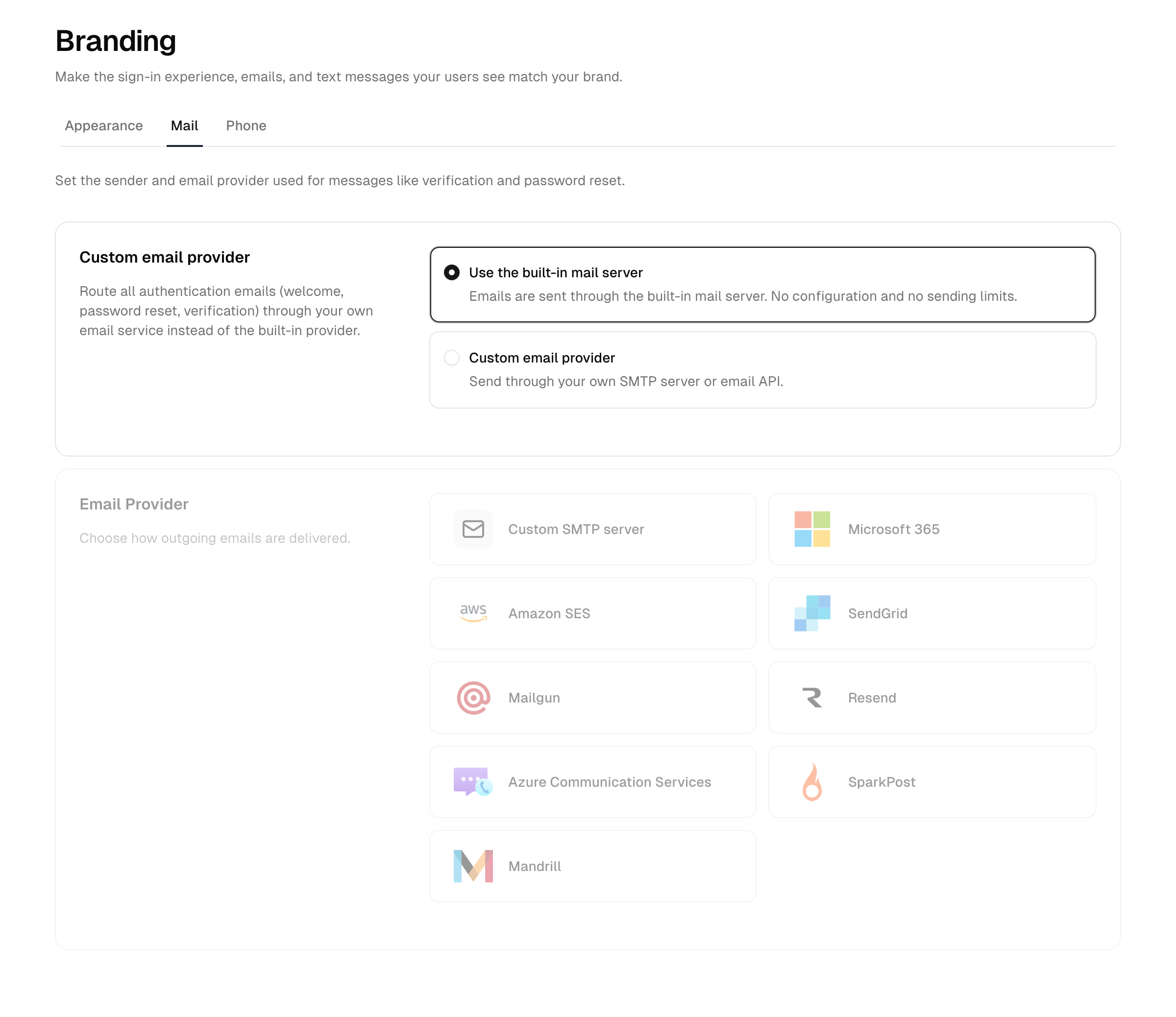
Scegliere una modalità di recapito
- Nell'Admin Console, aprire Branding → Email.
- Scegliere il modo in cui le email vengono recapitate:
- Utilizza il server di posta integrato: il servizio integrato. Non c'è nulla da configurare.
- Provider email personalizzato: collegare uno dei provider supportati elencati sotto.
- Selezionare Salva modifiche.
Restando sul provider predefinito non serve altro: le email vengono già recapitate.
Collegare il proprio provider
- Selezionare Provider email personalizzato.
- Scegliere un provider dalla griglia. Ogni provider mostra soltanto i campi di cui ha bisogno.
- Compilare l'indirizzo Da (ad esempio
"Your App" <support@yourapp.com>) e i campi specifici del provider. - Selezionare Salva modifiche.
Provider supportati
| Provider | Che cosa occorre indicare |
|---|---|
| Custom SMTP server | Host, porta, versione TLS, se usare TLS e un nome utente/password se il server richiede l'autenticazione |
| Microsoft 365 | ID tenant, Client ID e Client Secret di un'app registrata |
| Amazon SES | Regione, Access Key ID e Secret Access Key |
| SendGrid | Chiave API |
| Mailgun | Chiave API, dominio di invio e regione (EU/US) |
| Resend | Chiave API |
| Azure Communication Services | Endpoint e Access Key |
| SparkPost | Chiave API e regione (EU/US) |
| Mandrill | Chiave API |
Custom SMTP: l'autenticazione è facoltativa: lasciare vuoti nome utente e password se il proprio relay accetta invii non autenticati dalla piattaforma. Scegliere la versione TLS supportata dal proprio server.
Campi segreti
Le credenziali come chiavi API, client secret e password SMTP vengono memorizzate in modo sicuro e mostrate come campo mascherato, con un controllo che permette di mostrarne il contenuto per verificarne il valore senza esporlo sullo schermo. Per mantenere invariato un segreto già presente, lasciare il relativo campo così come è stato salvato.
Inviare un'email di prova
Dopo aver salvato la configurazione di un provider, usare Invia email di prova per verificarla dall'inizio alla fine. La piattaforma invia un messaggio di prova al proprio indirizzo di amministratore usando la configurazione salvata.
Importante: il test usa le impostazioni salvate, quindi occorre salvare il modulo prima di eseguirlo. Il pulsante di prova non è disponibile finché il modulo di un provider è vuoto oppure contiene modifiche non salvate.
Se il messaggio di prova non arriva, controllare le credenziali del provider, l'indirizzo Da e il dominio di invio o la verifica del mittente presso il provider.
Quali email invia la piattaforma
La piattaforma invia email transazionali per i flussi elencati sotto. Conviene usare questo elenco per confermare che un provider funzioni con i flussi di proprio interesse: percorrere ciascun cammino di persona e verificare il recapito. Diverse di queste email sono avvisi di eventi di sicurezza registrati anche come voci di audit, così che un amministratore possa correlare un'email messa in dubbio da un utente con l'audit log (vedere Protezione dalle minacce).
| Attivata quando | |
|---|---|
| Verifica dell'indirizzo email | Un utente aggiunge o modifica la propria email e deve confermarla |
| Verifica del numero di cellulare | Un utente aggiunge o modifica il proprio numero di telefono |
| Invito / attivazione | Un amministratore invita un utente, oppure una registrazione self-service richiede l'attivazione |
| Reimpostazione della password | Un utente richiede una reimpostazione, oppure un amministratore ne invia una |
| Account sbloccato | Un account bloccato viene recuperato o sbloccato |
| Avviso di password compromessa | Un accesso viene bloccato perché la password è comparsa in una violazione nota |
| Conferma della registrazione MFA | Un utente registra un nuovo secondo fattore |
| Codice MFA via email | Un codice monouso viene recapitato per l'MFA basata su email |
| Notifica di nuovo accesso | Un accesso arriva da un dispositivo non riconosciuto |
| Notifica di approvazione | Una richiesta inviata da un utente viene approvata o rifiutata |
Che cosa è personalizzabile
- L'indirizzo Da (mittente): si imposta per singolo provider in questa pagina (ad esempio
"Your App" <support@yourapp.com>), così che i messaggi provengano dal proprio dominio. - Logo e colore d'accento: il logo indicato in Impostazioni → Generale e il colore d'accento definito in Aspetto vengono applicati a ogni messaggio, così che le email siano coerenti con la propria esperienza di accesso.
Il testo di ciascun messaggio proviene dalle stringhe di lingua tradotte dell'istanza (un insieme per ogni lingua abilitata), non da un editor libero per singolo modello. Non esiste un motore di modelli HTML/codice né uno scripting di variabili per singolo messaggio. Per cambiare le lingue usate dalle proprie email, gestire le lingue abilitate in Impostazioni → Generale.
Aspetto
Personalizzare le pagine di accesso ospitate (pagina, scheda di accesso, colori e testo) e vedere il risultato in anteprima live prima di salvare.
Telefono (SMS)
Configurare il gateway che recapita i codici monouso via SMS o chiamata vocale (gateway integrato, Twilio o un gateway HTTP personalizzato).