

Aspetto
Personalizzare le pagine di accesso ospitate (pagina, scheda di accesso, colori e testo) e vedere il risultato in anteprima live prima di salvare.
Le impostazioni dell'aspetto controllano il look and feel che gli utenti incontrano sulle pagine di accesso ospitate, nelle richieste multifattore, nella schermata di consenso e nel portale per l'utente finale. Uno schema di colori, un carattere e un layout coerenti fanno percepire l'esperienza come parte del proprio servizio. Il tema e il colore d'accento si riflettono anche nelle email di sistema inviate dalla piattaforma.
L'editor è suddiviso in due aree:
- A sinistra: tutte le impostazioni, raggruppate dall'alto verso il basso sotto Pagina, Scheda di accesso, Colori, Testo e Cornice della scheda, così da procedere dalla struttura della pagina fino ai dettagli di rifinitura. Ogni riga mostra il proprio valore attuale; selezionando una riga si apre un piccolo pannello con il relativo controllo (un selettore di colore, un elenco di opzioni o un campo di testo).
- A destra: un'Anteprima live della propria pagina di accesso reale, che si aggiorna a ogni modifica di un'impostazione, così da vedere il risultato prima di salvare. L'interruttore chiaro/scuro all'interno dell'anteprima permette di controllare entrambe le varianti del tema, mentre la barra degli indirizzi consente di cambiare la schermata visualizzata (accesso o reimpostazione della password).
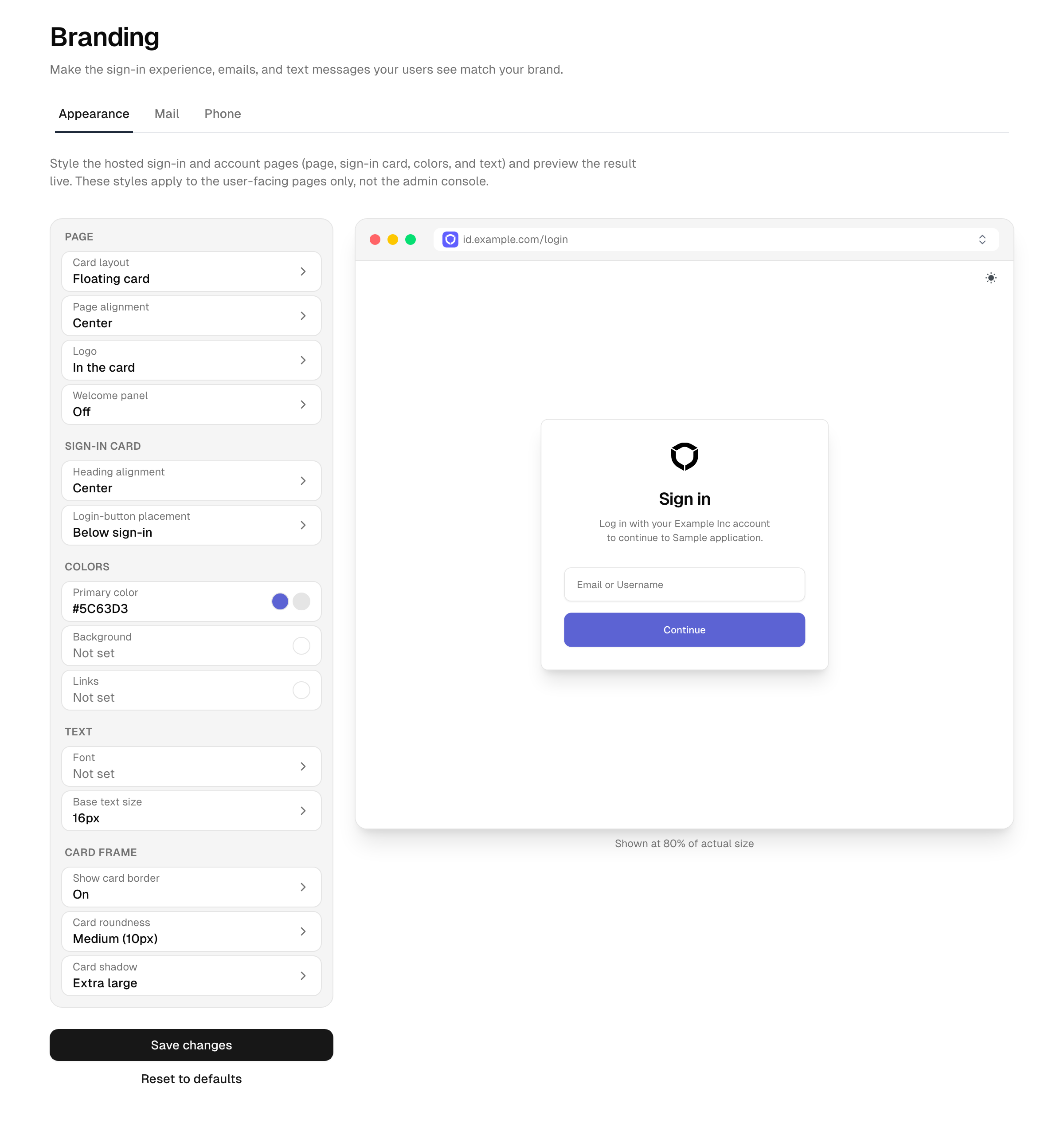
Configurare l'aspetto
- Nell'Admin Console, aprire Branding → Aspetto.
- Selezionare un'impostazione a sinistra e regolarne il valore. L'anteprima a destra riflette immediatamente ogni modifica.
- Usare l'interruttore chiaro/scuro all'interno dell'anteprima per controllare entrambe le varianti del tema.
- Selezionare Salva modifiche. Gli aggiornamenti si applicano al successivo caricamento di una pagina personalizzata da parte di un utente.
Per ricominciare da capo, selezionare Ripristina i valori predefiniti sotto il pulsante di salvataggio e confermare. Questa azione riporta ogni impostazione dell'aspetto al proprio valore predefinito.
Suggerimento: l'anteprima live mostra le modifiche non salvate. Per confermare il risultato salvato sulla pagina reale, aprire la propria pagina di accesso in una finestra del browser in incognito, poiché la console potrebbe già usare un tema memorizzato nella cache.
Pagina
- Layout della scheda: Scheda flottante (predefinito) mostra il modulo di accesso come una scheda sulla pagina. Pannello laterale lo ancora come pannello a tutta altezza al bordo sinistro o destro; il resto della pagina mostra il colore o l'immagine di sfondo. In modalità pannello il bordo e l'ombra si applicano al lato interno del pannello e il pannello di benvenuto non è disponibile.
- Allineamento della pagina: posiziona la scheda di accesso a sinistra, al centro o a destra della pagina. Con il layout a pannello laterale determina il lato di ancoraggio (sinistra o destra).
- Logo: dove e come viene visualizzato il logo. L'immagine del logo (variante chiara e scura) e la favicon si impostano in Impostazioni → Generale.
- Posizionamento: Nella scheda mostra il logo all'interno della scheda di accesso, sopra il titolo. Sulla pagina lo mostra all'esterno della scheda: centrato sopra la scheda, oppure nell'angolo superiore della pagina quando la posizione è a sinistra o a destra. Nascosto lo rimuove.
- Posizione: allinea il logo a sinistra, al centro o a destra all'interno del proprio posizionamento. Con il layout a pannello laterale e il posizionamento sulla pagina la posizione viene ignorata: il logo si trova sempre nell'angolo superiore opposto al pannello.
- Dimensione: l'altezza del logo in pixel.
- Pannello di benvenuto: l'opzione Mostra pannello attiva o disattiva il pannello di benvenuto (un'immagine mostrata accanto al modulo di accesso sugli schermi più larghi). Compare solo nel primo passaggio di accesso, non nei passaggi con password o multifattore. È disattivato per impostazione predefinita; le due impostazioni dell'immagine di benvenuto descritte sotto valgono solo quando è attivo. Non disponibile con il layout a pannello laterale.
- URL dell'immagine: l'immagine mostrata nel pannello di benvenuto.
- Lato: indica se il pannello di benvenuto si trova a sinistra o a destra del modulo.
Scheda di accesso
- Allineamento del titolo: allinea il titolo e la descrizione di ciascun passaggio di accesso a sinistra, al centro o a destra.
- Posizione dei pulsanti di accesso: mostra i pulsanti di accesso social ed enterprise sopra o sotto il modulo di accesso. Il separatore resta tra il modulo e i pulsanti.
Colori
- Colore primario: l'accento applicato a pulsanti, link e controlli evidenziati. Scegliere un colore dal campione oppure digitare un valore esadecimale come
#0F1010. - Colore primario (Modalità scura): un accento facoltativo usato quando la pagina viene visualizzata in modalità scura. Lasciarlo vuoto per riutilizzare il colore primario.
- Sfondo: lo sfondo della pagina dietro la scheda di accesso, con un'eventuale immagine di sfondo a piena pagina. Lasciare entrambi i campi vuoti per usare il valore predefinito del tema.
- Link: il colore dei link testuali. Lasciarlo vuoto per ereditare il colore primario.
Testo
- Famiglia di caratteri: la famiglia di caratteri CSS applicata alle pagine di accesso, ad esempio
Inter, system-ui, sans-serif. - Foglio di stile webfont: un link facoltativo a un foglio di stile webfont (ad esempio Google Fonts) che fornisce il carattere indicato sopra. Lasciarlo vuoto per usare il carattere predefinito.
- Dimensione del testo di base: scala insieme tutto il testo delle pagine di accesso, da 12 a 20 pixel (16 per impostazione predefinita).
- Stile dei link: indica se i link testuali appaiono normali o sottolineati.
Cornice della scheda
Queste impostazioni incorniciano la scheda di accesso (il widget che contiene il modulo di login).
- Mostra la cornice della scheda: attiva o disattiva il contorno della scheda. Con il layout a pannello laterale il bordo compare solo sul lato interno del pannello.
- Arrotondamento della scheda: la rotondità complessiva dell'interfaccia, da nessuno a extra grande. Si applica alla scheda di accesso e a pulsanti, campi di input e altri controlli, così che l'intera pagina condivida un unico raggio coerente.
- Ombra della scheda: la profondità dell'ombra proiettata dietro la scheda, da nessuna a molto grande. Con il layout a pannello laterale l'ombra viene proiettata verso il lato aperto della pagina.
Dove si trova il resto del proprio branding
Gli elementi di marca (logo, logo per la modalità scura e favicon), i link di supporto e legali, le lingue offerte dalle proprie pagine di accesso e il tema (chiaro, scuro o preferenza dell'utente) non si impostano qui: si trovano in Impostazioni → Generale. Logo e favicon valgono a livello di piattaforma, Admin Console inclusa, ed è per questo che risiedono nelle impostazioni generali; l'aspetto controlla soltanto dove il logo viene collocato nelle pagine di accesso.
Riferimento
| Gruppo | Impostazione | Effetto |
|---|---|---|
| Pagina | Layout della scheda | Scheda flottante o pannello laterale a tutta altezza |
| Pagina | Allineamento della pagina | Scheda allineata a sinistra, al centro o a destra; pannello ancorato a sinistra o a destra |
| Pagina | Logo | Posizionamento (widget, pagina, nascosto), posizione, dimensione |
| Pagina | Mostra pannello | Pannello di benvenuto laterale attivo o disattivo (disattivato per impostazione predefinita, solo layout a scheda) |
| Pagina | URL dell'immagine | Immagine mostrata nel pannello di benvenuto |
| Pagina | Lato | Pannello di benvenuto a sinistra o a destra |
| Scheda di accesso | Allineamento del titolo | Titolo e descrizione allineati a sinistra, al centro o a destra |
| Scheda di accesso | Posizione dei pulsanti di accesso | Pulsanti di accesso sopra o sotto il modulo di accesso |
| Colori | Colore primario | Accento per pulsanti, link ed evidenziazioni |
| Colori | Colore primario (Modalità scura) | Accento usato in modalità scura (in mancanza subentra il colore primario) |
| Colori | Sfondo | Colore di sfondo della pagina ed eventuale immagine a piena pagina |
| Colori | Link | Colore dei link testuali (in mancanza subentra il colore primario) |
| Testo | Famiglia di caratteri | Famiglia di caratteri CSS per le pagine di accesso |
| Testo | Foglio di stile webfont | Foglio di stile webfont che fornisce il carattere |
| Testo | Dimensione del testo di base | Scala tutto il testo delle pagine di accesso (da 12 a 20 px) |
| Testo | Stile dei link | Link normali o sottolineati |
| Cornice della scheda | Mostra la cornice della scheda | Contorno della scheda; layout a pannello: solo lato interno |
| Cornice della scheda | Arrotondamento della scheda | Rotondità di scheda, pulsanti e campi di input (un unico raggio globale) |
| Cornice della scheda | Ombra della scheda | Profondità dell'ombra proiettata; layout a pannello: proiettata verso il lato aperto |
Risoluzione dei problemi
- Un carattere personalizzato non viene caricato. Verificare che il Foglio di stile webfont punti a un foglio di stile webfont valido servito su HTTPS e che il nome indicato in Famiglia di caratteri corrisponda alla famiglia definita da quel foglio di stile.
- L'anteprima è corretta ma la pagina reale non cambia. L'anteprima mostra le modifiche non salvate. Selezionare Salva modifiche, quindi ricaricare la pagina di accesso in una nuova sessione del browser.
Vedere anche
- Impostazioni → Generale: logo, link legali e lingue abilitate
- Email: il tema e il colore d'accento si riflettono nelle email di sistema